
Xây dựng bộ điều chỉnh tốc độ quạt hoặc bộ điều chỉnh tốc độ quạt hoặc bộ điều chỉnh tốc độ ánh sáng thông minh dựa trên Wi-Fi
Bộ điều chỉnh tốc độ quạt hoặc bộ điều chỉnh tốc độ quạt hoặc điều chỉnh độ sáng đèn thông minh dựa trên Wi-Fi cho phép bạn điều khiển độ sáng đèn, tốc độ quạt hoặc bất kỳ tải AC nào được kết nối bằng cách sử dụng điện thoại thông minh hoặc giao diện web của bạn không dây. Mặc dù bạn có thể mua bộ điều chỉnh độ sáng hoặc bộ điều chỉnh quạt thông minh như vậy, nhưng chúng thường đắt tiền và yêu cầu đăng ký và kết nối internet để hoạt động. Điều này có thể không đáng tin cậy và có thể không hoạt động nếu kết nối mạng kém hoặc Internet không khả dụng.
Để khắc phục điều này, bạn có thể chế tạo một công tắc điều chỉnh độ sáng thông minh DIY với bảng mạch dựa trên ESP8266 hoạt động trên mạng cục bộ và không yêu cầu internet hoặc các chi tiết cá nhân của bạn để hoạt động.
Mục Lục
Những thứ bạn sẽ cần
- Bo mạch ESP8266, chẳng hạn như NodeMCU hoặc D1 Mini.
- Một mô-đun điều chỉnh độ sáng. Bạn có thể mua mô-đun điều chỉnh độ sáng RobotDyn hoặc chế tạo mô-đun DIY hoạt động với Arduino và ESP8266.
- Dây DuPont.
- Cáp micro-USB.
- Máy chủ Trợ lý Trang chủ chạy trên Raspberry Pi
Khi bạn đã tập hợp các thành phần cần thiết, hãy làm theo các bước sau để kết nối chúng và xây dựng mô-đun điều chỉnh độ sáng tự làm để điều khiển ánh sáng / độ sáng đèn và tốc độ quạt của bạn.
Bước 1: Biên dịch chương trình cơ sở
Để biên dịch phần sụn, bạn cần cài đặt tiện ích bổ sung ESPHome trong Home Assistant. Các bước thực hiện như sau:
- Trong Trợ lý gia đình, hãy chuyển đến Cài đặt > Bổ trợ và bấm vào Cửa hàng bổ trợ.
- Tìm kiếm và cài đặt ESPHome thêm vào.
- Sau khi cài đặt, nhấp vào Bắt đầu và nhấp vào Mở giao diện người dùng Web.
- Nhấp chuột + Thiết bị mới > Tiếp tục.
- Nhập tên thiết bị (ví dụ: light-dimmer) và nhấp vào Tiếp theo.
- Chọn bảng từ các tùy chọn. Nếu bạn đang sử dụng NodeMCU, hãy chọn ESP8266. Đối với D1 Mini, hãy nhấp vào Chọn bảng cụ thể và chọn Wemos D1 và Wemos D1 mini. Nhấp chuột Tiếp theo.
- Sau khi hoàn thành, hãy nhấp vào Nhảy.
- Tìm thiết bị điều chỉnh độ sáng và nhấp vào CHỈNH SỬA.
- Chèn SSID Wi-Fi và mật khẩu của bạn:

wifi:
ssid: "MyWiFiName"
password: "MyWIFiPassword"
Ngay bên dưới captive_portal:dán đoạn mã sau:
output:
- platform: ac_dimmer
id: symphony_cooler
gate_pin: D1
zero_cross_pin:
number: D2
min_power: 60%
light:
- platform: monochromatic
output: symphony_cooler
name: Symphony Cooler
Bạn có thể thay đổi Tôi và Tên theo thiết bị bạn muốn kiểm soát. Chúng tôi đang sử dụng bộ điều chỉnh độ sáng này để điều khiển tốc độ của quạt làm mát Symphony. min_power: được giữ ở mức 60% khi bộ làm mát phản hồi hoặc bắt đầu ở thanh trượt tối thiểu 60%. Bạn có thể xóa giá trị này hoặc điều chỉnh giá trị dựa trên phản hồi của thiết bị. Mã sẽ trông giống như sau:

Sau khi hoàn thành, hãy nhấp vào Tiết kiệm > Cài đặt. Chọn Cắm vào máy tính này và sau đó đợi quá trình biên dịch kết thúc. Quá trình này có thể mất đến 10 phút.

Khi phần sụn đã sẵn sàng, hãy nhấp vào Tải xuống dự án và lưu phần sụn ở bất kỳ vị trí nào.
Bước 2: Flash chương trình cơ sở
Để cài đặt chương trình cơ sở mà chúng tôi đã biên soạn ở bước trước trên D1 Mini hoặc NodeMCU của chúng tôi, hãy tải xuống công cụ ESPHome Flasher trên hệ thống Windows hoặc Mac của bạn và làm theo các bước sau.
- Kết nối bo mạch NodeMCU hoặc D1 Mini với hệ thống của bạn bằng cáp micro-USB
- Khởi chạy công cụ ESPHome Flasher, nhấp vào biểu tượng làm mới và chọn COM Hải cảng.
- Nhấp chuột Duyệt qua để chọn tệp phần sụn và sau đó nhấp vào Flash ESP.
- Chờ trong vài giây. Phần sụn sẽ được nhấp nháy và đầu ra hoặc nhật ký sẽ bắt đầu hiển thị trong công cụ ESPHome Flasher.
- Thiết bị sẽ kết nối với mạng Wi-Fi. Sau khi hoàn thành việc này, hãy quay lại ESPHome Trong Trợ lý tại nhà và kiểm tra bộ điều chỉnh độ sáng đèn đang hiển thị TRỰC TUYẾN. Bạn có thể nhấp vào LOGS để kiểm tra nhật ký và địa chỉ IP được gán cho bảng.
- Sau khi mọi thứ được xác minh và hoạt động, bạn có thể ngắt kết nối bảng.


Bước 3: Kết nối Mô-đun Dimmer với NodeMCU hoặc D1 Mini
Tham khảo sơ đồ và bảng kết nối bên dưới để kết nối mô-đun điều chỉnh độ sáng RobotDyn với bo mạch D1 Mini hoặc NodeMCU của bạn.
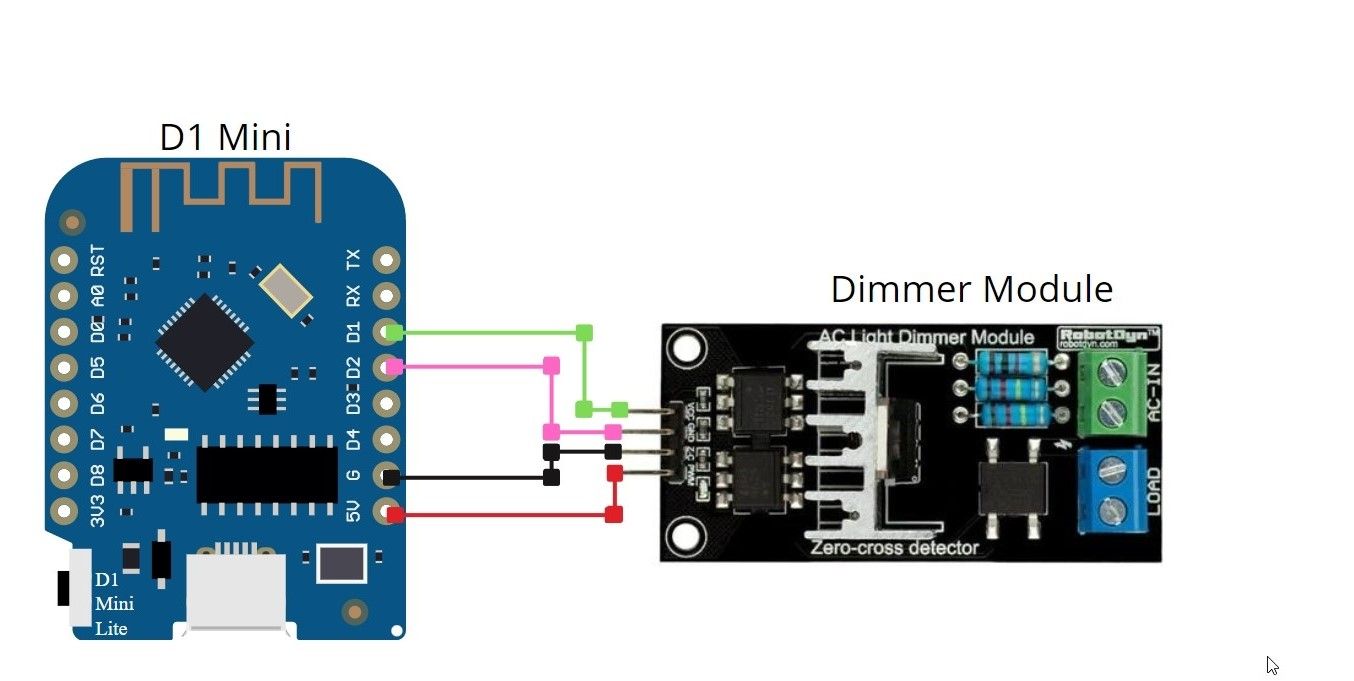
| D1 Mini / NodeMCU | Mô-đun Dimmer |
| D1 | PWM |
| D2 | ZC |
| 5V hoặc V | VCC |
| G | GND |
Ngoài ra, hãy kết nối đầu vào AC với đầu cuối AC-In của mô-đun điều chỉnh độ sáng và quạt hoặc bóng đèn của bạn với đầu cuối LOAD. Ví dụ, bạn có thể kết nối hai dây dẫn tới bóng đèn hoặc quạt với AC IN và sau đó kết nối quạt hoặc đèn với các đầu cuối LOAD.

Bước 4: Thêm điều khiển vào Trợ lý gia đình
Sau khi mọi thứ được kết nối, bạn có thể bật nguồn AC và cũng có thể bật nguồn cấp điện D1 Mini. Trong Trợ lý gia đình, hãy chuyển đến Cài đặt > Thiết bị và Dịch vụ. Mô-đun điều chỉnh độ sáng của bạn sẽ tự động được liệt kê trong Tích hợp chuyển hướng. Bấm vào Định cấu hình.

Nếu thiết bị không được phát hiện, bạn có thể quay lại ESPHome, nhấp vào LOGS Bên dưới ánh sáng mờ và ghi lại địa chỉ IP. Sau đó đi đến Cài đặt > Thiết bị và bấm vào Thêm tích hợp. Chọn ESPHome, dán địa chỉ IP và nhấp vào Liên kết.
- Nhấp chuột GỬI ĐI. Bạn có thể cần nhập Khóa mã hóa (bạn có thể tìm thấy nó trong mã YAML làm mờ ánh sáng). Dán khóa và nhấp vào GỬI ĐI lại.
- Chọn Diện tích và bấm vào Kết thúc.
- Tiếp theo, tìm mô-đun trong danh sách ESPHome dưới Cài đặt > Thiết bị & Dịch vụ.
- Nhấn vào nó (ánh sáng mờ trong trường hợp của chúng ta).
- Nhấp vào thực thể và sau đó nhấp vào THÊM VÀO TRANG TỔNG QUAN.
- Chọn một phòng và nhấp vào TIẾP THEO > THÊM VÀO TRANG TỔNG QUAN.
- Bây giờ bạn có thể vào phòng dưới Tổng quan và nhấp vào tên bộ điều chỉnh độ sáng để mở điều khiển thanh trượt. Bạn có thể sử dụng thanh trượt này để điều khiển tốc độ tải được kết nối (quạt hoặc động cơ) hoặc độ sáng (đèn).
Bạn cũng có thể sử dụng điều khiển chuyển đổi để bật / tắt tải được kết nối.


Đảm bảo rằng bạn không kết nối bất kỳ tải nào vượt quá 500-1000W (dựa trên TRIAC được sử dụng). Nếu bạn muốn kiểm soát tải nặng hơn, bạn có thể xây dựng mô-đun điều chỉnh độ sáng không chéo tự làm bằng BTA41 có thể được sử dụng để điều khiển tải lên đến 4000W với bộ tản nhiệt phù hợp.
Bước 5: Thiết lập tự động hóa
Việc thiết lập tính năng tự động hóa trong Home Assistant khá dễ dàng và có thể giúp bạn sử dụng hiệu quả các thiết bị của mình, do đó tăng tuổi thọ của chúng. Dưới đây là một ví dụ về tự động hóa mà bạn có thể thiết lập trong đó tốc độ quạt mát giảm từ 100% (khi bạn đi ngủ) xuống 80% vào lúc 3:00 sáng khi nhiệt độ giảm xuống.
alias: Cooler
description: ''
trigger:
- platform: time
at: '03:00:00'
condition: []
action:
- device_id: ffa25bd424ab6fc99a46286e8148ef5b
domain: light
entity_id: light.symphony_cooler
type: brightness_decrease
- type: turn_off
device_id: ffa25bd424ab6fc99a46286e8148ef5b
entity_id: light.symphony_pump
domain: light
mode: single
Tương tự, bạn có thể sử dụng tính năng tự động hóa để bật (các) đèn được kết nối có độ sáng 80% vào lúc 7:00 tối, giảm xuống 50% hoặc thấp hơn (tùy theo nhu cầu của bạn) vào lúc nửa đêm và tắt vào buổi sáng. Bạn có thể đặt điều này cho mỗi ngày hoặc các ngày cụ thể dựa trên nhu cầu của bạn.
Bạn có thể cài đặt những thứ này để điều khiển nhiều đèn trong phòng khách, khu vực nhà bếp hoặc phòng ngủ và đặt tự động hóa để tạo ra một môi trường xung quanh. Ví dụ: khi bạn bật TV thông minh, đèn sẽ tự động làm mờ và độ sáng sẽ tăng khi TV tắt. Bạn cũng có thể phát hiện sự hiện diện trong phòng để tự động hóa công tắc điều chỉnh độ sáng thông minh. Khả năng với Home Assistant là vô tận.
Bạn cũng có thể mua các mô-đun điều chỉnh độ sáng này ở phiên bản kênh đôi hoặc kênh bốn để điều khiển tối đa bốn tải. Tuy nhiên, nếu bạn cần điều khiển nhiều hơn bốn tải khác nhau, bạn có thể mua thêm hoặc chế tạo mô-đun điều chỉnh độ sáng tự làm và thêm nhiều kênh tùy thích. Chỉ một chân của D1 Mini hoặc NodeMCU được sử dụng để phát hiện không chéo; phần còn lại có thể được sử dụng để kiểm soát tải.
Tiết kiệm năng lượng để tiết kiệm tiền
Thiết bị điều chỉnh độ sáng thông minh mà chúng tôi đã chế tạo có thể giúp bạn tiết kiệm năng lượng, giảm hóa đơn tiền điện và tiết kiệm nhiên liệu hóa thạch. Bạn có thể thiết lập tính năng tự động hóa trong Home Assistant để tự động tăng và giảm độ sáng của bóng đèn (hoặc tốc độ quạt) hoặc bật / tắt tùy theo thời gian trong ngày hoặc theo nhu cầu của bạn. Người ta ước tính rằng việc giảm độ sáng thường xuyên của đèn khoảng 20-30% có thể dễ dàng cắt giảm chi phí điện từ 30% trở lên.