
Tính năng chia sẻ máy in không hoạt động trên Windows? Hãy thử các bản sửa lỗi này
Máy in đủ rắc rối mà không có tính năng chia sẻ máy in không hoạt động trên Windows. Đây là cách khắc phục.
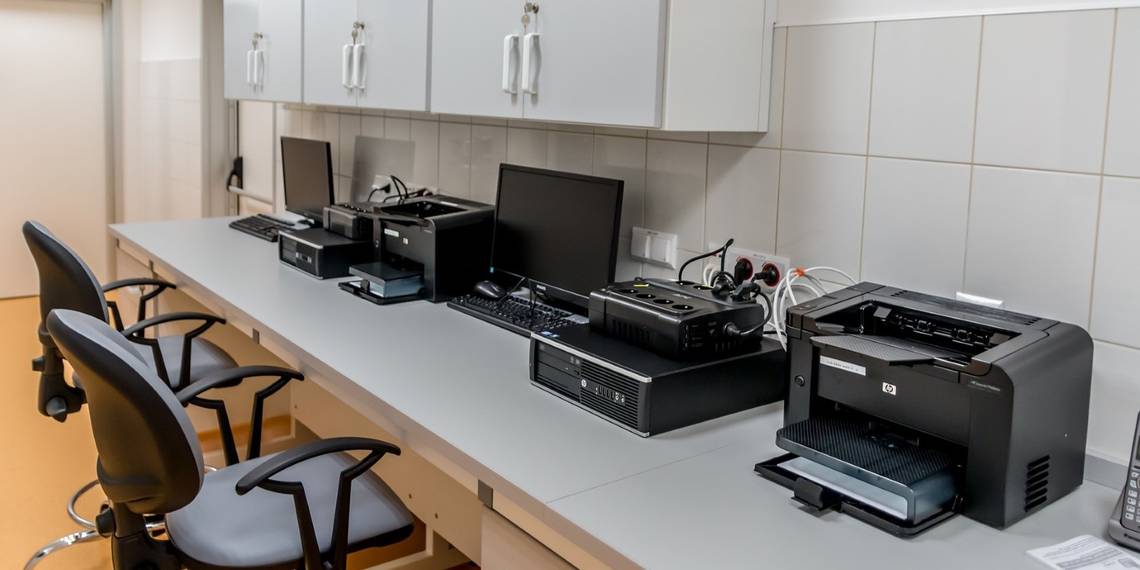
Windows giúp việc chia sẻ máy in với nhiều PC trên mạng cục bộ trở nên đơn giản. Mặc dù điều đó thuận tiện nhưng đôi khi, bạn có thể gặp phải các sự cố hoặc lỗi lạ khi chia sẻ hoặc truy cập máy in dùng chung.
May mắn thay, có thể khắc phục các vấn đề khó chịu như vậy. Đây là những giải pháp khác nhau mà bạn cần để khắc phục sự cố chia sẻ máy in trên Windows.
Mục Lục
1. Đảm bảo đã bật Chia sẻ máy in
Điều này có vẻ hiển nhiên nhưng vẫn đáng để kiểm tra kỹ xem tính năng chia sẻ máy in đã được bật trên máy tính của bạn chưa. Đây là cách bạn có thể đi về nó.
- Nhấn Thắng + R để mở hộp thoại Run.
- Loại kiểm soát trong trường Mở và nhấn đi vào.
- Trong cửa sổ Control Panel, sử dụng trình đơn thả xuống ở góc trên cùng bên phải để chọn Các biểu tượng lớn.
- Bấm vào Trung tâm kết nối và chia sẻ.
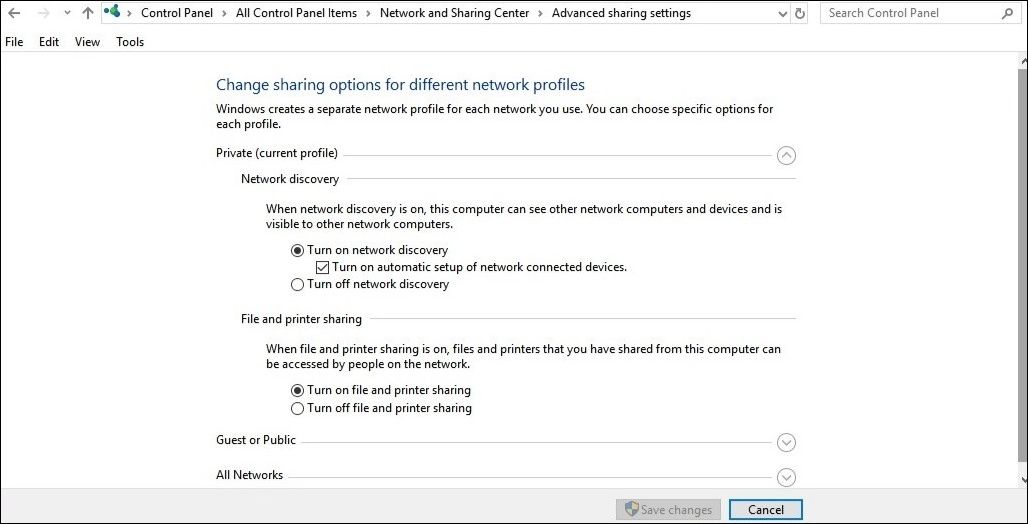
- chọn Thay đổi cài đặt chia sẻ nâng cao liên kết từ ngăn bên trái.
- Dưới Chia sẻ tập tin và máy inlựa chọn Bật chia sẻ tệp và máy in.
- Nhấn vào Lưu thay đổi cái nút.

2. Chạy Trình khắc phục sự cố máy in
Cả Windows 10 và Windows 11 đều có trình khắc phục sự cố để hỗ trợ bạn giải quyết các sự cố phổ biến ở cấp độ hệ thống. Và nếu bạn đang gặp sự cố với việc in, chạy trình khắc phục sự cố máy in là giải pháp tốt nhất cho bạn.
- Mở menu bắt đầu và nhấp vào biểu tượng bánh răng để khởi chạy ứng dụng Cài đặt.
- bên trong Hệ thống tab, chọn khắc phục sự cố.
- Bấm vào Trình khắc phục sự cố khác.
- Nhấn vào Chạy nút bên cạnh máy in.
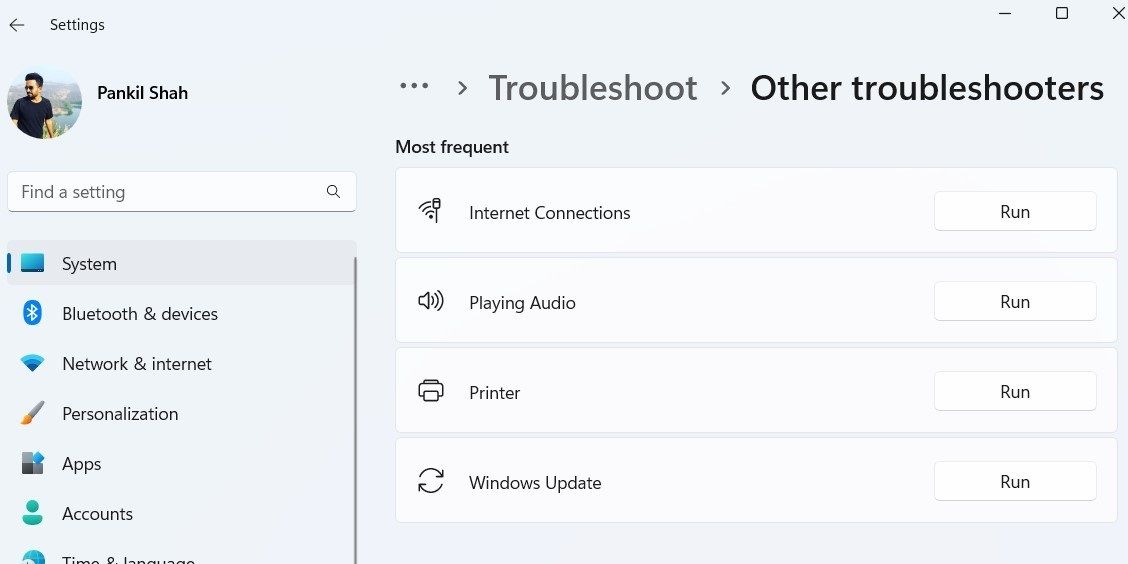

Trình khắc phục sự cố máy in bây giờ sẽ mở và quét hệ thống của bạn để tìm bất kỳ sự cố nào. Đợi trình khắc phục sự cố thực hiện công việc của nó rồi xem sự cố đã được khắc phục chưa.
Nếu bạn muốn biết thêm về các trình khắc phục sự cố tích hợp tiện dụng này, hãy xem hướng dẫn của chúng tôi về mọi trình khắc phục sự cố trong Windows 11.
3. Tắt Tường lửa của Windows
Rất có thể Tường lửa Windows đang chặn máy in dùng chung của bạn và gây ra sự cố. Để kiểm tra khả năng này, hãy tạm thời tắt Tường lửa Windows trên máy tính của bạn rồi thử truy cập lại vào máy in.
- Làm theo hướng dẫn của chúng tôi về cách mở applet Bảng điều khiển tường lửa của Bộ bảo vệ Windows để mở cài đặt.
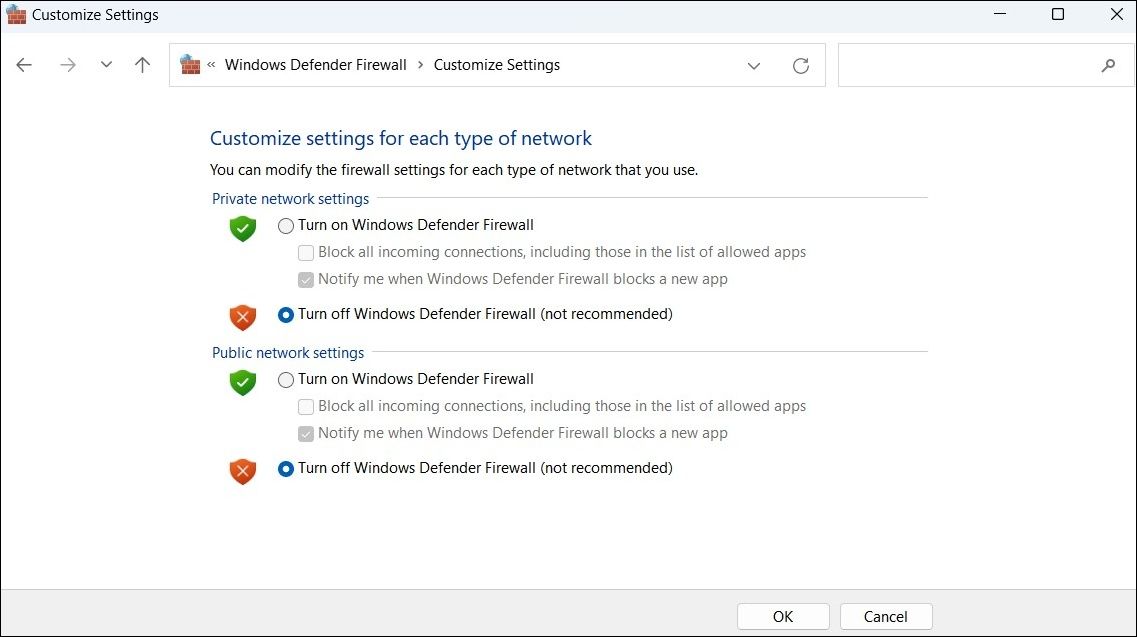
- Lựa chọn Bật hoặc tắt Tường lửa của Bộ bảo vệ Windows từ ngăn bên trái.
- Lựa chọn Tắt Tường lửa của Bộ bảo vệ Windows trong cài đặt mạng công cộng và riêng tư.
- Nhấp chuột VÂNG để lưu các thay đổi.

4. Khởi động lại Dịch vụ Bộ đệm Máy in
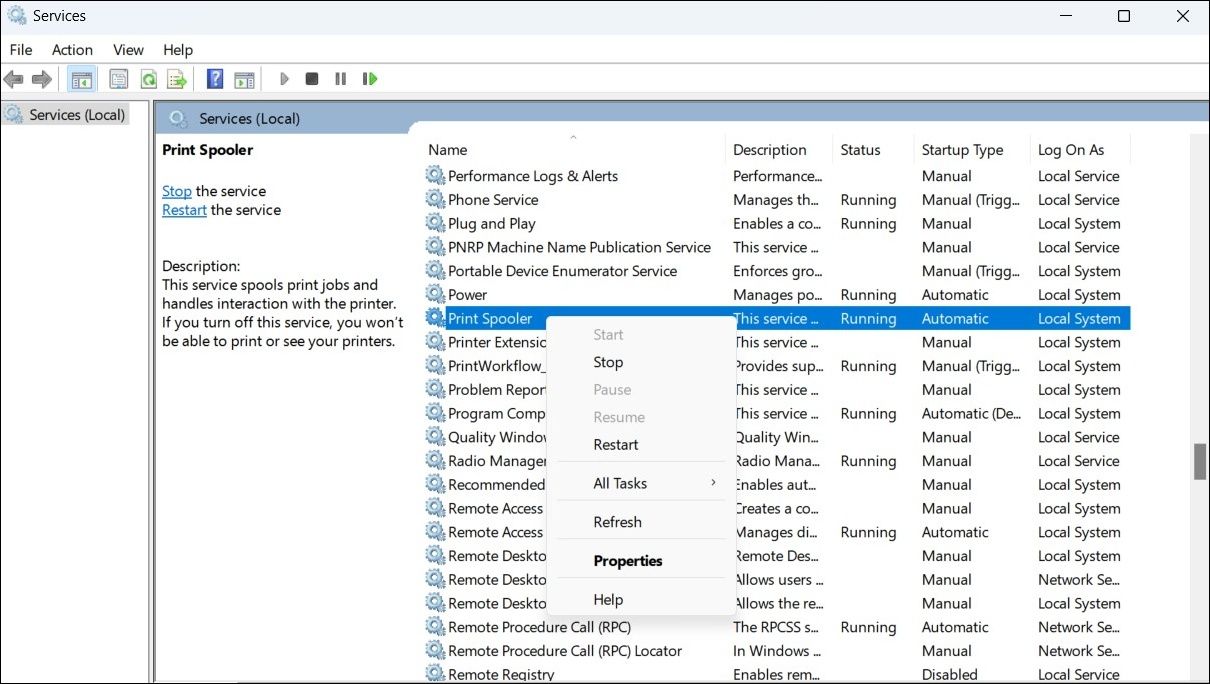
Dịch vụ Print Spooler chịu trách nhiệm xử lý tất cả các lệnh in trên Windows. Nếu có sự cố với dịch vụ này, tính năng chia sẻ máy in có thể không hoạt động và bạn có thể gặp phải nhiều lỗi khác nhau. Trong hầu hết các trường hợp, bạn có thể sửa lỗi dịch vụ Bộ đệm máy in không chạy bằng cách khởi động lại:
- Nhấn Thắng + S để mở menu tìm kiếm.
- Loại dịch vụ trong hộp văn bản và nhấn đi vào.
- Cuộn xuống và tìm Bộ đệm in trong danh sách. Nhấp chuột phải vào nó và chọn Khởi động lại.

5. Tháo và Thêm lại Máy in
Tiếp theo, bạn có thể thử xóa máy in không hoạt động và thêm lại. Điều này sẽ giúp khắc phục mọi sự cố do thiết lập không chính xác.
- Nhấn Thắng + R để mở hộp thoại Run.
- Loại điều khiển máy in trong hộp và nhấn đi vào.
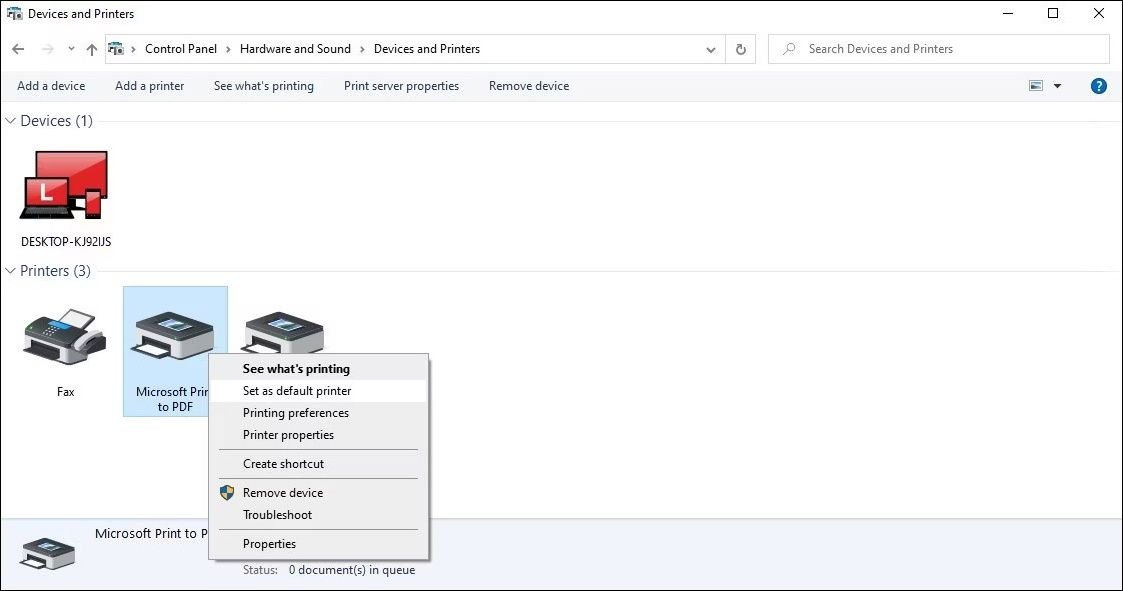
- Trong cửa sổ Thiết bị và Máy in, nhấp chuột phải vào máy in của bạn và chọn Gỡ bỏ thiết bị từ trình đơn ngữ cảnh.
- Nhấp chuột Thêm một cái máy in ở trên cùng và thiết lập máy in bằng địa chỉ IP hoặc tên máy chủ của nó.

Nếu cách này không hiệu quả, hãy xem cách buộc xóa hoặc gỡ cài đặt máy in trên Windows để biết thêm các phương pháp
6. Cài đặt bản cập nhật Windows mới nhất
Một số người dùng diễn đàn đã báo cáo sự cố với tính năng chia sẻ máy in ngay sau khi cập nhật Windows. Nếu sự cố do lỗi gây ra thì Microsoft sẽ không mất nhiều thời gian để khắc phục sự cố. Do đó, bạn nên kiểm tra mọi bản cập nhật hệ thống đang chờ xử lý nếu các giải pháp trên không hoạt động.
Nhấn Thắng + tôi để mở ứng dụng Cài đặt và đi đến cập nhật hệ điều hành Window tiết diện. Tải xuống và cài đặt mọi bản cập nhật đang chờ xử lý và xem sự cố đã được giải quyết chưa.

Khắc phục sự cố chia sẻ máy in trên Windows
Một hoặc nhiều bản sửa lỗi trong hướng dẫn này sẽ giúp bạn giải quyết các sự cố chia sẻ máy in trên máy tính Windows của mình. Tuy nhiên, nếu không có giải pháp nào hiệu quả, hãy xem xét việc liên hệ với nhà sản xuất máy in và làm theo các cách khắc phục được đề xuất của họ để giải quyết vấn đề.