
Tạo máy chủ email Raspberry Pi của riêng bạn
Mọi người đều có một địa chỉ email — chúng rất cần thiết để hoạt động trong thế giới kết nối giữa thế kỷ 21. Hầu hết mọi người có địa chỉ email của họ thông qua chủ nhân của họ hoặc thông qua một trong những gã khổng lồ công nghệ như Google hoặc Microsoft. Nhưng bạn có thể chạy máy chủ email của riêng mình với tên miền của riêng bạn từ một máy tính đơn giản như Raspberry Pi.
Mục Lục
Tại sao chạy một máy chủ email trên Raspberry Pi của bạn?
Email hiện đại tương đương với một lá thư — chúng là thông tin liên lạc riêng tư, nhưng bằng cách sử dụng một nhà cung cấp miễn phí như Gmail, bạn đang cấp cho một công ty quảng cáo và theo dõi giấy phép để kiểm tra cuộc sống của bạn, các cuộc hẹn, liên hệ cá nhân, kế hoạch du lịch của bạn và đặt chỗ. Google bán những sự xâm nhập này dưới dạng tính năng, nhưng đối với một số người, đó là một mức độ rình mò khó chịu.
Bằng cách chạy máy chủ email của riêng bạn, dữ liệu của bạn nằm trong tay của chính bạn và trên phần cứng của riêng bạn, không có sự giám sát của các tổ chức công ty bóng tối. Và nếu bạn thực sự cần làm mất email vội vàng, bạn luôn có thể nuốt thẻ microSD (không thực sự làm điều này).
Raspberry Pi là lựa chọn hoàn hảo cho dự án này do tiêu thụ năng lượng thấp — một máy chủ email sẽ cần được cung cấp năng lượng 24/7, vì vậy bất kỳ thứ gì mạnh hơn đều bị lãng phí tiền. Email như một công nghệ đã xuất hiện từ những năm 1970 và có thể được sử dụng trên các máy tính thời đó. Bất kỳ thứ gì mạnh hơn Raspberry Pi đều quá mức cần thiết.
Tạo Máy chủ Email Raspberry Pi có khó không?
Việc cấu hình một máy chủ email từ đầu có thể phức tạp: nó liên quan đến việc cài đặt và cấu hình nhiều thành phần, bao gồm Postfix, Dovecot, openDKIM, SpamAssassin và Sieve. Nó sẽ chiếm một khoảng thời gian đáng kể trong ngày của bạn và là một quá trình đầy rẫy nguy hiểm và rất dễ mắc sai lầm.
May mắn thay, có các tập lệnh có thể giúp bạn dễ dàng cài đặt máy chủ email trên Raspberry Pi của bạn, điều đó có nghĩa là bạn có thể thiết lập và chạy máy chủ email của mình trong vòng chưa đầy một giờ!
Bạn sẽ cần gì cho máy chủ email của mình
Để hoàn thành dự án này, bạn sẽ cần:
- Raspberry Pi (bất kỳ kiểu máy nào cũng vậy)
- Cáp Ethernet
- Địa chỉ IP tĩnh
- Tên miền — nếu bạn chưa có, đây là một số mẹo hữu ích để chọn tên miền
- Kiến thức về địa chỉ IP cục bộ của Pi của bạn
- PC khác
Thiết lập hồ sơ và mở cổng
Điều hướng đến DNS nâng cao của tổ chức đăng ký tên miền của bạn và xóa mọi bản ghi đã tồn tại. Nhấp chuột Thêm bản ghi mới. Đối với loại, hãy chọn Một kỷ lụcđối với máy chủ, đặt @và trong trường giá trị, hãy đặt địa chỉ IP công cộng của bạn. Lưu, sau đó bấm Thêm bản ghi mới lại.
Trong bản ghi này, đối với loại, hãy chọn Một kỷ lục; cho máy chủ, thiết lập *; và trong trường giá trị, hãy đặt địa chỉ IP công cộng của bạn. Cuối cùng, thêm một MX ghi lại, với @ với tư cách là người dẫn chương trình, mail.your-domain.tld làm giá trị và đặt mức độ ưu tiên thành 10. Lưu các bản ghi DNS mới.

Mở menu quản trị bộ định tuyến của bạn. Điều này thường được thực hiện bằng cách gõ 192.168.1.1 vào một trình duyệt. Nếu điều này không hiệu quả với bạn, hãy tham khảo hướng dẫn sử dụng bộ định tuyến của bạn. Tìm một phần có tiêu đề Cổng chuyển tiếp, Bản đồ cảnghoặc Quản lý cảngsau đó tạo bốn mục nhập mới:
- Đầu tiên là dành cho HTTP các yêu cầu. Đặt cả cổng cục bộ và cổng công cộng thành 80và địa chỉ IP cục bộ thành địa chỉ IP của Pi của bạn.
- Thứ hai là dành cho HTTPS các yêu cầu. Đặt cả cổng cục bộ và cổng công cộng thành 443và một lần nữa, địa chỉ IP cục bộ thành địa chỉ IP của Pi của bạn.
- Thứ ba là dành cho IMAP các yêu cầu. Đặt cả cổng cục bộ và cổng công cộng thành 993và một lần nữa, địa chỉ IP cục bộ thành địa chỉ IP của Pi của bạn.
- Thứ tư là dành cho SMTP các yêu cầu. Đặt cả cổng cục bộ và cổng công cộng thành 587và một lần nữa, địa chỉ IP cục bộ thành địa chỉ IP của Pi của bạn.

Chuẩn bị số Pi của bạn!
Sau khi cài đặt hệ điều hành dựa trên Debian trên Raspberry Pi của bạn (Hệ điều hành Raspberry Pi sẽ hoạt động tốt), hãy kết nối nó với bộ định tuyến của bạn bằng cáp Ethernet.
- Đăng nhập vào Raspberry Pi bằng Secure Shell (SSH) thông qua thiết bị đầu cuối nếu bạn đang sử dụng Linux hoặc macOS hoặc bằng PuTTY nếu trên Windows.
ssh pi@your.pi.local.ip.address - Cập nhật và nâng cấp bất kỳ gói nào:
sudo apt update
sudo apt upgrade - Bạn sẽ sử dụng Apache làm proxy ngược cho miền phụ thư của mình và Certbot để lấy chứng chỉ bảo mật. Cài đặt Apache bằng:
sudo apt install apache2 - Thêm kho lưu trữ Certbot, sau đó cập nhật và cài đặt Certbot:
sudo add-apt-repository ppa:certbot/certbot
sudo apt update
sudo apt-get install python3-certbot-apache - Thay đổi thư mục:
cd /etc/apache2/sites-available/ - Sử dụng nano để tạo một tệp conf mới cho miền phụ thư của bạn:
sudo nano mail.confVà dán:
<VirtualHost *:80>
ServerName your.domain
</VirtualHost>
Lưu và thoát nano với Ctrl + Osau đó Ctrl + X
- Thay đổi thư mục và sao chép tệp cấu hình Apache mặc định sang tên miền mới của bạn và một bản sao khác vào tên miền phụ của bạn:
cd /etc/apache2/sites-available/
sudo cp 000-default.conf your-domain.conf
sudo cp 000-default.conf mail.conf - Chỉnh sửa your-domain.conf với nano:
sudo nano your-domain.confVà, dưới dòng
thêm một dòng khác: ServerName your-domain.tld - Lưu và thoát nano với Ctrl + Osau đó Ctrl + X. Và lặp lại quy trình cho mail.conf.
- Bật cả hai tệp conf với:
sudo a2ensite your-domain.conf
sudo a2ensite mail.conf - Khởi động lại Apache:
sudo service apache2 restart - Chạy Certbot để lấy các chứng chỉ và khóa bảo mật cho cả miền chính và miền phụ thư của bạn.
sudo certbotBạn sẽ được yêu cầu cung cấp địa chỉ email của mình để xác nhận rằng bạn đồng ý với Điều khoản dịch vụ, liệu bạn có sẵn sàng chia sẻ địa chỉ email của mình với EFF hay không, và cuối cùng, bạn muốn kích hoạt HTTPS bằng tên nào. Nhấn Trở về để chọn tất cả các miền và khi được hỏi có chuyển hướng lưu lượng HTTP sang HTTPS hay không, hãy chọn 2 để chuyển hướng.

Cài đặt phần mềm máy chủ email
Làm theo các bước sau để cài đặt phần mềm email.
- Di chuyển đến thư mục chính của bạn và tải xuống emailwiz tập lệnh cài đặt:
cd ~
curl -LO lukesmith.xyz/emailwiz.sh - Luôn luôn là một phương pháp hay để biết tập lệnh làm gì trước khi chạy trên Raspberry Pi của bạn, vì vậy:
cat emailwiz.sh… Để kiểm tra xem có bất kỳ sai sót nào không.
- Làm cho tập lệnh có thể thực thi và sau đó chạy tập lệnh:
sudo chmod +x emailwiz.sh
sudo ./emailwiz.sh - Tập lệnh sẽ tải xuống và cài đặt Postfix, Dovecot, openDKIM và SpamAssasin, đồng thời bạn sẽ được yêu cầu tương tác với cài đặt ở các giai đoạn khác nhau.
- Trình hướng dẫn cài đặt sẽ yêu cầu bạn chọn kiểu cấu hình máy chủ thư. Sử dụng các phím mũi tên trên bàn phím của bạn để chọn Trang websau đó nhấn Chuyển hướng chìa khóa để ĐƯỢC RỒI được đánh dấu và nhấn đi vào.
- Tiếp theo, bạn sẽ được yêu cầu cung cấp Tên miền Đủ điều kiện của mình. Không thêm www hoặc http vào tên miền — chỉ cần nhập chính tên miền đó.
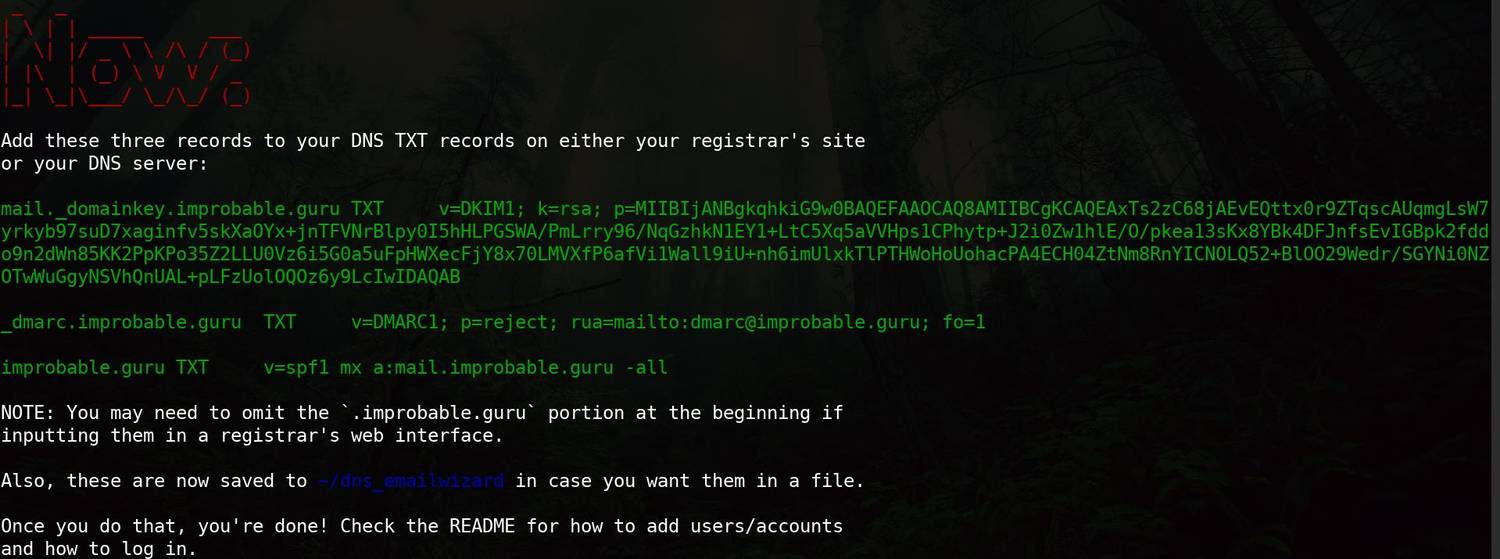
- Sau khi quá trình cài đặt hoàn tất, bạn sẽ thấy ba bản ghi văn bản được đánh dấu bằng màu xanh lá cây, cùng với máy chủ và các giá trị.
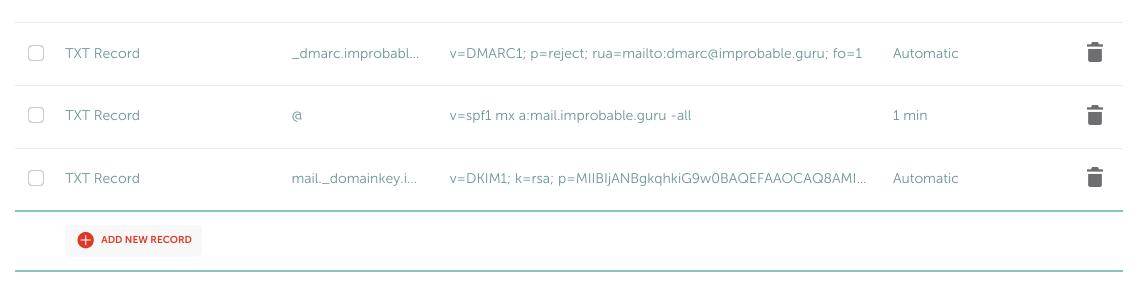
- Mở lại trình duyệt, truy cập trang DNS nâng cao của tổ chức đăng ký tên miền của bạn và tạo ba bản ghi TXT mới và dán từng bản ghi vào trường tương ứng. Điều này sẽ đảm bảo rằng email của bạn không nằm trong hộp thư rác của người khác.
- Bất kỳ người dùng nào được thêm vào thư nhóm sẽ được cấp một tài khoản email với tên người dùng và mật khẩu Pi của họ. Thêm người dùng Pi của bạn vào nhóm thư:
sudo usermod -G mail -mNó đơn giản như vậy!

Kết nối với máy chủ email của bạn với máy khách trên thiết bị di động hoặc máy tính để bàn
Máy chủ email của bạn đã hoạt động đầy đủ và sẵn sàng hoạt động. Nó được bảo vệ chống lại những kẻ xâm nhập và bất kỳ tài khoản người dùng nào trên Pi của bạn đều có thể sử dụng nó. Đã đến lúc kết nối nó với một ứng dụng email — mặc dù tại thời điểm này, bất kỳ email nào được gửi đều có khả năng rơi vào hộp thư rác của người nhận. Chúng tôi đang sử dụng email Thunderbird cho việc này, mặc dù quy trình sẽ tương tự đối với bất kỳ ứng dụng email khách trên thiết bị di động hoặc máy tính để bàn nào.
Trong ứng dụng email của bạn, hãy nhấp vào Thêm tài khoảnvà bạn sẽ được mời tham gia Thiết lập địa chỉ email hiện tại của bạn. Nhập tên, địa chỉ email và mật khẩu của bạn. Địa chỉ email của bạn là tên người dùng của bạn trên Pi cộng với tên miền; ví dụ: david@improbable.guru. Mật khẩu của bạn sẽ là mật khẩu mà người dùng của bạn sử dụng để đăng nhập vào Pi.
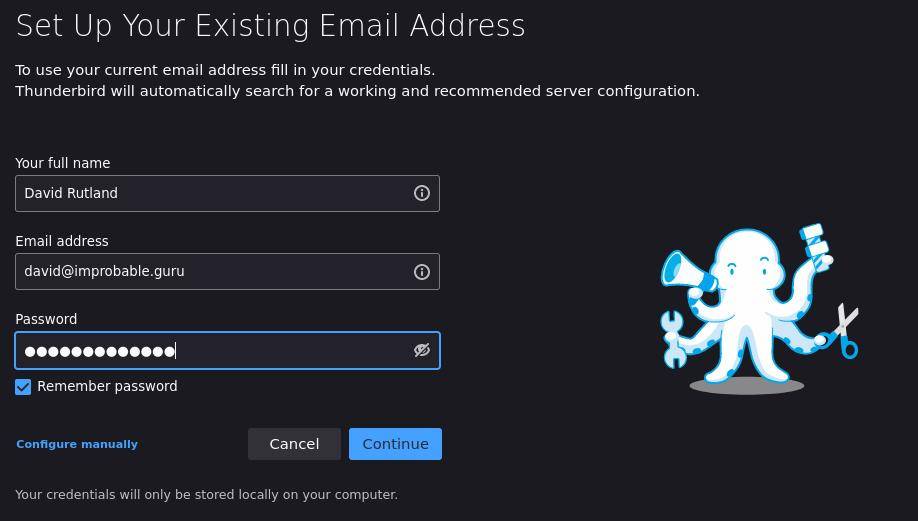
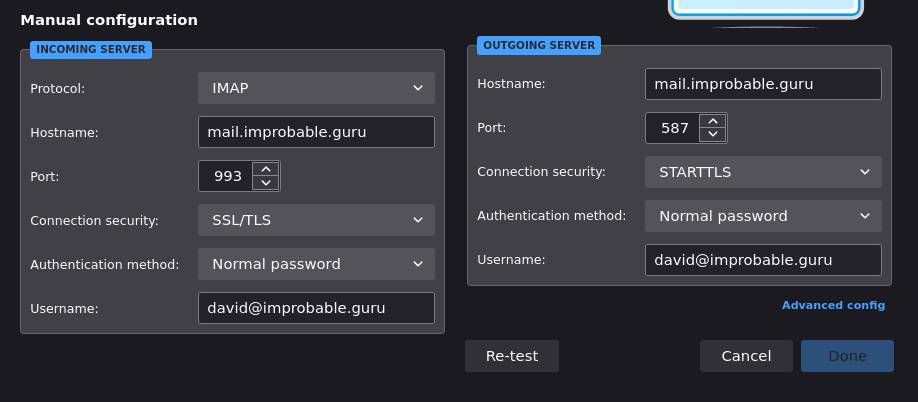
Thay vì nhấp vào Tiếp tục thay vào đó hãy nhấp vào Định cấu hình thủ công liên kết. Bạn sẽ cần phải điền thông tin chi tiết cho cả máy chủ đến và máy chủ đi. Đối với những điều này, tên máy chủ hoặc tên máy chủ là mail.your-domain-name.tld, tên đăng nhập là địa chỉ email đầy đủ của bạn và mật khẩu là… mật khẩu của bạn. Đặt cổng IMAP thành 993 và cổng SMTP để 587. Bảo mật kết nối phải được đặt thành STARTTLS và phương pháp xác thực để mật khẩu bình thường.
Bây giờ bạn có thể gửi và nhận email thông qua máy chủ email Raspberry Pi của mình!
Chạy dịch vụ email của riêng bạn có nghĩa là bạn không cần phải dựa vào bất kỳ ai khác. Bạn hoàn toàn tự cung tự cấp và thoát khỏi tầm ngắm của những gã khổng lồ công nghệ. Mặc dù vậy, nếu bạn sử dụng máy chủ email của mình cho các mục đích xấu — chẳng hạn như email hàng loạt hoặc spam, bạn sẽ thấy mình bị các nhà cung cấp khác đưa vào danh sách đen. Vì vậy, hãy cẩn thận.