
Không thể sử dụng Trình khắc phục sự cố tương thích chương trình trên Windows? Hãy thử các bản sửa lỗi này
Đôi khi, ngay cả Trình khắc phục sự cố Windows cũng yêu cầu một số khắc phục sự cố. Dưới đây là cách khắc phục trình khắc phục sự cố Tương thích Chương trình.

Trình khắc phục sự cố tương thích chương trình là một công cụ của Microsoft kiểm tra và giải quyết các sự cố tương thích khi chạy các ứng dụng cũ hơn trên các phiên bản Windows mới hơn. Tuy nhiên, đôi khi trình khắc phục sự cố không hoạt động như mong đợi.
Nếu bạn đang gặp sự cố này, có một số nguyên nhân và cách khắc phục có thể xảy ra. Hãy xem xét chúng dưới đây.
Mục Lục
1. Kiểm tra các tệp hệ thống bị hỏng
Các tệp hệ thống bị hỏng có thể khiến Trình khắc phục sự cố tương thích chương trình không hoạt động chính xác. Để đảm bảo tất cả các tệp hệ thống của bạn đang hoạt động bình thường, hãy chạy tiện ích Trình kiểm tra tệp hệ thống tích hợp sẵn trên Windows. Đây là cách thực hiện:
- Nhấp chuột phải vào Bắt đầu và chọn Chạy từ danh sách menu.
- Kiểu cmd trong hộp văn bản và nhấn Ctrl + Shift + Enter trên bàn phím của bạn.
- Nếu UAC xuất hiện trên màn hình, hãy nhấp vào Đúng để cấp đặc quyền.
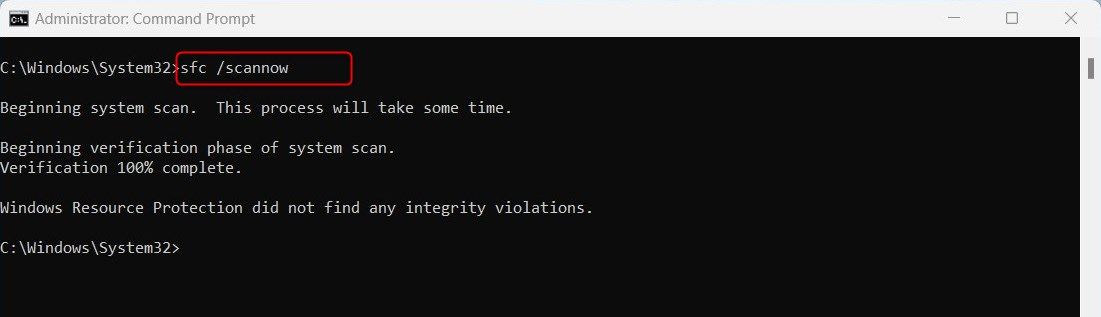
- Trong Command Prompt gõ lệnh dưới đây và nhấn Enter:
sfc /scannow

Đợi quá trình quét kết thúc. Quá trình này có thể mất vài phút và PC của bạn có thể khởi động lại một hoặc hai lần trong quá trình này. Sau khi quá trình quét hoàn tất, hãy kiểm tra xem Trình khắc phục sự cố tương thích chương trình có hoạt động không.
2. Sửa chữa hình ảnh hệ thống bị hỏng
Nếu Trình kiểm tra Tệp Hệ thống không thể sửa các tệp hệ thống bị hỏng, bạn có thể sử dụng công cụ DISM từ Dấu nhắc Lệnh để sửa chúng. Đây là cách thực hiện:
- Sử dụng một trong nhiều cách để chạy Dấu nhắc Lệnh với tư cách quản trị viên để chạy lời nhắc nâng cao.
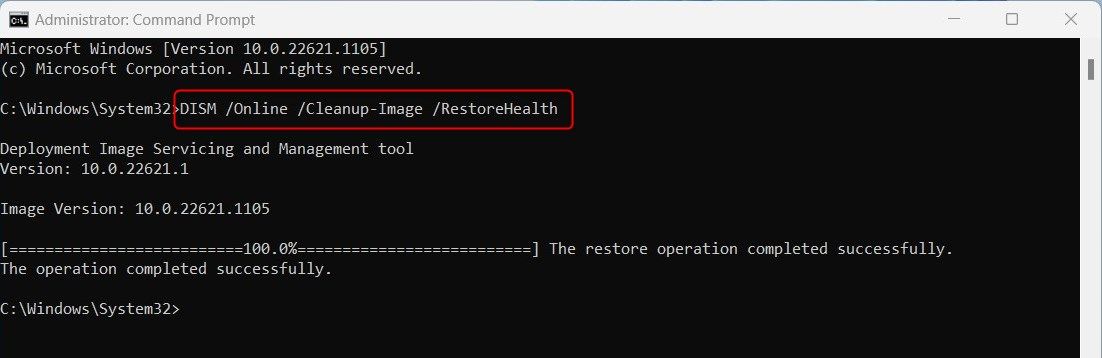
- Trong Command Prompt, gõ lệnh dưới đây và nhấn Đi vào:
DISM /Online /Cleanup-Image /RestoreHealth

Công cụ DISM sẽ bắt đầu quét hệ thống để tìm tham nhũng. Có thể mất tới 20 phút, nhưng đáng để chờ đợi vì nó có thể sửa chữa nhiều sự cố hệ thống. Sau khi quá trình quét hoàn tất, hãy khởi động lại máy tính của bạn và kiểm tra xem sự cố đã được khắc phục chưa.
3. Gỡ cài đặt phần mềm bảo mật của bên thứ ba
Đôi khi, một số phần mềm bảo mật của bên thứ ba có thể can thiệp vào Trình khắc phục sự cố tương thích chương trình và khiến nó không hoạt động. Gỡ cài đặt các chương trình này sẽ hữu ích.
- Nhấp chuột phải vào Bắt đầu và chọn ứng dụng đã cài đặt.
- Tìm kiếm phần mềm bảo mật của bạn trong danh sách các chương trình đã cài đặt.
- Sau đó nhấp vào ba dấu chấm và chọn Gỡ cài đặt.
Làm theo hướng dẫn trên màn hình để xóa chương trình khỏi PC của bạn. Sau khi hoàn tất, hãy khởi động lại PC của bạn và thử chạy lại Trình khắc phục sự cố tương thích chương trình.
4. Khởi động lại Dịch vụ Chính sách Chẩn đoán
Dịch vụ chính sách chẩn đoán chịu trách nhiệm cho phép Trình khắc phục sự cố tương thích chương trình hoạt động bình thường. Nếu nó không chạy, khởi động lại nó sẽ giúp trình khắc phục sự cố hoạt động bình thường.
- Nhấn Thắng + R trên bàn phím của bạn để mở hộp thoại Run.
- Kiểu dịch vụ.msc trong hộp văn bản và nhấp vào ĐƯỢC RỒI.
- Tìm kiếm Dịch vụ chính sách chẩn đoán và bấm đúp vào nó.
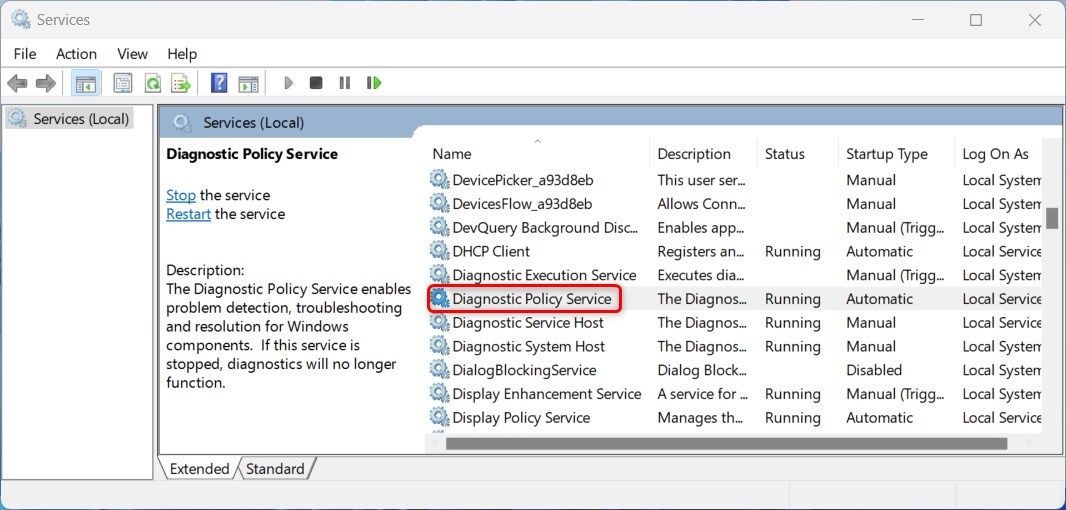
- Trong cửa sổ Thuộc tính dịch vụ chính sách chẩn đoán, hãy đặt loại Khởi động thành Tự động và bấm Bắt đầu.
- Tiếp theo, nhấp vào Áp dụng Và ĐƯỢC RỒI để lưu các thay đổi.

Bây giờ hãy khởi động lại PC của bạn và thử chạy lại Trình khắc phục sự cố tương thích chương trình để xem nó có hoạt động không.
5. Chạy Trình khắc phục sự cố ở Chế độ An toàn
Nếu bạn vẫn gặp sự cố này, hãy thử chạy Trình khắc phục sự cố tương thích chương trình ở chế độ an toàn. Điều này sẽ giúp bạn khắc phục mọi sự cố tương thích hiệu quả hơn.
Để làm điều này, hãy làm theo các bước dưới đây:
- Khởi động PC của bạn ở chế độ an toàn (xem cách khởi động Windows ở chế độ an toàn để biết hướng dẫn).
- Khi ở chế độ an toàn, hãy chạy Trình khắc phục sự cố tương thích chương trình và kiểm tra xem nó có hoạt động không. Nếu vậy, điều đó có nghĩa là một trong những chương trình đã cài đặt của bạn đang gây ra sự cố. Hãy thử gỡ cài đặt chúng và xem sự cố đã được khắc phục chưa.
6. Đặt lại Windows
Nếu vẫn thất bại, bạn có thể thử đặt lại Windows về cài đặt mặc định. Thao tác này sẽ cài đặt lại Windows và loại bỏ mọi sự cố tiềm ẩn có thể khiến trình khắc phục sự cố không hoạt động.
Khắc phục sự cố trình khắc phục sự cố tương thích chương trình trên Windows
Nếu Trình khắc phục sự cố tương thích chương trình không hoạt động trên máy tính của bạn, hãy đọc hướng dẫn này. Các bước ở đây sẽ giúp bạn khắc phục sự cố này và giúp công cụ hoạt động và chạy lại.