
So sánh hai công cụ Windows không được sử dụng đúng mức
Windows đi kèm với nhiều công cụ khác nhau cho mục đích khắc phục sự cố, vì vậy rất có thể bạn đã bỏ lỡ việc sử dụng hầu hết chúng. Hai công cụ ít được sử dụng như vậy là Reliability Monitor và Performance Monitor.
Cả hai công cụ này đều có thể giúp bạn xác định tính không ổn định của hệ thống và các sự cố liên quan đến hiệu suất với máy tính của bạn. Bạn muốn biết thêm về họ? Chúng tôi đã giải thích sự khác biệt chính và các trường hợp sử dụng của Trình theo dõi độ tin cậy và Trình theo dõi hiệu suất bên dưới.
Mục Lục
Trình theo dõi hiệu suất và độ tin cậy trên Windows là gì?
Reliability Monitor và Performance Monitor là các công cụ tích hợp sẵn của Windows giúp bạn tìm ra các vấn đề về hiệu suất hoặc độ tin cậy của hệ thống.
Màn hình Độ tin cậy hiển thị chế độ xem đồ họa về độ ổn định của máy tính của bạn theo thời gian. Nó thậm chí còn hiển thị dòng thời gian của các sự kiện hệ thống. Nói một cách đơn giản, nó hiển thị cho bạn ngày tháng và thông tin khác về các sự kiện như sự cố ứng dụng, lỗi phần cứng và lỗi hệ thống.
Giả sử bạn đang gặp phải tình trạng hệ thống bị đóng băng đột ngột và muốn xác định nguyên nhân gốc rễ; bạn có thể nhận trợ giúp bằng cách sử dụng Trình theo dõi độ tin cậy. Bạn có thể xem lý do chính xác đằng sau việc đóng băng hệ thống bên trong lịch sử độ tin cậy.
Mặt khác, Trình theo dõi hiệu suất là một công cụ chẩn đoán Windows tích hợp khác cung cấp thông tin chi tiết về hiệu suất máy tính của bạn. Bạn có thể xem các chỉ số hiệu suất theo thời gian thực như mức sử dụng CPU, ổ đĩa và bộ nhớ thông qua ứng dụng.
Các tính năng chính của Trình theo dõi độ tin cậy
Bây giờ bạn đã biết cách sử dụng cả hai công cụ, hãy cùng tìm hiểu một số khác biệt đáng kể giữa chúng và thời điểm sử dụng từng công cụ trên Windows.
- Biểu diễn đồ họa: Nó trình bày tổng quan đồ họa về sự ổn định của hệ thống theo thời gian, làm nổi bật các sự kiện và cảnh báo quan trọng. Ngoài ra, nó cho phép bạn xem thông tin chi tiết về từng sự kiện.

- Báo cáo sự cố: Tính năng này cho phép bạn báo cáo bất kỳ sự cố hoặc lỗi nào mà bạn gặp phải cho các nhà phát triển của Microsoft để cải thiện.
- Chỉ số ổn định hệ thống: Nó đo lường sự ổn định tổng thể của hệ thống của bạn theo thời gian. Chỉ số dao động từ 1-10, trong đó 1 đại diện cho một hệ thống không ổn định cao và 10 đại diện cho một hệ thống rất ổn định. Chỉ số ổn định xem xét tần suất và mức độ nghiêm trọng của sự cố hệ thống, lỗi và thời gian ngừng hoạt động.

Các tính năng chính của màn hình hiệu suất
Như đã nêu ở trên, công cụ Giám sát hiệu suất không dành cho những người không chuyên về công nghệ vì nó hiển thị các chi tiết kỹ thuật chuyên sâu. Tuy nhiên, nếu bạn là quản trị viên hệ thống hoặc kỹ thuật viên quan tâm đến việc theo dõi hiệu suất của máy tính thì đó là một công cụ có giá trị dành cho bạn.
Dưới đây là một số tính năng đáng chú ý của Trình theo dõi hiệu suất:
- Số liệu hiệu suất thời gian thực: Bạn có thể theo dõi hiệu suất của hệ thống của bạn trong thời gian thực. Bạn cũng có thể tự do tùy chỉnh các chỉ số/dữ liệu để tập trung vào các lĩnh vực quan tâm cụ thể bằng cách sử dụng Bộ thu thập dữ liệu.
- Tạo Bộ thu thập dữ liệu: Đây là điểm khởi đầu: Bạn có thể tạo báo cáo tùy chỉnh từ mẫu được xác định trước hoặc chọn một mẫu theo cách thủ công. Bằng cách tạo Bộ thu thập dữ liệu của riêng mình, bạn có thể điều chỉnh việc giám sát theo nhu cầu cụ thể của mình.
- Giám sát tài nguyên: Resource Monitor là một phần của Performance Monitor. Bạn có thể theo dõi mức tiêu thụ tài nguyên hệ thống của mình trong thời gian thực bằng cách sử dụng nó.

Vì vậy, điểm mấu chốt của việc sử dụng Trình theo dõi hiệu suất là gì? Mặc dù nó không dành cho tất cả mọi người, nhưng nó vẫn đáp ứng nhu cầu của một số người thích chơi với thống kê kỹ thuật và dữ liệu số.
Các chức năng nâng cao của màn hình độ tin cậy và hiệu suất
Màn hình Độ tin cậy và Hiệu suất có các chức năng nâng cao cho phép bạn tùy chỉnh và lọc dữ liệu.
Reliability Monitor cho phép bạn lọc các sự kiện theo ứng dụng, nguồn và loại sự kiện, giúp dễ dàng xác định các loại sự kiện hệ thống cụ thể. Nhưng điều đó có ích cho bạn không?
Vâng, thực sự, tính năng lọc sẽ hữu ích trong trường hợp bạn muốn tìm ra lý do gây ra lỗi Màn hình xanh chết chóc ngẫu nhiên hoặc có thể là sự cố hệ thống đáng tiếc. Phần tốt nhất là Trình theo dõi độ tin cậy đôi khi sẽ tạo một kết xuất nhỏ (nhật ký) để giúp bạn khắc phục nguyên nhân.

Mặt khác, Trình giám sát hiệu suất cũng giúp bạn lọc, nhưng nó vượt trội và tiên tiến hơn nhiều.
Phần tốt nhất là bạn cũng có thể định cấu hình cảnh báo trong Trình theo dõi hiệu suất. Bằng cách đó, bạn có thể ghi lại những khoảnh khắc khi các chỉ số hiệu suất cụ thể vượt quá các ngưỡng nhất định. Ví dụ: bạn có thể đặt cảnh báo để thông báo cho bạn khi mức sử dụng CPU vượt quá 90% trong hơn 15 phút. Điều này cuối cùng sẽ giúp bạn thực hiện các biện pháp chủ động để ngăn chặn thời gian ngừng hoạt động của hệ thống.
Các trường hợp sử dụng khác nhau cho màn hình độ tin cậy và hiệu suất
Mục tiêu chính của Trình theo dõi độ tin cậy là tìm ra các sự cố tiềm ẩn trong hệ thống của bạn trước khi chúng gây ra sự cố lớn.
Bạn có thể sử dụng nó để khắc phục sự cố cài đặt phần mềm, theo dõi các bản cập nhật hệ thống và giải quyết lỗi Màn hình xanh chết chóc. Nhưng đó không phải là tất cả! Vì các bản cập nhật Windows đôi khi không thành công mà không có lý do, Reliability Monitor có thể đến để giải cứu và làm nổi bật bất kỳ vấn đề nào trong quá trình cập nhật.

Trình giám sát hiệu suất có thể giúp bạn theo dõi cách hệ thống của bạn đang chạy và tìm các vấn đề liên quan đến hiệu suất của nó. Bạn thậm chí có thể sử dụng nó để tăng tốc Windows bằng cách phân tích xu hướng hoạt động của máy tính.
Cách sử dụng Trình theo dõi hiệu suất và độ tin cậy
Sử dụng cả hai công cụ tương đối dễ dàng trên Windows. Mặc dù Trình theo dõi độ tin cậy có thể trông đơn giản hơn, nhưng nó cung cấp tổng quan nhanh về độ ổn định của hệ thống, trong khi Trình theo dõi hiệu suất cung cấp thông tin chi tiết hơn, làm cho nó trở thành một lựa chọn tốt hơn cho người dùng cao cấp.
Dưới đây là cách sử dụng Trình theo dõi độ tin cậy và Trình theo dõi hiệu suất trên Windows:
- Mở menu Windows Search bằng cách nhấp vào các cửa sổ biểu tượng trên thanh tác vụ hoặc nhấn Thắng + Q để truy cập nhanh.
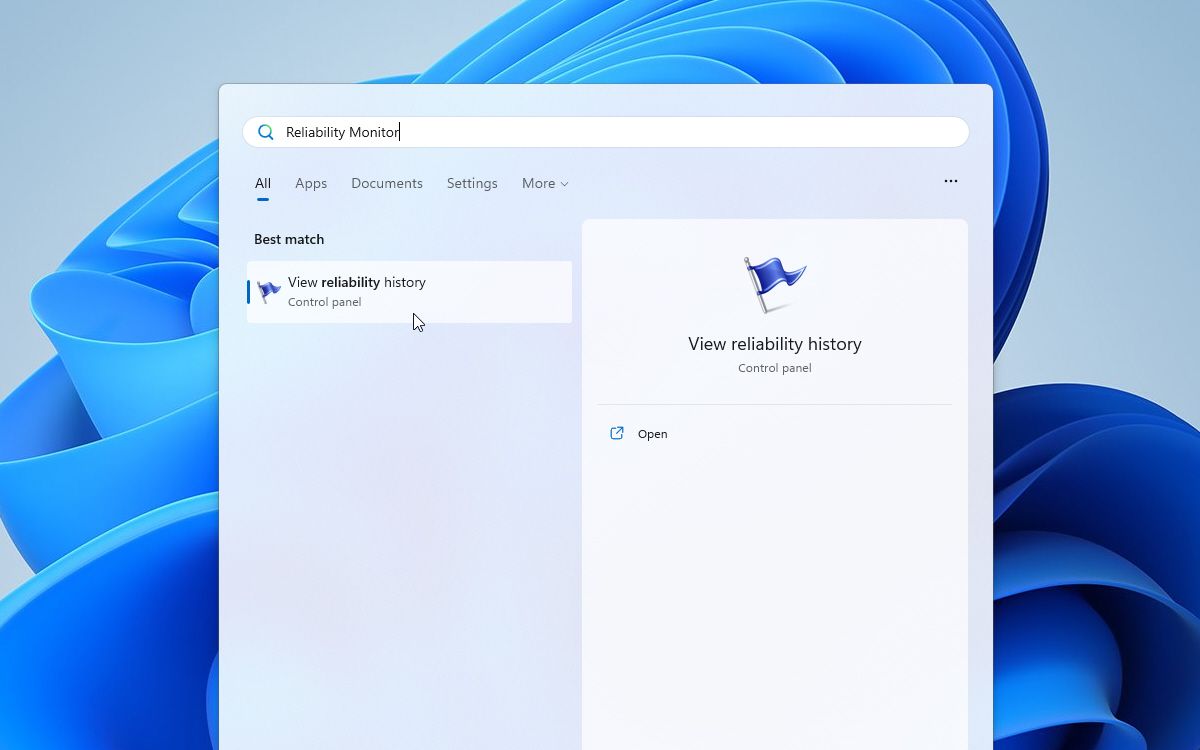
- Kiểu Giám sát độ tin cậy trong thanh tìm kiếm. Nhấp chuột Xem lịch sử độ tin cậy để mở Trình theo dõi độ tin cậy trên Windows. Vui lòng đợi vài giây để nó tạo ra kết quả cần thiết.
- Nhấp vào ngày mà bạn muốn xem kết quả. Dưới Nguồnnhấp chuột Xem chi tiết kỹ thuật bên cạnh sự kiện mong muốn của bạn để xem mô tả đầy đủ của nó.

- Nếu bạn là người dùng nâng cao, hãy nhập Màn hình hiệu suất trong thanh tìm kiếm để mở nó.
- Bạn có thể nhấp vào màu xanh lá cây (+) trên cửa sổ Giám sát hiệu suất để thêm bộ đếm (chỉ số hiệu suất) và để công cụ đo lường nó cho bạn.


Bên cạnh những công cụ này, Windows còn có nhiều tiện ích hữu ích khác để cải thiện trải nghiệm của bạn. Nếu bạn quan tâm đến những thứ như vậy, hãy xem hướng dẫn của chúng tôi về một số công cụ quản trị Windows hữu ích.
Nói lời tạm biệt với các hệ thống Windows không đáng tin cậy
Để tóm tắt mọi thứ ở trên, bạn có thể sử dụng Trình theo dõi độ tin cậy để xác định nguyên nhân của bất kỳ sự cố ổn định hệ thống nào. Mặt khác, Performance Monitor có thể hỗ trợ bạn theo dõi hiệu suất hệ thống của bạn theo thời gian thực.
Không còn nghi ngờ gì nữa, cả hai công cụ đều hữu ích trong những lúc cần thiết mặc dù có các đối tượng mục tiêu riêng biệt. Bạn có thể tiết kiệm thời gian và tài nguyên hệ thống bằng cách nhanh chóng xác định và giải quyết các sự cố của Windows bằng cách sử dụng chúng cùng nhau một cách khôn ngoan.