
Nâng cấp lên Windows 11 có phá vỡ Hệ thống con Windows cho Linux không? Hãy thử các bản sửa lỗi này
Có một số lý do tiềm ẩn khiến Hệ thống con Windows cho Linux (WSL) ngừng hoạt động sau khi PC của bạn được nâng cấp lên Windows 11. Rất may, sự cố có thể không phải là thiết bị đầu cuối, mặc dù bạn có thể phải thử một vài cách khắc phục khác để làm cho nó hoạt động trở lại .
Dưới đây là một số cách để Hệ thống con Windows dành cho Linux hoạt động trở lại sau khi nâng cấp lên Windows 11.
Mục Lục
1. Kiểm tra xem WSL đã được bật chưa
Không có gì lạ khi việc nâng cấp lên phiên bản HĐH mới hơn sẽ làm hỏng một số ứng dụng và tính năng. Vì vậy, mặc dù điều này nghe có vẻ hiển nhiên, nhưng việc kiểm tra WSL không đơn giản là bị vô hiệu hóa trong quá trình nâng cấp nên là bước đầu tiên của bạn. Đây là cách kiểm tra:

- Trong Windows Search, gõ Bật hoặc tắt các tính năng của Windows và nhấp vào kết quả tìm kiếm sẽ xuất hiện ở trên cùng.
- Trong hộp thoại Hệ thống Windows, cuộn xuống cho đến khi bạn thấy Hệ thống con Windows cho Linux.
- Nếu hộp kiểm cho tính năng này không được chọn, hãy làm như vậy ngay bây giờ. Sau đó nhấn vào Được rồi.
- Bạn cũng có thể cần phải khởi động lại máy tính của mình trước khi kiểm tra xem điều đó có khắc phục được sự cố hay không.
Hy vọng rằng WSL hiện đang hoạt động và bạn có thể bắt đầu sử dụng công cụ này. Nếu không, hãy đọc tiếp để biết một số giải pháp khả thi khác.
Tìm hiểu thêm về những điều bạn có thể làm với WSL và Linux trên máy tính Windows của mình.
2. Kích hoạt Hyper-V và Virtual Machine Platform
Nếu bạn muốn sử dụng một hệ thống con chẳng hạn như WSL trong Windows, bạn cũng cần kích hoạt các công cụ ảo hóa. Chúng bao gồm Hyper-V và Nền tảng máy ảo.

Nếu một giao diện dòng lệnh mở ra, thông báo cho bạn biết một tính năng bắt buộc chưa được cài đặt, thì khi bạn cố chạy bản phân phối Linux của mình, thì đây có thể là giao diện được đề cập đến.
- Tìm kiếm Bật hoặc tắt các tính năng của Windows và nhấp vào kết quả tìm kiếm.
- Trong Tính năng của Windows, cuộn xuống để tìm Nền tảng máy ảo Và Nền tảng Windows Hypervisor.
- Chọn các hộp bên cạnh mỗi tính năng này rồi nhấp vào Được rồi.
- Bạn sẽ cần khởi động lại máy tính để hoàn tất việc cài đặt các công cụ này.
3. Sửa ứng dụng phân phối Linux
Ứng dụng phân phối Linux của bạn, chẳng hạn như Ubuntu, Kali hoặc Debian, có thể bị hỏng hoặc yêu cầu cập nhật. Điều này có thể khiến WSL có vẻ như bị hỏng. Sửa chữa các ứng dụng Windows rất dễ dàng.
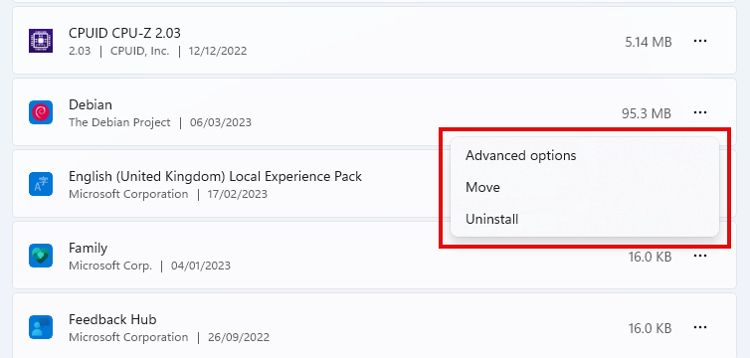
- Mở Cài đặt > Ứng dụng > Ứng dụng & Tính năng.
- Cuộn xuống danh sách ứng dụng của bạn để tìm ứng dụng phân phối Linux của bạn.
- Nhấn vào Ba chấm ở bên phải tên ứng dụng và chọn Tùy chọn nâng cao.
- Nhấn vào Sửa và làm theo hướng dẫn trên màn hình nếu cần sửa chữa.
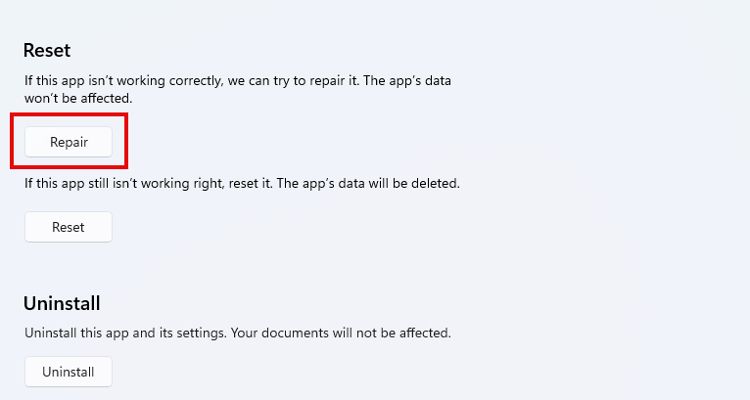


Kiểm tra xem WSL có hoạt động không. Nếu không, hãy thử gỡ cài đặt và cài đặt lại ứng dụng phân phối Linux.
4. Buộc mở WSL bằng Microsoft Store
Nếu WSL được bật nhưng vẫn từ chối mở, bạn có thể thử buộc khởi chạy thông qua ứng dụng Microsoft Store. Điều này đôi khi có thể khắc phục sự cố tạm thời khi mở WSL trực tiếp không hoạt động.
- Mở ứng dụng Microsoft Store và tìm kiếm WSL.
- Trên trang cửa hàng dành cho WSL, bạn sẽ thấy một Mở cái nút. Nếu nút nói Cập nhậthãy nhấp vào nó để cập nhật ứng dụng.
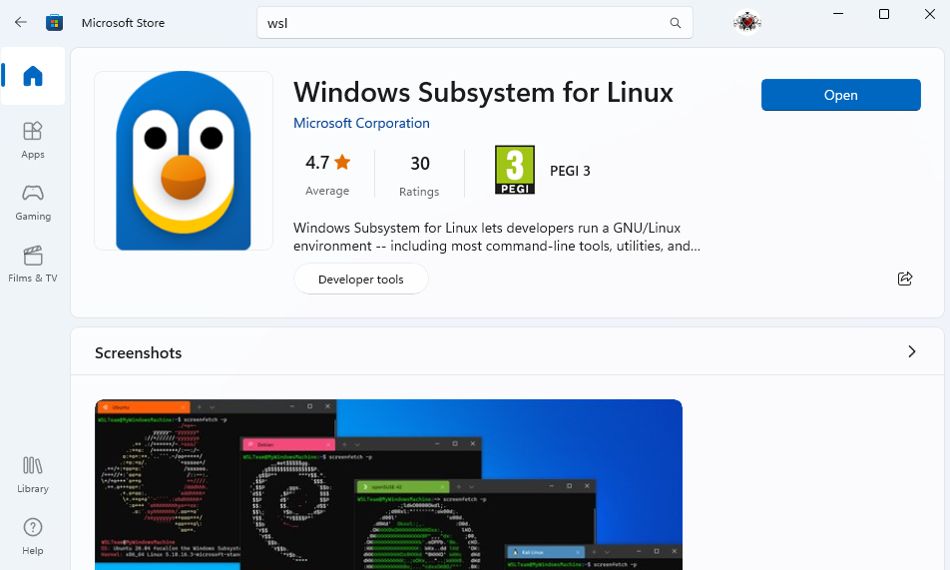
- Nhấn vào Mở và ứng dụng phân phối Linux mặc định sẽ khởi chạy.
- Thay vào đó, nếu một cửa sổ giao diện dòng lệnh mở ra, nó có thể sẽ cho bạn biết một tính năng cần thiết bị thiếu. Nhìn thấy Bật Hyper-V và Nền tảng máy ảo bên trên.

Nếu việc buộc mở WSL không hoạt động, hãy thử tương tự với ứng dụng phân phối Linux mà bạn đang sử dụng. Mở Cửa hàng, tìm kiếm bản phân phối của bạn và nhấp vào nút Mở cái nút.
5. Gỡ cài đặt các bản cập nhật gần đây để sửa lỗi WSL
Nếu WSL ngừng hoạt động sau khi cài đặt bản cập nhật, thì bản cập nhật đó có thể là nguyên nhân. Bạn có thể gỡ cài đặt bản cập nhật mới nhất để xem có khắc phục được sự cố không.
Gỡ cài đặt các bản cập nhật Windows không phải là một quá trình phức tạp, ngay cả khi bạn chưa từng thực hiện việc này trước đây.
Nếu sau khi gỡ cài đặt bản cập nhật, WSL vẫn không hoạt động, bạn nên cài đặt lại. Các bản cập nhật thường có thể bao gồm các chỉnh sửa hiệu suất và bảo mật, do đó, thông thường nên cập nhật Windows.
6. Kiểm tra xem phần mềm độc hại không chặn WSL
Điều cuối cùng để cố gắng làm cho WSL hoạt động là quét phần mềm độc hại. Khả năng phần mềm độc hại ngăn Hệ thống con Windows dành cho Linux hoạt động là thấp nhưng không phải là chưa từng có.
Chạy quét toàn bộ trong Bộ bảo vệ Microsoft hoặc bất kỳ phần mềm chống vi-rút bên thứ ba nào mà bạn sử dụng. Cách ly hoặc xóa bất kỳ phần mềm độc hại nào mà quá trình quét chống vi-rút của bạn tìm thấy. Sau đó khởi động lại máy tính của bạn và thử sử dụng WSL để xem đó có phải là sự cố không.
Sửa lỗi WSL sau khi nâng cấp lên Windows 11
Quá trình nâng cấp lên Windows 11 thường diễn ra suôn sẻ nhưng các ứng dụng và tính năng đôi khi có thể bị hỏng. Nếu bạn thấy rằng WSL không còn hoạt động sau khi nâng cấp lên hệ điều hành Windows mới nhất, đừng lo lắng, thường có một cách khắc phục dễ dàng. Bạn có thể chỉ cần bật lại tính năng này trong cài đặt hệ thống Windows, nhưng nếu không, chạy qua các bản sửa lỗi khác ở đây thường sẽ giải quyết được sự cố.