
Một số trang web không mở trong bất kỳ trình duyệt nào trên Windows? 8 cách khắc phục
Nếu bạn không thể truy cập một số trang web trên thiết bị của mình, quản trị viên thiết bị hoặc nhà cung cấp dịch vụ internet của bạn có thể đã chặn chúng. Nếu các trang web không bị chặn nhưng vẫn từ chối mở, thì đó có thể là do địa chỉ IP bị chặn, cài đặt proxy bị định cấu hình sai, phản hồi DNS bị chậm hoặc một số sự cố cụ thể của trình duyệt.
Ngoài ra, các hạn chế về Tường lửa của Bộ bảo vệ Windows hoặc thêm địa chỉ URL vào tệp Máy chủ Windows cũng có thể ngăn các trang web mở. Nếu bạn cảm thấy mệt mỏi với vấn đề này và muốn truy cập lại các trang web yêu thích của mình, đây là một số cách khắc phục mà bạn có thể thử.
Mục Lục
1. Thực hiện một số kiểm tra sơ bộ
Trước tiên, bạn nên thực hiện các bước kiểm tra sơ bộ sau đây vì chúng có thể giúp bạn giải quyết vấn đề một cách nhanh chóng:
- Khởi động lại trình duyệt và thiết bị của bạn.
- Đảm bảo thiết bị của bạn được kết nối với internet và kết nối ổn định.
- Khởi động lại bộ định tuyến của bạn một lần để xóa bộ nhớ tạm thời và tải lại chương trình cơ sở.
- Các trang web không tải có thể đang được bảo trì định kỳ. Để đảm bảo không phải như vậy, hãy tìm thông báo trên tài khoản Twitter chính thức của các trang web đó.
- Kiểm tra xem ngày và giờ trên thiết bị Windows của bạn đã được đặt chính xác chưa.
Nếu các kiểm tra trên không hoạt động và một số trang web không tải được, hãy bắt đầu áp dụng các bản sửa lỗi còn lại.
2. Sử dụng một thiết bị khác

Nếu bạn đang sử dụng một thiết bị được quản lý, có thể là ở cơ quan hoặc trường học và một số trang web không mở, quản trị viên thiết bị của bạn có thể đã chặn quyền truy cập vào các trang web này. Vì vậy, điều cần thiết là loại trừ khả năng này.
Để đảm bảo không xảy ra trường hợp đó, hãy kết nối bất kỳ thiết bị nào khác, chẳng hạn như điện thoại di động của bạn, với cùng một kết nối internet như thiết bị được quản lý của bạn và truy cập cùng các trang web. Nếu các trang web mở thành công trên thiết bị khác nhưng không mở trên thiết bị được quản lý, quản trị viên của bạn đã chặn bạn truy cập các trang web này.
Trong trường hợp này, bạn có thể yêu cầu quản trị viên bỏ chặn các trang web đó. Tuy nhiên, nếu các trang web tương tự không mở trên thiết bị khác của bạn hoặc nếu bạn đang gặp sự cố này trên thiết bị cá nhân, ISP của bạn có thể đã chặn các trang web đó.
3. Sử dụng kết nối Internet khác

Kết nối thiết bị của bạn với một kết nối internet khác để đảm bảo các trang web không bị ISP của bạn chặn, điều này có nhiều khả năng xảy ra hơn nếu bạn được kết nối với một kết nối mạng được quản lý. Nếu không có kết nối internet khác, bạn có thể tạm thời bật điểm phát sóng di động để truy cập internet.
Nếu các trang web mở thành công trên một kết nối khác, rất có thể ISP hoặc quản trị viên mạng của bạn đã chặn chúng. Nếu điều này xảy ra, hãy sử dụng một kết nối internet khác hoặc yêu cầu nhà cung cấp dịch vụ internet của bạn bỏ chặn các trang web này. Nếu muốn, bạn cũng có thể thay đổi ISP của mình.
Tuy nhiên, nếu việc thay đổi kết nối internet của bạn không tạo ra sự khác biệt hoặc bạn có thể truy cập cùng một trang web trên một thiết bị khác được kết nối với cùng một kết nối internet, thì ISP của bạn không có lỗi; vấn đề thực sự là với thiết bị của bạn. Trước khi bạn bắt đầu khắc phục sự cố với thiết bị của mình, hãy đảm bảo rằng trình duyệt của bạn không phải là nguyên nhân.
4. Vô hiệu hóa cài đặt VPN hoặc Windows Proxy

Nếu bạn sử dụng VPN hoặc máy chủ proxy để che giấu hoạt động trực tuyến của mình, chúng cũng có thể góp phần gây ra sự cố này. Lợi ích của máy chủ proxy là chúng cho phép bạn truy cập các trang web bị chặn trong khu vực của mình bằng cách lách qua các khối khu vực.
Tuy nhiên, nếu một số trang web bị chặn ở một khu vực cụ thể và bạn sử dụng máy chủ proxy của khu vực đó, các trang web sẽ không mở trên máy tính của bạn. Do đó, bạn nên tắt máy chủ proxy trên Windows và/hoặc tắt VPN của mình để đảm bảo sự cố không đến từ chúng.
5. Chạy lệnh Netsh trong Dấu nhắc lệnh của Windows
Nếu không có cách khắc phục nào ở trên hoạt động, bạn nên xóa bộ đệm DNS chồng chất, đặt lại danh mục Winsock bị định cấu hình sai, đồng thời xóa và cài đặt lại ngăn xếp TCP/IP. Đối với tất cả những điều này, bạn cần chạy một số lệnh đơn giản trong Dấu nhắc Lệnh của Windows. Đây là cách:
- Kiểu “Dấu nhắc lệnh” trong Windows Search và mở Dấu nhắc lệnh ứng dụng.
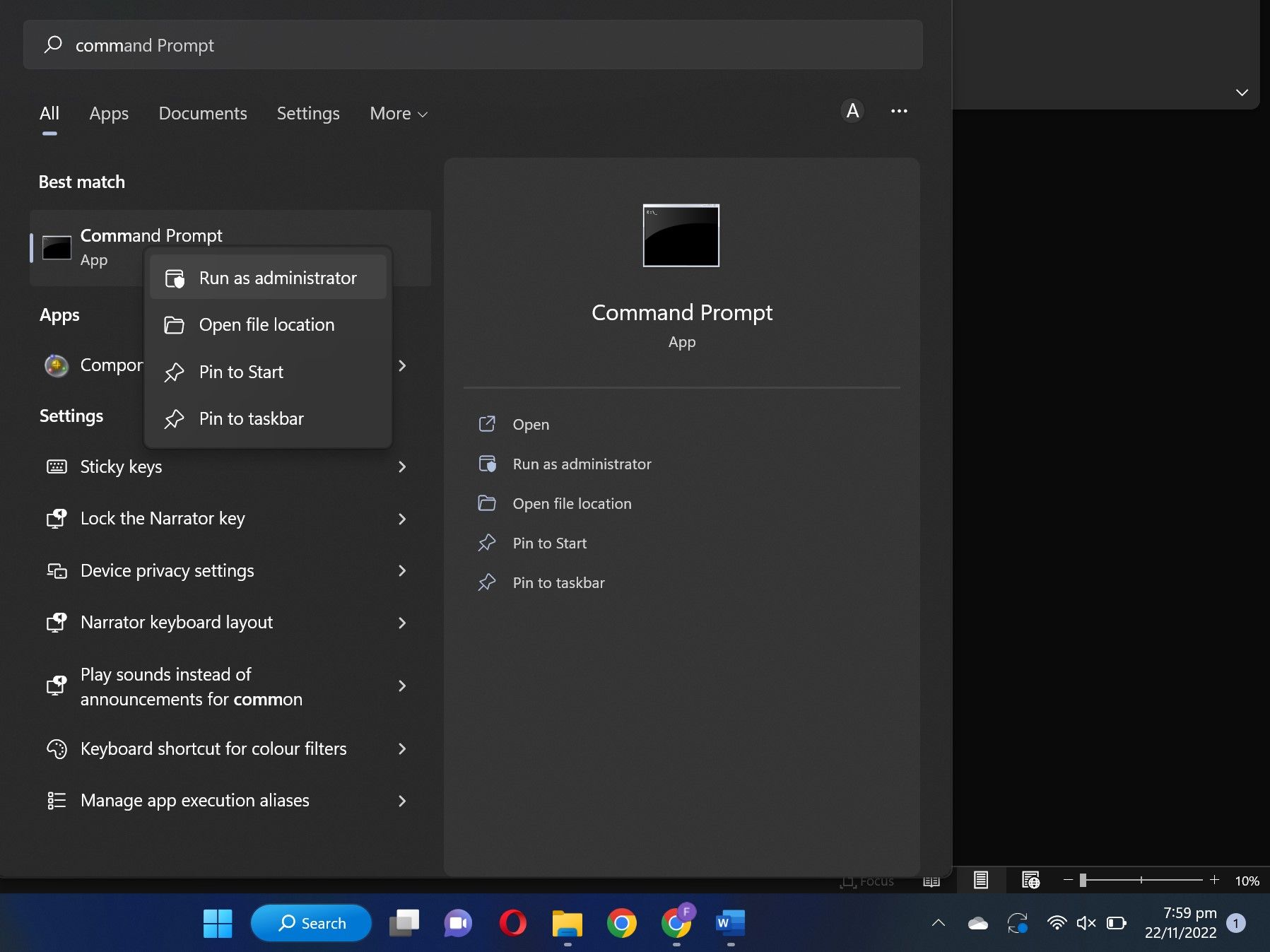
- Nhập lần lượt các lệnh sau và nhấn Đi vào sau khi thêm từng:
netsh winsock resetnetsh int ip resetipconfig /releaseipconfig /renewipconfig /flushdns

Nếu sự cố vẫn tiếp diễn sau khi chạy các lệnh trên, bạn nên thay đổi máy chủ DNS của mình.
6. Thay đổi máy chủ DNS của bạn

Hệ thống tên miền (DNS) dịch tên miền mà con người có thể đọc được thành địa chỉ IP. Đó là cách trình duyệt của bạn tải các trang web. Nếu một số miền bị ISP của bạn chặn, thì trình duyệt của bạn sẽ không thể dịch chúng thành địa chỉ IP được yêu cầu. Do đó, họ sẽ không tải.
Cách tốt nhất để loại trừ khả năng này là thay đổi máy chủ DNS của bạn trên Windows, đặc biệt nếu bạn chưa thay đổi nó kể từ khi có thiết bị hiện tại. Việc thay đổi DNS sẽ bỏ qua các hạn chế do ISP của bạn áp đặt, vì vậy bạn sẽ có thể truy cập các trang web bị chặn.
7. Đảm bảo trang web không bị chặn trong tệp máy chủ Windows
Người dùng Windows có thể chặn quyền truy cập vào một số trang web nhất định bằng cách chỉnh sửa tệp Windows Hosts. Việc chặn một URL sẽ ngăn người dùng truy cập URL đó từ bất kỳ trình duyệt nào trên cùng một thiết bị. Nếu bạn chia sẻ máy tính của mình với người khác, người đó có thể đã chặn một số trang web trong tệp Máy chủ. Thực hiện theo các bước sau để đảm bảo rằng không phải như vậy:
- Điều hướng đến đường dẫn sau:
C:Windowssystem32driversetc - Nhấp chuột phải vào chủ nhà tập tin và bấm vào Mở với.
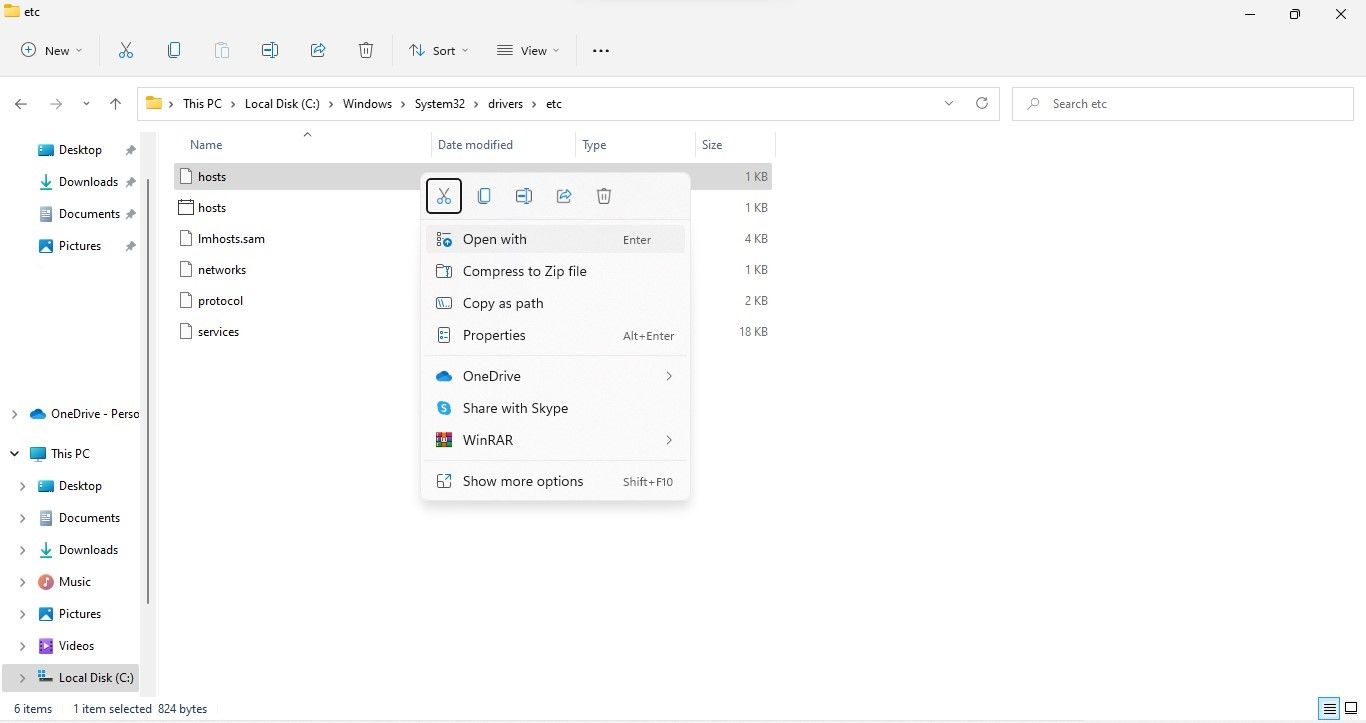
- Sau đó, chọn Sổ tay để mở chủ nhà tài liệu.
- Nếu các trang web đã bị chặn bằng tệp Máy chủ lưu trữ, tên miền của các trang web này có thể đã được thêm vào cuối tệp này.
- Nếu bạn tìm thấy những trang web được thêm vào đây, hãy xóa tất cả chúng.
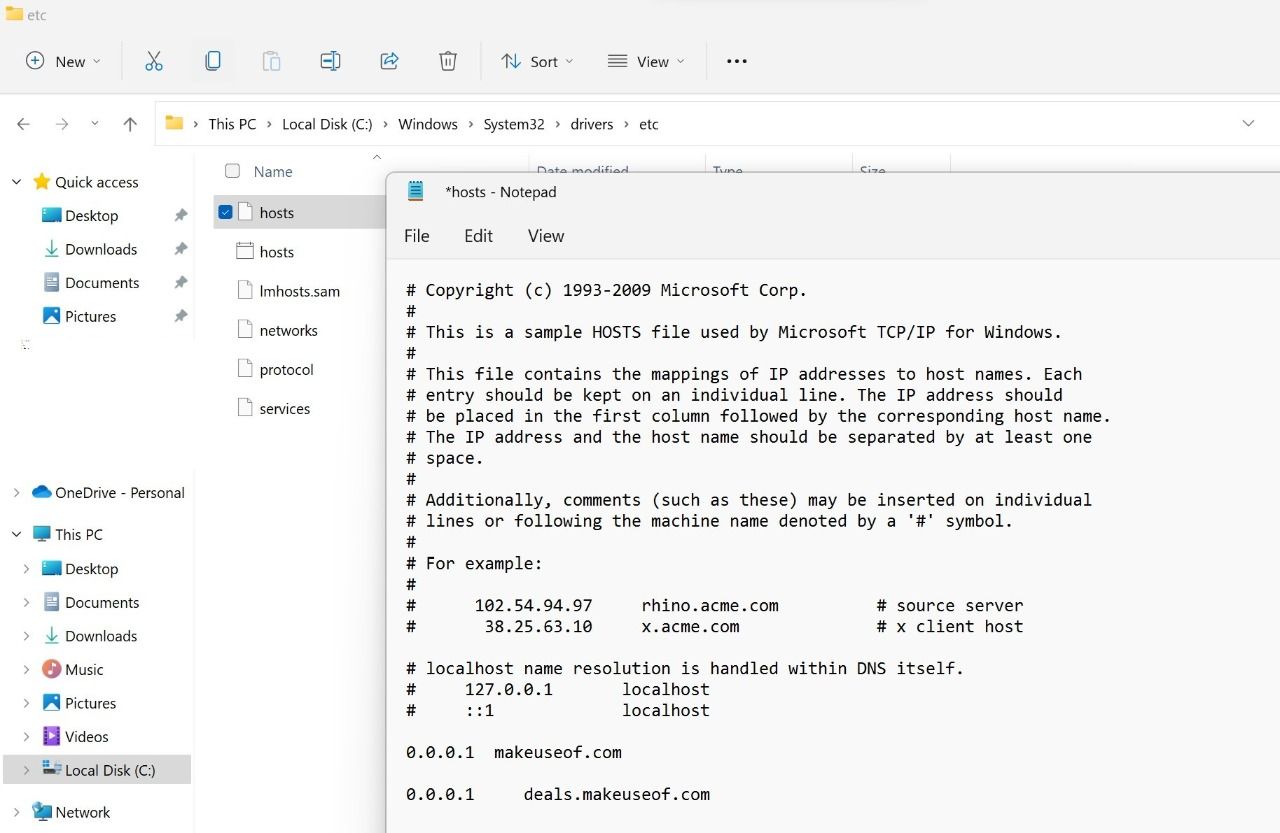
- Sau đó, lưu tài liệu bằng cách nhấn Ctrl+S.


Tự do dạo chơi trên Internet trên Windows
Có thể khó chịu khi thấy một số trang web không mở trên thiết bị. Nếu quản trị viên hoặc ISP của thiết bị được quản lý đã chặn các trang web không thể truy cập, hãy thay đổi thiết bị hoặc chuyển sang kết nối internet khác hoặc yêu cầu người có liên quan bỏ chặn chúng.
Nếu quản trị viên chưa chặn các trang web hoặc bạn đang gặp sự cố này trên thiết bị cá nhân, các cách khắc phục ở trên có thể sẽ giải quyết được sự cố. Do đó, bạn sẽ có thể truy cập lại các trang web đó.