
Màn hình luôn bật Không hoạt động trên thiết bị Samsung của bạn? Đây là cách khắc phục
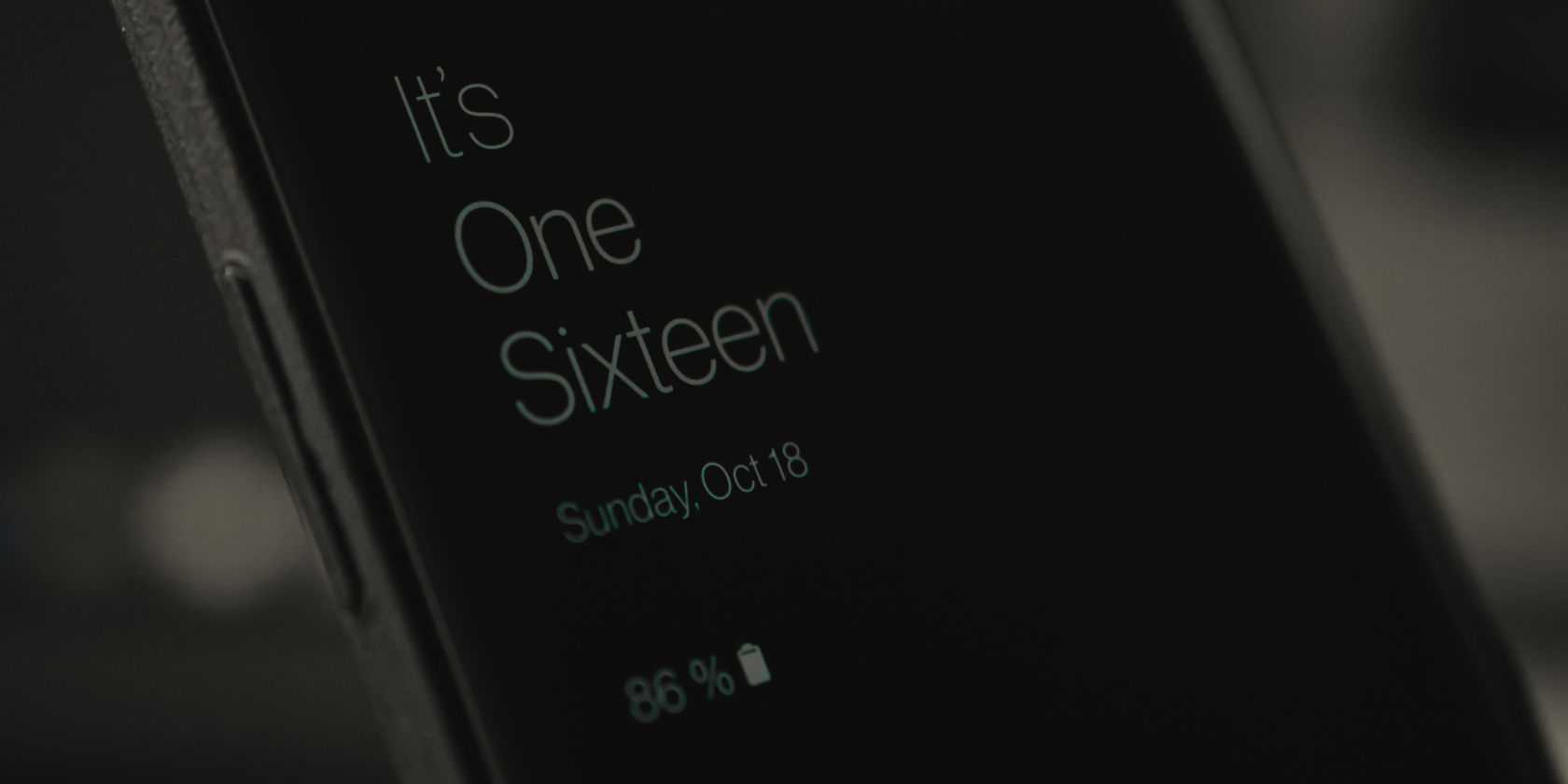
Không thể phủ nhận rằng Always On Display của Samsung rất tuyệt. Nó cho phép bạn cập nhật các thông báo của mình mà không cần phải bật màn hình mỗi lần.
Tuy nhiên, có những trường hợp nó không hoạt động bình thường. May mắn thay, có một số giải pháp mà bạn có thể sử dụng để khắc phục lỗi Màn hình luôn bật của Samsung khi nó không hoạt động.
Vì vậy, nếu Màn hình luôn bật hoàn toàn không hiển thị, liên tục tắt hoặc không hoạt động vì bất kỳ lý do nào khác, đây là những gì bạn có thể làm để khắc phục.
Mục Lục
1. Đảm bảo rằng Màn hình luôn bật được bật.
Trước khi thử bất kỳ điều gì khác, trước tiên bạn nên xác minh rằng tính năng Luôn bật hiển thị đã được bật trên thiết bị Galaxy của bạn. Nếu nó bị tắt, đây rõ ràng là lý do tại sao không có gì hiển thị trên màn hình.
Để bật Màn hình luôn bật, chỉ cần khởi chạy ứng dụng Cài đặt, chọn Màn hình khóavà chuyển đổi Luôn hiển thị quyền mua.
2. Điều chỉnh cài đặt hiển thị luôn bật
Kể từ khi phát hành Android 9 (Pie), cài đặt mặc định cho Màn hình luôn bật là chỉ hiển thị thông báo sau khi bạn chạm vào màn hình. Tuy nhiên, bạn có thể dễ dàng thay đổi điều này:
- Khởi chạy ứng dụng Cài đặt và chọn Màn hình khóa quyền mua.
- Gõ vào Luôn hiển thị.
- Tiếp theo, chọn các Luôn hiển thị.
Điều này sẽ giúp bạn luôn có thể xem thông báo của mình trên màn hình mà không cần phải nhấn vào nó.
3. Khởi động lại thiết bị của bạn
Nếu Màn hình luôn bật của bạn không hoạt động như dự kiến, hãy thử khởi động lại thiết bị. Điều này có thể hữu ích vì các ứng dụng hoặc quy trình chạy trong nền có thể gây ra sự cố và việc khởi động lại sẽ khắc phục chúng.
Để thực hiện việc này, chỉ cần giữ nút nguồn cho đến khi menu xuất hiện và nhấn vào Khởi động lại quyền mua.
4. Tắt chế độ Không làm phiền
Nếu bạn đã thiết lập Không làm phiền trên điện thoại Android của mình, điều đó có thể giải thích tại sao Màn hình luôn bật không hoạt động. Điều này là do chế độ Không làm phiền sẽ tắt Màn hình luôn bật để loại bỏ các thông báo gây mất tập trung.
Để tắt chế độ Không làm phiền trên thiết bị của bạn:
- Khởi chạy ứng dụng Cài đặt trên điện thoại của bạn.
- Gõ vào thông báo và chọn Đừng làm phiền quyền mua.
- Tắt công tắc để tắt nó.
5. Tắt Chế độ tiết kiệm năng lượng
Màn hình Luôn bật cũng có thể ngừng hoạt động nếu chế độ Tiết kiệm năng lượng được bật trên thiết bị Samsung của bạn. Chế độ Tiết kiệm năng lượng giới hạn lượng điện năng mà thiết bị của bạn sử dụng để giúp thiết bị hoạt động lâu hơn trong một lần sạc. Đổi lại, nó sẽ tự động vô hiệu hóa một số tính năng như Always On Display.
Bạn sẽ cần tắt chế độ Tiết kiệm năng lượng để giải quyết vấn đề này:
- Khởi chạy ứng dụng Cài đặt và chạm vào Chăm sóc pin và thiết bị.
- Nhấn vào Ắc quy tùy chọn và tắt Tiết kiệm năng lượng quyền mua.
6. Kiểm tra cập nhật màn hình luôn bật
Nếu tính năng Always On Display vẫn không hoạt động, có thể bạn cần cập nhật tính năng này. Mặc dù Samsung có tính năng tự động cập nhật cho phép bạn tự động cài đặt các bản cập nhật, nhưng có thể bạn đã bỏ lỡ một bản cập nhật đi kèm với bản sửa lỗi có thể giải quyết vấn đề của bạn. Trong trường hợp điều này xảy ra, dưới đây là cách kiểm tra các bản cập nhật theo cách thủ công:
- Khởi chạy ứng dụng Cài đặt và chọn Màn hình khóa quyền mua.
- Gõ vào Luôn hiển thị.
- Cuộn xuống và chọn Giới thiệu về Luôn hiển thị.
- Điện thoại của bạn sẽ tự động bắt đầu kiểm tra các bản cập nhật. Nếu có sẵn, hãy chạm vào Cập nhật trong cửa sổ bật lên để cài đặt nó.
7. Xóa bộ nhớ cache hiển thị luôn bật
Khi Màn hình luôn bật không hoạt động, bạn cũng có thể thử xóa bộ nhớ cache của Android. Thao tác này sẽ loại bỏ mọi tệp tạm thời có thể khiến nó bị trục trặc:
- Khởi chạy ứng dụng Cài đặt và chọn Màn hình khóa quyền mua.
- Gõ vào Luôn hiển thị.
- Cuộn xuống và chọn Giới thiệu về Luôn hiển thị.
- Tiếp theo, chạm vào tôi ở góc trên bên phải màn hình và chọn Kho quyền mua.
- chọn Xóa bộ nhớ cache tùy chọn ở dưới cùng.
8. Kiểm tra cảm biến tiệm cận của bạn
Cảm biến tiệm cận, thường nằm ở đầu màn hình điện thoại, được thiết kế để phát hiện khi điện thoại của bạn úp xuống, để trong túi hoặc áp vào mặt bạn. Nó sẽ tắt màn hình khi điều này xảy ra để tránh vô tình nhấn bất kỳ nút nào trên màn hình và để tiết kiệm điện.
Nếu cảm biến tiệm cận bị che bởi thứ gì đó như ốp lưng hoặc miếng bảo vệ màn hình, cảm biến có thể cho rằng màn hình bị che và gây ra sự cố với Màn hình luôn bật. Để khắc phục sự cố này, hãy thử tháo mọi miếng dán bảo vệ màn hình hoặc ốp lưng khỏi điện thoại của bạn.
Ngoài ra, bạn có thể sử dụng ứng dụng Khắc phục/Khắc phục cảm biến tiệm cận để hiệu chỉnh lại Cảm biến tiệm cận. Nó sẽ giúp giải quyết mọi vấn đề có thể do trục trặc hoặc lỗi trong phần mềm. Bạn có thể tải xuống miễn phí từ Cửa hàng Play.
9. Khôi phục cài đặt gốc cho điện thoại của bạn
Nếu Màn hình luôn bật không hoạt động ngay cả sau tất cả các giải pháp trên, hãy làm theo hướng dẫn của chúng tôi để khôi phục cài đặt gốc cho điện thoại Samsung của bạn. Quá trình này sẽ khôi phục điện thoại của bạn về cài đặt mặc định và xóa tất cả dữ liệu khỏi bộ nhớ trong.
Đó là một biện pháp cực đoan cần thực hiện, nhưng có thể cần thiết nếu bạn nghi ngờ rằng có điều gì đó đã làm hỏng các tệp hệ thống của bạn hoặc gây ra các sự cố khác với phần mềm. Vì khôi phục cài đặt gốc cũng giúp giảm bớt tất cả các ứng dụng và dữ liệu cá nhân trên điện thoại của bạn, hãy đảm bảo rằng bạn đã sao lưu dữ liệu quan trọng trên thiết bị Samsung trước khi thực hiện.
Tiếp tục sử dụng Màn hình luôn bật
Tính năng Always On Display trên điện thoại Samsung có thể là một bổ sung tuyệt vời nếu bạn không muốn phải mở khóa điện thoại mỗi khi muốn xem giờ hoặc xem thông báo. Hy vọng rằng một trong những giải pháp được liệt kê ở trên đã giúp bạn giải quyết vấn đề Luôn bật Hiển thị và giờ đây bạn có thể sử dụng nó như bình thường.