
Lái xe và D: Lái xe?
Rất có thể bạn sẽ tìm thấy ổ C: và D: khi truy cập File Explorer trên máy tính Windows. Bạn đã bao giờ tự hỏi về sự khác biệt giữa ổ D: và ổ C: và bạn nên sử dụng ổ nào chưa? Bạn đang ở đúng nơi!
Hãy so sánh cả hai ổ đĩa để xem liệu sự khác biệt giữa chúng có làm thay đổi tùy chọn lưu trữ của bạn hay không.
Mục Lục
Ổ C cục bộ là gì?
Đầu tiên, đĩa cục bộ hoặc ổ đĩa cục bộ là một thiết bị lưu trữ phần cứng được cài đặt trực tiếp trong máy tính của bạn để cho phép bạn lưu trữ và truy xuất dữ liệu một cách dễ dàng. Không giống như các thiết bị lưu trữ bên ngoài mà bạn phải gắn để truy cập dữ liệu hoặc bộ nhớ đám mây yêu cầu kết nối internet, các ổ đĩa cục bộ nằm bên trong máy tính của bạn.
Máy tính được cài đặt một ổ đĩa cục bộ (thường được gọi là ổ đĩa cứng hoặc ổ đĩa thể rắn). Nếu dung lượng ổ cứng cài đặt sẵn không đủ, bạn có thể mua các thiết bị lưu trữ khác, chẳng hạn như ổ USB, CD-ROM và thẻ nhớ để sử dụng với máy tính của mình.

Bây giờ, máy tính Windows của bạn gán các bảng chữ cái để cho phép bạn truy cập các ổ đĩa này. Nó cũng sẽ gán các bảng chữ cái cho các phân vùng—các khu vực được xác định với kích thước xác định trên một ổ đĩa. Ví dụ: nếu máy tính của bạn có ổ đĩa cứng (HDD) hoặc ổ cứng thể rắn (SSD) 500 GB, bạn có thể có hai phân vùng với mỗi phân vùng 250 GB.
Ổ C: là ổ đĩa hoặc phân vùng chính của máy tính Windows của bạn. Ổ đĩa hoặc phân vùng này được gán chữ cái có sẵn đầu tiên, vì Windows bắt đầu đặt tên ổ đĩa từ chữ cái C thay vì A hoặc B.
Các nhà sản xuất cài đặt hệ điều hành và phần mềm liên quan khác trên ổ C:. Nếu máy tính của bạn có ổ cứng HDD hoặc SSD 1TB với hai phân vùng 500GB thì ổ C: là phân vùng ổ cứng đảm nhiệm chức năng trên. Ngoài ra, nếu máy tính của bạn có ổ cứng 250 GB với một phân vùng thì đó sẽ là ổ của bạn (C:).

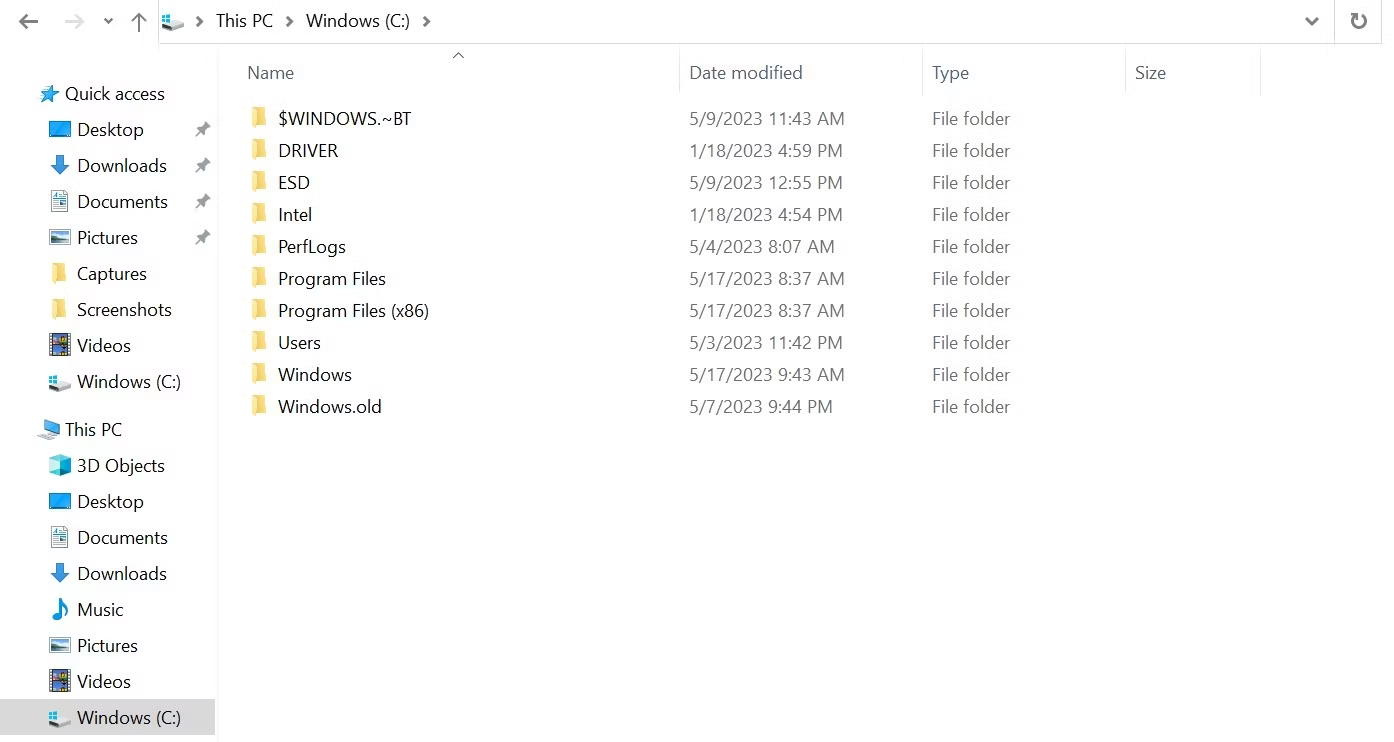
Ổ đĩa C thường được ký hiệu là (C:), Cửa sổ (C:)hoặc Đĩa cục bộ (C:). Bạn có thể truy cập đĩa C: cục bộ của mình bằng cách nhấp vào Máy tính của tôi (trên các phiên bản Windows cũ hơn) hoặc máy tính này (trên các phiên bản Windows mới hơn) trong File Explorer. Để mở File Explorer trên máy tính của bạn, hãy nhấn nút Phím Windows + E.
Đặc điểm của C: Drive
Đây là ổ đĩa hoặc phân vùng chính của máy tính Windows của bạn. Dưới đây là các tính năng của ổ C:
- Ổ đĩa C: cung cấp không gian lưu trữ cho hệ điều hành và các tệp hệ thống của bạn. Ổ đĩa cục bộ này là không thể thiếu, cho phép máy tính của bạn khởi động và hoạt động.
- Thông thường, ổ C: chứa tất cả các ứng dụng (với dữ liệu tệp của chúng) mà bạn hoặc nhà sản xuất cài đặt, bao gồm các tệp hệ thống liên quan khác. Tất cả phần mềm và tệp của máy tính đều nằm trên ổ C:. Do đó, hầu hết các chương trình và phần mềm được cài đặt vào đĩa cục bộ C: theo mặc định.
- Mặc dù có thể sử dụng ổ D: hoặc ổ C: cho trò chơi và các ứng dụng không cần thiết khác, một số thành phần ứng dụng phải được cài đặt trên ổ đĩa chính của bạn để hoạt động bình thường vì ổ đĩa này chứa hệ điều hành của bạn.
- Nếu ổ C: là ổ SSD, ổ này có thể sẽ nhanh hơn ổ HDD ngoài được gán ký tự D. Tuy nhiên, ổ C: bị phân mảnh nặng với nhiều thao tác đọc và ghi có thể chậm hơn ổ D: có ít thao tác hơn. Nhưng điều này sẽ thay đổi rất nhiều dựa trên thông số kỹ thuật của từng máy tính.
- Mặc dù phân vùng hoặc ổ đĩa chính được tự động gán ký tự C, nhưng bạn có thể hoán đổi ký tự ổ C cho một ký tự khác, vì ký tự này không cố định. Tuy nhiên, nó thường không đáng để gặp rắc rối!

Hãy nhớ rằng bản thân chữ C không có nghĩa gì cả. Tuy nhiên, nó thường được chỉ định làm mã định danh cho ổ đĩa cục bộ chứa HĐH Windows của bạn.
Ổ đĩa cục bộ D là gì?

Ổ đĩa D: là ổ đĩa phụ hoặc phân vùng sau ổ đĩa C:. Hãy nhớ rằng, ổ C: được tự động gán chữ C vì nó là phân vùng hoặc ổ đĩa chính chứa hệ điều hành Windows (OS) của bạn.
D: là ổ tiếp theo bạn thêm vào máy tính sau ổ (C:). Vì vậy, nếu bạn có ổ cứng HDD hoặc SSD 500 GB với hai phân vùng 250 GB và phân vùng đầu tiên được gán ký tự C, phân vùng thứ hai sẽ tự động được gán ký tự D.
Tương tự, nếu bạn có ổ cứng 250 GB với một phân vùng đã được gán chữ C và đầu đĩa CD hoặc DVD, ổ D: của bạn rất có thể sẽ là ổ đĩa CD hoặc DVD.
Mặt khác, ổ đĩa D: của bạn có thể là ổ đĩa flash có thể tháo rời hoặc thẻ nhớ—bất kỳ ổ đĩa cục bộ bổ sung nào bạn kết nối với máy tính sau ổ đĩa (C:). Sau khi chữ D được lấy, máy tính Windows của bạn sẽ gán chữ E (tối đa Z) cho bất kỳ đĩa cục bộ nào khác mà bạn đính kèm vào thiết bị của mình.

Đặc điểm của D: Drive
Ổ đĩa D: là ổ đĩa cục bộ phụ được gắn vào hệ thống của bạn sau ổ đĩa chính với hệ điều hành của bạn. Dưới đây là các tính năng phổ biến của ổ đĩa D:
- Ổ D: thường là thiết bị lưu trữ tiếp theo được kết nối với máy tính của bạn sau ổ C:. Một số người sử dụng nó làm thiết bị sao lưu hoặc khôi phục, trong khi những người khác sử dụng nó để lưu trữ các tệp cá nhân như ảnh, video, tệp âm thanh, tài liệu và APK. Nếu ổ C: gặp sự cố, dữ liệu của bạn trong ổ D: sẽ vẫn an toàn.
- Bạn cũng có thể sử dụng ổ đĩa này để lưu trữ các ứng dụng lớn, như trò chơi, cần thêm dung lượng lưu trữ và không quan trọng đối với hoạt động của thiết bị.
- Tùy thuộc vào cấu tạo máy tính của bạn, ổ đĩa D: có thể là phân vùng của ổ cứng gắn trong, ổ cứng gắn trong thứ cấp, ổ đĩa gắn trong (CD, DVD hoặc Blu-ray) hoặc ổ đĩa flash gắn ngoài.

- Không giống như Ổ C: bạn có thể dễ dàng thay đổi bảng chữ cái được gán cho ổ phụ này—với ít hậu quả hơn. Nhưng, hầu như không cần phải làm vậy.

Tương tự như ổ C:, chữ “D” ở đây không phải là biểu thị của bất cứ thứ gì. Tuy nhiên, chữ D thường được gán cho bất kỳ thiết bị lưu trữ nào được cài đặt sau ổ đĩa chứa HĐH Windows của bạn.
Còn máy tính macOS và Linux thì sao?
Bạn sẽ chỉ tìm thấy ổ C: và D: trên máy tính Windows. Trong khi Windows gán các chữ cái từ C cho các thiết bị lưu trữ để truy cập chúng dễ dàng thì Linux và macOS không sử dụng các chữ cái. Thay vào đó, họ sử dụng một hệ thống phân cấp thống nhất, đặt tất cả các tệp trong một thư mục gốc.
Các ổ chứa hệ điều hành Linux hoặc macOS được gắn tại / (gốc hệ thống) thay vì C: như trong máy tính Windows. Các ổ đĩa và thiết bị lưu trữ khác có thể được gắn vào các thư mục tùy ý. Chẳng hạn, các thiết bị lưu trữ bên ngoài trên máy tính Linux thường được truy cập tại /gắn kết thay vì ổ D: hoặc ổ E:.
C: Drive so với D: Drive: Bạn nên sử dụng cái nào?
Ổ đĩa C là đĩa cục bộ mà hệ điều hành của bạn chạy từ đó. Nó chứa tất cả các chương trình, ứng dụng và tệp hệ thống mặc định của máy tính. Trong khi đó, ổ D là ổ cứng phụ mà bạn có thể lưu trữ dữ liệu không cần thiết cho hoạt động của máy tính.
Bạn có thể quyết định chỉ để lại các tệp Windows của mình trên ổ C: và lưu trữ các tệp cá nhân cũng như các ứng dụng không cần thiết trên ổ D của bạn. Tuy nhiên, cho dù bạn chọn ổ đĩa nào, hãy lưu ý rằng chữ cái không biểu thị hiệu suất, tốc độ hoặc khả năng. C, D hoặc EZ là các mã định danh có thể đề cập đến nhiều loại thiết bị lưu trữ.