Không thể quét mã QR trên WhatsApp Web? Hãy thử các bản sửa lỗi này
Để sử dụng WhatsApp trên máy tính, bạn phải quét mã QR bằng điện thoại để liên kết tài khoản WhatsApp của bạn với WhatsApp Web. Tuy nhiên, bạn có thể rất bực bội khi không thể quét mã QR.
Hầu hết thời gian, bụi trên màn hình máy tính hoặc ống kính máy ảnh di động của bạn là nguyên nhân, nhưng đôi khi vấn đề nghiêm trọng hơn. Nếu bạn không quét được mã QR để kết nối tài khoản WhatsApp của mình với WhatsApp Web, chúng tôi đã biên soạn chín bản sửa lỗi để giúp bạn kết nối lại.
Mục Lục
1. Loại bỏ các vấn đề về phần cứng
Mã QR là một loạt các hình vuông màu đen và trắng. Nếu các hạt bụi tích tụ trên màn hình và phá vỡ bất kỳ ô vuông nào trong số này, máy ảnh điện thoại di động của bạn sẽ không thể thực hiện quét mã QR thích hợp.
Do đó, bạn có thể bắt đầu khắc phục sự cố bằng cách làm sạch màn hình điều khiển của mình để đảm bảo không có hạt bụi lớn nào cản đường quét mã đúng cách. Hơn nữa, hãy đảm bảo rằng con trỏ chuột của bạn không nằm trên mã QR mà bạn đang cố gắng quét. Giữ nó cách xa nó một dặm.
Tương tự như vậy, bạn cũng nên giữ ống kính máy ảnh điện thoại không tì vết, vì ống kính có nhiều bụi sẽ coi bụi là một phần của mã QR, khiến bạn không thể quét mã một cách chính xác.
Nếu bạn giữ thiết bị của mình gọn gàng và sạch sẽ, bạn nên đảm bảo rằng không có vấn đề nào khác với máy ảnh điện thoại di động của bạn. Bạn có thể xác minh điều đó bằng cách quét mã QR khác. Vấn đề nằm ở điện thoại di động nếu nó không thể quét bất kỳ mã QR nào.
Tuy nhiên, nếu vấn đề chỉ giới hạn ở WhatsApp Web, bạn phải điều tra thêm vấn đề. Vì vậy, hãy tiếp tục thực hiện các bản sửa lỗi bên dưới trong trường hợp đó.
2. Đảm bảo vấn đề không đến từ chính WhatsApp

Đảm bảo rằng sự cố không đến từ phần phụ trợ của WhatsApp. Truy cập trang web IsItDownRightNow và kiểm tra xem người dùng có báo cáo bất kỳ sự cố hoặc ngừng hoạt động nào không.
Nếu WhatsApp Web đang gặp sự cố kỹ thuật, hãy đợi cho đến khi các nhà phát triển giải quyết nó trên phần phụ trợ. Nếu không có vấn đề nào được báo cáo ở đó, hãy hỏi một trong những người bạn của bạn xem nó có hoạt động tốt trên máy tính của họ không. Điều này sẽ loại trừ mọi khả năng xảy ra thời gian ngừng hoạt động tại một địa điểm cụ thể.
Nếu sự cố vẫn tiếp diễn chỉ với bạn, hãy tiếp tục triển khai các bản sửa lỗi còn lại.
3. Loại bỏ các vấn đề về Internet
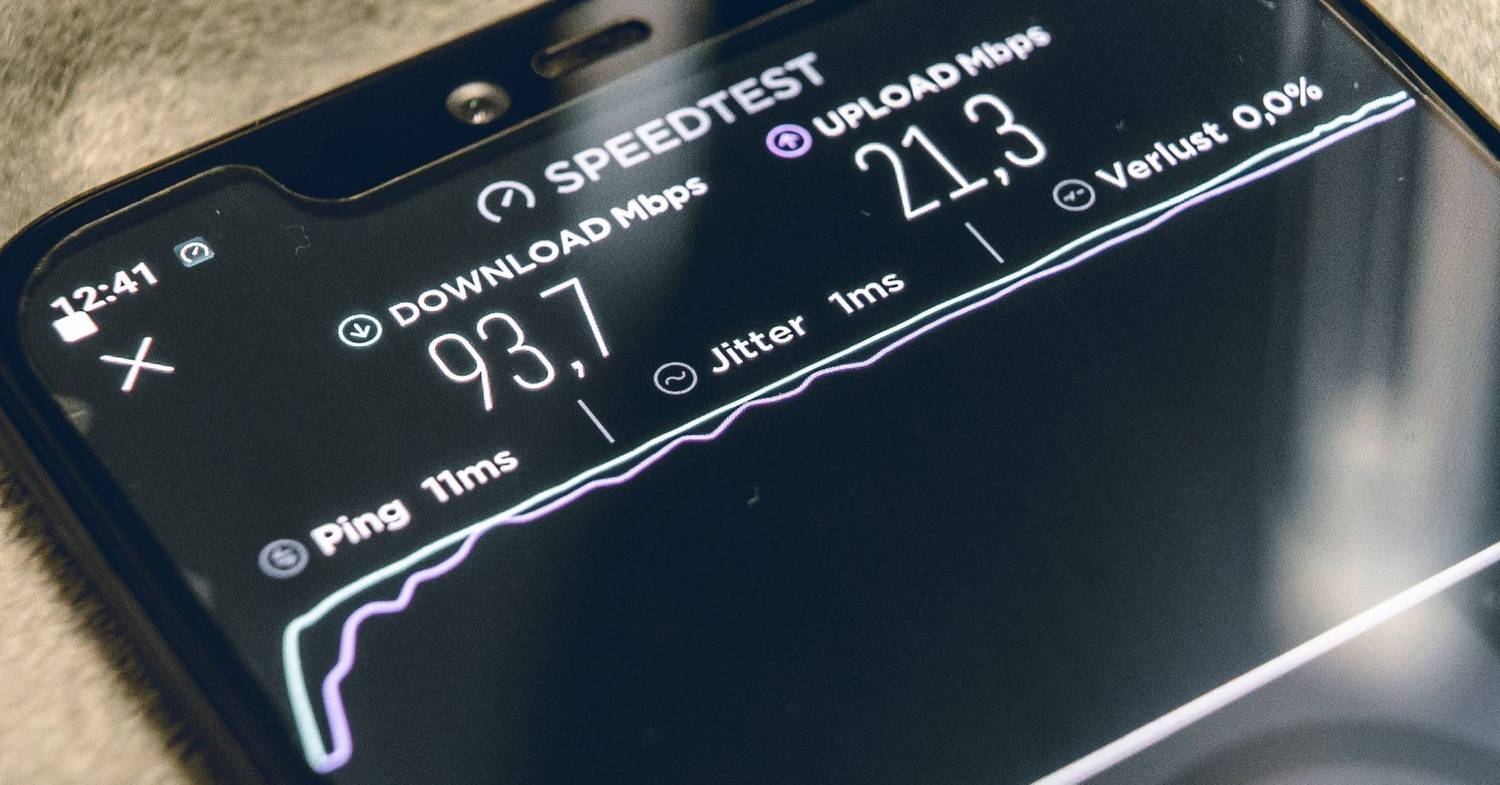
Khi liên kết với một thiết bị mới, cả ứng dụng di động WhatsApp và WhatsApp Web đều yêu cầu kết nối internet hoạt động. Nếu một trong hai thiết bị không được kết nối với Internet hoặc nếu kết nối kém, bạn có thể gặp sự cố khi quét.
Vì vậy, hãy đảm bảo rằng internet đang hoạt động trên cả hai thiết bị và giải quyết mọi sự cố mạng nếu có sự cố. Sau khi bạn chắc chắn rằng Internet không phải là nguyên nhân, hãy chuyển sang bản sửa lỗi tiếp theo.
4. Cung cấp cho WhatsApp Web và WhatsApp Mobile một khởi đầu mới
Để loại trừ khả năng trục trặc tạm thời trên một trong hai thiết bị của bạn ngăn WhatsApp kết nối, hãy thoát cả ứng dụng WhatsApp Web và di động trên các thiết bị tương ứng của bạn. Liên kết lại các thiết bị sau khi bắt đầu mới.
Nếu một khởi đầu mới không giải quyết được sự cố, hãy đảm bảo rằng sự cố không bắt nguồn từ phần cuối của trình duyệt.
5. Đảm bảo trình duyệt của bạn không bị lỗi
Bạn có thể đang gặp sự cố với WhatsApp Web do trình duyệt của bạn. Hãy thử quét mã QR bằng cách mở đồng thời WhatsApp Web trong một trình duyệt khác để loại trừ.
Nếu nó quét hoàn hảo và bạn có thể liên kết tài khoản WhatsApp của mình ở đó, thì trình duyệt của bạn đang bị lỗi. Trong trường hợp đó, hãy tạm thời chuyển sang trình duyệt mới.
Tuy nhiên, nếu sự cố vẫn tiếp diễn trên trình duyệt khác, hãy chuyển sang các bước tiếp theo.
6. Xóa Trình duyệt và Bộ nhớ đệm Ứng dụng Di động WhatsApp
Bộ nhớ đệm lưu trữ thông tin tạm thời để giúp các trang web và ứng dụng tải nhanh hơn. Có một cơ hội tốt là nó giữ lại thông tin của tài khoản WhatsApp được liên kết trước đó gây cản trở trong khi kết nối tài khoản mới.
Vì vậy, hãy xóa bộ nhớ cache khỏi cả ứng dụng di động WhatsApp và trình duyệt của bạn để đảm bảo đó không phải là bộ nhớ cache chất đống gây ra sự cố. Các bước cho việc này khác nhau tùy thuộc vào nền tảng và trình duyệt bạn sử dụng, nhưng bạn có thể tìm hiểu cách xóa bộ nhớ cache của trình duyệt trên Chrome và Microsoft Edge. Tương tự, bạn có thể xem cách xóa bộ nhớ cache của ứng dụng WhatsApp trên Android và iPhone.
Sau khi xóa bộ nhớ cache, hãy khởi động lại WhatsApp và WhatsApp Web và quét lại mã. Nếu nó hoạt động, bạn tốt để đi. Nếu không, bạn sẽ cần áp dụng các bản sửa lỗi còn lại.
7. Xóa các tài khoản WhatsApp được liên kết khác
Bạn có thể gặp phải sự cố này nếu trước đó bạn đã liên kết tài khoản WhatsApp của mình với các trình duyệt và thiết bị khác mà bạn sở hữu. Do đó, hủy liên kết tất cả các thiết bị đã liên kết trước đó trên WhatsApp của bạn có thể giải quyết vấn đề.
Để hủy liên kết các thiết bị được liên kết trên WhatsApp, hãy làm theo các bước sau:
- Mở WhatsApp trên điện thoại của bạn.
- Nhấn vào ba chấm dọc ở góc trên bên phải (hoặc nhấn vào Cài đặt nếu bạn sử dụng iPhone).
- Đi đến Các thiết bị được liên kết.
- Nhấn vào thiết bị hoặc trình duyệt bạn muốn ngắt kết nối.
- Đánh Đăng xuất.
Lặp lại các bước tương tự để đăng xuất khỏi tất cả các thiết bị. Sau đó, hãy thử lại để liên kết một thiết bị mới bằng cách quét mã. Nếu không thành công, hãy chuyển sang bước tiếp theo.
8. Tắt phần mở rộng trình duyệt và chống vi-rút
Mặc dù ít có khả năng xảy ra hơn, nhưng sự can thiệp từ phần mềm chống vi-rút hoặc tiện ích mở rộng của trình duyệt cũng có thể gây ra các vấn đề như vậy. Do đó, bắt buộc phải loại trừ những khả năng này. Do đó, hãy tắt phần mềm chống vi-rút của bạn và xóa từng tiện ích mở rộng đã cài đặt để lọc ra thủ phạm.
Nếu cả hai bản sửa lỗi này đều không hoạt động, hãy đảm bảo sự cố không chỉ tiếp diễn trên tài khoản của bạn.
9. Đảm bảo sự cố không bắt nguồn từ tài khoản WhatsApp của bạn
Có lẽ vấn đề nằm ở tài khoản WhatsApp của bạn hơn là ứng dụng di động hoặc trình duyệt. Để xác định xem có phải trường hợp này hay không, hãy đăng xuất khỏi tài khoản của bạn từ điện thoại di động, đăng nhập vào tài khoản của thành viên gia đình và liên kết tài khoản đó với Web WhatsApp được mở trong cùng một trình duyệt web.
Nếu nó liên kết hoàn hảo, vấn đề có thể là với tài khoản của bạn. Trong trường hợp đó, bạn có thể báo cáo sự cố cho WhatsApp.
Cách báo cáo vấn đề với bộ phận hỗ trợ WhatsApp
Để báo cáo sự cố với bộ phận hỗ trợ WhatsApp, hãy làm theo các hướng dẫn đơn giản sau:
- Mở WhatsApp.
- Nhấn vào ba chấm dọc ở góc trên bên phải.
- Đi đến Cài đặt> Trợ giúp> Liên hệ với chúng tôi.
- Viết ra vấn đề của bạn một cách chi tiết và đảm bảo rằng bạn chọn hộp kiểm Bao gồm thông tin thiết bị? (Không bắt buộc).
- Gõ vào Kế tiếp và sau đó đánh Gửi câu hỏi của tôi đến Bộ phận hỗ trợ WhatsApp.
Nếu sự cố không được giải quyết theo cách này, hãy liên hệ với bộ phận hỗ trợ WhatsApp qua email tại support@whatsapp.com. Tuy nhiên, đừng mong đợi một phản hồi nhanh chóng.
Quét mã và kết nối lại với web WhatsApp
Hy vọng rằng các bản sửa lỗi trong danh sách đã giúp bạn quét mã và kết nối lại với WhatsApp Web. Khi tất cả các bản sửa lỗi khác không hoạt động, bạn nên báo cáo sự cố với WhatsApp thông qua ứng dụng di động hoặc email là phương án cuối cùng của bạn.
Bạn nghĩ WhatsApp an toàn đến mức nào? Không an toàn như bạn nghĩ. Một số mối đe dọa và rủi ro mà bạn nên biết bao gồm phần mềm độc hại trên Web WhatsApp, bản sao lưu không được mã hóa và chia sẻ dữ liệu trên Facebook.

Đọc tiếp
Giới thiệu về tác giả