
Không thể gọi Proc” Sự cố trong Windows 11/10
Bạn gặp sự cố khi cài đặt một trong những tiện ích chống phần mềm độc hại tốt nhất? Chúng tôi có thể giúp bạn với điều đó.
Nhiều người dùng cài đặt Malwarebytes vì đây là một trong những tiện ích chống phần mềm độc hại miễn phí tốt nhất. Tuy nhiên, một số người dùng không thể cài đặt nó do sự cố Lỗi thời gian chạy. Những người dùng đó nhìn thấy thông báo lỗi có nội dung “Lỗi thời gian chạy (mã): Không thể gọi proc” khi cố gắng cài đặt Malwarebytes.
Nếu bạn đang gặp sự cố này, bạn có thể bỏ lỡ khả năng bảo vệ tuyệt vời và miễn phí cho PC của mình. Vì vậy, làm thế nào bạn có thể đảm bảo máy tính của mình an toàn khi bạn trực tuyến? Bằng cách sửa lỗi Runtime Error! Đây là cách.
Mục Lục
1. Chạy Trình khắc phục sự cố Cài đặt và Gỡ cài đặt Chương trình
Trình khắc phục sự cố Cài đặt và Gỡ cài đặt Chương trình của Microsoft có thể hữu ích để khắc phục Lỗi Thời gian chạy vì đó là sự cố cài đặt phần mềm. Trình khắc phục sự cố này được thiết kế để giải quyết các sự cố ngăn người dùng cài đặt hoặc gỡ bỏ phần mềm.
Bạn có thể tải xuống và chạy trình khắc phục sự cố Cài đặt và Gỡ cài đặt Chương trình như sau:
- Mở trang tải xuống của Microsoft cho trình khắc phục sự cố Cài đặt và Gỡ cài đặt Chương trình.
- Lựa chọn Tải xuống trình khắc phục sự cố trên trang web đó.
- Để mở trình khắc phục sự cố đó, hãy nhấn nút các cửa sổ + e và hiển thị bất kỳ thư mục nào chứa tệp đã tải xuống của nó. Sau đó bấm đúp vào trình khắc phục sự cố MicrosoftProgram_Install_and_Uninstall.meta.diagcab tập tin.
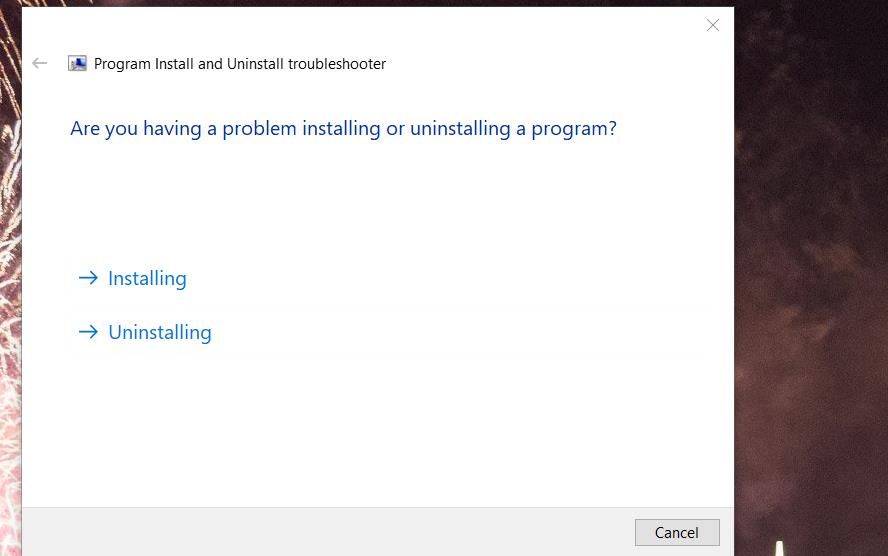
- Nhấp chuột Kế tiếp để xem hai tùy chọn khắc phục sự cố thay thế.
- Lựa chọn cài đặt để hiển thị danh sách chương trình trong trình khắc phục sự cố.
- Sau đó chọn Malwarebytes nếu nó có trong danh sách chương trình. Nếu nó không có ở đó, hãy bấm vào Không được liệt kê quyền mua.
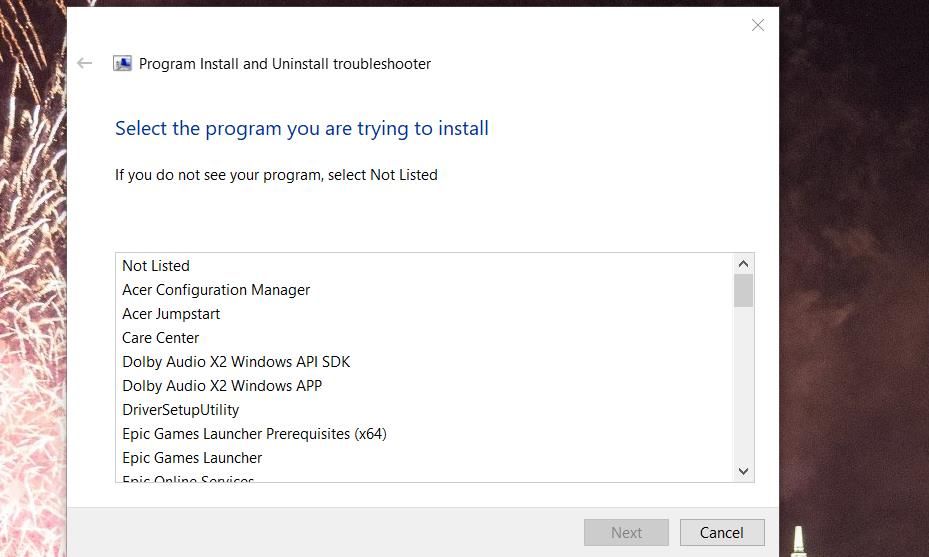
- Nhấp chuột Kế tiếp để bắt đầu khắc phục sự cố.


2. Xóa chứng chỉ của Malwarebytes
Lỗi thời gian chạy thường xảy ra do chứng chỉ Malwarebytes không đáng tin cậy trên PC của người dùng. Nhiều người dùng đã có thể giải quyết vấn đề này bằng cách xóa các chứng chỉ không đáng tin cậy cho Malwarebytes. Đây là cách bạn có thể xóa các chứng chỉ đó trong Windows 11/10:
- Nhấn các cửa sổ + r để mở Hộp thoại Chạy.
- đi vào certmgr.msc bên trong hộp văn bản lệnh của Run.
- Nhấp chuột VÂNG để truy cập công cụ Trình quản lý chứng chỉ.
- Lựa chọn Chứng chỉ không đáng tin cậy ở bên trái của cửa sổ certmgr.
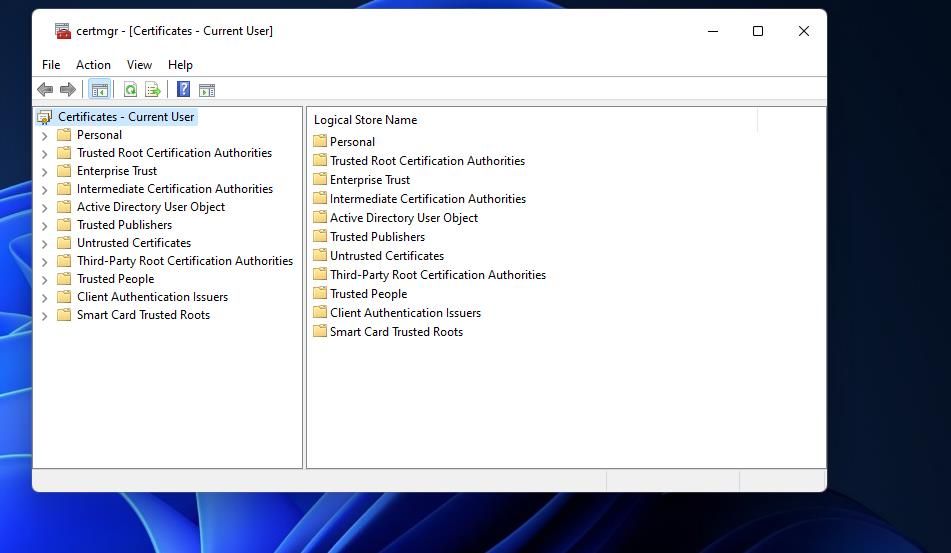
- Nhấp chuột giấy chứng nhận trong khu vực Loại đối tượng của cửa sổ.
- Tìm chứng chỉ của Malwarebytes trong Chứng chỉ không đáng tin cậy thư mục.
- Nhấp chuột phải vào chứng chỉ Malwarebytes không đáng tin cậy và chọn Xóa bỏ.
- Nhấp chuột Đúng để xác nhận việc xóa chứng chỉ.
- Lặp lại ba bước trước đó để xóa tất cả các chứng chỉ không đáng tin cậy được liên kết với Malwarebytes mà bạn có thể tìm thấy.
- Thoát khỏi công cụ Trình quản lý chứng chỉ.
- Khởi động lại PC của bạn bằng cách nhấp vào Khởi động lại trên menu Bắt đầu.
- Hãy thử cài đặt phần mềm Malwarebytes.

3. Thay đổi vị trí của thư mục tạm thời
Một vấn đề khác có thể gây ra Lỗi Thời gian chạy là khi thư mục Windows %TEMP% không ở vị trí dự kiến. Trong trường hợp này, việc khôi phục thư mục đó về vị trí mặc định của nó có thể giải quyết được sự cố Lỗi thời gian chạy. Để làm như vậy, hãy đặt vị trí của thư mục %TEMP% bằng một số lệnh CMD như sau:
- Mở Dấu nhắc Lệnh với tư cách Quản trị viên.
- Nhập lệnh Temp đã đặt này và nhấn đi vào:
set TEMP=C:Windowstemp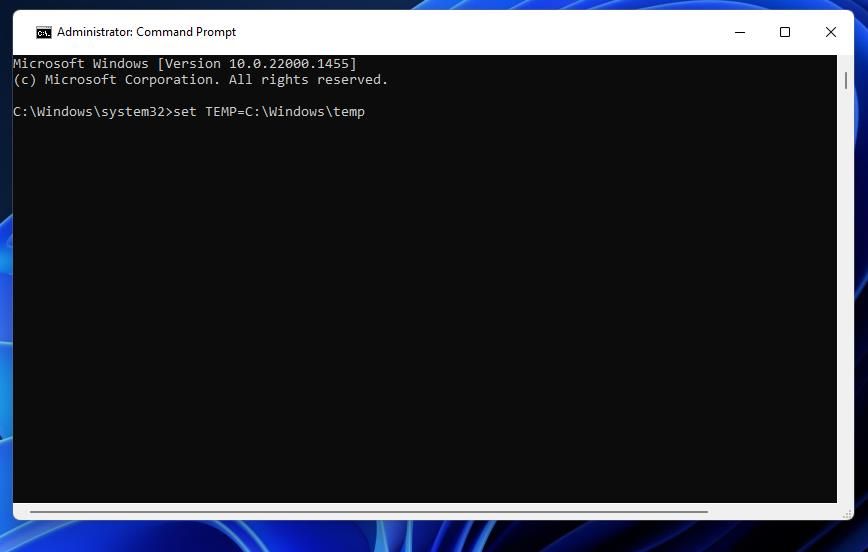
- Sau đó thực hiện lệnh này:
set TMP=C:Windowstmp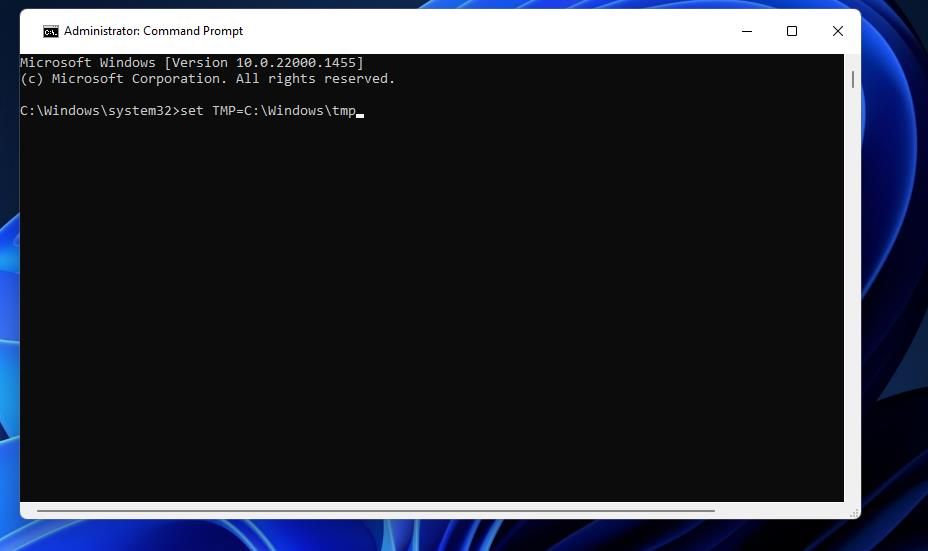
- Cuối cùng, nhập văn bản lệnh sau và nhấn Trở lại:
cd "%USERPROFILE%Downloads"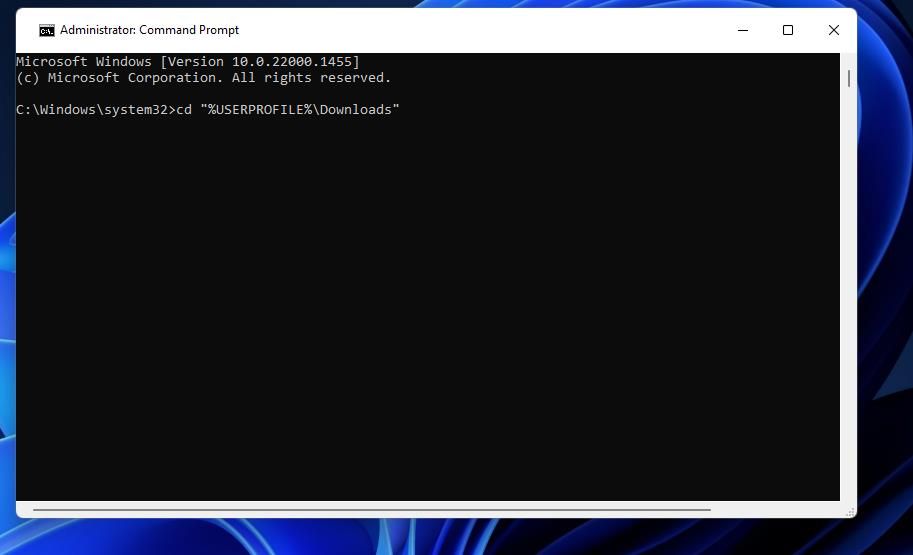
- Thoát khỏi ứng dụng Dấu nhắc Lệnh.
- Mở trang tải xuống Malwarebytes để có phiên bản mới nhất của phần mềm đó.
- Sau đó chọn Tải xuống miễn phí cho Trang chủ quyền mua.
- Nhấp vào đã tải xuống MBSetup.exe tập tin bằng nút chuột phải của bạn và chọn Chạy như quản trị viên để xem bạn có thể cài đặt Malwarebytes hay không.


Malwarebytes Support Tool là một tiện ích khắc phục sự cố được thiết kế đặc biệt để khắc phục các sự cố Malwarebytes. Tiện ích đó Dọn dẹp tùy chọn có thể giải quyết Lỗi thời gian chạy bằng cách xóa tất cả các tệp Malwarebytes còn sót lại mà nó tìm thấy. Bạn cũng có thể chọn cài đặt lại phần mềm chống phần mềm độc hại với tiện ích đó.
Đây là cách bạn có thể khắc phục Lỗi Thời gian chạy bằng công cụ hỗ trợ đó:
- Mở trang tải xuống Công cụ hỗ trợ Malwarebytes.
- Cuộn xuống Làm cách nào để sử dụng Công cụ hỗ trợ Malwarebytes? và nhấp vào liên kết trên Tải xuống phiên bản mới nhất của Công cụ hỗ trợ Malwarebytes.
- Mở Chương trình quản lý dữ liệu (biểu tượng thư mục thư viện trên thanh tác vụ) và mở bất kỳ thư mục nào chứa trình cài đặt Công cụ hỗ trợ Malwarebytes.
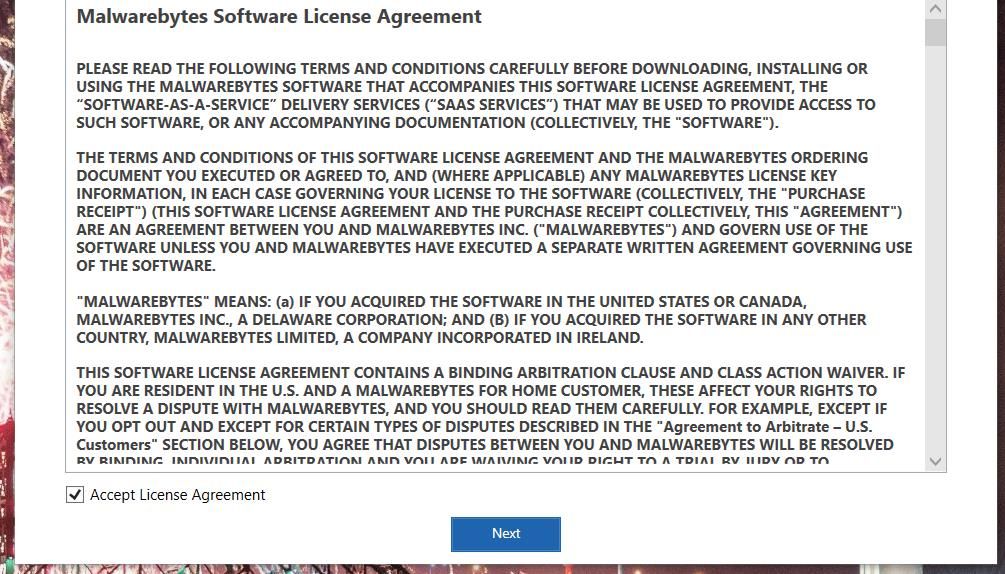
- Mở tệp bạn vừa tải xuống để hiển thị trình hướng dẫn thiết lập Công cụ hỗ trợ Malwarebytes.
- Lựa chọn Chấp nhận Thỏa thuận cấp phép hộp kiểm và nhấp vào Kế tiếp để cài đặt.
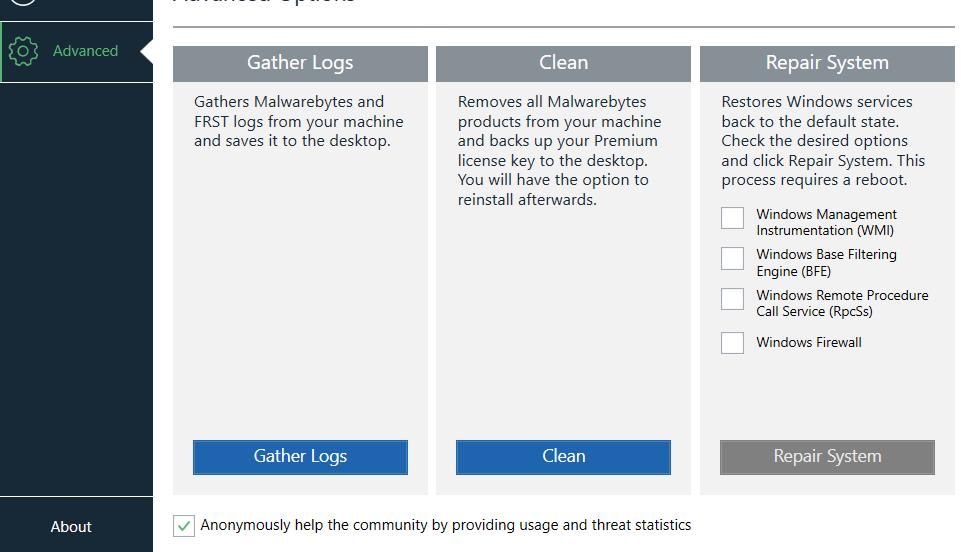
- Nhấp vào công cụ Nâng cao chuyển hướng.
- Nhấn nút Dọn dẹp cái nút.
- Lựa chọn Đúng trên hộp thoại Dọn dẹp Malwarebytes.
- Nhấp chuột VÂNG để khởi động lại PC sau quá trình dọn dẹp.
- Sau khi khởi động lại Windows, chọn Đúng trên lời nhắc Cài đặt lại Malwarebytes cho Windows thường tự động mở. Hoặc tải xuống và mở trình hướng dẫn thiết lập cho Malwarebytes để cài đặt phần mềm nếu bạn không thấy hộp thoại đó.


5. Chạy Triển khai và Phục vụ Hình ảnh và Quét Trình kiểm tra Tệp Hệ thống
Tệp hệ thống bị hỏng là một nguyên nhân tiềm ẩn khác gây ra lỗi cài đặt Malwarebytes này. Để khắc phục điều đó, cách tốt nhất của bạn là chạy quét Trình kiểm tra tệp hệ thống. Bạn cũng nên chạy quét Triển khai và Dịch vụ Hình ảnh để giải quyết các vấn đề về hình ảnh Windows. Đây là các bước để chạy cả hai lần quét:
- Mở Dấu nhắc Lệnh.
- Chạy quét Triển khai và Phục vụ Hình ảnh bằng cách thực hiện lệnh này:
DISM.exe /Online /Cleanup-image /Restorehealth - Để chạy Trình kiểm tra tệp hệ thống, hãy nhập văn bản này và nhấn Trở lại:
sfc /scannow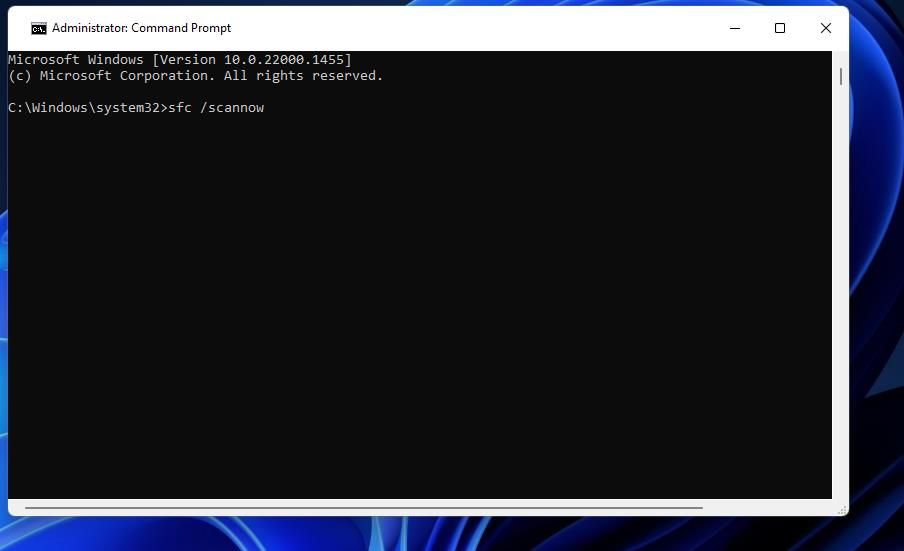
- Đợi công cụ SFC hoàn tất quá trình quét và hiển thị thông báo kết quả.

Khi bạn hoàn tất quá trình quét, hãy thử cài đặt lại Malwarebytes để xem sự cố đã được giải quyết chưa.
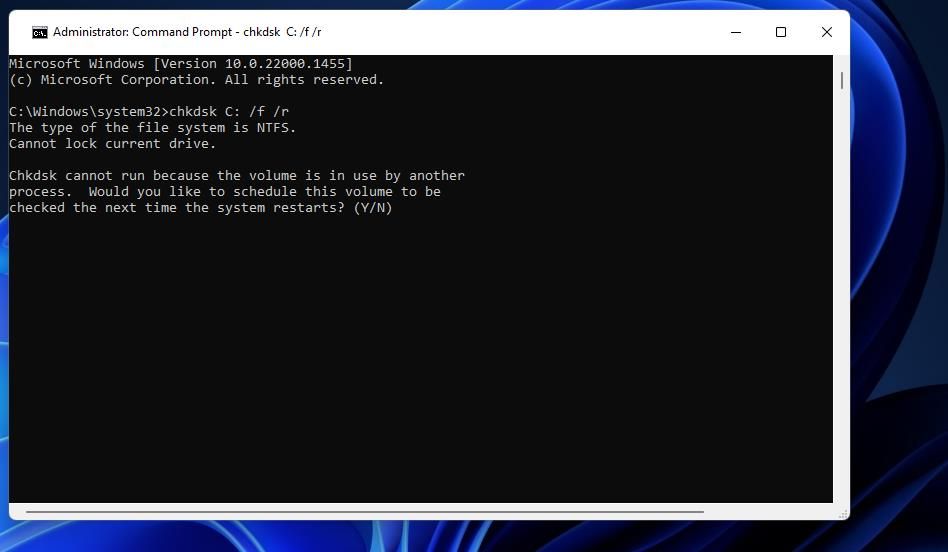
Nếu bạn vẫn đang cố gắng giải quyết Lỗi thời gian chạy sau khi áp dụng các độ phân giải từ một đến năm, hãy chạy quét CHKDSK để kiểm tra tình trạng ổ cứng PC của bạn. Có thể có lỗi ổ cứng hoặc SSD gây ra sự cố cài đặt trên PC của bạn. Công cụ CHKDSK (Check Disk) có thể sửa bất kỳ lỗi hệ thống tệp nào được phát hiện.
Bạn có thể chạy quét CHKDSK bên trong Dấu nhắc Lệnh như thế này:
- Khởi chạy Command Prompt với tư cách quản trị viên.
- Sau đó nhập và thực hiện lệnh quét Kiểm tra đĩa này:
chkdsk C: /f /r - Nhấn nút Y trên bàn phím của bạn để lên lịch Check Disk để khởi động lại hệ thống.
- Thoát Command Prompt và chọn Windows’ Khởi động lại quyền mua.
- Đợi quá trình quét Kiểm tra đĩa thực hiện công việc của nó sau khi khởi động lại.

Cài đặt Malwarebytes trong Windows 11/10
Các giải pháp Lỗi thời gian chạy đã được xác nhận trong hướng dẫn này có thể sẽ giải quyết lỗi đó để bạn có thể cài đặt và sử dụng Malwarebytes. Tuy nhiên, chúng tôi không thể hứa rằng họ sẽ khắc phục sự cố cài đặt này cho mọi người. Nếu cần thêm hướng dẫn khắc phục sự cố cho Lỗi thời gian chạy, bạn có thể gửi yêu cầu hỗ trợ trên trang web Malwarebytes.