
Kết nối 5GHz của bạn không xuất hiện trong Windows 11? Hãy thử 7 cách khắc phục này
2.4GHz và 5GHz là các băng tần Wi-Fi phổ biến nhất được sử dụng bởi các bộ định tuyến. Mặc dù hầu hết các máy tính đều dễ dàng nhận ra cả hai băng tần này nhưng một số máy tính có thể không phát hiện được kết nối Wi-Fi 5GHz.
Do đó, nếu kết nối 5GHz của bộ định tuyến không xuất hiện trên máy tính của bạn, đây là một số cách khắc phục mà bạn có thể thử để loại bỏ sự cố mãi mãi.
Mục Lục
Tại sao Windows 11 không hiển thị bất kỳ kết nối Wi-Fi 5GHz nào?
Băng tần 5GHz cung cấp tốc độ cao hơn và cho phép bạn kết nối nhiều thiết bị hơn. Nhưng đôi khi, Windows 11 có thể không phát hiện được kết nối Wi-Fi 5GHz. Điều này chủ yếu xảy ra do các lý do sau:
- Máy tính của bạn có thể không phát hiện được băng tần 5GHz do sự cố trình điều khiển.
- Sự cố có thể xuất hiện nếu bộ định tuyến của bạn hoạt động không chính xác.
- Sự cố với Giao thức điều khiển truyền dẫn và Giao thức Internet (hoặc TCP/IP) cũng có thể là lý do chính khiến Windows 11 không thể nhận ra băng tần 5GHz.
Bây giờ bạn đã biết tất cả các thủ phạm chính đằng sau sự cố, hãy đi sâu vào các bản sửa lỗi đang hoạt động.
1. Đảm bảo máy tính của bạn hỗ trợ băng tần Wi-Fi 5GHz
Trước khi bắt đầu khắc phục sự cố nâng cao, hãy đảm bảo máy tính của bạn tương thích với kết nối 5GHz. Hóa ra, nếu thiết bị của bạn không hỗ trợ băng tần 5GHz, thì sẽ không có khả năng thiết bị phát hiện ra nó.
Để kiểm tra khả năng tương thích băng thông 5GHz của máy tính, hãy làm theo hướng dẫn bên dưới:
- Nhấn nút Thắng lợi chìa khóa để mở Menu Bắt đầu.
- Trong thanh tìm kiếm, gõ Dấu nhắc lệnh và bấm vào Chạy như quản trị viên trong ngăn bên phải.
- Nhập lệnh sau vào cửa sổ Dấu nhắc Lệnh nâng cao và nhấn Enter.
netsh wlan show drivers - Cuộn xuống và tìm phần có tên “Số lượng các ban nhạc được hỗ trợ.”
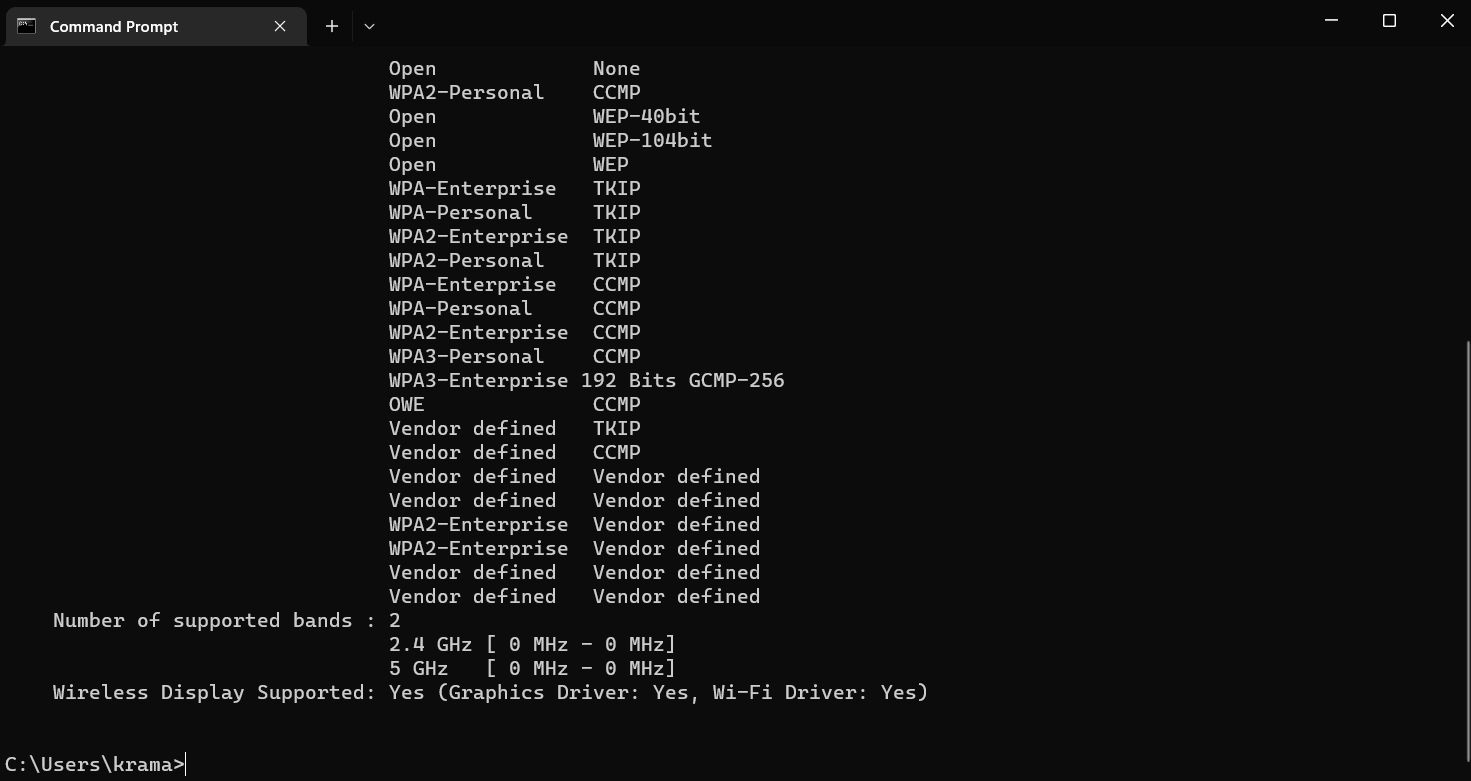
- Nếu phần này hiển thị cả 2.4GHz và 5GHz, điều đó cho thấy máy tính của bạn tương thích với băng tần 5GHz. Nhưng nếu nó chỉ hiển thị 2.4GHz, điều đó có nghĩa là thiết bị của bạn không hỗ trợ kết nối 5GHz.

Một phương pháp khác để xác nhận tính tương thích của máy tính là kiểm tra các loại radio.

Nếu loại radio hiển thị 802.11a 802.11g 802.11n, thì máy tính của bạn tương thích với cả kết nối 2.4GHz và 5GHz. Nhưng nếu nó cho thấy 802.11g 802.11n hoặc 802.11n 802.11g 802.11b như các chế độ mạng khả dụng, thì thiết bị của bạn chỉ hỗ trợ băng tần Wi-Fi 2.4GHz.
2. Khởi động lại Bộ định tuyến của bạn
Máy tính của bạn có thể không phát hiện được kết nối 5GHz nếu có lỗi xảy ra với bộ định tuyến của bạn. Khởi động lại bộ định tuyến là một trong những cách tốt nhất bạn có thể thử để loại bỏ hầu hết các sự cố mạng, bao gồm cả sự cố này. Do đó, hãy xem hướng dẫn của chúng tôi về cách khởi động lại bộ định tuyến của bạn và kiểm tra xem nó có tạo ra sự khác biệt nào không.
3. Kích hoạt băng tần Wi-Fi 5GHz theo cách thủ công
Windows cho phép bạn bật hoặc tắt thủ công băng tần Wi-Fi 5GHz trên máy tính của mình. Bạn có thể làm điều đó với sự trợ giúp của Trình quản lý thiết bị. Dưới đây là các bước bạn cần làm theo:
- Nhấn nút Thắng + X phím nóng để mở trình đơn nguồn, và lựa chọn Quản lý thiết bị từ danh sách.
- Mở rộng Bộ điều hợp mạng, nhấp chuột phải vào Bộ điều hợp mạng đã cài đặt và chọn Đặc tính từ trình đơn ngữ cảnh.
- Trong cửa sổ Thuộc tính, bấm vào nút Nâng cao chuyển hướng.
- chọn Chế độ không dây 5G và nhấp vào biểu tượng thả xuống bên dưới Giá trị.
- Chọn IEEE802.11a/n từ danh sách.
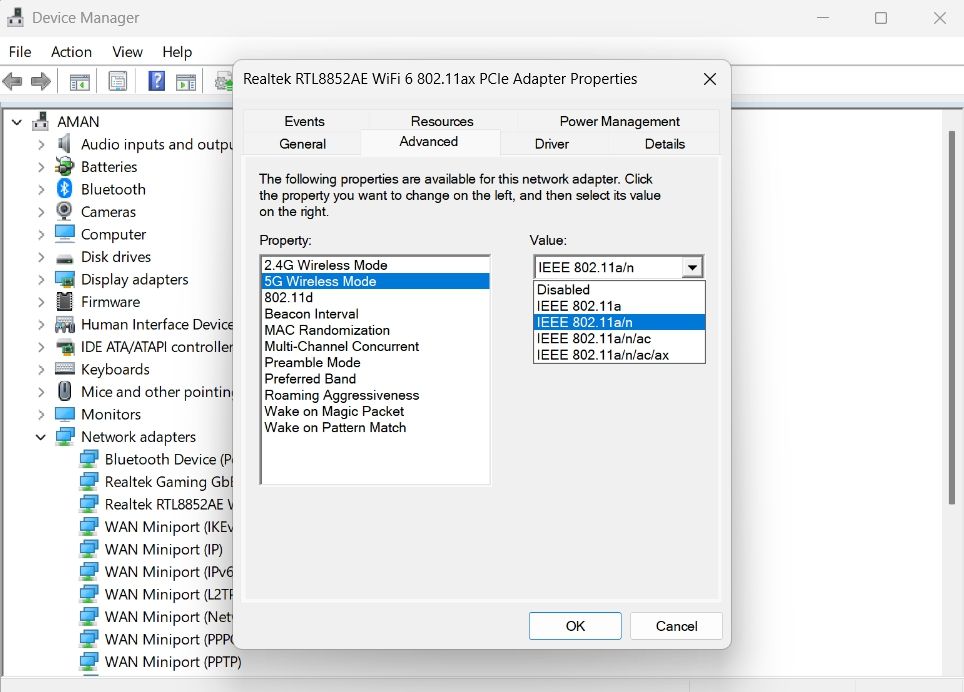
- Nhấp chuột ĐƯỢC RỒI để lưu các thay đổi.

4. Vô hiệu hóa và kích hoạt lại bộ điều hợp Wi-Fi
Bộ điều hợp Wi-Fi là một thành phần quan trọng cho phép thiết bị của bạn kết nối với mạng. Đôi khi, trục trặc tạm thời với bộ điều hợp Wi-Fi có thể khiến Windows không thể nhận ra một băng tần cụ thể.
Giải pháp trong trường hợp này là tắt rồi bật lại bộ điều hợp Wi-Fi. Đây là cách thực hiện:
- Mở hộp thoại Run bằng cách nhấn phím Thắng + R phím nóng.
- Trong thanh tìm kiếm, gõ điều khiển, và hãy nhấn đi vào. Đây là một trong nhiều cách để mở Control Panel trên Windows.
- Trong Bảng điều khiển, hướng tới Mạng và Internet > Trung tâm kết nối và chia sẻ.
- Nhấp chuột Thay đổi cấu hình bộ chuyển đổi trong bảng điều khiển bên trái.
- Nhấp chuột phải vào bộ điều hợp Wi-Fi và nhấp vào Vô hiệu hóa.
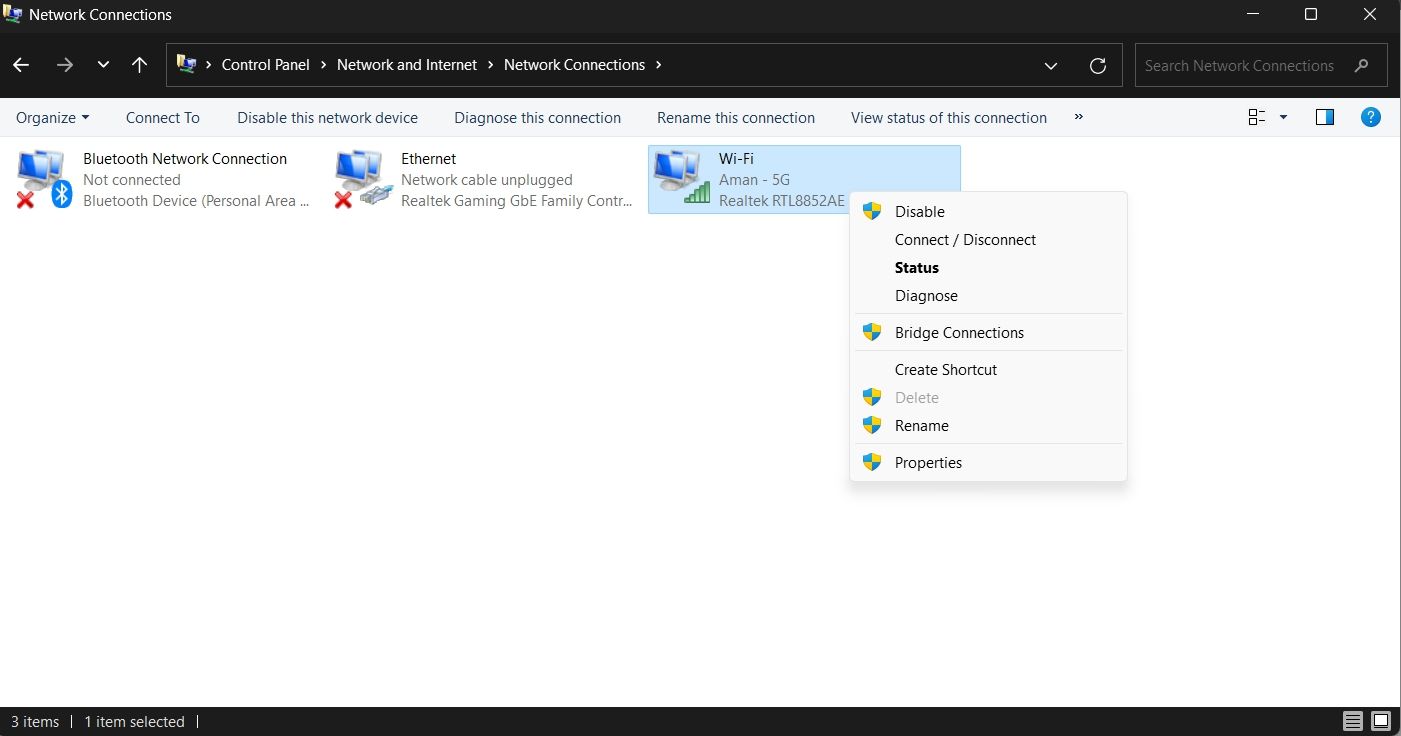
- Đợi khoảng một phút, sau đó nhấp chuột phải vào bộ điều hợp Wi-Fi một lần nữa và chọn Cho phép.

Đó là nó. Bây giờ hãy kiểm tra xem máy tính của bạn có hiển thị kết nối 5GHz không.
5. Chạy Trình khắc phục sự cố kết nối Internet
Windows 11 đi kèm với nhiều trình khắc phục sự cố khác nhau mà bạn có thể sử dụng để loại bỏ hầu hết các sự cố ở cấp độ hệ thống. Nếu sự cố xảy ra do sự cố với bộ điều hợp mạng của bạn, bạn có thể chạy trình khắc phục sự cố kết nối Internet. Đây là cách:
- Mở menu cài đặt bằng cách nhấn Thắng + tôi phím nóng.
- Trong menu Cài đặt, nhấp vào nút Hệ thống tùy chọn trong bảng điều khiển bên trái.
- hướng tới khắc phục sự cố > Trình khắc phục sự cố khác.
- Nhấn vào Chạy nút bên cạnh Kết nối Internet.
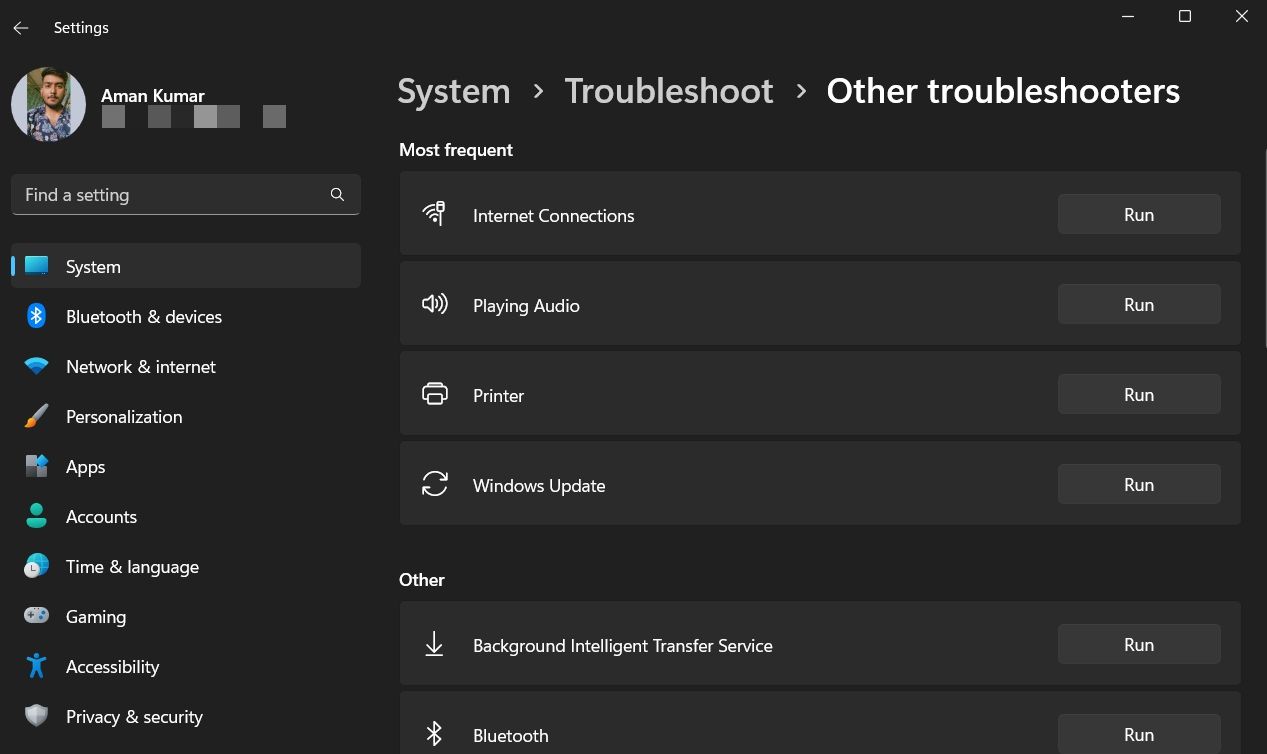

Trình khắc phục sự cố sẽ quét bộ điều hợp mạng của bạn để tìm sự cố. Nếu tìm thấy bất kỳ lỗi nào, hãy làm theo hướng dẫn trên màn hình để áp dụng các bản sửa lỗi được đề xuất.
6. Tải xuống bản cập nhật trình điều khiển mạng mới nhất
Bạn có thể gặp sự cố này nếu lần cuối bạn cập nhật trình điều khiển mạng cách đây đã lâu. Để tải xuống bản cập nhật trình điều khiển mạng mới nhất trên máy tính của bạn, hãy làm theo các bước dưới đây:
- Mở Trình quản lý thiết bị, mở rộng Bộ điều hợp mạng, nhấp chuột phải vào bộ điều hợp mạng đã cài đặt và chọn Cập nhật người lái xe.
- Lựa chọn Tự động tìm kiếm trình điều khiển từ cửa sổ mọc lên.
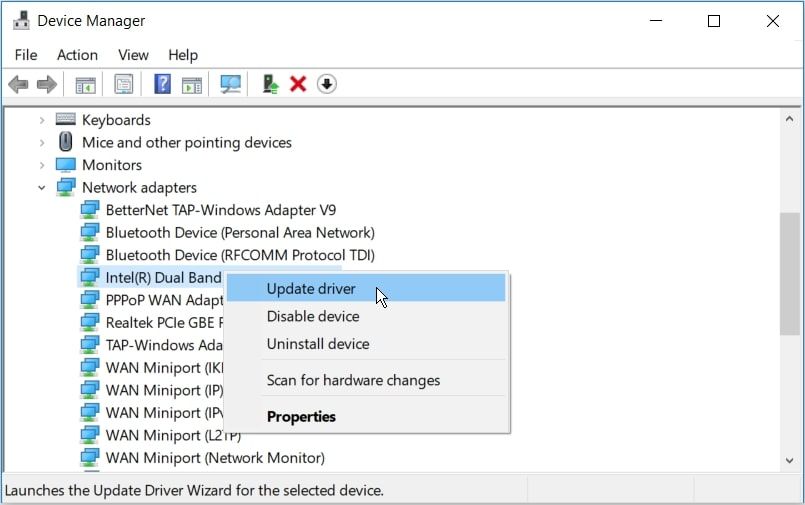

Bây giờ, Windows sẽ tìm và tải xuống bản cập nhật trình điều khiển mạng mới nhất trên máy tính của bạn. Sau đó, khởi động lại thiết bị của bạn và kiểm tra sự cố.
7. Đặt lại TCP/IP và Xóa bộ đệm ẩn DNS
Giải pháp tiếp theo trong danh sách là đặt lại TCP/IP rồi xóa bộ đệm ẩn DNS. Đây là cách:
- Mở Command Prompt với quyền quản trị viên.
- Trong cửa sổ Dấu nhắc Lệnh nâng cao, nhập các lệnh sau và nhấn Enter sau mỗi lệnh:
 netsh winsock reset
netsh int ip reset
ipconfig /release
ipconfig /flushdns
ipconfig /renew
Khởi động lại máy tính của bạn sau khi thực hiện các lệnh trên.
Nhận tốc độ truyền nhanh hơn với kết nối 5GHz
Không có gì bực bội hơn là giải quyết 2.4GHz nếu bạn biết máy tính của mình tương thích với kết nối 5GHz. Sự cố chủ yếu xảy ra do bộ điều hợp mạng bị hỏng. May mắn thay, bạn có thể nhanh chóng khắc phục sự cố bằng cách làm theo các giải pháp.
Nhưng trong trường hợp xấu nhất, nếu sự cố vẫn tiếp diễn, bạn có thể xem xét đặt lại cài đặt mạng của mình.