
Hướng dẫn dành cho người mới bắt đầu về cách in trong Google Trang tính
Google Trang tính cung cấp cho bạn một số tùy chọn in để đảm bảo bạn nhận được bản in mình cần. Bạn có thể thay đổi nhiều cài đặt — từ in một trang tính đến in toàn bộ sổ làm việc; có rất nhiều điều bạn có thể làm. Điều này bao gồm điều chỉnh tỷ lệ, bố cục và căn chỉnh của bản in của bạn, trong số những thứ khác.
Vì vậy, chúng tôi sẽ cung cấp cho bạn các bước dễ thực hiện về cách in trong Google Trang tính, điều chỉnh căn chỉnh bản in của bạn, điều chỉnh toàn bộ trang tính trên một trang, v.v. Hãy đi sâu vào nó dưới đây!
Mục Lục
Cách in trong Google Trang tính
Mở trang tính Google Trang tính mà bạn muốn in và làm theo các bước bên dưới:
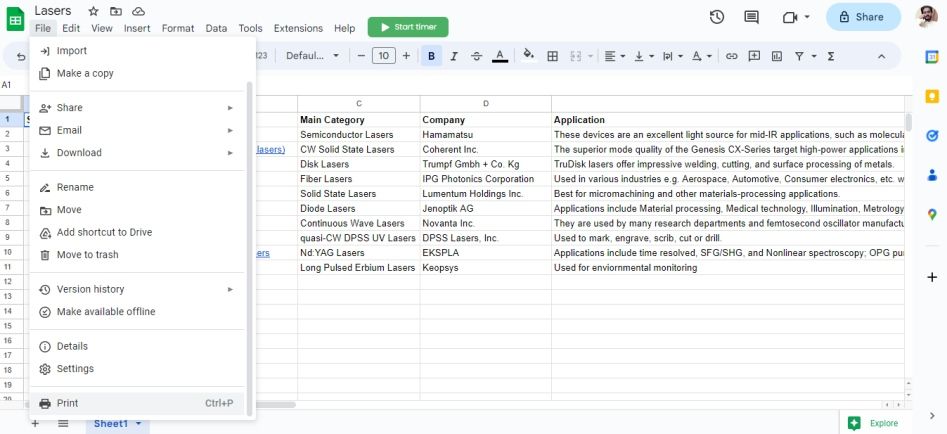
- Nhấp chuột Tài liệu ở trên cùng bên trái và chọn In. (Ngoài ra, bạn có thể nhấn Ctrl + P trên bàn phím của bạn)
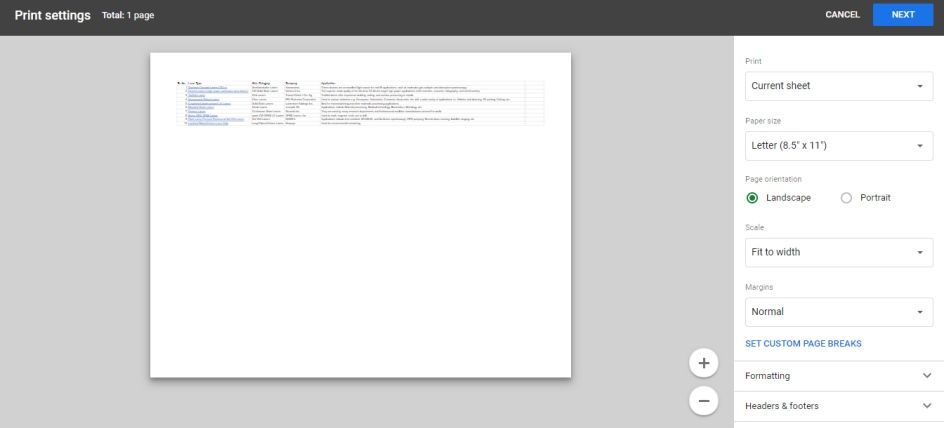
- Các Cài đặt in màn hình sẽ xuất hiện.
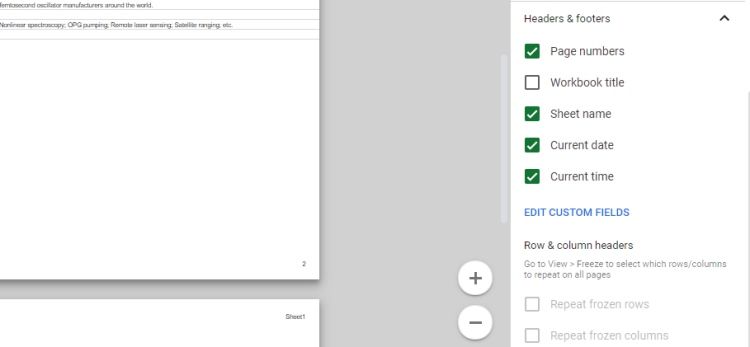
- đi đến Đầu trang & chân trang để thêm chi tiết vào bản in của bạn. Bạn có thể kiểm tra Số trang, tiêu đề sổ làm việc, Tên trang tínhhoặc Hiện hành ngày & Giờ hiện tại các tùy chọn để đưa chúng vào bản in của bạn.
- Nhấp chuột Kế tiếp, và một In hộp thoại sẽ xuất hiện.
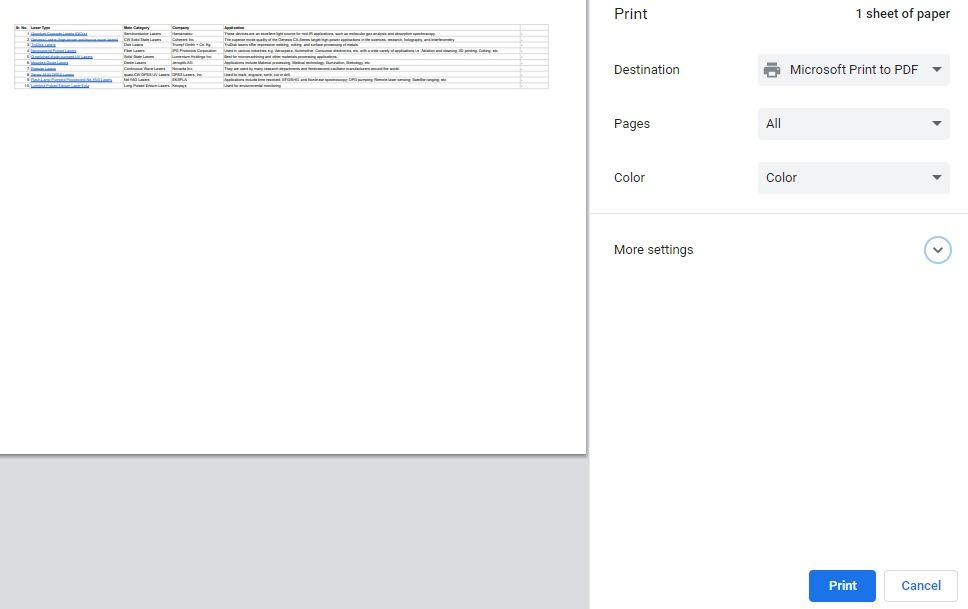
- nhấp vào màu xanh In nút ở dưới cùng. Bạn sẽ nhận được bản sao thực của trang tính từ máy in sau vài giây.


Trong khi làm theo các bước, bạn sẽ nhận thấy các tùy chọn khác nhau trên Cài đặt in trang. Điều quan trọng là phải biết cách sử dụng các cài đặt này để bạn có thể in trang tính Google Trang tính của mình theo bất kỳ cách nào bạn muốn.
Hãy thảo luận bằng cách sử dụng các tùy chọn khác nhau trên Cài đặt in trang.
Chọn vùng in trên Google Sheets
Tùy chọn đầu tiên trên Cài đặt in trang là In. Theo mặc định, bạn sẽ có Trang tính hiện tại bộ tùy chọn, cho phép bạn in trang tính mà bạn hiện đang sử dụng. Nhưng có hai tùy chọn khác mà bạn có thể chọn:
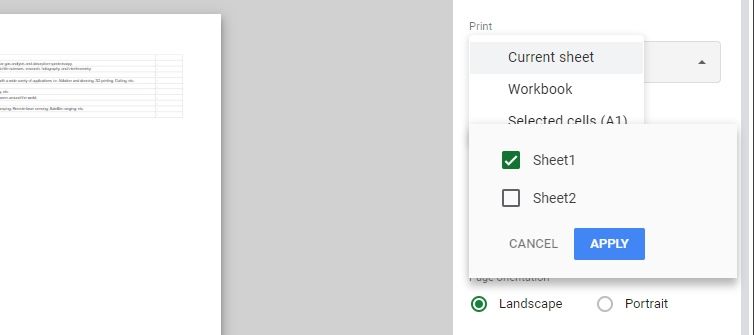
- Các Sách bài tập (theo mặc định) cho phép bạn in toàn bộ sổ làm việc (Tất cả các tờ lựa chọn). Bạn cũng có thể chọn các trang tính bạn muốn in bằng cách kiểm tra chúng. (như trong hình bên dưới)
- Các Các ô đã chọn tùy chọn cho phép bạn in một phần của trang tính hiện tại.

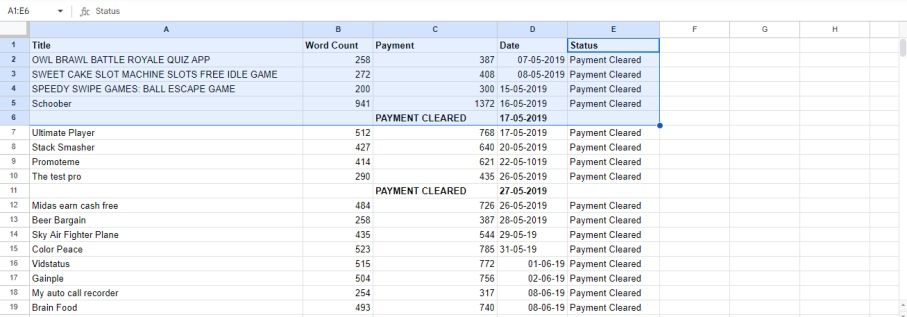
Các Các ô đã chọn tùy chọn này rất hữu ích khi bạn có một trang tính lớn, nhưng bạn chỉ cần in một phần. Giả sử bạn muốn in một phần của trang tính sau cho đến hóa đơn đầu tiên:

Đối với điều đó, hãy làm theo các bước dưới đây:
- Chọn khu vực bạn muốn in (A1:E6 trong trường hợp của chúng ta).
- Đi vào Ctrl + P trên bàn phím.
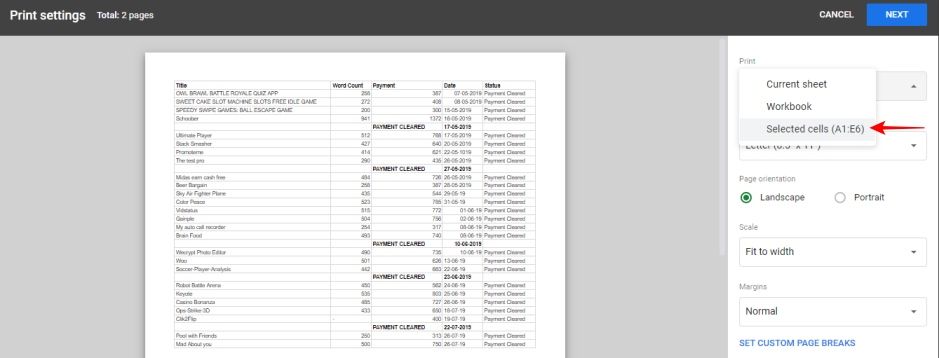
- Thay đổi In tùy chọn từ Trang tính hiện tại ĐẾN Các ô đã chọn bên trong Cài đặt in trang.
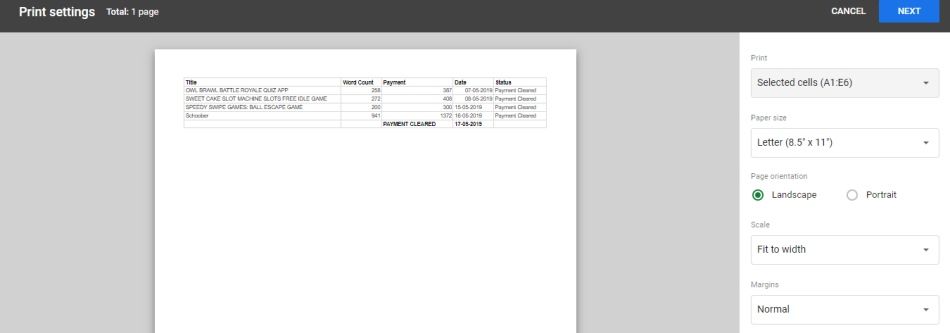
- Bây giờ trang sẽ hiển thị các ô bạn đã chọn trong bước đầu tiên.
- Nhấp chuột Kế tiếp. MỘT In hộp thoại sẽ xuất hiện.
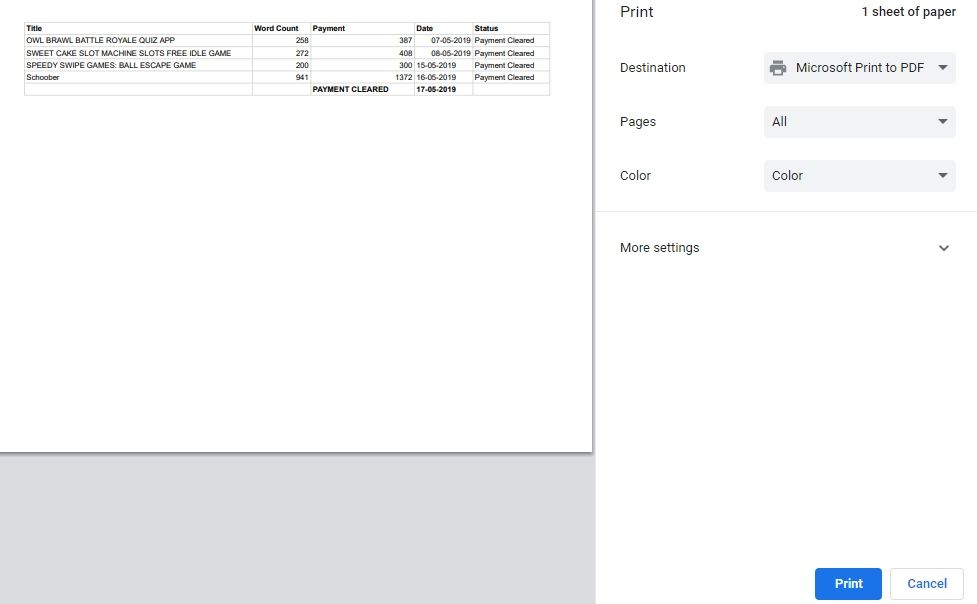
- nhấp vào màu xanh In để in trang tính.


Căn chỉnh bảng tính trước khi in
Có một định dạng phần ở dưới cùng bên phải của Cài đặt in trang (ngay phía trên Đầu trang & chân trang), trong đó có căn chỉnh cài đặt. Trong Google Trang tính, cài đặt căn chỉnh được đặt ở giữa theo mặc định. Mặc dù các cài đặt mặc định là hoàn hảo cho hầu hết các trường hợp, nhưng đôi khi việc thay đổi căn chỉnh bản in của bạn lại mang lại kết quả tốt nhất.
Ví dụ: căn giữa từ trên xuống trông sẽ lạ nếu bạn chỉ muốn in một cột. Nó cũng sẽ lãng phí rất nhiều không gian trang. Xem hình ảnh dưới đây:

Để có kết quả tốt hơn, bạn có thể đặt căn chỉnh thành trên cùng bên trái. Đối với điều đó, thay đổi Nằm ngang căn chỉnh để Bên tráitrong khi Thẳng đứng liên kết vẫn còn Đứng đầu.

Ngoài ra, bạn có thể thay đổi Đặt trang ĐẾN Xuống rồi lại qua hoặc Lên rồi xuống. Bạn cũng có thể chọn xem có nên Hiển thị đường lưới hoặc Hiện ghi chú trong bản in của bạn bằng cách kiểm tra chúng. Đây là một hình ảnh cho thấy Cài đặt in xem trước mà không có đường lưới:

In Trang tính Google Trang tính trên một trang
Đối với một trang tính lớn hơn, các cột sẽ không vừa trên một trang. Nếu bạn chưa thay đổi kích thước ô bên trong trang tính của mình, Google Trang tính sẽ (theo mặc định) in chín cột đầu tiên trên một trang. Phần còn lại của các cột sẽ được in trên trang tiếp theo.
Nhưng điều đó không phải lúc nào cũng thuận lợi. Hầu hết thời gian, bạn muốn tất cả các cột của trang tính hiển thị trên một trang. Để làm điều đó, hãy làm theo các bước dưới đây:
- Chuyển đến trang tính bạn muốn in.
- Nhấn Ctrl + P trên bàn phím của bạn.
- Các Cài đặt in trang sẽ mở ra.
- Thay đổi Định hướng trang thiết lập từ Chân dung ĐẾN Phong cảnh.
- Thay đổi Tỉ lệ thiết lập từ Bình thường (100%) ĐẾN Phù hợp với trang.
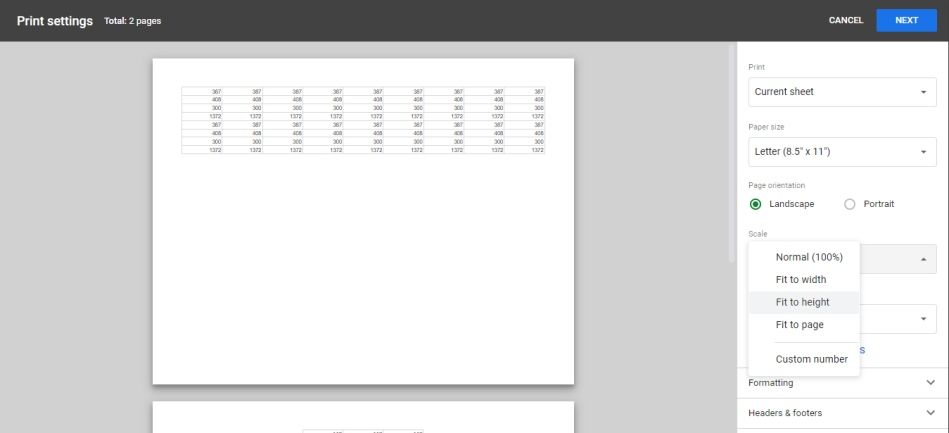

Sau khi làm theo các bước này, tất cả nội dung trong trang tính của bạn sẽ vừa trên một trang. Tùy thuộc vào yêu cầu của bạn, bạn cũng có thể thay đổi Tỉ lệ thiết lập để Phù hợp với chiều rộng hoặc Phù hợp với chiều cao. Hoặc bạn có thể sử dụng số tùy chỉnh tùy chọn để nhập và cung cấp tỷ lệ phần trăm theo ý thích của bạn.
Giải quyết vấn đề về phông chữ không thể đọc được
Các Phù hợp với trang tùy chọn thực hiện công việc tuyệt vời là khớp toàn bộ trang tính trên một trang. Nhưng nó làm như vậy với chi phí dễ đọc. Google Trang tính giảm kích thước phông chữ để vừa với tất cả các ô trên một trang. Đôi khi, phông chữ quá nhỏ khiến bản in trở nên khó đọc, đặc biệt nếu bạn có một trang tính lớn.
Dưới đây là một số mẹo bạn có thể sử dụng để giải quyết vấn đề này:
Giảm chiều rộng cột
Thông thường, có rất nhiều khoảng trắng bên trong các cột. Nếu bạn giảm chiều rộng cột, khoảng trắng sẽ giảm, cho phép nhiều cột hơn vừa với một trang. Để giảm chiều rộng cột:
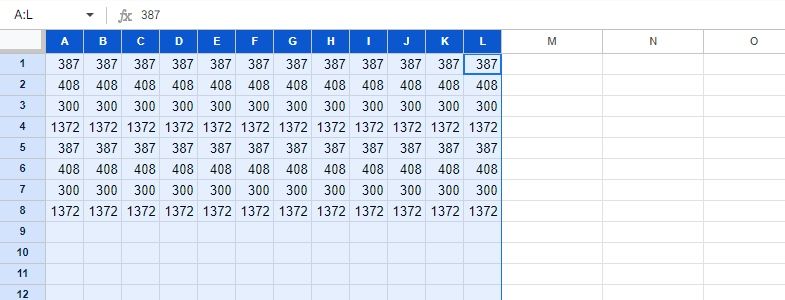
- Chọn các cột (cột MỘT ĐẾN l trong trường hợp của chúng ta).
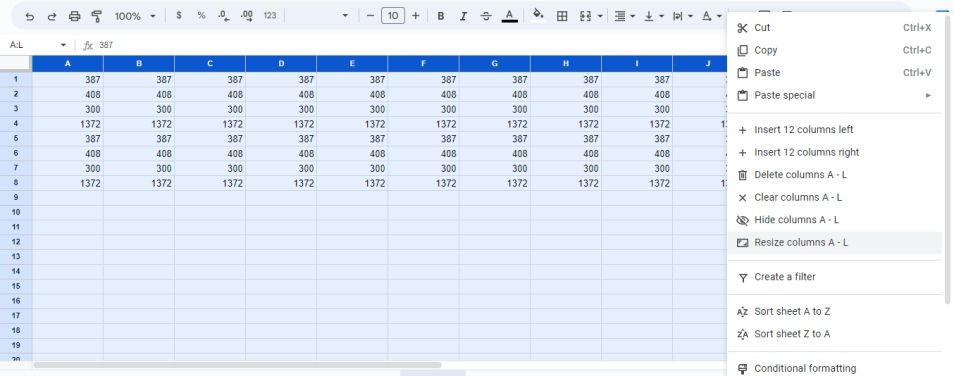
- Nhấp chuột phải vào khu vực được đánh dấu và nhấp vào Thay đổi kích thước cột A – L.
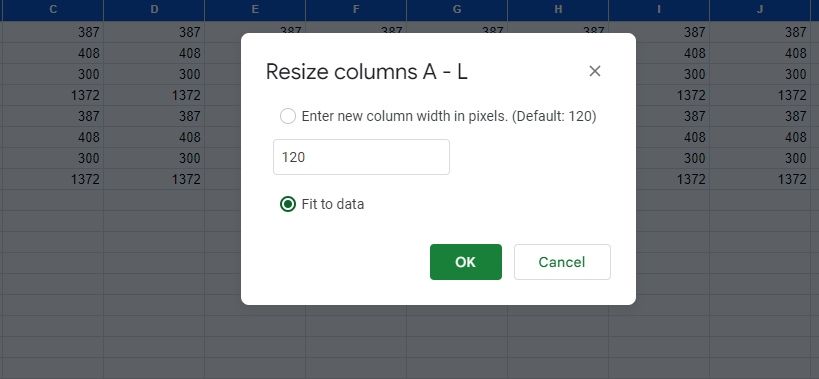
- MỘT Thay đổi kích thước cột A – L hộp thoại sẽ xuất hiện.
- Nhập chiều rộng cột thấp hơn hoặc chọn Phù hợp với dữ liệu tùy chọn và Google Trang tính sẽ tự động thay đổi kích thước các cột để xóa khoảng trắng, như trong hình bên dưới:


Ẩn hàng và cột
Việc ẩn các hàng và cột không sử dụng cho phép bạn sắp xếp nhiều cột hơn vào một trang. Để ẩn hàng và cột:
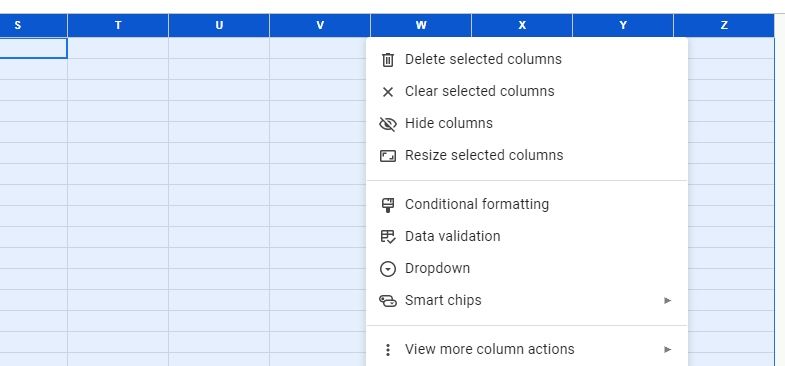
- Chọn các cột (không sử dụng) mà bạn muốn ẩn.
- Nhấp chuột phải vào khu vực được đánh dấu và nhấp vào Ẩn cột.
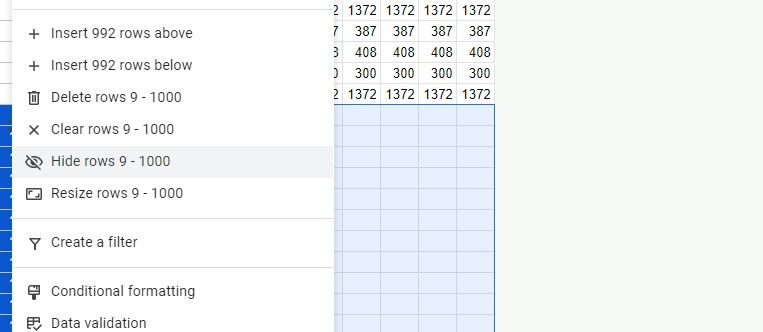
- Bây giờ hãy chọn các hàng (không sử dụng) mà bạn muốn ẩn (Chọn hàng không sử dụng đầu tiên, sau đó nhấn nút CTRL + Shift + phím mũi tên xuống trên bàn phím để chọn tất cả các hàng không sử dụng cùng một lúc).
- Nhấp chuột phải vào khu vực được đánh dấu và nhấp vào Ẩn hàng.
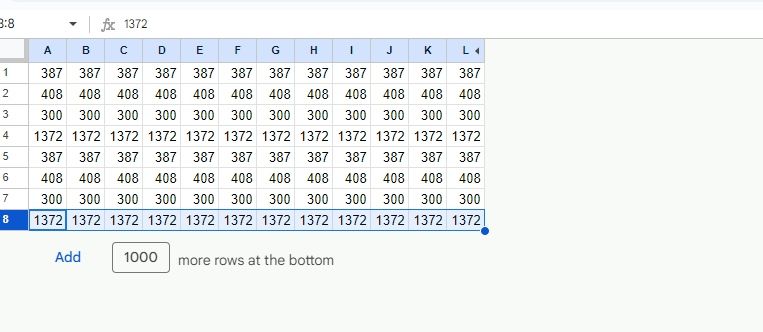
- Sau khi ẩn các hàng và cột không sử dụng, trang tính của bạn sẽ trông như thế này:


Định dạng nội dung ô
Chúng ta có thể định dạng nội dung trang tính theo nhiều cách để chiếm ít dung lượng hơn. Đó là lý do tại sao việc biết các mẹo định dạng Google Trang tính tốt nhất là điều cần thiết đối với bất kỳ người dùng Google Trang tính nào.
Ví dụ, nếu bạn đang sử dụng một hàng ngàn máy tách trong các số của bạn, việc xóa nó khỏi hàng trăm ô có thể giải phóng đủ dung lượng để thêm vào một vài cột nữa. Tương tự, việc chọn định dạng ngày ngắn hơn (nếu trang tính của bạn bao gồm ngày tháng) sẽ giúp giải phóng dung lượng.
Nếu bạn nghi ngờ trang tính của mình có thông tin trùng lặp, hãy xóa nó để tiết kiệm dung lượng. Dưới đây là một số bước để loại bỏ các bản sao trong Google Trang tính để làm cho dữ liệu của bạn vừa vặn trên một trang.
Giảm tiền ký quỹ
bên trong Cài đặt in trang, các Lề tùy chọn cho phép bạn đặt lề của trang in. bạn có thể chọn Bình thường, Thu hẹp hoặc Rộng lề. Bằng việc lựa chọn Chật hẹp lề, bạn có thể giải phóng không gian cho nhiều cột hơn. Ngoài ra, bạn có thể điều chỉnh lề theo cách thủ công bằng cách kéo các đường lề đến vị trí mong muốn bằng nút Số tùy chỉnh lựa chọn.

Định dạng là quan trọng khi bạn đang in
Bây giờ bạn đã biết Google Trang tính Cài đặt in và các tùy chọn khác nhau của nó, đã đến lúc khám phá. Hãy thử các bố cục, căn chỉnh và tỷ lệ khác nhau để xem kết quả mà chúng mang lại.
Nhưng hãy nhớ rằng, bản in cũng tốt như bản sao kỹ thuật số của nó. Nếu định dạng của bảng tính kỹ thuật số bị tắt, bản in sẽ tệ như vậy. Đó là lý do tại sao việc giỏi định dạng bảng tính trên Google Trang tính là điều cần thiết để có được bản in rõ ràng và đẹp mắt.