
Chrome không lưu mật khẩu của bạn? Dưới đây là 12 bản sửa lỗi nhanh cần thử
Nhờ trình quản lý mật khẩu tích hợp, Google Chrome giúp bạn dễ dàng đăng nhập vào một số trang web trên các thiết bị.
Nhưng nếu Chrome không lưu mật khẩu của bạn, nó có thể thực sự gây phiền nhiễu. Có nhiều lý do có thể khiến trình quản lý mật khẩu hoạt động sai.
Các phương pháp được thảo luận ở đây sẽ giúp bạn khắc phục sự cố mật khẩu Google Chrome, bất kể nguyên nhân là gì. Vì vậy, đây là 12 bản sửa lỗi nhanh mà bạn có thể thử.
1. Cập nhật Google Chrome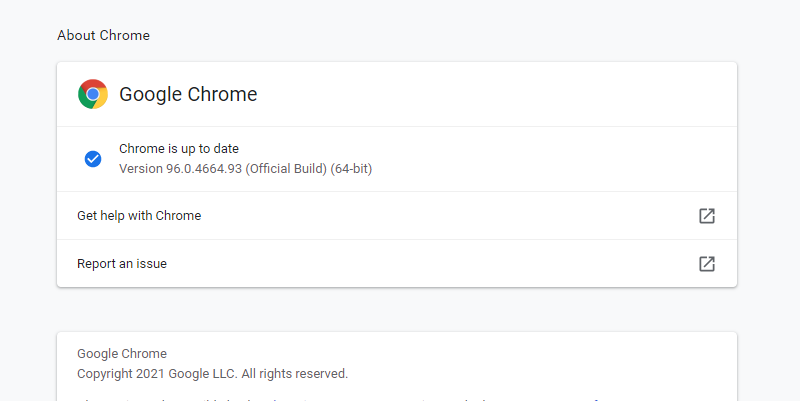
Một trong những phương pháp khắc phục sự cố đầu tiên, bất cứ khi nào bạn gặp sự cố trình duyệt, là kiểm tra xem nó có cập nhật hay không. Mặc dù hầu hết các trình duyệt, bao gồm cả Chrome, được cập nhật tự động, nhưng bạn vẫn nên kiểm tra trước khi dành thời gian thử các bản sửa lỗi khác.
Để cập nhật trình duyệt của bạn theo cách thủ công, hãy nhấp vào Biểu tượng menu và di con trỏ qua Cứu giúp. Chọn Về Google Chrome.
Khi bạn mở trang này, Chrome sẽ chạy kiểm tra tự động để xem trình duyệt của bạn có được cập nhật hay không. Nếu đúng như vậy, bạn sẽ thấy thông báo “Chrome đã được cập nhật” cùng với phiên bản hiện tại. Nếu nó đã lỗi thời, bạn sẽ thấy một Cập nhật Google Chrome cái nút. Nhấp vào nó và sau đó nhấp vào Khởi chạy lại.
2. Đảm bảo rằng tính năng lưu mật khẩu được bật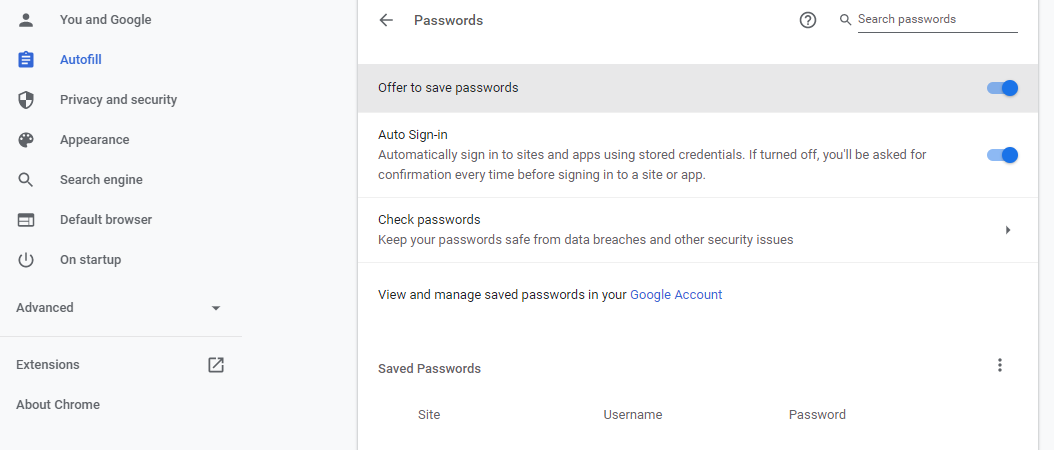
Nếu Chrome không đề nghị lưu mật khẩu, hãy đảm bảo rằng tính năng lưu mật khẩu thực sự được bật. Để kiểm tra điều này, hãy truy cập Cài đặt> Tự động điền> Trình quản lý mật khẩu. Nếu Đề nghị lưu mật khẩu tùy chọn bị tắt, hãy bật nó lên.
Giờ đây, Chrome sẽ cung cấp cho bạn tính năng lưu mật khẩu khi bạn đăng nhập vào bất kỳ trang web nào. Và nếu bạn muốn xem mật khẩu đã lưu của Google Chrome, bạn có thể làm như vậy bằng cách cuộn xuống và nhấp vào biểu tượng mắt.
3. Kiểm tra cài đặt mật khẩu cho các trang web cụ thể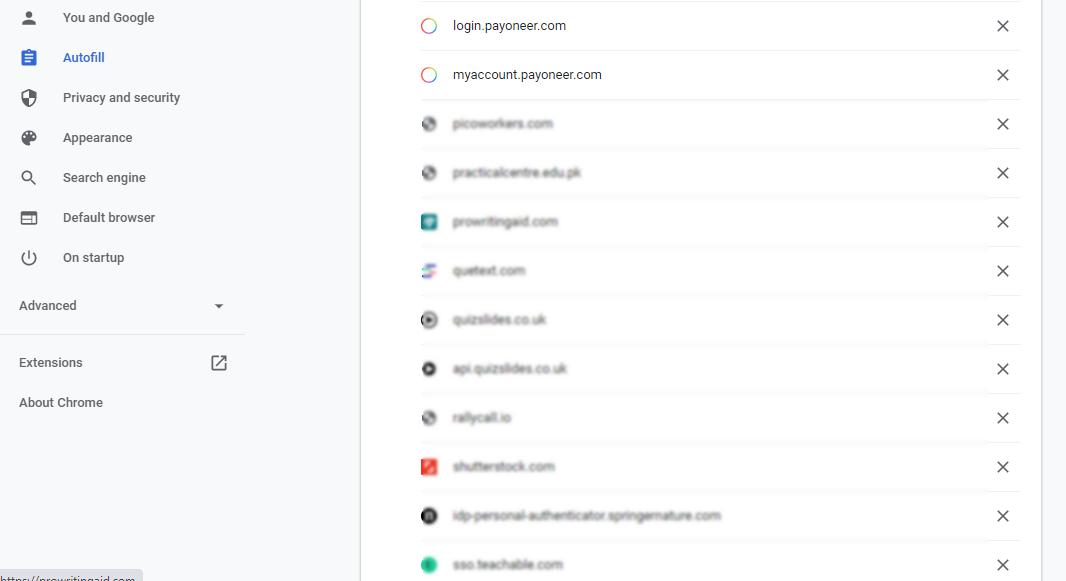
Ngay cả sau khi bật Đề nghị lưu mật khẩu, bạn có thể không thấy lời nhắc lưu mật khẩu trên các trang web cụ thể. Trong trường hợp này, bạn có thể đã tắt tính năng này cho bất kỳ trang web nào trước đó, vì vậy bạn không nhận được lời nhắc lưu mật khẩu trên trang web cụ thể đó.
Để hoàn tác việc này, hãy chuyển đến Cài đặt> Tự động điền> Trình quản lý mật khẩu và cuộn xuống Không bao giờ được lưu. Tại đây, bạn có thể thấy danh sách các trang web đã tắt lời nhắc Lưu mật khẩu.
Kiểm tra xem trang web mà bạn muốn lưu mật khẩu có ở đây không. Nếu vậy, hãy nhấp vào dấu chéo bên cạnh nó để xóa nó khỏi danh sách.
4. Kiểm tra cài đặt cookie của bạn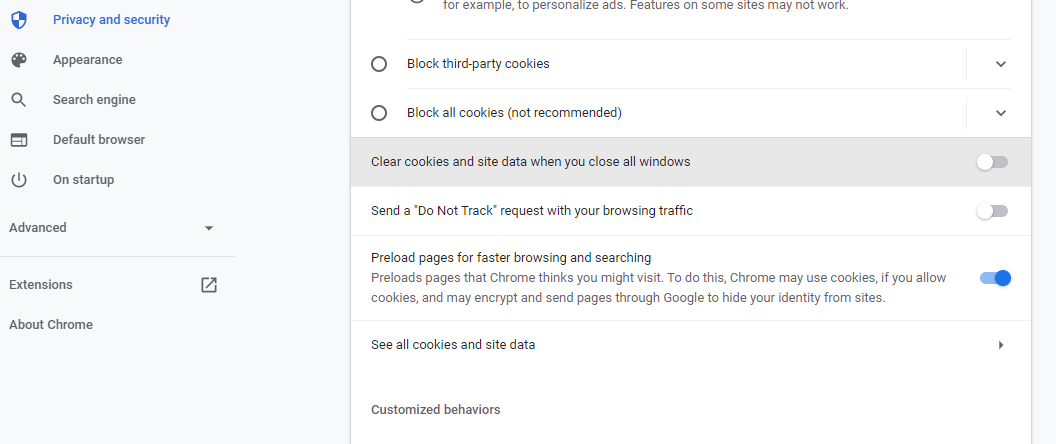
Nếu bạn không cho phép Chrome lưu trữ cục bộ cookie và dữ liệu trang web, nó sẽ không giữ lại mật khẩu đã lưu sau khi tất cả các cửa sổ Chrome đóng. Vì vậy, bạn phải đảm bảo rằng tính năng này đã bị vô hiệu hóa.
Để kiểm tra điều này, hãy truy cập Cài đặt> Quyền riêng tư và Bảo mật> Cookie và dữ liệu trang web khác. Cuộn xuống Xóa cookie và dữ liệu trang web khi bạn đóng tất cả các cửa sổ. Nếu tùy chọn này được bật, hãy tắt nó đi.
5. Xóa dữ liệu duyệt web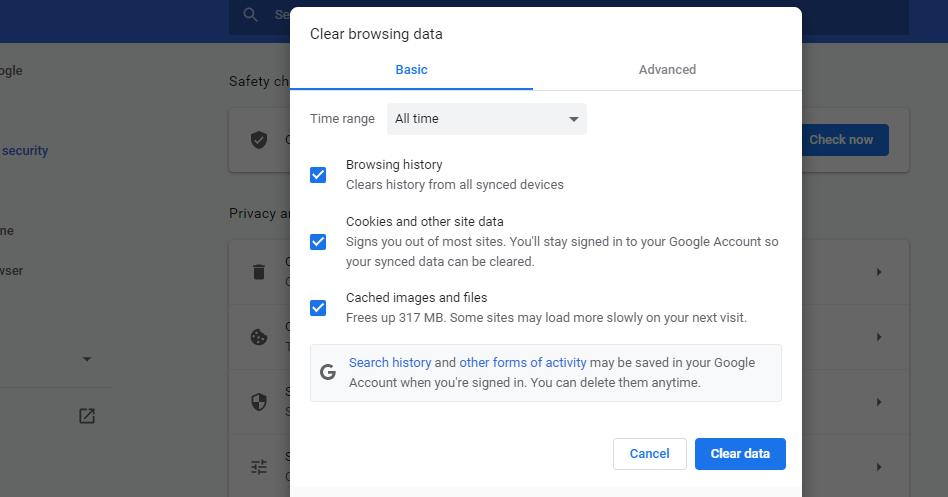
Có một bộ nhớ cache bị hỏng có thể làm phiền trình duyệt của bạn hoạt động bình thường. Vì vậy, nếu bạn gặp sự cố liên quan đến mật khẩu trên Chrome, bạn nên xóa bộ nhớ cache và cookie.
Để xóa dữ liệu duyệt web, hãy truy cập Cài đặt> Quyền riêng tư và Bảo mật> Xóa dữ liệu duyệt web.
Nhặt Mọi lúc từ Trình đơn thả xuống Phạm vi thời gian và kiểm tra Lịch sử duyệt web, Cookie và dữ liệu trang web khácvà Hình ảnh và tệp được lưu trong bộ nhớ đệm. Bấm vào Xóa dữ liệu để làm trống bộ nhớ cache của bạn và xóa cookie.
6. Đăng nhập lại hoặc thử một cấu hình Chrome khác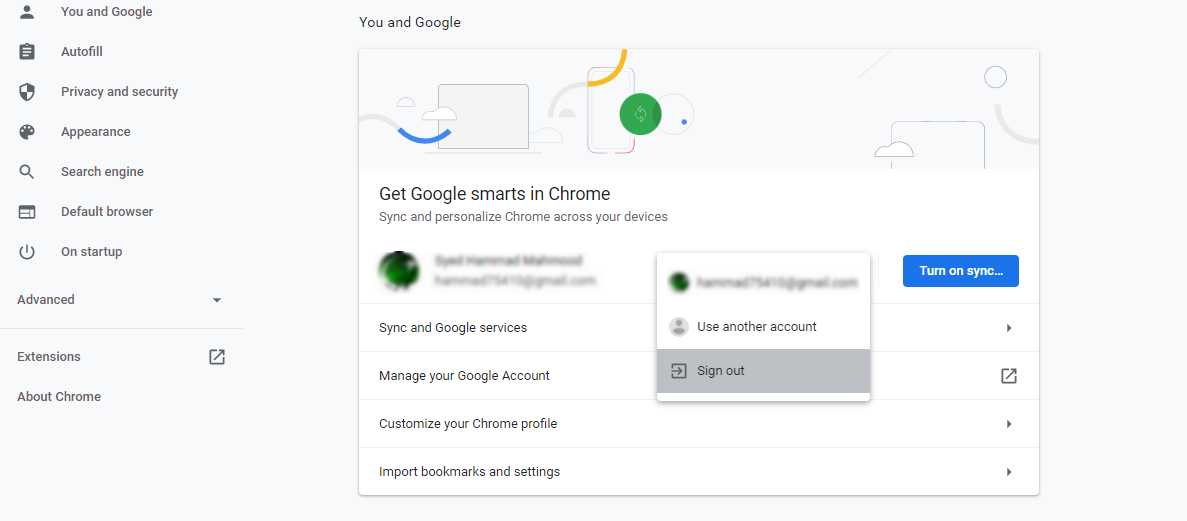
Một cách khác để giải quyết vấn đề mật khẩu Chrome là đăng xuất khỏi tài khoản của bạn và đăng nhập lại. Để đăng xuất khỏi tài khoản Google của bạn, hãy truy cập Cài đặt và lựa chọn Đăng xuất từ menu thả xuống bên cạnh tên của bạn. Nếu Đồng bộ hóa được bật, bạn có thể đăng xuất bằng cách tắt tính năng này.
Nếu sự cố vẫn tiếp diễn, bạn có thể thử lưu mật khẩu trên một cấu hình Chrome khác. Đôi khi, một cấu hình Chrome cụ thể bị hỏng và gặp lỗi.
Trong trường hợp này, bạn chỉ cần thử đăng nhập bằng một cấu hình Chrome khác hoặc tạo một cấu hình mới. Để làm như vậy, hãy nhấp vào Hồ sơ ở góc trên bên phải và nhấp vào cộng. Tiếp đó hãy chọn đăng nhập. Từ đây, bạn có thể tạo tài khoản mới hoặc đăng nhập vào tài khoản hiện có.
7. Thử tắt các tiện ích mở rộng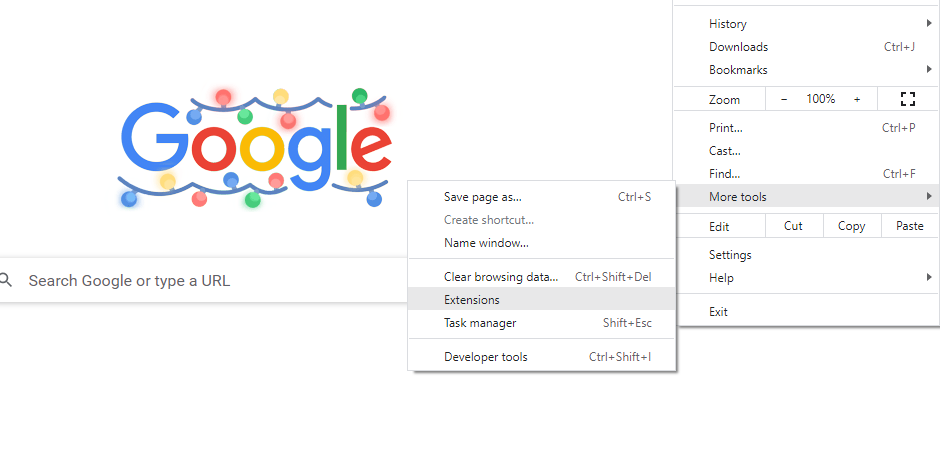
Một số sự cố trình duyệt chỉ đơn giản là do tiện ích mở rộng bị lỗi. Vì vậy, nếu bạn đang gặp sự cố lưu mật khẩu trong Chrome, bạn nên kiểm tra các tiện ích mở rộng đã cài đặt của mình.
Đầu tiên, hãy tắt tất cả các tiện ích mở rộng và khởi động lại trình duyệt. Sau đó, kiểm tra xem sự cố đã được giải quyết chưa.
Nếu nó được khắc phục, bạn có thể bắt đầu bật từng tiện ích một và kiểm tra xem tiện ích nào đang gây ra sự cố. Gỡ cài đặt tiện ích mở rộng có vấn đề và giờ đây Chrome sẽ có thể lưu mật khẩu.
8. Tắt trình quản lý mật khẩu của bên thứ ba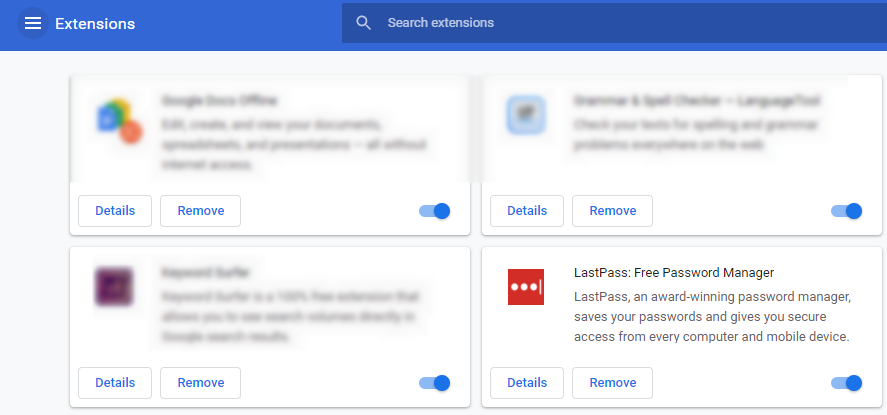
Tương tự, nếu bạn đã cài đặt trình quản lý mật khẩu của bên thứ ba, họ có thể can thiệp vào chức năng của Chrome. Vì vậy, vô hiệu hóa chúng cũng có thể giải quyết vấn đề.
Để tắt tiện ích mở rộng trình duyệt trình quản lý mật khẩu, hãy truy cập Trình đơn> Công cụ khác> Tiện ích mở rộng. Từ đây, bạn có thể tắt tiện ích mở rộng.
9. Lưu mật khẩu theo cách thủ công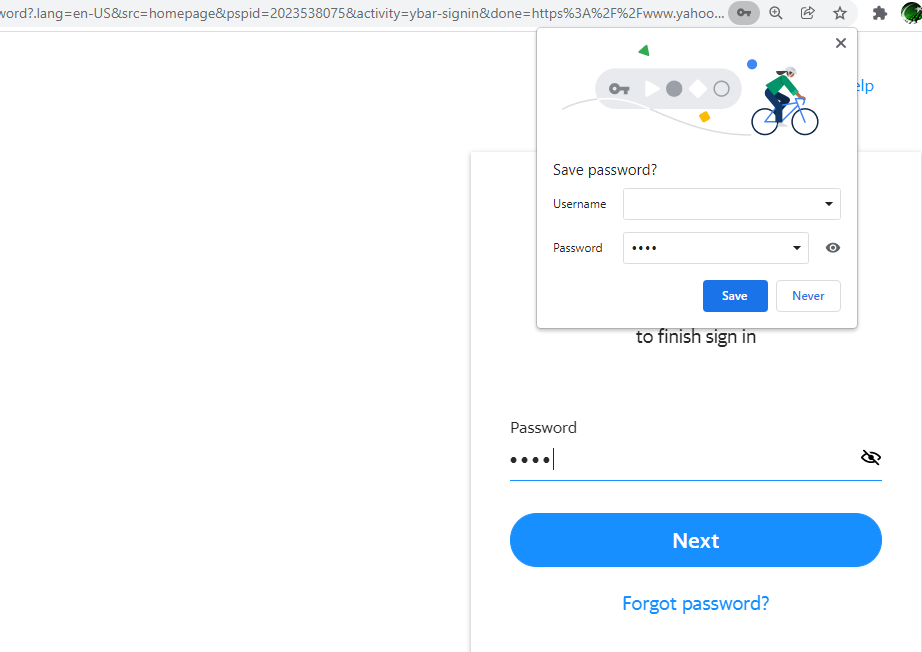
Ngay cả khi Chrome không yêu cầu bạn tự động lưu mật khẩu sau khi thử tất cả các bản sửa lỗi này, thì vẫn có cách để bạn lưu chúng theo cách thủ công.
Bất cứ khi nào bạn nhập mật khẩu trên bất kỳ trang web nào, bạn sẽ thấy Chìa khóa biểu tượng ở bên phải của thanh địa chỉ. Sau khi nhập mật khẩu, hãy nhấp vào đó Biểu tượng chìa khóa và lựa chọn Tiết kiệm. Bạn cũng có thể hiện và xác nhận mật khẩu trước khi lưu bằng cách nhấp vào con mắt biểu tượng.
Nhưng hãy nhớ, nếu bạn chưa bật Đề nghị lưu mật khẩu tùy chọn, Chrome sẽ không hiển thị biểu tượng này.
10. Đặt lại Cài đặt về Mặc định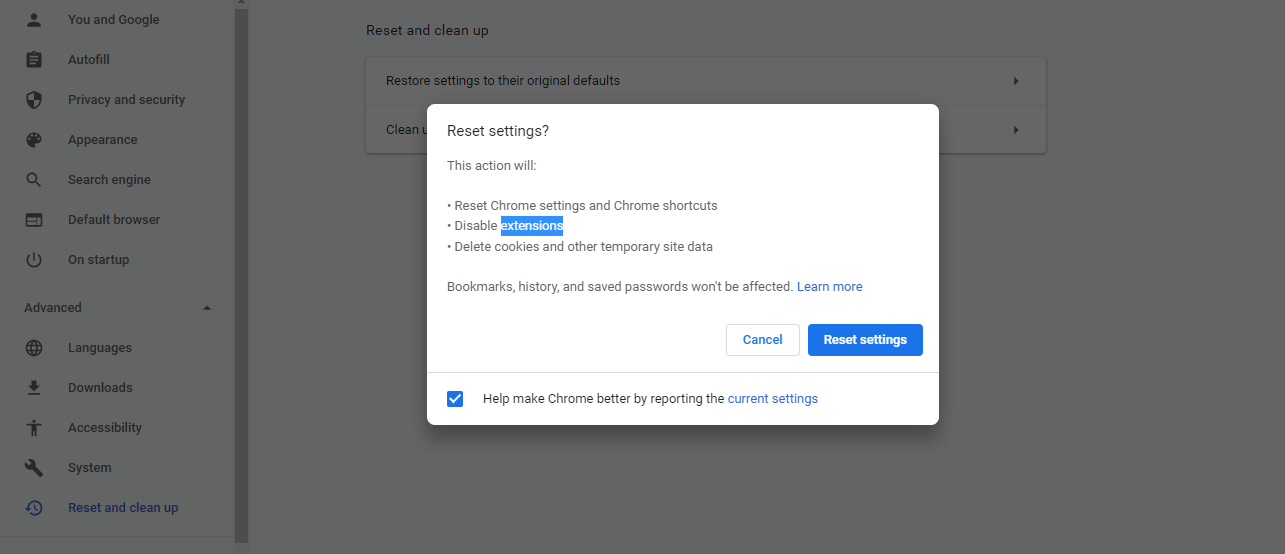
Việc tinh chỉnh cài đặt trình duyệt cũng có thể gây ra lỗi. Vì vậy, nếu bạn đã thay đổi cài đặt Chrome bất kỳ lúc nào trước đây, chúng có thể ngăn không cho lưu mật khẩu. Khôi phục về cài đặt mặc định của Chrome có thể giải quyết vấn đề này.
Để đặt lại cài đặt về mặc định, hãy đi tới Cài đặt> Đặt lại và dọn dẹp. Bấm vào Khôi phục cài đặt về mặc định ban đầu. Một hộp thoại sẽ bật lên yêu cầu bạn xác nhận hành động, vì vậy hãy nhấp vào Đặt lại cài đặt.
Bằng cách đặt lại cài đặt, tất cả các phím tắt, tab được ghim, quyền trang web và cookie sẽ được khôi phục về cài đặt ban đầu của chúng. Hơn nữa, các tiện ích mở rộng sẽ bị vô hiệu hóa, nhưng bạn sẽ không mất dấu trang, mật khẩu và lịch sử của mình.
11. Dọn dẹp máy tính của bạn

Bạn có thể gặp sự cố với trình quản lý mật khẩu Chrome nếu có phần mềm độc hại trên máy tính của mình. May mắn thay, Google Chrome đi kèm với một tính năng tích hợp để làm sạch thiết bị của bạn khỏi các chương trình độc hại.
Đi đến Cài đặt> Đặt lại và dọn dẹp> Dọn dẹp máy tính và nhấp vào Tìm thấy. Nếu có bất kỳ chương trình độc hại nào trong đó, bạn sẽ thấy một nút để xóa chúng.
12. Dùng thử Trình quản lý mật khẩu của bên thứ ba
Nếu Chrome không lưu mật khẩu của bạn ngay cả sau khi thử tất cả các bản sửa lỗi này, thì biện pháp cuối cùng của bạn là sử dụng trình quản lý mật khẩu của bên thứ ba. Trình quản lý mật khẩu bên ngoài cung cấp một số tính năng mà trình quản lý tích hợp của Chrome thiếu, bao gồm bảo mật nâng cao hơn.
Trên thực tế, ngay cả khi bạn không gặp phải sự cố mật khẩu trong Chrome, bạn vẫn không nên sử dụng trình quản lý mật khẩu tích hợp trong trình duyệt của mình.
Bằng cách chuyển sang người quản lý bên thứ ba, bạn không chỉ có thể giải quyết lỗi lưu mật khẩu Chrome mà còn có được tùy chọn chia sẻ bảo mật và bộ nhớ cho các tài liệu và tệp quan trọng. Nếu bạn không chắc nên lấy trình quản lý mật khẩu nào, bạn có thể xem hướng dẫn của chúng tôi về trình quản lý mật khẩu tốt nhất cho thiết bị của bạn.
Giữ mật khẩu của bạn an toàn với Trình quản lý mật khẩu của Chrome
Mặc dù trình quản lý mật khẩu tích hợp của Chrome hoạt động khá tốt, nhưng đôi khi bạn có thể gặp phải sự cố. Hầu hết, những điều này xảy ra do cài đặt hoặc tiện ích mở rộng của trình duyệt của bạn và khá đơn giản để khắc phục.
Tuy nhiên, thật khó chịu khi trình quản lý mật khẩu không đăng nhập được bạn vào một trang web. Với các bản sửa lỗi được thảo luận ở trên, bạn sẽ có thể giải quyết các lỗi lưu mật khẩu trong Chrome.