
Chế độ ban đêm so với Chế độ tối trên Brave: Một so sánh
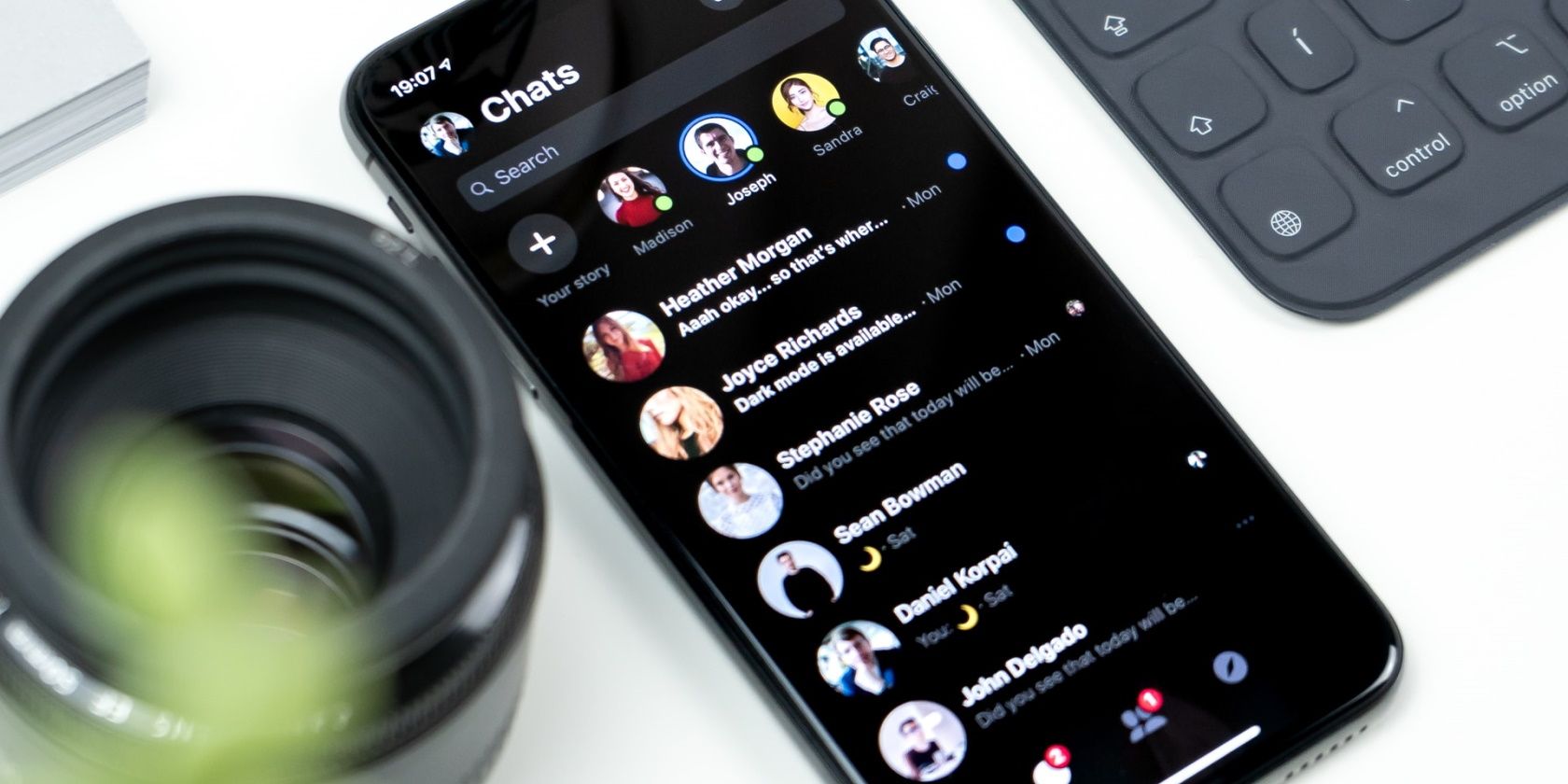
Ánh sáng xanh từ màn hình máy tính và các thiết bị kỹ thuật số có thể dẫn đến mỏi mắt kỹ thuật số nếu sử dụng trong thời gian dài. Một cách để giảm thiểu điều này là sử dụng các chủ đề tối trên các ứng dụng, trang web và thiết bị của bạn.
Rất may, ngày càng có nhiều ứng dụng, trang web và dịch vụ cung cấp hỗ trợ chế độ tối, bao gồm cả Trình duyệt Brave phổ biến. Ngoài ra, Brave Browser tập trung vào quyền riêng tư phổ biến cũng hỗ trợ Chế độ ban đêm.
Trong bài viết này, chúng tôi sẽ giải thích Chế độ ban đêm trên Trình duyệt Brave là gì và so sánh với Chế độ tối trên Trình duyệt Brave. Chúng tôi cũng sẽ hướng dẫn bạn cách bật Chế độ ban đêm trên Trình duyệt Brave.
Mục Lục
Chế độ ban đêm trên trình duyệt Brave là gì và nó khác với chế độ tối như thế nào?
Với việc mọi người ngày càng dành nhiều thời gian hơn cho việc sử dụng các thiết bị kỹ thuật số, việc bảo vệ đôi mắt của bạn chưa bao giờ quan trọng hơn thế. Nếu bạn đang sử dụng Trình duyệt Brave, việc bảo vệ đôi mắt của bạn cũng chưa bao giờ dễ dàng hơn thế. Bạn có thể thực hiện việc này bằng Chế độ ban đêm hoặc Chế độ tối.
Chế độ ban đêm là một tùy chọn chủ đề tối chỉ có trên Trình duyệt Brave dành cho Android. Mặt khác, Chế độ tối có sẵn trên Trình duyệt Brave dành cho Android cũng như Trình duyệt Brave dành cho Máy tính để bàn.
Mặc dù Chế độ ban đêm là một tính năng thử nghiệm chọn tham gia, nhưng nó không yêu cầu bạn bật cờ. Cờ là các tính năng thử nghiệm sửa đổi hoạt động của trình duyệt của bạn.
Chế độ tối cũng được chọn tham gia, nhưng nó không phải là một tính năng thử nghiệm và không yêu cầu cờ để hoạt động. Tuy nhiên, bạn sẽ cần một lá cờ để mở tất cả nội dung web ở chế độ tối.
Sau khi bạn áp dụng Chế độ ban đêm, nó sẽ tự động bật Chế độ tối tự động cho tất cả nội dung web lá cờ. Cờ này buộc tất cả nội dung web (ví dụ: Google Tài liệu và Google Tìm kiếm) mở trong chủ đề tối thay vì màu trắng.
Bây giờ bạn đã có một chút ý tưởng về các chế độ này như thế nào, chúng ta có thể xem cách bạn có thể bật chúng. Bạn sẽ tìm hiểu cách làm như vậy trong các phần bên dưới.
Cách bật Chế độ ban đêm trên Brave
Bật Chế độ ban đêm trên trình duyệt Brave cũng dễ dàng như bật Chế độ tối trên Brave. Đây là cách thực hiện nó.
- Khởi chạy ứng dụng Trình duyệt Brave trên điện thoại Android của bạn.
- Nhấn vào ba dấu chấm (Tác vụ khác) ở góc dưới cùng bên phải của màn hình.
- Từ các tùy chọn menu, hãy nhấn vào Cài đặt.
- Cuộn lên phần Hiển thị và chạm vào Vẻ bề ngoài.
- Bật công tắc Bật “Chế độ ban đêm” và bạn đã sẵn sàng. Tuy nhiên, bạn sẽ cần khởi chạy lại Brave để thay đổi có hiệu lực.
- Một thông báo bật lên sẽ xuất hiện với hiệu ứng đó. Nhấn vào một trong hai Sau hoặc Khởi chạy lại ngay bây giờ.
Sau khi được bật, bạn có thể chạy đồng thời cả Chế độ ban đêm và Chế độ tối mà không gặp trục trặc. Chúng tôi cũng đã đề cập đến một số tiện ích mở rộng trình duyệt giúp ngăn ngừa mỏi mắt.
Và nếu vì bất kỳ lý do gì bạn quyết định rằng bạn không còn muốn sử dụng bất kỳ tùy chọn chủ đề tối nào trong số này, bạn có thể chỉ cần làm theo cùng một quy trình được nêu chi tiết ở trên để vô hiệu hóa chúng.
Đôi mắt có nó
Cho dù bạn chọn Chế độ tối hoặc Chế độ ban đêm hay cả hai, bạn sẽ rất thích thú khi sử dụng chủ đề tối trên Brave. Chủ đề tối nhẹ nhàng hơn và dễ nhìn hơn so với chủ đề sáng.
Chủ đề tối không chỉ giúp bạn đỡ mỏi mắt kỹ thuật số mà còn có thể giúp bạn khắc phục tình trạng mệt mỏi khi đọc. Bằng cách này, bạn có thể đọc lâu hơn và thưởng thức những cuốn sách của mình mà không gây căng thẳng cho mắt.
Chủ đề tối cũng có thể hữu ích trong tình huống khẩn cấp trong đó đèn nền sáng từ điện thoại của bạn có thể khiến bạn mất đi, thổi bay vỏ bọc và ảnh hưởng đến sự an toàn của bạn.