Cách xoay bảng trong Microsoft Word
Cho dù bạn muốn xoay văn bản trong bảng Word hoặc thay đổi hướng bảng, việc này khá dễ dàng. Đây là cách để làm điều đó!

Microsoft Word là một trong những ứng dụng năng suất tốt nhất hiện có. Word cho phép bạn làm rất nhiều thứ. Nhưng, khi nói đến bàn xoay, đó không phải là đi dạo trong công viên.
Trong bài viết này, bạn sẽ học cách xoay bất kỳ bảng nào trong Microsoft Word. Đọc để tìm hiểu.
Mục Lục
Cách tạo bảng trong Microsoft Word
Trước khi tiếp tục xoay bảng, chúng tôi sẽ hướng dẫn bạn cách tạo một bảng trong Word nếu bạn chưa có. Để tạo bảng trong Word:
- Mở Microsoft Word trên PC của bạn và chọn Tài liệu trống để tạo một tài liệu mới.
- Lựa chọn Chèn menu từ thanh công cụ menu > Chèn bảng.
- Nhập số hàng và cột mà bảng của bạn phải có và nhấn ĐƯỢC RỒI.
- Ngoài ra, di chuyển con trỏ qua cấu trúc bảng được cung cấp để chọn các hàng và cột trong bảng, và ấn chuột trái để chèn bảng.
Bây giờ bạn sẽ có một cái bàn sẵn sàng. Nếu không, hãy xem các mẹo của chúng tôi về cách tạo bảng hoàn hảo trong Microsoft Word. Và nếu bạn cần tạo các bảng phức tạp hơn, hãy sử dụng tính năng Draw Table của Microsoft Word để thay thế.
Cách xoay bảng trong Microsoft Word
Khi bạn đã chuẩn bị xong bảng, có ba cách để xoay bảng trong Word. Nhưng không có phương pháp nào trong số này là cách chính thức để thay đổi hướng bảng trong Word.
1. Bằng cách thay đổi hướng văn bản
Một cách dễ dàng để xoay bảng của bạn trong Word là sử dụng tính năng Hướng văn bản được tích hợp sẵn. Đây không phải là một cách chính thức để thay đổi hướng bảng, nhưng nó có thể là một cách dễ dàng nếu bạn muốn lật bảng của mình.
- Chọn toàn bộ bảng bằng cách di chuyển con trỏ qua bảng đó và nhấn vào mũi tên bốn lần hiển thị ở trên cùng.
- Chọn Bố trí từ thanh menu trên cùng.
- Vỗ nhẹ Văn bản chỉ đạo từ thanh công cụ. Word sẽ xoay tất cả văn bản bảng 90 độ theo chiều kim đồng hồ. Một lần nhấn vào Văn bản chỉ đạo sẽ lật văn bản từ 90 độ đến 180 độ, v.v.


Có thể bạn đã được thông báo rồi, Văn bản chỉ đạo không cung cấp cho bạn quyền tự chủ hoàn toàn về góc độ nào mà bàn của bạn sẽ được xoay. Ngoài ra, nó không tự xoay bảng mà chỉ xoay văn bản bên trong nó.
Để có được quyền tự chủ hoàn toàn, chúng tôi sẽ phải sử dụng một giải pháp thay thế. Điều đó đưa chúng ta đến phương pháp số hai.
2. Chuyển đổi một bảng thành một hình ảnh
Không giống như phương pháp hướng văn bản, phương pháp hình ảnh sẽ cho phép bạn tự do xoay bảng của mình hơn rất nhiều. Vấn đề chính với phương pháp này là bạn không thể chỉnh sửa bảng sau khi chuyển đổi nó thành hình ảnh.
- Mở tài liệu Word của bạn bằng một bảng.
- Chọn toàn bộ bảng bằng cách di chuyển con trỏ lên trên bảng đó và chạm vào mũi tên gấp bốn lần cái nút.
- Nhấp chuột phải vào bất kỳ đâu trên bảng và chọn sao chép. Ngoài ra, bạn có thể sử dụng Ctrl + C cho Windows hoặc Cmd + C cho Mac để sao chép bảng. Dưới đây là danh sách đầy đủ các phím tắt của Microsoft Word.
- Xóa bảng gốc.
- Nhấn vào cùng một điểm trên tài liệu nơi đặt bảng gốc.
- Nhấp chuột phải và chọn Bức ảnh (hiển thị dưới dạng khay nhớ tạm với hình ảnh) bên dưới Tùy chọn dán.
Bảng bây giờ sẽ được dán dưới dạng hình ảnh. Với một bảng hình ảnh, khá dễ dàng để xoay theo cách bạn muốn.
- Nhấn vào hình ảnh để chọn và đặt con trỏ của bạn phía trên biểu tượng xoay ở đầu bảng.
- Giữ nút bấm chuột trái trên chuột, sau đó di chuyển bảng của bạn xung quanh để xoay nó theo hướng ưa thích của bạn.


3. Sử dụng Microsoft Excel
Nếu bạn sử dụng Word, khả năng cao là bạn cũng sử dụng Excel. Vì vậy, trong phương pháp thứ ba và cuối cùng, chúng tôi sử dụng Excel để giúp xoay bảng của bạn trong Word.
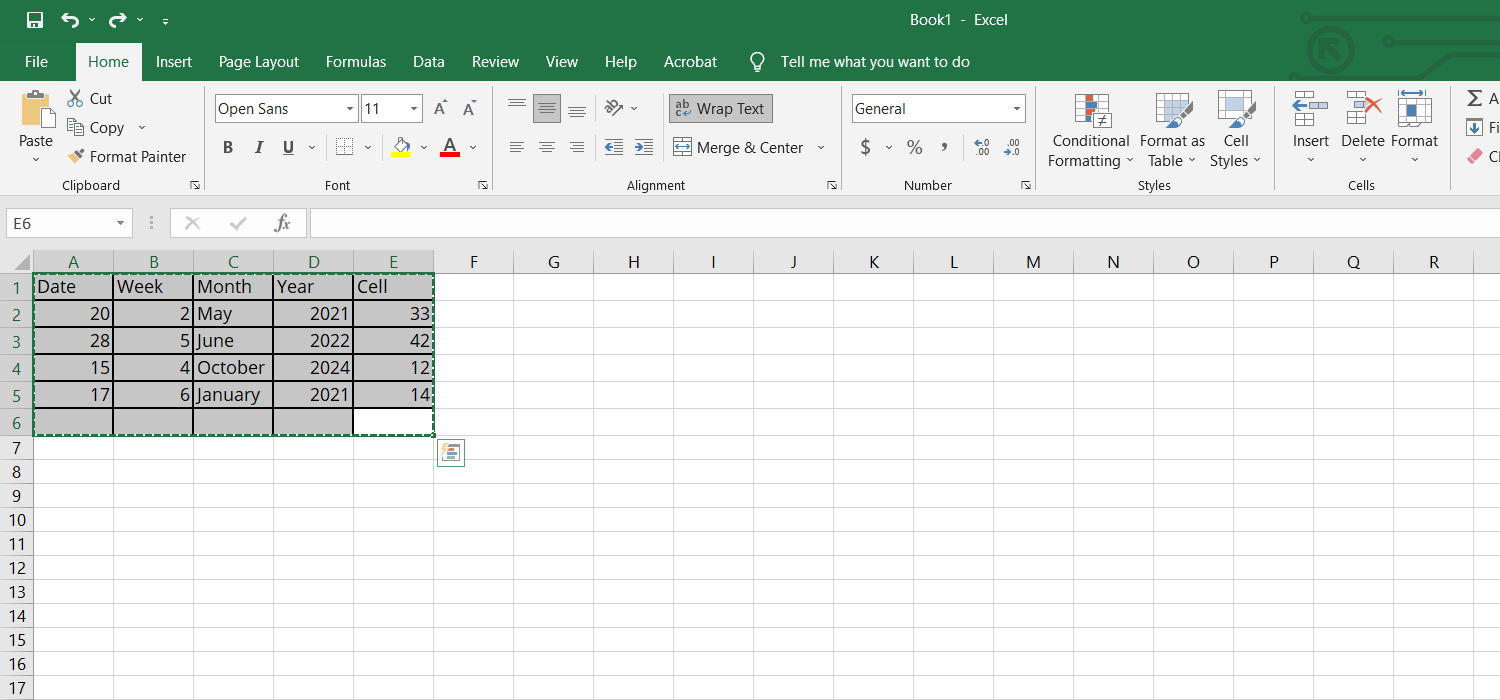
- Sao chép bảng của bạn trong Microsoft Word.
- Mở Microsoft Excel và tạo một tài liệu mới bằng cách chọn Sổ làm việc trống.
- Dán bảng của bạn bằng cách sử dụng Ctrl + V hoặc Cmd + V.
- Sao chép bảng đã dán của bạn trong Excel.
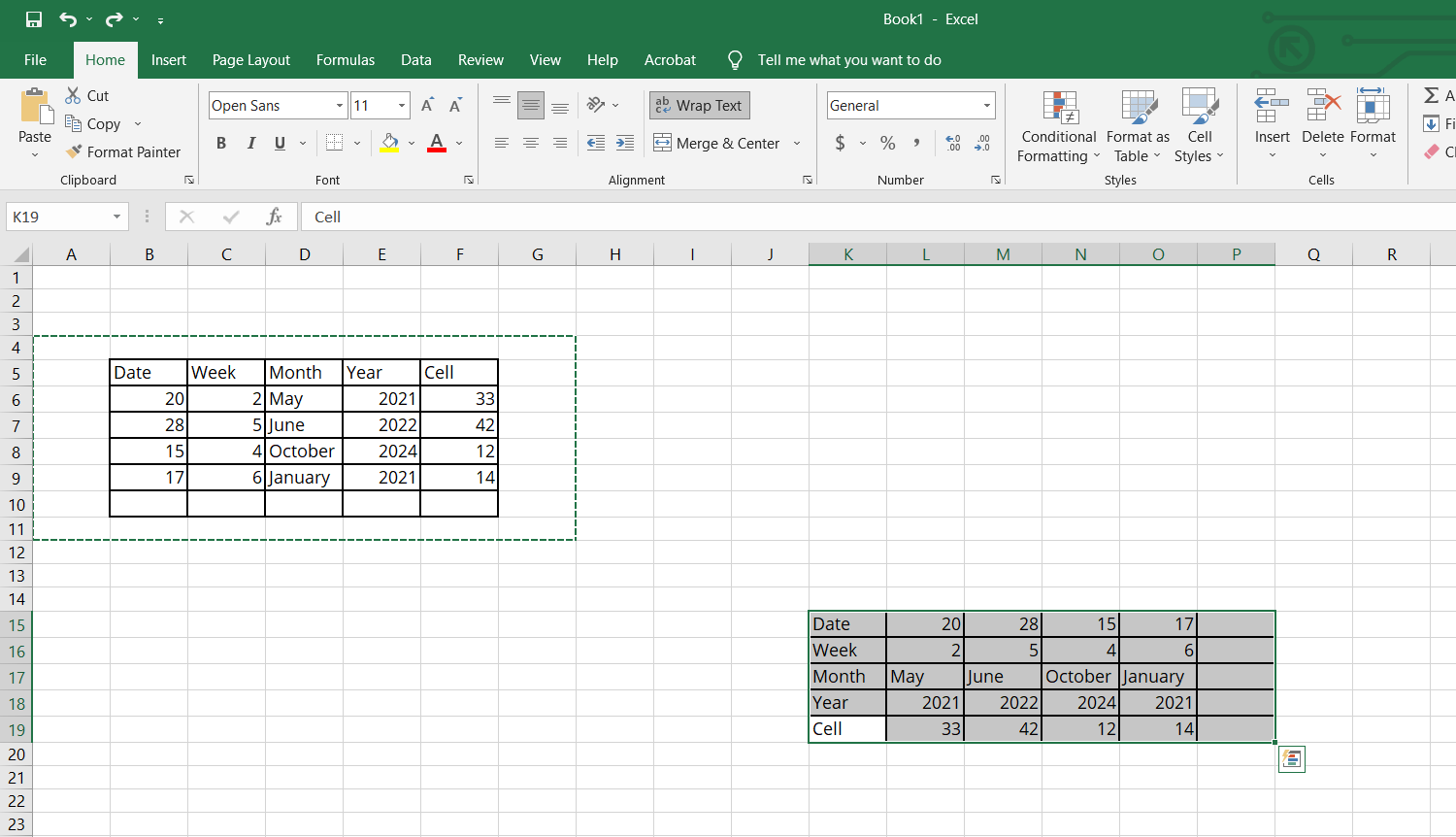
- Nhấp vào một ô trống và nhấp chuột phải. Một menu bật lên sẽ xuất hiện.
- Lựa chọn Transpose Dưới Tùy chọn dán. Nếu bạn không thể tìm thấy tùy chọn chuyển vị trong Tùy chọn dánđi đến Dán đặc biệt > Transpose.
Tùy chọn chuyển vị sẽ xoay bảng từ chế độ dọc sang chế độ ngang.
- Kế tiếp, sao chép bảng chuyển đổi và dán nó bên trong tài liệu Word của bạn.

Chuyển đổi bảng của bạn trong Word
Nếu bạn muốn xoay các bảng của mình trong Microsoft Word, hướng dẫn này sẽ giúp bạn. Tùy thuộc vào những gì bạn muốn làm, bạn có thể chọn một trong ba phương pháp.
Thủ thuật Excel chỉ biến các bảng của bạn thành hướng ngang, nhưng bạn sẽ có nhiều tự do hơn bằng cách sử dụng tùy chọn hình ảnh. Hy vọng rằng Microsoft Word sẽ thêm một tùy chọn gốc để xoay các bảng, điều này sẽ giúp quá trình này dễ dàng hơn rất nhiều.

Đọc tiếp
Giới thiệu về tác giả