
Cách xóa Photobomber khỏi ảnh bằng Photoshop và DALL-E 2
Khi một photobomber che khuất chủ đề ảnh của bạn, chỉ riêng Photoshop là không đủ để khắc phục. Vì vậy, hãy để DALL-E 2 lấp đầy khoảng trống.
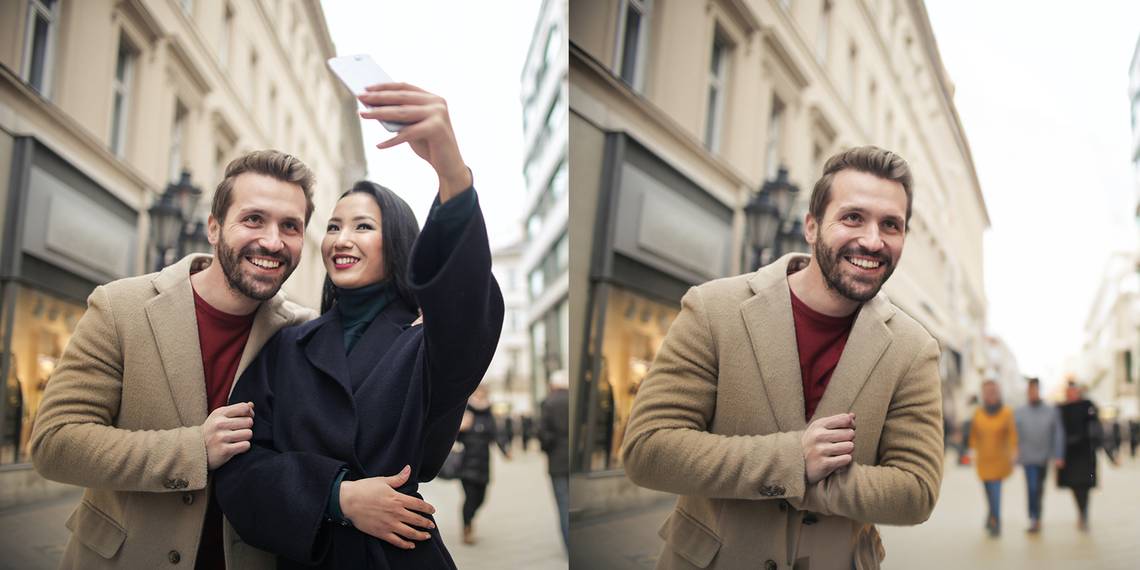
Những người chụp ảnh và những người khác mà bạn không còn muốn có trong những bức ảnh quý giá của mình đôi khi có thể khó xóa bằng Photoshop. Một trong những lý do chính của việc này là người không mong muốn có thể che khuất người bạn muốn giữ trong ảnh.
Điều này có thể tạo ra một kịch bản ác mộng về các pixel bị thiếu mà gần như không thể thay thế bằng các công cụ Photoshop tiêu chuẩn như công cụ Clone Stamp, công cụ Patch và cọ Healing. Tuy nhiên, đây là công việc hoàn hảo cho DALL-E 2.
Trong hướng dẫn này, chúng tôi sẽ chỉ cho bạn cách dễ dàng loại bỏ một người không mong muốn bằng Photoshop và thay thế các pixel bị thiếu bằng phép thuật AI của DALL-E 2. Hãy bắt đầu!
Mục Lục
Bước 1: Chọn người bạn muốn xóa trong Photoshop
Đầu tiên, chúng ta cần thực hiện lựa chọn photobomber (chúng ta sẽ sử dụng thuật ngữ này cho bất kỳ người không mong muốn nào trong ảnh) và xóa nó khỏi ảnh.
- Cắt hình ảnh thành hình vuông vì DALL-E 2 xuất ra hình ảnh hình vuông. Sau đó nhấn đi vào hoặc bấm vào đánh dấu. Có nhiều phương pháp cắt xén trong Photoshop mà bạn có thể sử dụng.
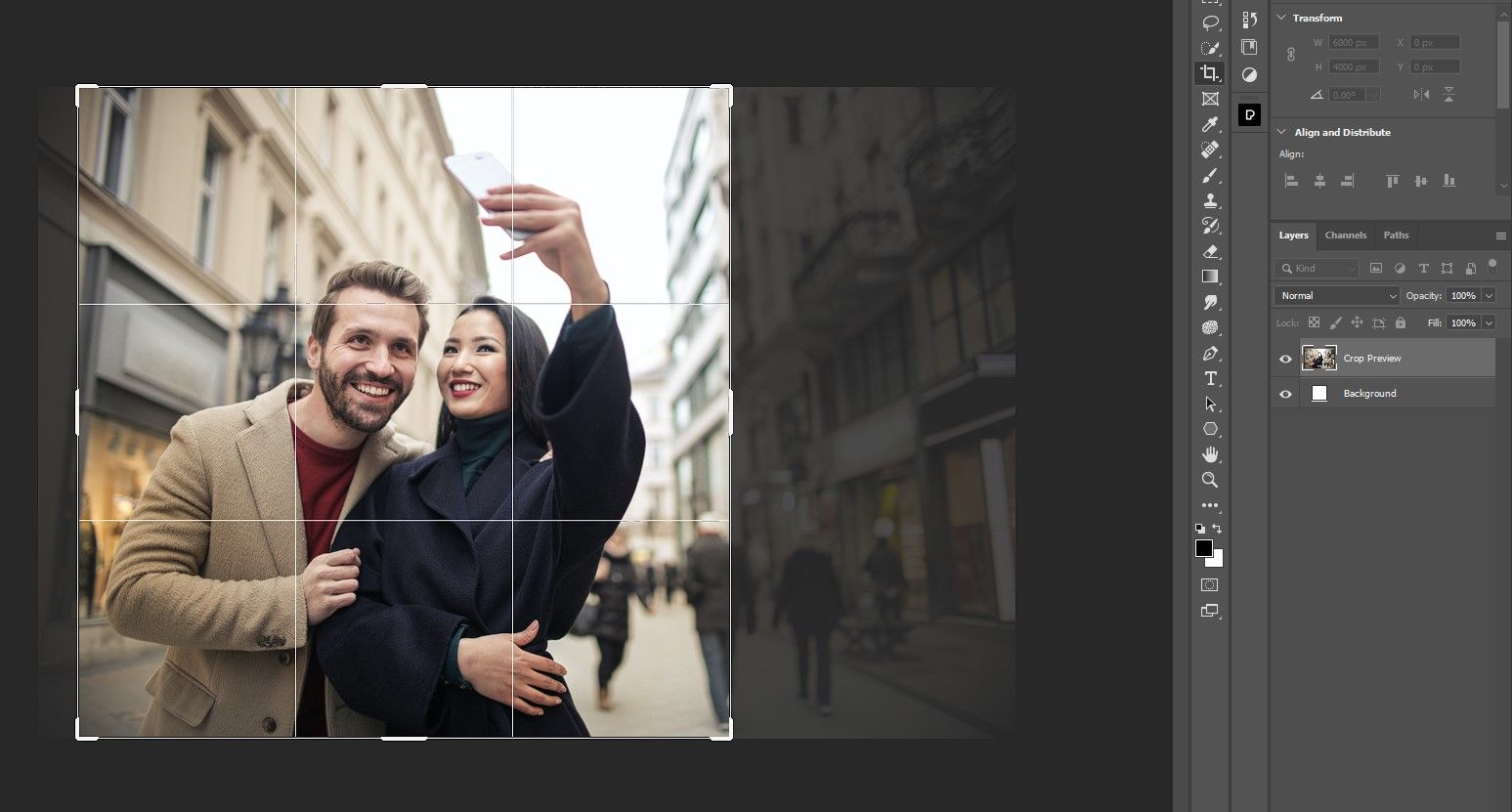
- Nhấn L cho dây cột ngựa công cụ mà sau đó bạn sẽ sử dụng để chọn photobomber. Trong ví dụ này, chúng tôi để lại một số pixel của chiếc áo khoác xung quanh bàn tay của người đàn ông để DALL-E 2 không cố gắng thay thế nó.
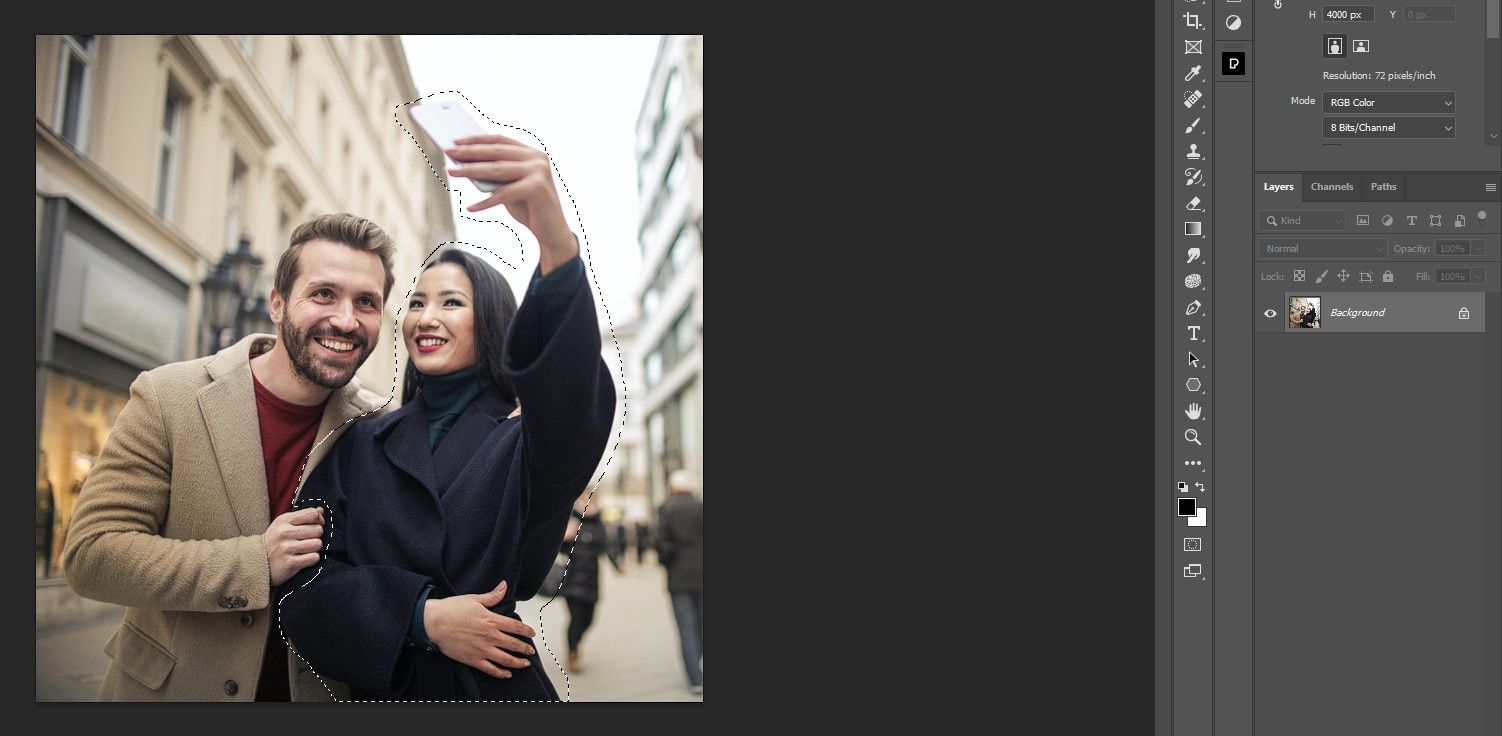
- Mở khóa lớp Nền bằng cách nhấp vào ổ khóa biểu tượng.
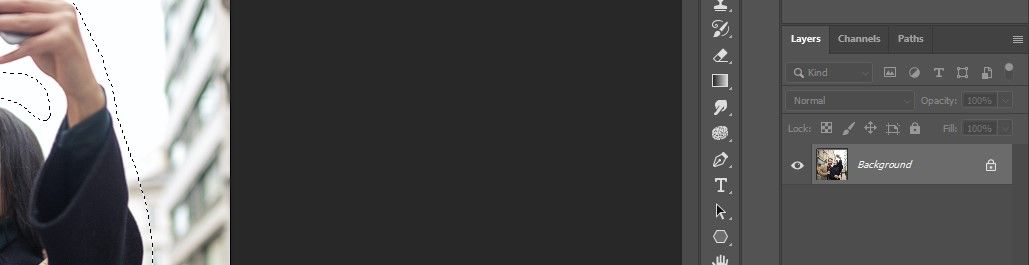
- Nhấn nút Xóa bỏ phím để loại bỏ photobomber đã chọn khỏi hình ảnh.
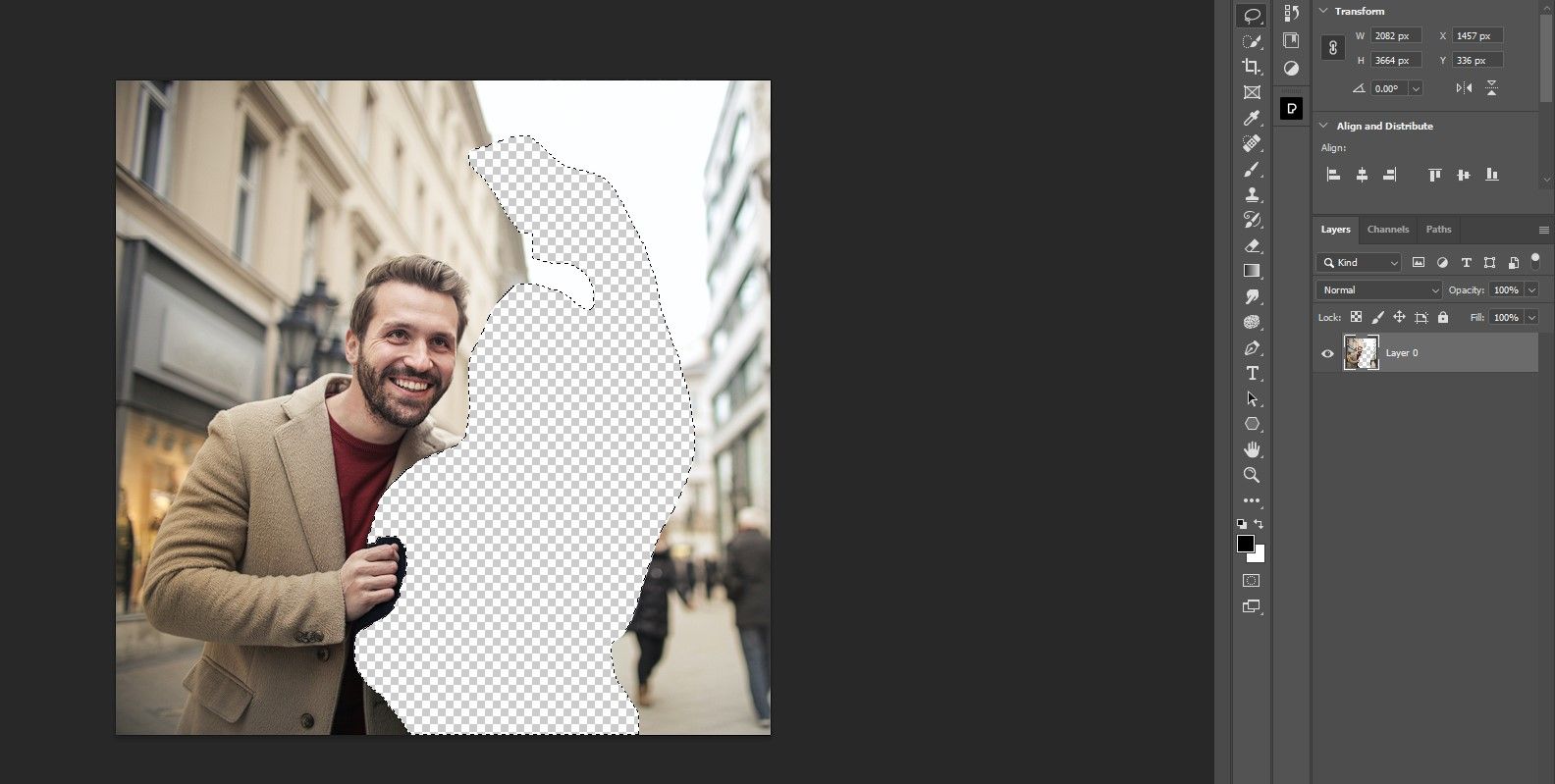
- Nhấn Điều khiển + Đ. để bỏ chọn các pixel đã xóa.
- Xuất hình ảnh dưới dạng tệp JPEG. Bạn có thể sử dụng tính năng Xuất nhanh của Photoshop để tăng tốc quy trình làm việc của mình.
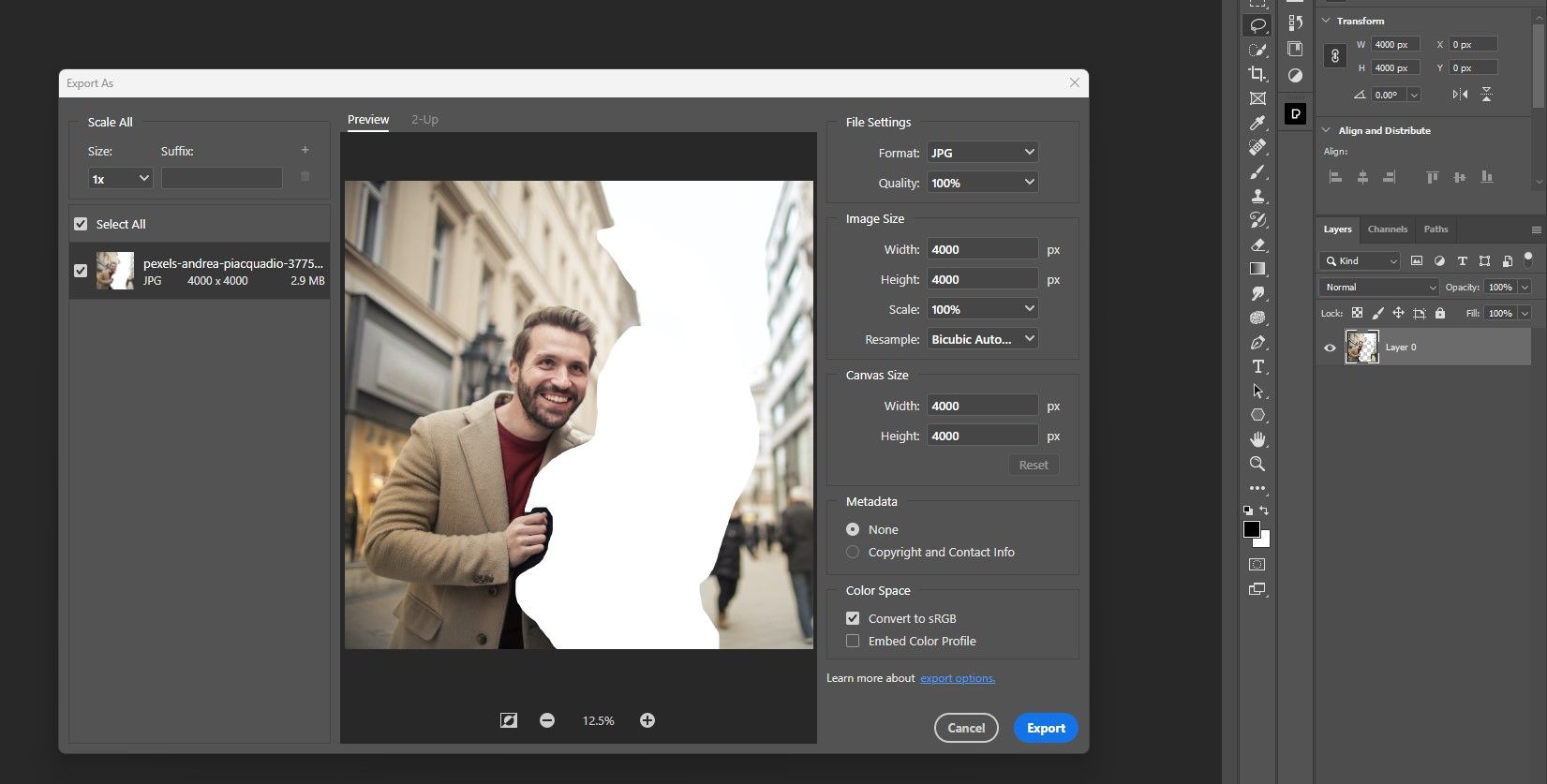


Bây giờ, chúng tôi đã sẵn sàng để DALL-E 2 điền vào các pixel còn thiếu của máy quét ảnh và một số chi tiết nền nữa.
Bước 2: Tái tạo các pixel bị thiếu với DALL-E 2
Trong bước này, chúng ta có thể khai thác khả năng sáng tạo của mình và điền vào các pixel còn thiếu của trình chỉnh sửa ảnh bằng DALL-E 2. Sau khi tệp được tải lên trang web, bạn sẽ có thể thử nghiệm một chút để tìm ra phiên bản hoàn hảo . Mục tiêu là tìm thứ gì đó trông thực tế và có ít lỗi nhất có thể để sửa sau này trong Photoshop.
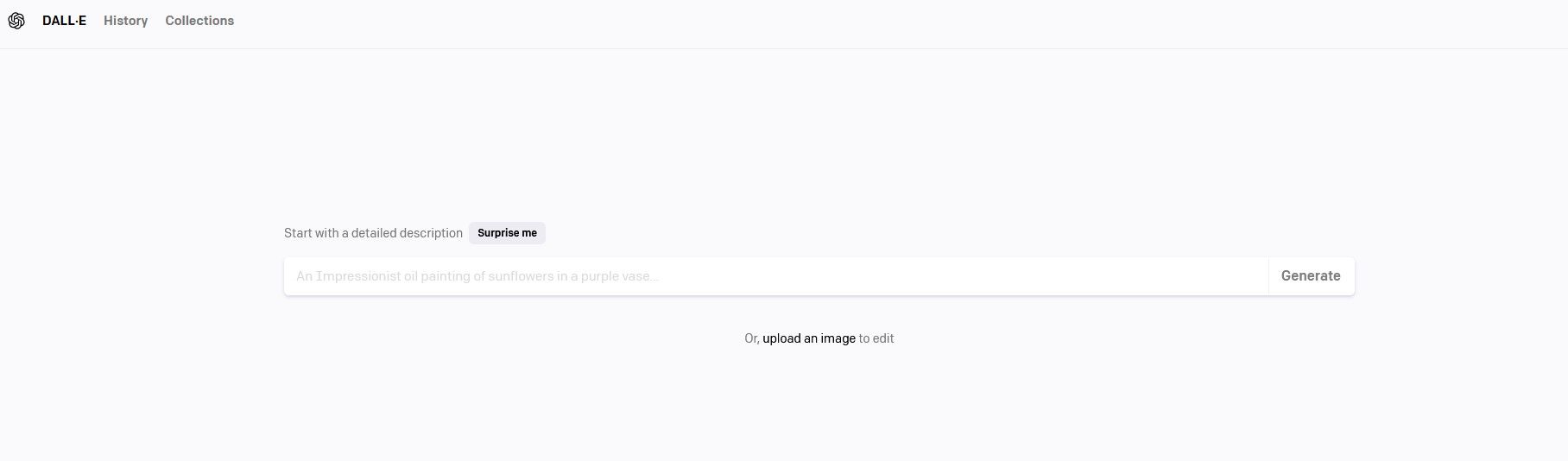
- Trong DALL-E 2, bấm vào Hoặc tải lên một hình ảnh để chỉnh sửa.
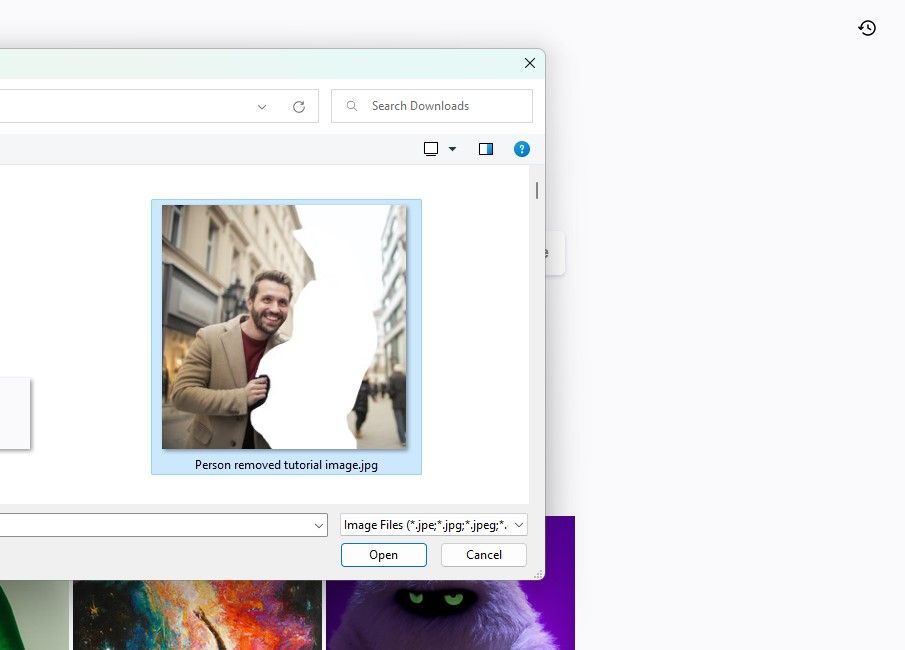
- Chọn tệp của bạn và nhấn Mở ra.
- Vì hình ảnh đã ở định dạng vuông, chỉ cần nhấp vào Mùa vụ. Sau đó nhấn vào chỉnh sửa hình ảnh.
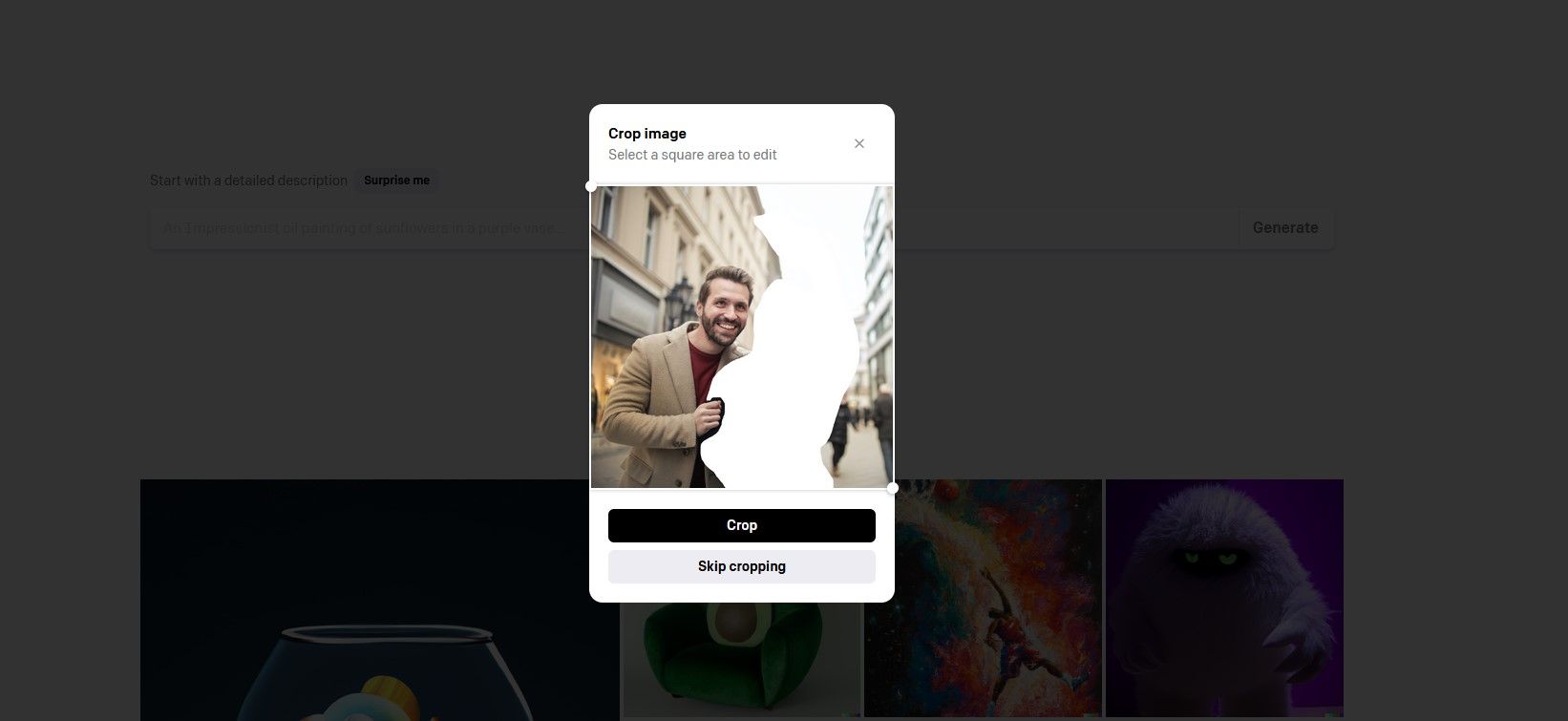
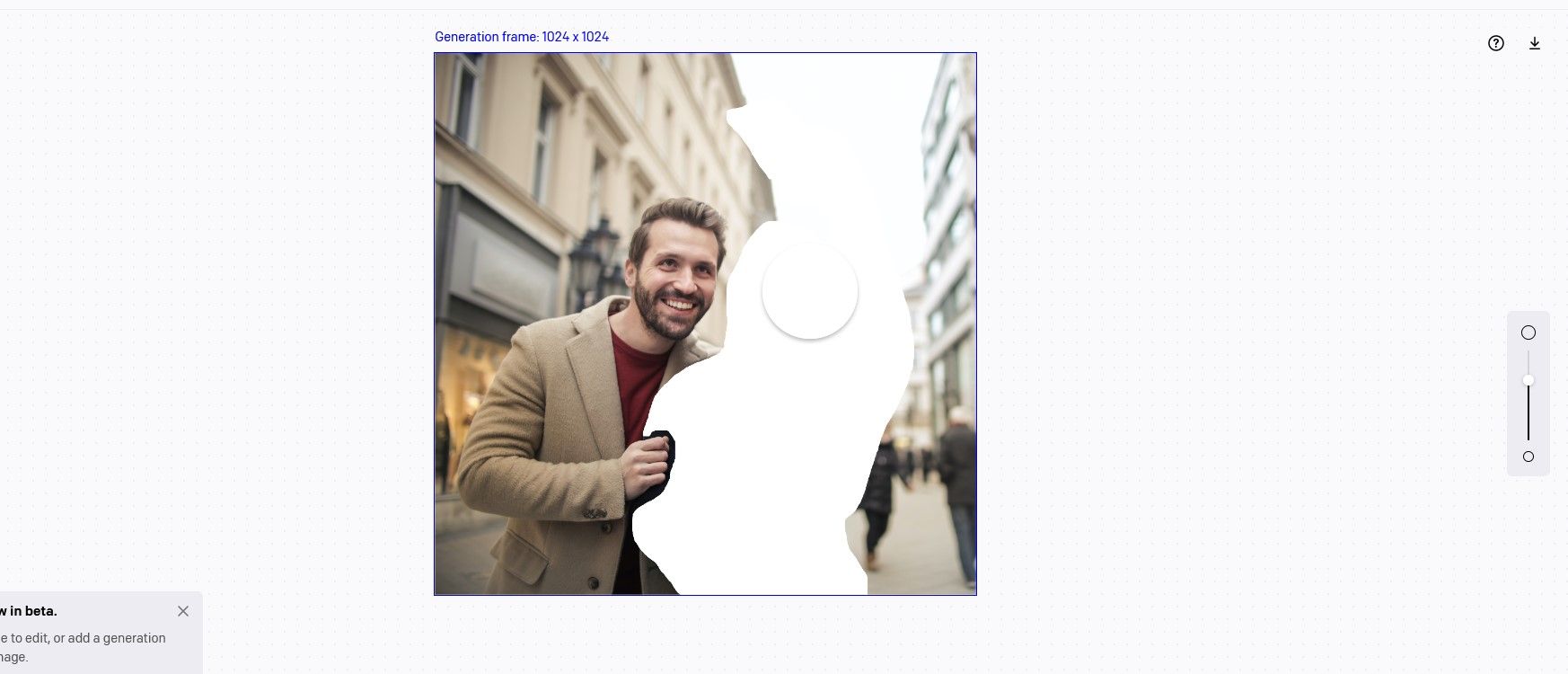
- Sử dụng Cục tẩy công cụ (hoạt động theo mặc định), đi qua các khu vực màu trắng nơi từng có máy photobomber. Bạn có thể điều chỉnh kích thước của bút vẽ bằng thanh trượt bên phải màn hình.
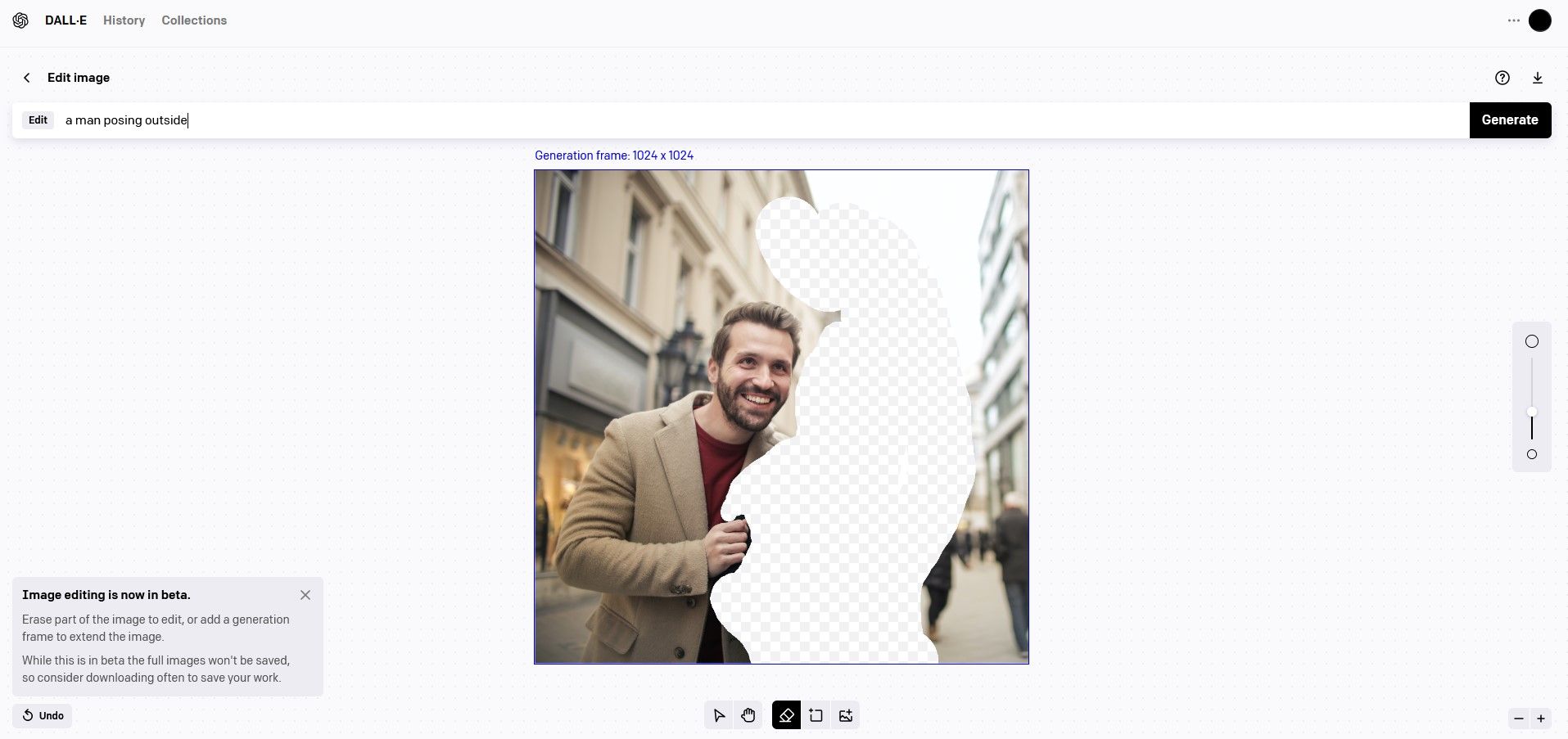
- bên trong Chỉnh sửa trường, hãy nhập mô tả văn bản về những gì bạn muốn xem. Đối với ví dụ này, chúng tôi đã nhập “một người đàn ông đang tạo dáng chụp ảnh bên ngoài”. Sau đó nhấn vào Phát ra.
- Kết quả sẽ thay đổi theo hình ảnh và mỗi lần bạn nhấp vào Phát ra. Đối với kết quả đầu tiên của chúng tôi, chúng tôi không tìm thấy phiên bản phù hợp, vì vậy chúng tôi đã nhấp vào Phát ra lần nữa.
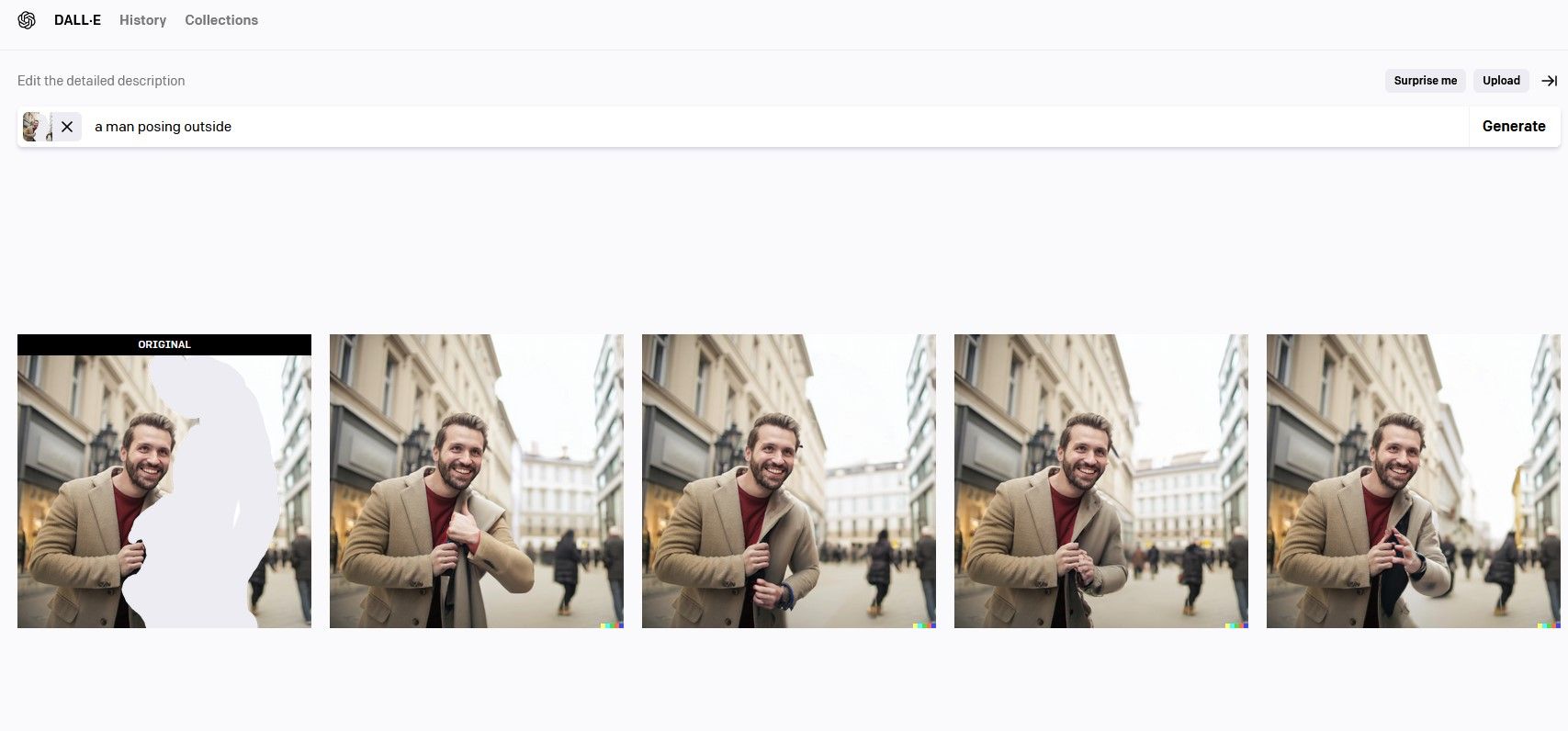
- Sau một vài lần thử, chúng tôi đã tìm thấy một phiên bản phù hợp để chỉnh sửa thêm trong Photoshop. bấm vào Tải xuống biểu tượng để lưu nó vào máy tính của bạn.
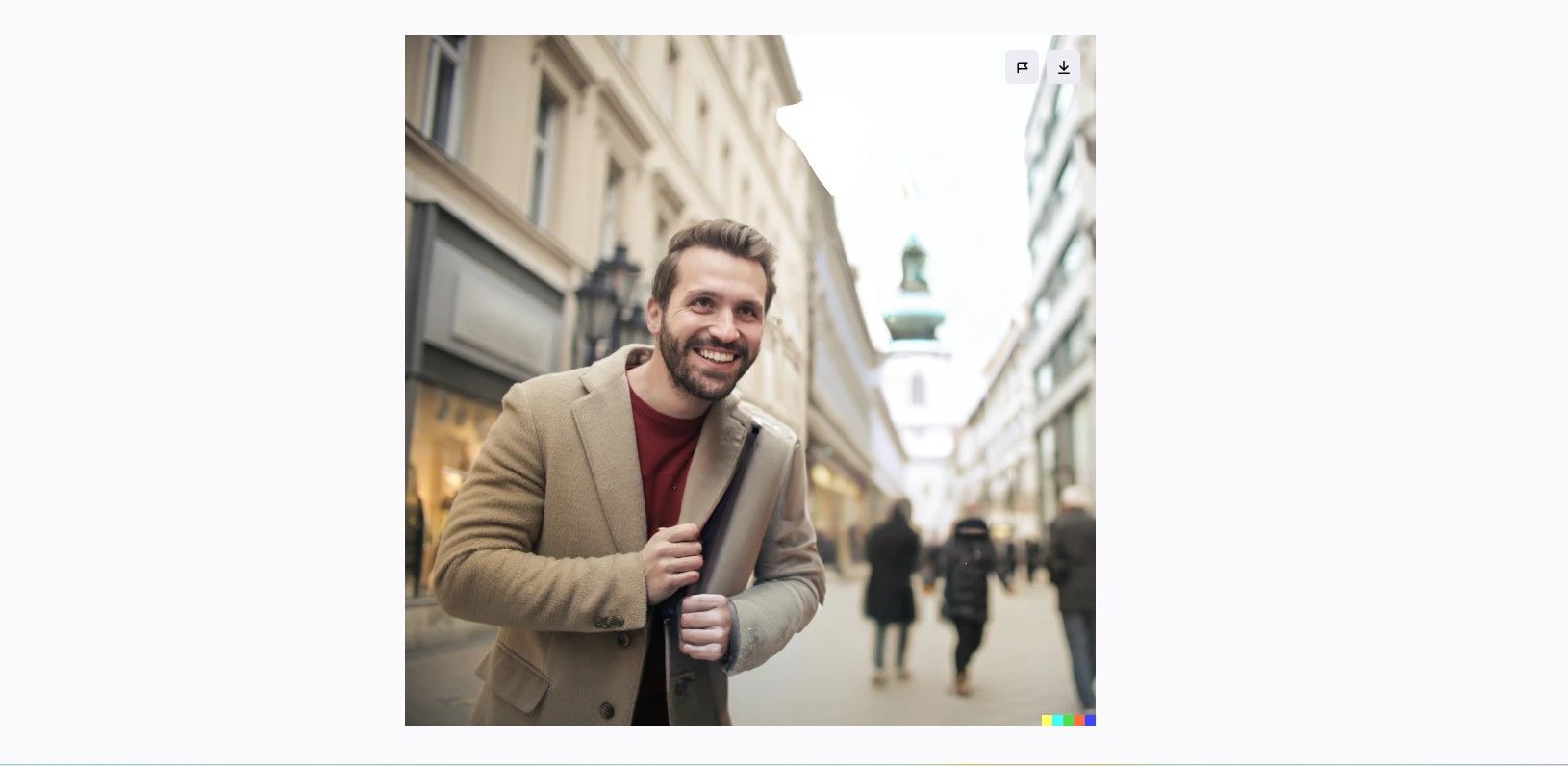


Với photobomber giờ đã là một ký ức xa vời, hãy kết thúc bằng Photoshop.
Bước 3: Chỉnh sửa lần cuối trong Photoshop
Bước này có thể dễ hoặc rất khó tùy thuộc vào phiên bản bạn đã chọn trong DALL-E 2. Bạn cũng có thể chọn thứ gì đó tốn thời gian nhưng đáng giá nếu bạn biết kỹ năng Photoshop của mình có thể đáp ứng được thách thức. Dù thế nào đi chăng nữa, đây là nơi bắt đầu công việc dọn dẹp trong Photoshop.
Những gì cần được thực hiện chính xác trong bước này sẽ khác nhau tùy theo hình ảnh và công việc được hiển thị trong DALL-E 2, do đó, đây chỉ là một ví dụ và không phải là những gì phải được thực hiện mọi lúc.
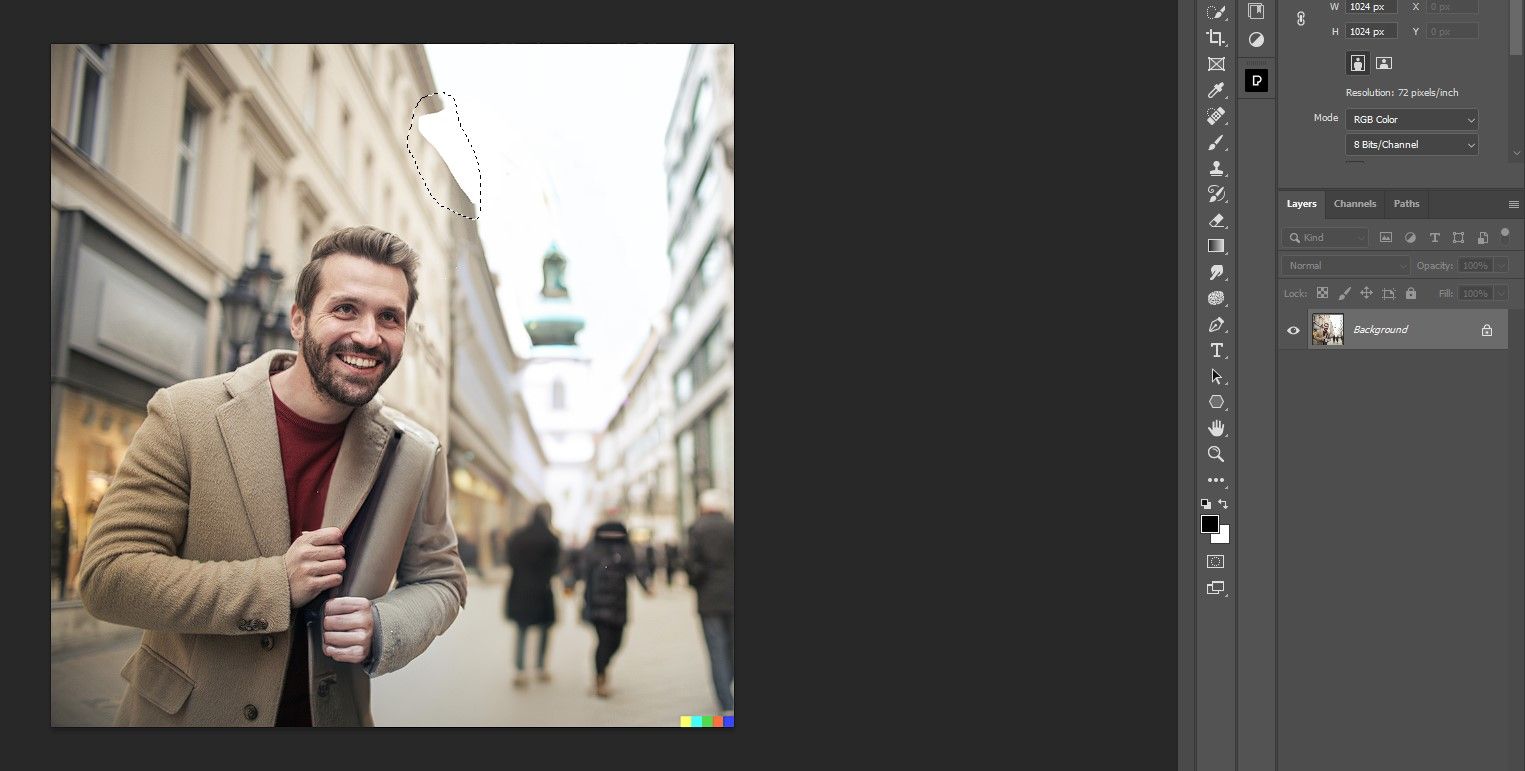
- Với phiên bản DALL-E 2 được tải vào Photoshop, nhấn L cho dây cột ngựa công cụ và chọn khu vực đầu tiên cần dọn dẹp.
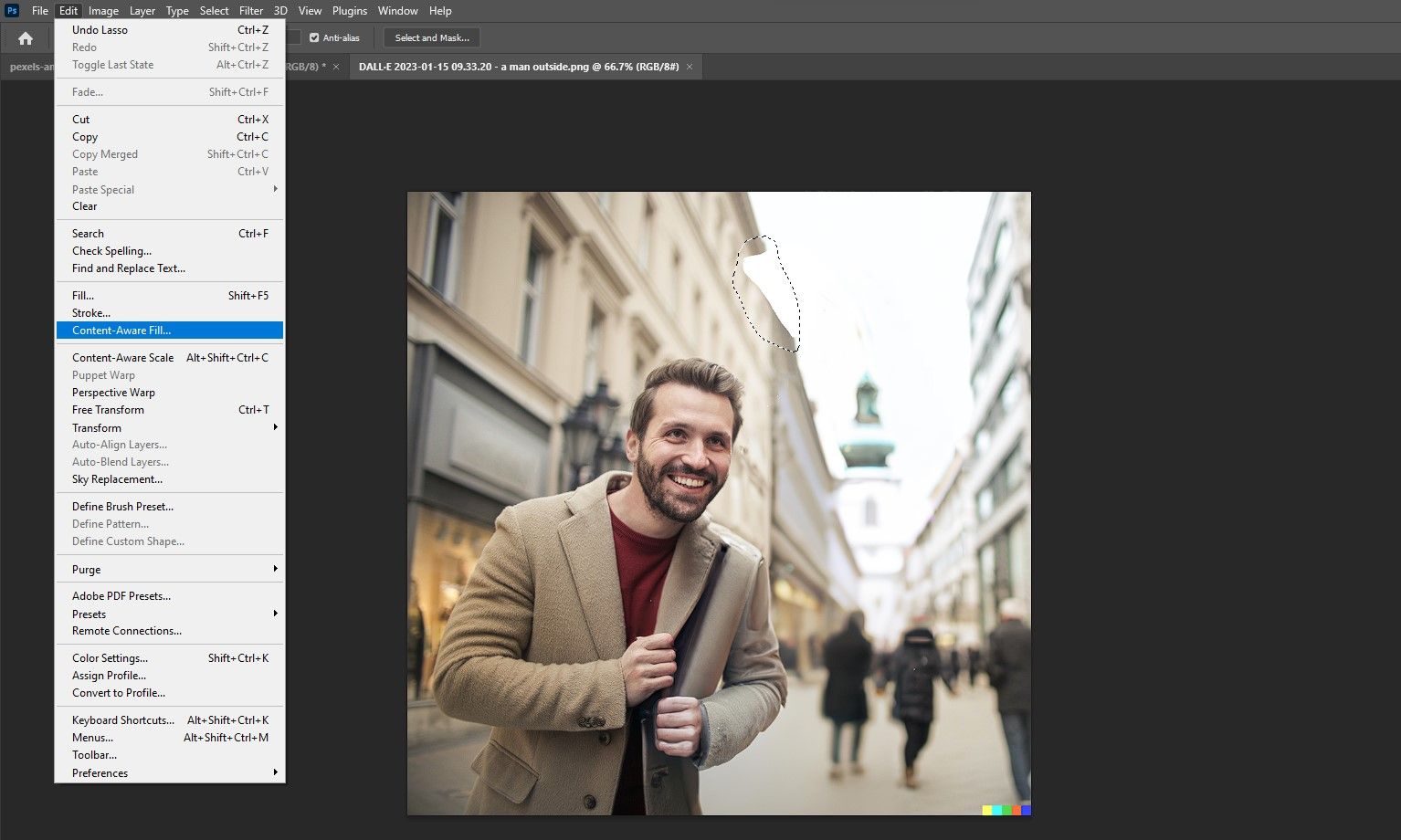
- Đi đến Chỉnh sửa > Nội dung nhận biết điền.
- với Cục tẩy công cụ, hãy trừ đi tất cả các vùng màu xanh lá cây mà Photoshop không nên lấy mẫu để tạo ra các pixel chính xác. Sau đó nhấn vào VÂNG để chấp nhận các thay đổi sau khi xem trước có vẻ tốt.
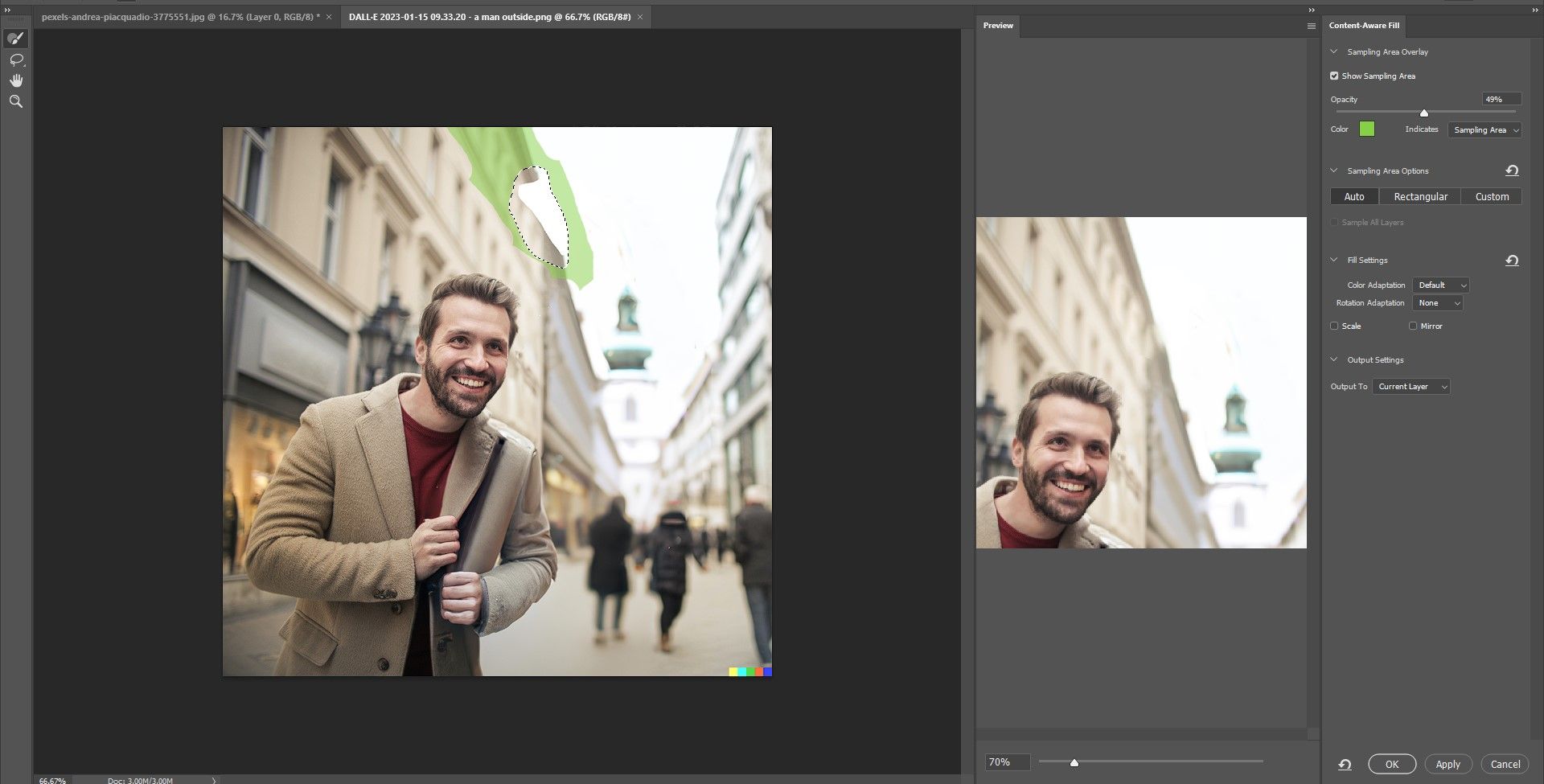
- Lặp lại ba bước trước đó cho bất kỳ biến dạng nào khác trên bầu trời cũng như hình mờ DALL-E ở góc dưới cùng bên phải.
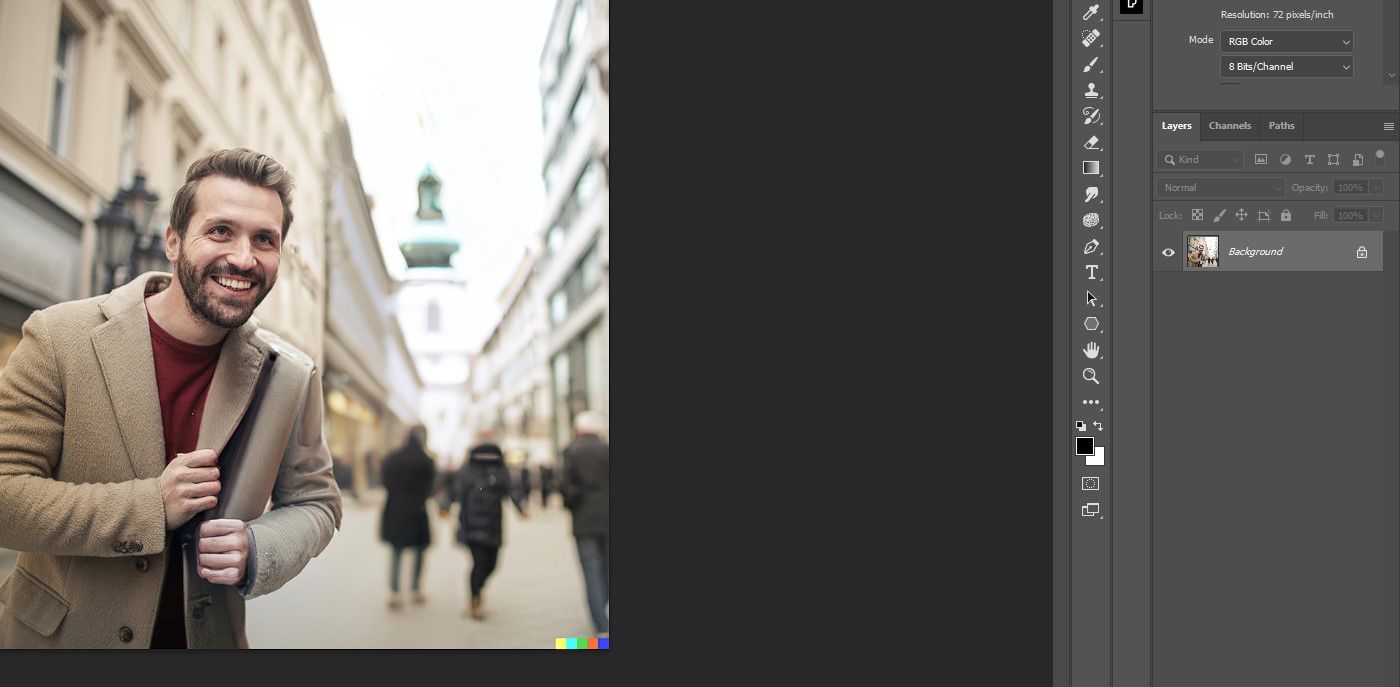
- Chúng ta sẽ sử dụng Sự lựa chọnnhanh công cụ để chọn mặt trái của áo khoác nam, sau đó chúng ta sẽ nhân bản và lật nó. Vì vậy, các bước tiếp theo này là tùy chọn nhưng hữu ích nếu hình ảnh của bạn tương tự.
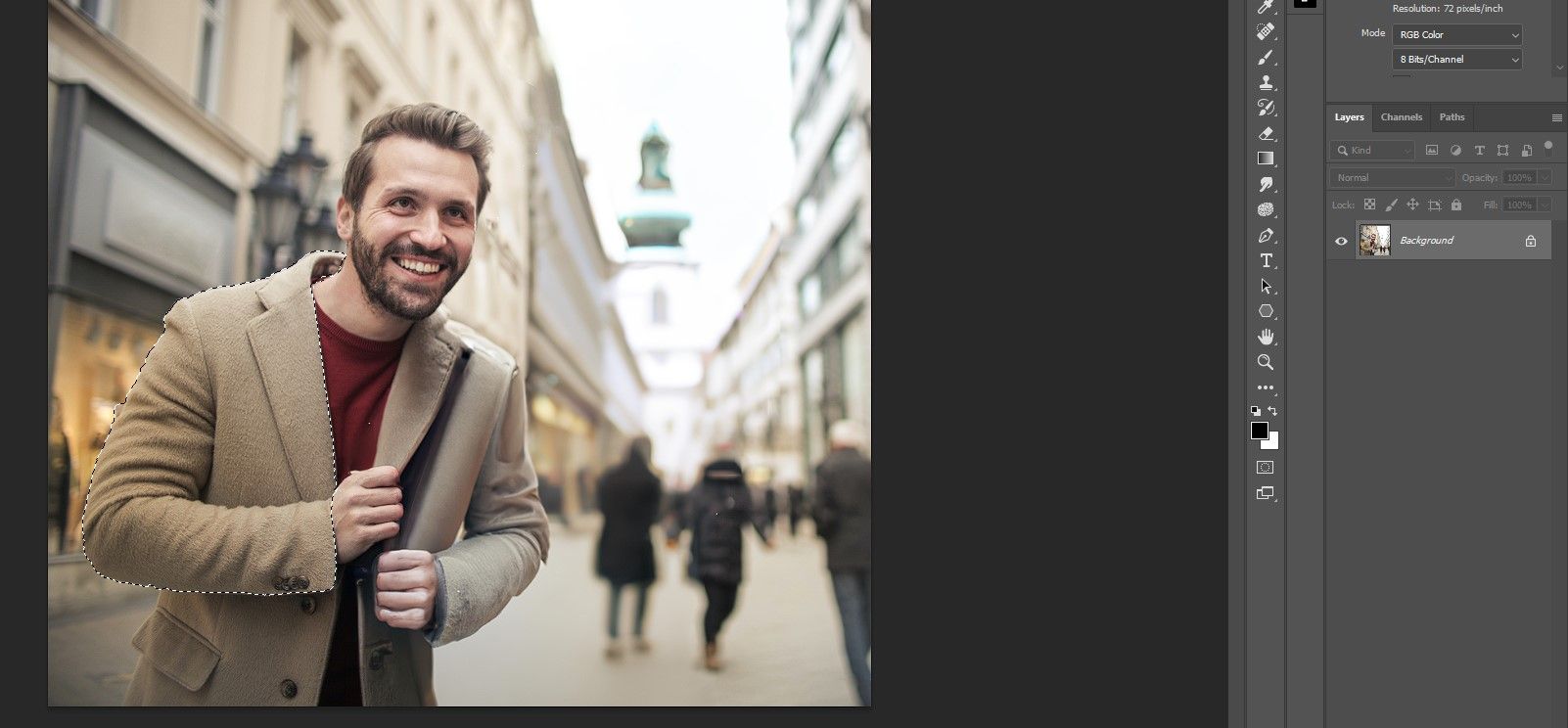
- Nhấn Điều khiển + J để tạo một lớp trùng lặp của vùng chọn.
- Nhấp chuột phải vào lớp 1 và chọn Chuyển đổi sang đối tượng thông minh.
- Nhấn Điều khiển + t cho Biến đổi dụng cụ.
- Nhấp chuột phải vào bên trong vùng chọn và chọn lật ngang.
- Kéo vùng chọn và đặt nó ở nơi bạn cần, trong trường hợp của chúng tôi, ở phía bên phải của bộ vest nam. Sử dụng tay cầm để xoay và thay đổi kích thước vùng chọn.
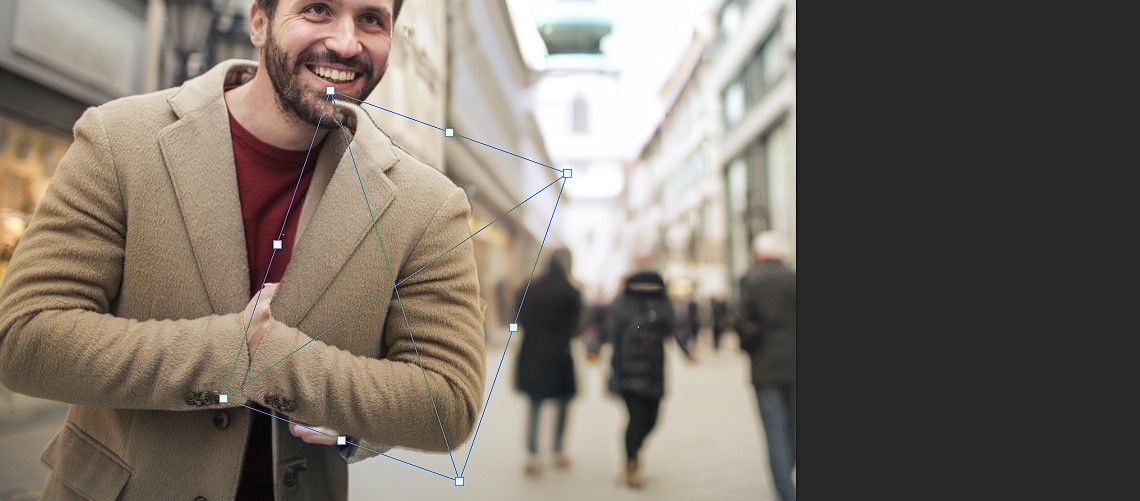
- Nhấp chuột phải vào bên trong vùng chọn và chọn Làm cong.
- Sử dụng chuột, định hình lại vùng chọn sao cho khớp với các pixel bên dưới. Khi bạn hài lòng với giao diện của nó, hãy nhấp vào đánh dấu.
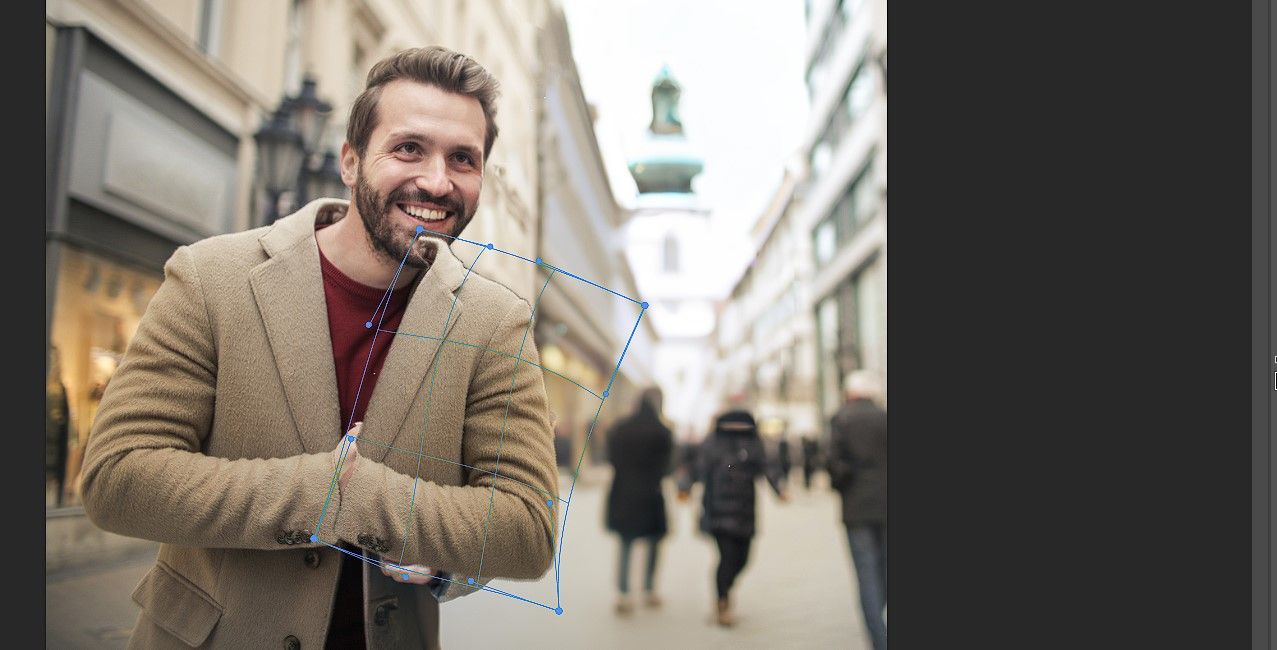
- thêm một lớp mặt nạ lên Layer 1 bằng cách nhấp vào biểu tượng (hình chữ nhật có hình tròn) ở dưới cùng trong Photoshop.
- Sử dụng một Tròn mềm cọ, che các pixel không mong muốn. Chúng tôi chỉ cho bạn cách sử dụng các lớp và mặt nạ trong Photoshop nếu bạn cần ôn lại.
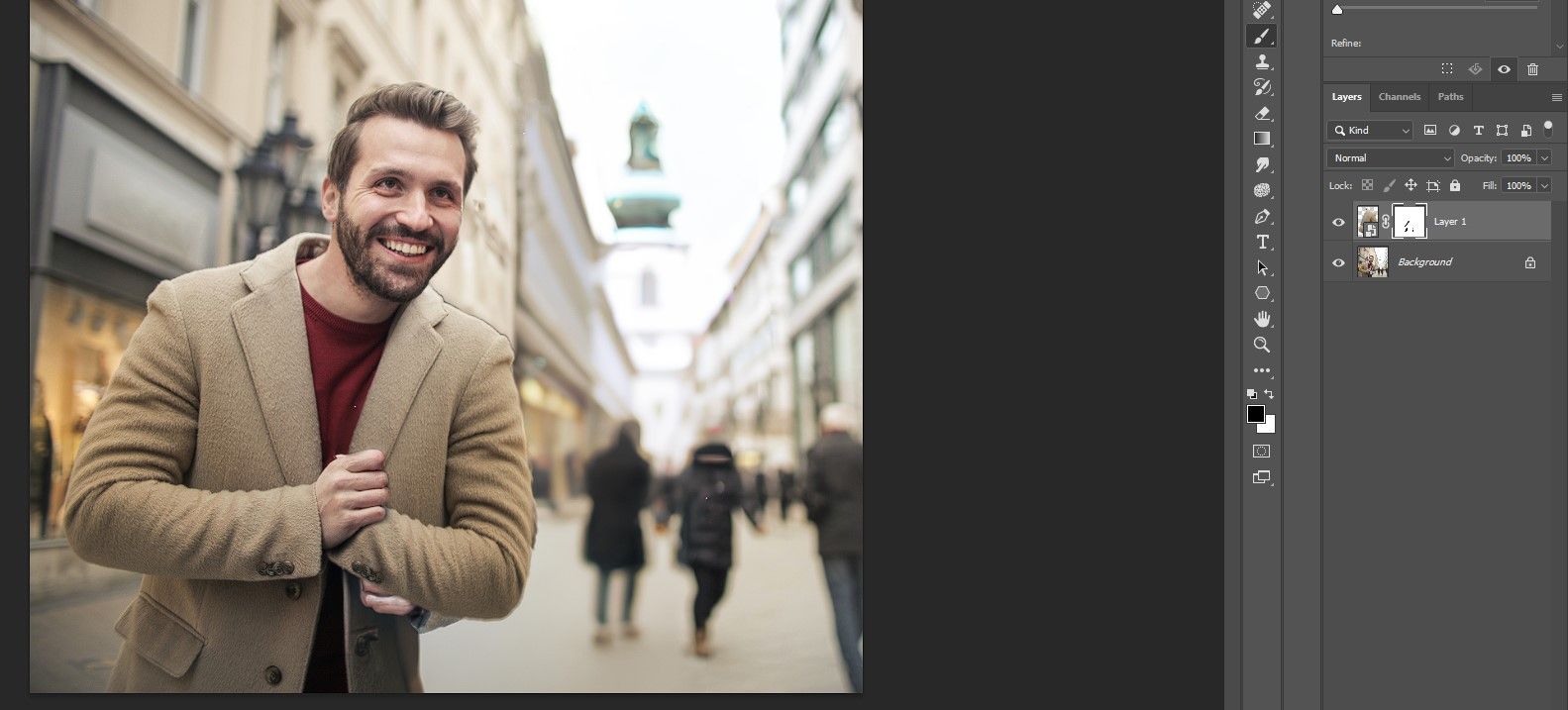
- Tạo một New Layer trống phía trên Layer 1 bằng cách nhấp vào + biểu tượng.
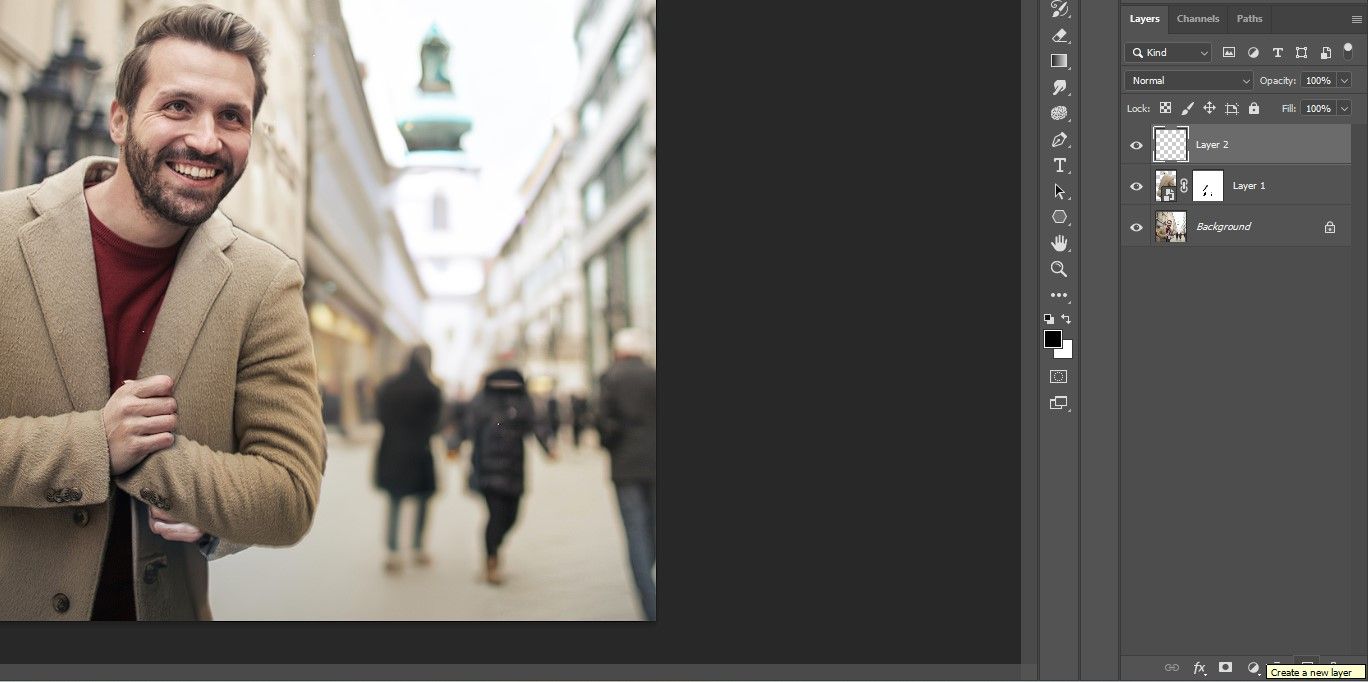
- Nhấn S cho Tem nhân bản công cụ và che các pixel không mong muốn, trong trường hợp của chúng tôi, ngay bên dưới cánh tay phải của người đàn ông. Xem hướng dẫn chi tiết của chúng tôi về cách sử dụng công cụ Clone Stamp của Photoshop nếu bạn cần trợ giúp về phần này.
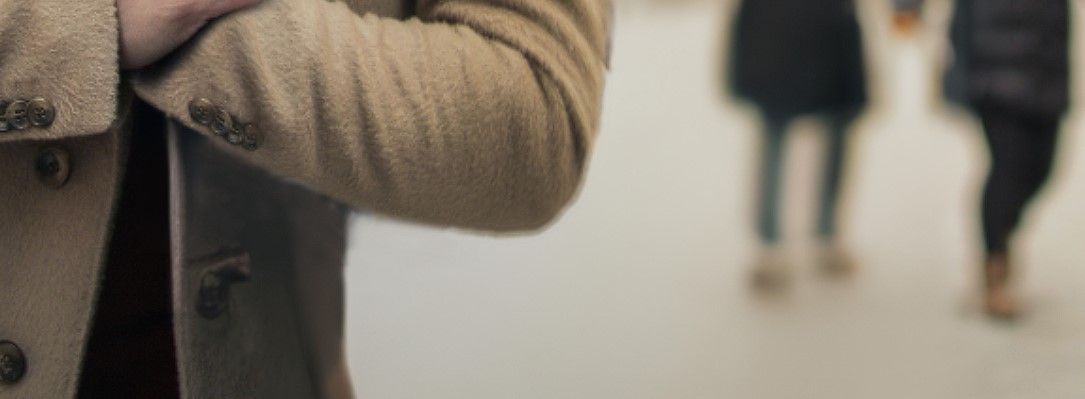


Lưu ý rằng nếu bạn dành nhiều thời gian hơn để tìm đúng phiên bản trong DALL-E 2, nó sẽ giảm đáng kể lượng thời gian bạn dành cho việc chỉnh sửa trong Photoshop. Và khi sức mạnh AI của DALL-E 2 được cải thiện, việc thực hiện các chỉnh sửa bổ sung thậm chí có thể không cần thiết trong tương lai gần.
Nhiều giải pháp sáng tạo hơn trong DALL-E 2
Bạn có thể tận dụng toàn bộ sức mạnh sáng tạo của AI của DALL-E 2 nếu không hài lòng với các chỉnh sửa chỉnh sửa trong Photoshop—hoặc nếu bạn muốn chụp ảnh theo một hướng hoàn toàn khác.
Đây là nơi mọi thứ trở nên thú vị và vui vẻ! Ví dụ: chúng tôi có thể tải lên phiên bản của ảnh gốc nhưng chỉ có đầu của người đàn ông.

Sau đó, nhập lời nhắc văn bản mới, chẳng hạn như “người đàn ông mặc vest bên ngoài”. Đây là kết quả sau khi đánh Phát ra cái nút.

Trí tưởng tượng của bạn là giới hạn duy nhất cho những gì bạn có thể tạo ra.

Với ít pixel hơn để làm việc, thật đáng kinh ngạc với những gì DALL-E 2 có thể làm để chuyển đổi hoàn toàn ảnh của bạn. Và Photoshop luôn ở đó nếu bạn cần trau chuốt hình ảnh.
Sử dụng Photoshop và DALL-E 2 để xóa những người không mong muốn khỏi ảnh
Với Photoshop và AI, bạn có thể loại bỏ các photobomber mà trước đây gần như không thể loại bỏ do vấn đề thiếu pixel. Sử dụng trí tưởng tượng của bạn để tạo lại bất cứ thứ gì bạn muốn. Đã đến lúc xem lại những bức ảnh cũ của bạn!