
Cách xem các trang web được truy cập nhiều nhất của bạn trên Chrome
Xem các trang web bạn truy cập nhiều nhất trên Chrome có thể cho bạn biết nhiều điều về thói quen duyệt web của mình.
Bài viết này sẽ hướng dẫn bạn cách xem các trang web bạn truy cập nhiều nhất trên Chrome. Nó sẽ đưa bạn qua sáu bước để xem các trang web được truy cập nhiều nhất và tìm hiểu thêm về hành vi duyệt web của bạn.
Mặc dù có các công cụ khác để hiển thị các trang web bạn thường truy cập nhất, nhưng tính năng này của Chrome giúp kiểm tra dữ liệu duyệt web của bạn dễ dàng và nhanh chóng hơn mà không cần cài đặt bất kỳ thứ gì khác trên trình duyệt của bạn.
Mục Lục
Tìm các trang web được truy cập nhiều nhất của bạn trên Chrome
Bạn có thể coi dữ liệu này là một tính năng “ẩn” nằm trong phần lõm của trang Cài đặt trên Chrome. Nhưng nó dễ dàng truy cập. Đây là cách:
- Khởi chạy Chrome trên PC của bạn.
- Chuyển đến Chrome Cài đặt bằng cách chọn ba biểu tượng dọc (Tùy chỉnh và kiểm soát Google Chrome) ở trên cùng bên phải của trình duyệt.
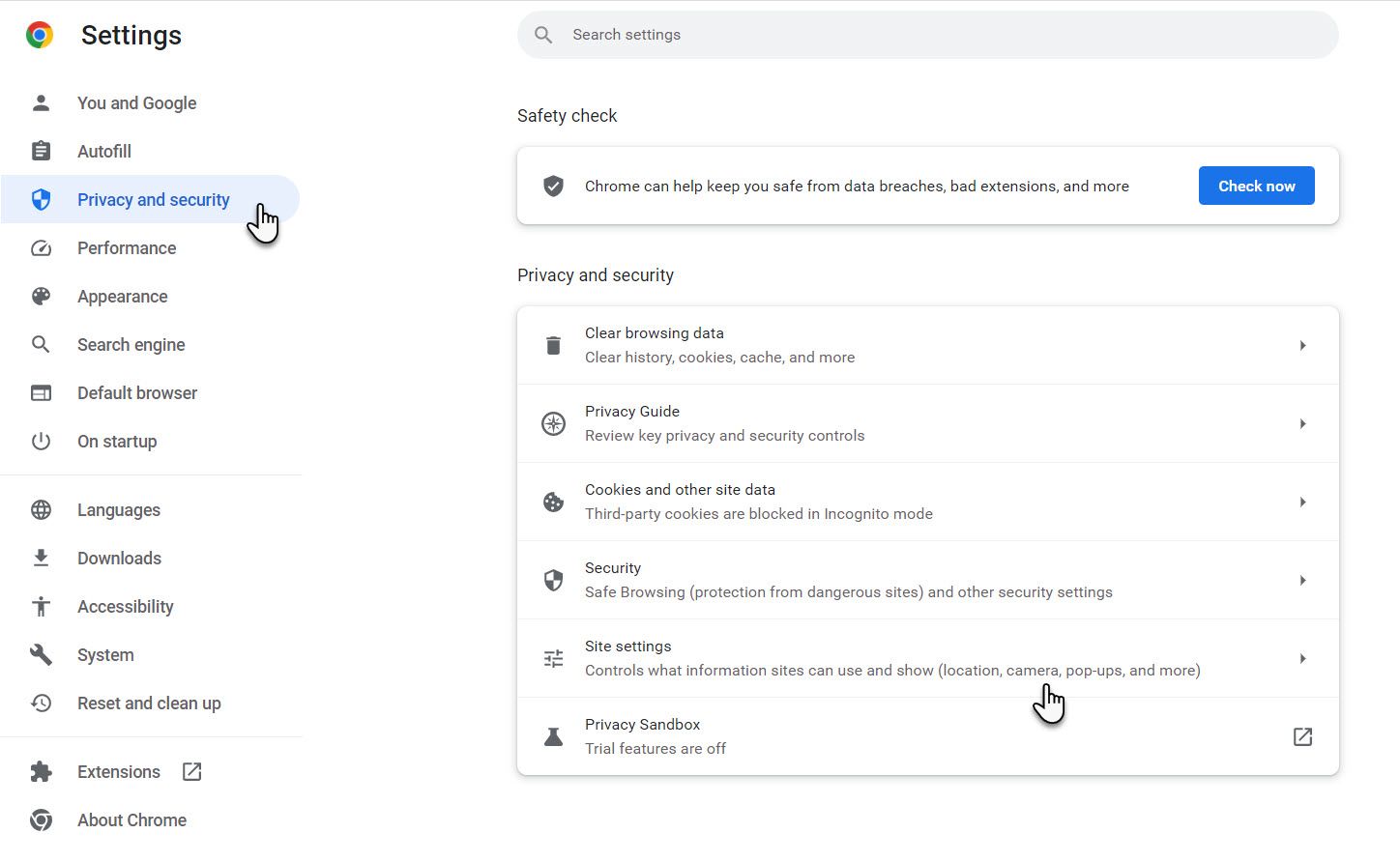
- Lựa chọn Quyền riêng tư & bảo mật từ thanh bên trái.
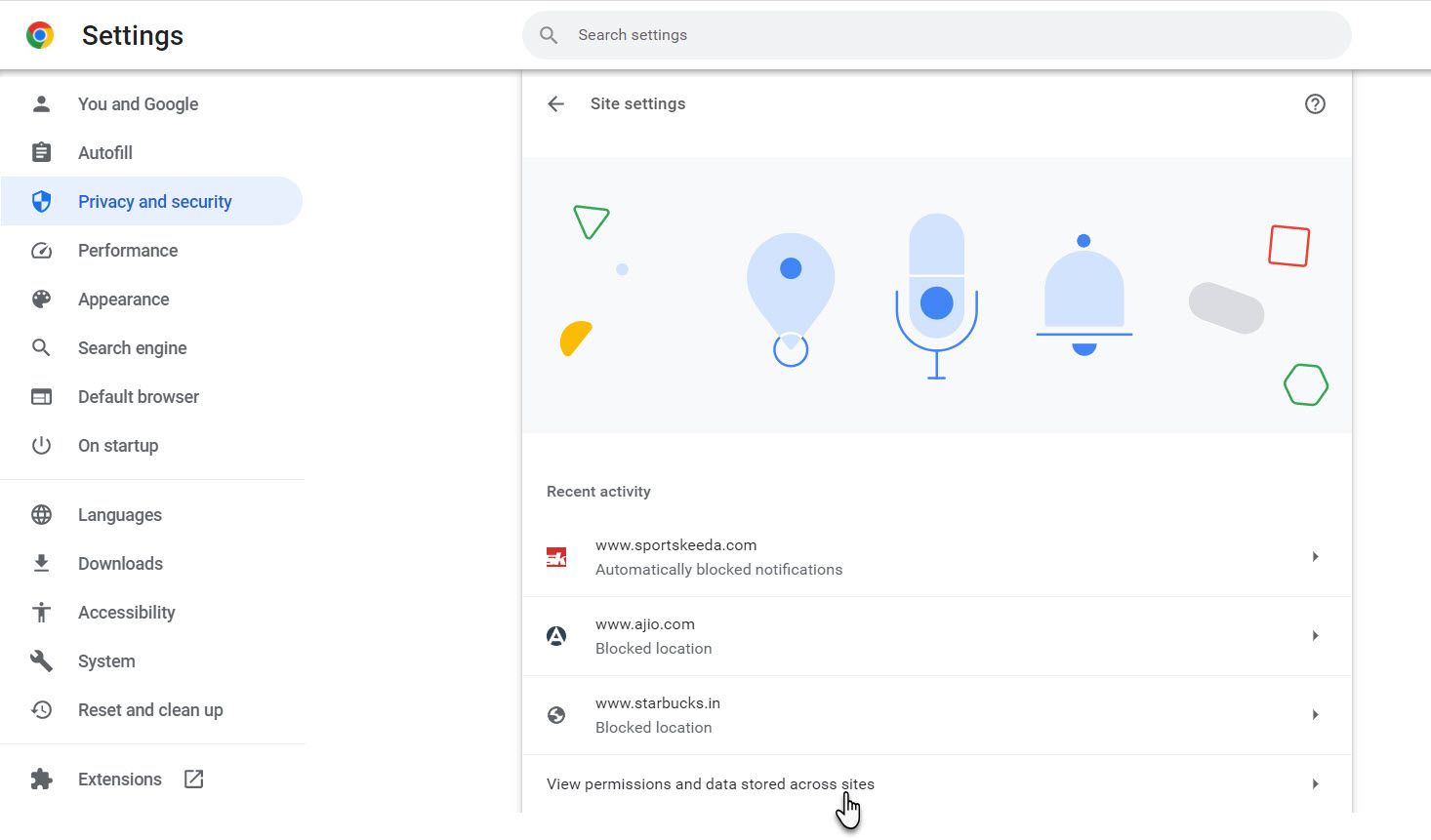
- Lựa chọn Cài đặt Trang web để mở trang hiển thị tất cả hoạt động gần đây của bạn. Trang Cài đặt trang web chỉ hiển thị một vài trang web.
- Lựa chọn Xem quyền và dữ liệu được lưu trữ trên các trang web. Một danh sách đầy đủ các trang web đã truy cập kể từ lần cuối cùng bạn xóa lịch sử duyệt web được hiển thị ở đây.
- Kiểm tra xem Sắp xếp theo tùy chọn được đặt thành Truy cập nhiều nhất. Các tùy chọn khác trong danh sách thả xuống này bao gồm Dữ liệu được lưu trữ và Tên, trong trường hợp bạn muốn sắp xếp chúng theo các tham số này. Bạn cũng có thể sử dụng thanh tìm kiếm ở trên cùng để xem chi tiết một trang web cụ thể.
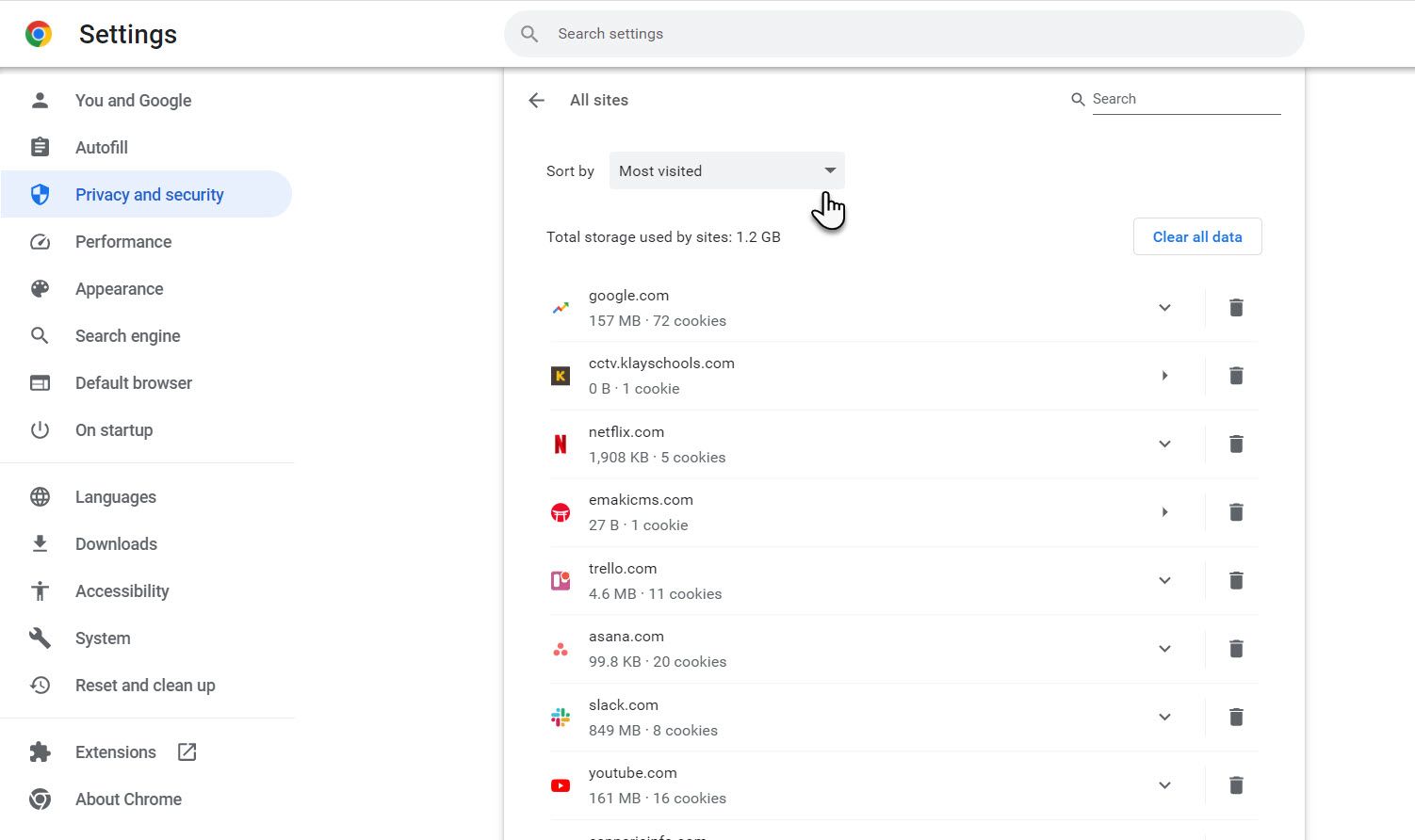


Danh sách đề cập đến tất cả các tên miền cấp cao nhất mà bạn đã duyệt, không phải các trang cụ thể mà bạn đã truy cập. Để xem các trang cụ thể, hãy truy cập Lịch sử của Chrome và xem danh sách hoạt động duyệt web của bạn. Hành trình của Chrome cũng hiển thị cho bạn tất cả các breadcrumbs duyệt web, có thể giúp bạn tìm thấy liên kết đến trang mà bạn đã quên.
Xóa các trang web được truy cập nhiều nhất của bạn trên Google Chrome
Xóa lịch sử duyệt web của bạn sẽ xóa các trang web được truy cập nhiều nhất khỏi danh sách. Đây là cách:
- chọn Rác bên cạnh đề cập của trang web để xóa một trang web cụ thể khỏi danh sách.
- Để xóa bản ghi các trang web được truy cập nhiều nhất, hãy chọn Xóa tất cả dữ liệu nút trên đầu trang.
Các cách khác để xem các trang web được truy cập nhiều nhất của bạn trên Chrome
Có một số cách khác để xem các trang web bạn truy cập nhiều nhất trên Chrome. Đầu tiên là rõ ràng nhưng không đủ chi tiết, trong khi thứ hai phụ thuộc vào các tiện ích mở rộng của Chrome.
Trang chính trên Chrome

Khi mở Chrome, bạn sẽ thấy hình thu nhỏ của các trang web được truy cập nhiều nhất trên trang chính. Những “dấu trang” này giúp bạn khởi chạy lại các trang web một cách nhanh chóng.
- Bạn có thể thêm lối tắt bằng cách nhấp vào “+” Thêm lối tắt và nhập URL.
- Google cũng tự động thêm các phím tắt vào đây dựa trên hành vi duyệt web của bạn. Lựa chọn Tùy chỉnh Chrome > Tùy chỉnh trang này > Phím tắt > Trang web được truy cập nhiều nhất.
- Ngoài ra, chọn các Ẩn phím tắt bật tắt để tắt lưới và có một tab mới trên Chrome sạch hơn.

Bạn cũng có thể xóa các trang web khỏi lưới bằng cách nhấp vào X ở trên cùng bên phải của hình thu nhỏ. Sau đó, một lối tắt trang web khác (được truy cập nhiều nhất tiếp theo) sẽ diễn ra trên lưới.
Cài đặt tiện ích mở rộng của Chrome để xem các trang web được truy cập nhiều nhất
Một số tiện ích mở rộng tốt của Chrome cung cấp cho bạn quyền truy cập nhanh hơn và chi tiết hơn vào thông tin này trên thanh công cụ. Ngoài ra, bạn có thể sử dụng các tiện ích mở rộng này để xem và quản lý lịch sử Chrome của mình theo cách nguyên tử hơn.
Cách xem các trang web được truy cập nhiều nhất trên trình duyệt Chrome dành cho thiết bị di động
Các trang web được truy cập nhiều nhất trên trình duyệt Chrome dành cho thiết bị di động trên Android và iOS xuất hiện dưới dạng ô xếp bên dưới thanh địa chỉ trên màn hình Chrome mới. Điều này tách biệt với Dấu trang của bạn. Bạn có thể nhấn và giữ vào các ô để hiển thị menu rồi chọn Xóa để xóa một trong các ô. Một trang web thường xuyên truy cập khác sẽ thay thế nó.
Màn hình Android thường hiển thị một bộ tám ô, trong khi màn hình iOS hiển thị một nhóm bốn ô phía trên các phím tắt cho Dấu trang, Danh sách đọc, Tab gần đây và Lịch sử.
Ngay bây giờ, không có cách nào để thêm một trang web cụ thể vào tập hợp các ô này ngoại trừ việc duyệt trang đó thường xuyên hơn. Xóa lịch sử duyệt web sẽ xóa các ô khỏi trang chủ. Ảnh chụp màn hình bên dưới là từ trình duyệt Chrome trên iOS.


Tổng quan về thói quen duyệt web của bạn
Chúng hoạt động như trình khởi chạy nhanh trên trang chủ và có thể giúp bạn không phải nhập địa chỉ mỗi lần. Tất nhiên, nhìn lướt qua danh sách các trang web đã truy cập sẽ cho bạn biết bạn dành thời gian trực tuyến ở đâu. Những trang web đó có hữu ích hay một số trong số chúng hoàn toàn lãng phí thời gian? Bạn có thể trả lời những câu hỏi này ngay cả khi Chrome không hiển thị các xu hướng tốt hơn. Ngoài ra, một số biển chỉ dẫn trực quan này có thể gây rủi ro về quyền riêng tư nếu bạn không muốn người khác nhìn thấy các trang web mà bạn thường xuyên truy cập. Trong trường hợp đó, hãy thiết lập trình duyệt của bạn để xóa lịch sử của nó.