
Cách vô hiệu hóa thông báo cập nhật trên Windows
Vô hiệu hóa thông báo cập nhật của bạn và tận hưởng sự bình yên và tĩnh lặng trên Windows.

Khi một bản cập nhật đã sẵn sàng để cài đặt, Windows sẽ thông báo cho bạn và nhắc bạn khởi động lại máy tính của mình. Dù hữu ích như những lời nhắc này, đôi khi chúng cũng có thể khiến bạn mất tập trung. May mắn thay, có thể tắt thông báo cập nhật trên Windows.
Bạn có thể tắt thông báo cập nhật Windows bằng ứng dụng Cài đặt, Trình chỉnh sửa chính sách nhóm hoặc Trình chỉnh sửa sổ đăng ký. Chúng ta hãy xem xét từng phương pháp một.
Mục Lục
1. Vô hiệu hóa thông báo cập nhật Windows qua ứng dụng Cài đặt
Cách nhanh nhất để tắt thông báo cập nhật trên Windows là thông qua ứng dụng Cài đặt. Dưới đây là các bước cho cùng.
- Nhấn Thắng + tôi để mở Cài đặt Windows. Bạn cũng có thể sử dụng bất kỳ phương pháp nào chúng tôi đề cập trong cách khởi chạy ứng dụng Cài đặt.
- Hướng đến Cập nhật & Bảo mật > Windows Update.
- Lựa chọn Tùy chọn nâng cao.
- Vô hiệu hóa chuyển đổi cho Thông báo cho tôi khi cần khởi động lại để hoàn tất cập nhật.
- Vô hiệu hóa chuyển đổi cho Giúp tôi cập nhật để Windows không hiển thị cảnh báo khởi động lại khi bản cập nhật đã sẵn sàng để cài đặt.
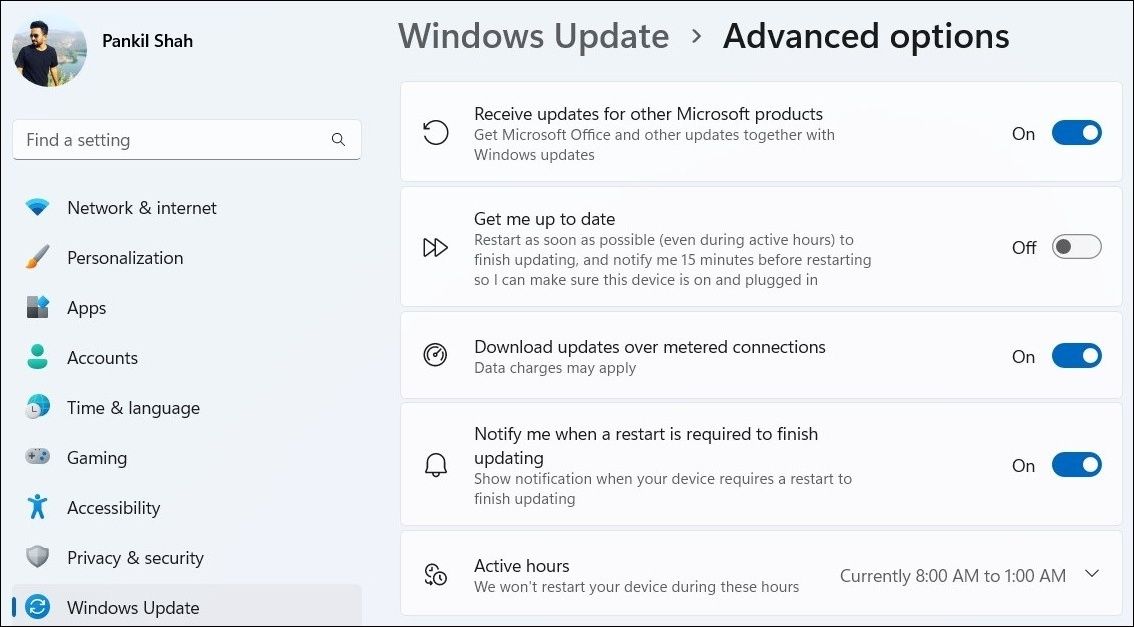

Khi bạn hoàn thành các bước trên, Windows sẽ không làm phiền bạn với các thông báo cập nhật.
2. Vô hiệu hóa thông báo cập nhật Windows bằng Trình chỉnh sửa chính sách nhóm
Trình chỉnh sửa chính sách nhóm là một công cụ mạnh mẽ để định cấu hình các cài đặt khác nhau trên máy tính Windows của bạn. Nếu bạn có phiên bản Windows Enterprise hoặc Professional, bạn có thể tắt thông báo cập nhật bằng Trình chỉnh sửa chính sách nhóm. Nếu bạn không có một trong hai phiên bản đó, hãy đọc hướng dẫn của chúng tôi về cách truy cập Trình chỉnh sửa chính sách nhóm trên Windows Home trước khi tiếp tục.
Để tắt thông báo cập nhật Windows bằng Trình chỉnh sửa chính sách nhóm:
- Nhấn Thắng + R để mở hộp thoại Run.
- Loại gpedit.msc trong hộp và nhấn đi vào.
- Trong cửa sổ Local Group Policy Editor, sử dụng ngăn bên trái để điều hướng đến Cấu hình máy tính > Mẫu quản trị > Windows Update > Quản lý trải nghiệm sử dụng cuối.
- Bấm đúp vào Tùy chọn hiển thị thông báo cập nhật chính sách bên phải của bạn.
- chọn Vô hiệu hóa Tùy chọn.
- Nhấp chuột Áp dụng theo dõi bởi VÂNG.
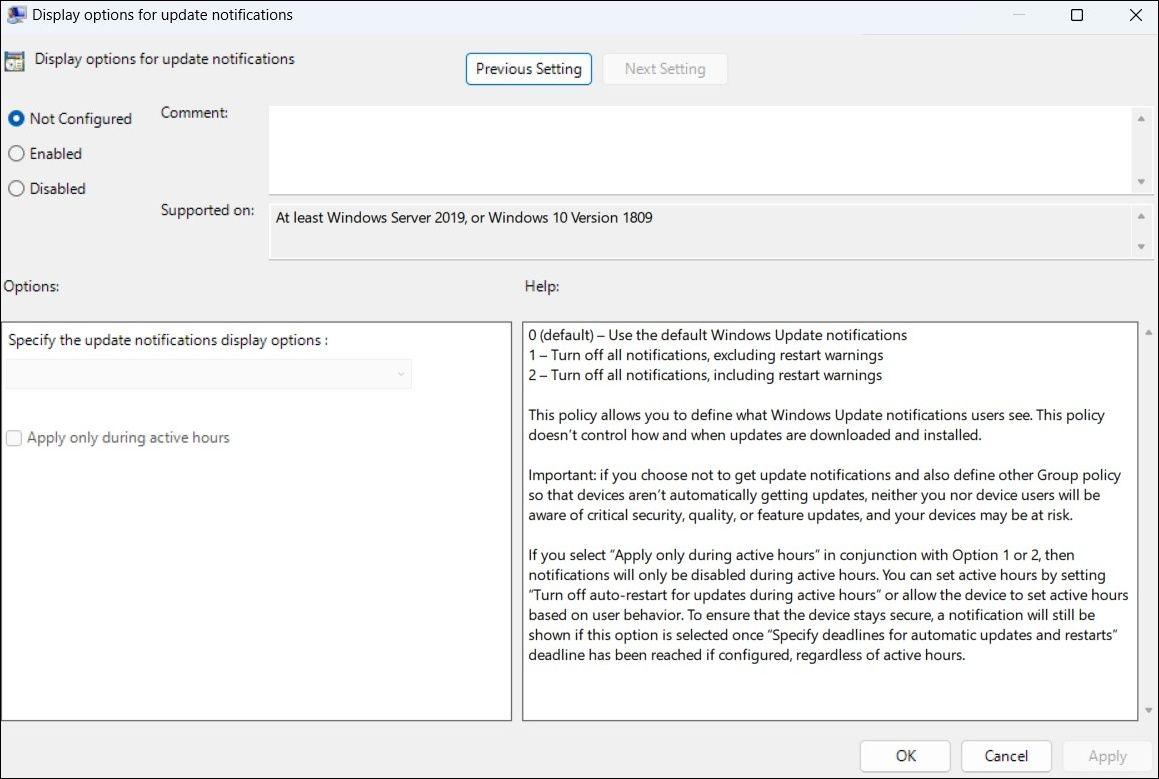

Nếu bạn muốn bật lại thông báo cập nhật Windows sau này, hãy làm theo các bước tương tự ở trên và đặt Tùy chọn hiển thị thông báo cập nhật chính sách để Không được cấu hình.
3. Vô hiệu hóa thông báo cập nhật Windows bằng Registry Editor
Nếu vì lý do nào đó bạn không thể truy cập Trình chỉnh sửa chính sách nhóm, bạn có thể sử dụng Trình chỉnh sửa sổ đăng ký để tắt thông báo cập nhật.
Vì Registry Editor là một công cụ mạnh mẽ cần được xử lý cẩn thận, chúng tôi khuyên bạn nên sao lưu tất cả các tệp đăng ký hoặc tạo một điểm khôi phục trước khi tiến hành các thay đổi bên dưới. Nếu bạn cần trợ giúp, hãy xem hướng dẫn của chúng tôi về cách sao lưu và khôi phục sổ đăng ký Windows cũng như cách tạo điểm khôi phục trên Windows.
Để tắt thông báo cập nhật Windows bằng Registry Editor:
- Nhấn Thắng + R để mở hộp thoại Chạy.
- Loại chỉnh sửa lại trong hộp và nhấn đi vào.
- Lựa chọn Đúng khi lời nhắc Kiểm soát tài khoản người dùng (UAC) xuất hiện.
- Trong cửa sổ Registry Editor, sử dụng ngăn bên trái để điều hướng đến HKEY_LOCAL_MACHINE > PHẦN MỀM > Chính sách > Microsoft > Windows.
- xác định vị trí Cập nhật hệ điều hành Window Chìa khóa. Nếu bạn không thể tìm thấy nó, hãy nhấp chuột phải vào các cửa sổ phím và chọn Mới > Khóa. Đổi tên khóa thành Cập nhật hệ điều hành Window.
- Nhấp chuột phải vào Cập nhật hệ điều hành Window phím và chọn Mới > Giá trị DWORD (32-bit).
- Đổi tên DWORD thành SetUpdateNotificationLevel.
- Bấm đúp vào DWORD vừa tạo và thay đổi Dữ liệu giá trị đến 0.
- Nhấp chuột VÂNG.
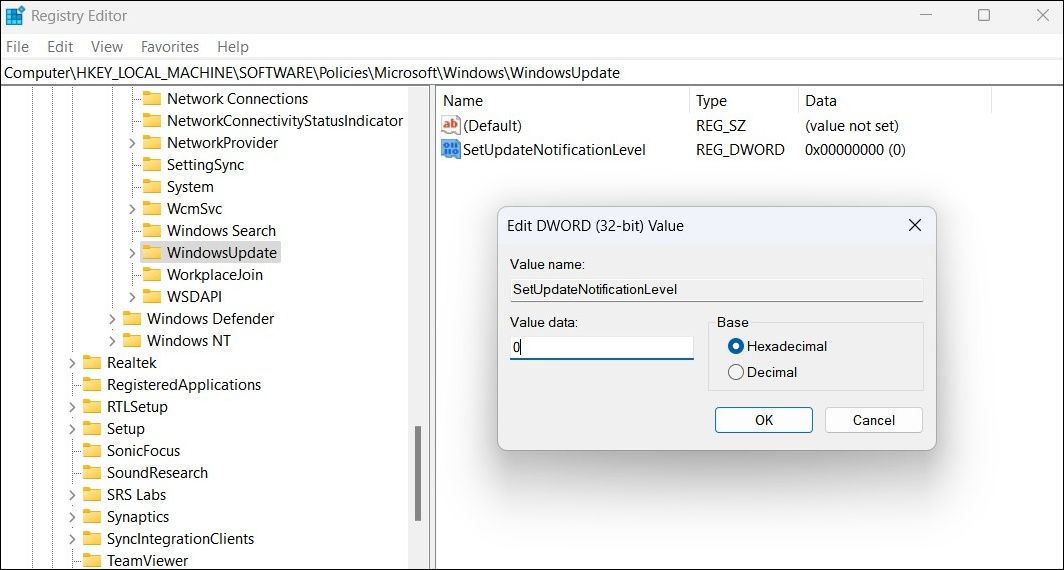

Thoát khỏi cửa sổ Registry Editor và khởi động lại PC của bạn để áp dụng các thay đổi. Theo đó, Windows sẽ không hiển thị thông báo cập nhật trên máy tính của bạn.
Không còn thông báo cập nhật trên Windows
Các bản cập nhật Windows rất quan trọng đối với sự ổn định tổng thể của máy tính của bạn. Điều đó nói rằng, tắt thông báo cập nhật Windows sẽ có ý nghĩa nếu bạn không vội cài đặt các bản cập nhật ngay khi chúng sẵn sàng cài đặt.
Nếu bạn thấy các thông báo của Windows nói chung gây mất tập trung, bạn có thể sử dụng Focus Assist để tắt tất cả các cảnh báo và duy trì hiệu quả.