
Cách vẽ trên Desktop trên Windows 10 & 11
Có nhiều ứng dụng của bên thứ ba mà bạn có thể chú thích ảnh chụp màn hình. Tuy nhiên, có rất ít công cụ chú thích cho phép người dùng vẽ trực tiếp trên màn hình Windows.
Epic Pen và gInk là hai ứng dụng cho phép bạn viết nguệch ngoạc liền mạch trên màn hình nền Windows và phần mềm giống như trên bảng vẽ. Đây là cách bạn có thể vẽ trên màn hình Windows 10 và 11 bằng các ứng dụng đó.
Mục Lục
Cách vẽ trên màn hình Windows bằng Epic Pen
Epic Pen là phần mềm freemium với chức năng hạn chế. Phiên bản miễn phí cho phép bạn viết nguệch ngoạc trên màn hình trong Windows 11/10, 8 và 7 bằng bút và bút tô sáng. Tuy nhiên, các công cụ để thêm hình dạng, đường thẳng và văn bản chỉ khả dụng trong Epic Pen Pro. Bạn có thể tải và cài đặt phần mềm Epic Pen cơ bản như sau:
- Mở trang web Epic Pen.
- Nhấn vào Tải xuống miễn phí để cuộn xuống trang chủ.
- chọn Tải xuống bút sử thi tùy chọn cho phiên bản miễn phí.
- Tìm và nhấp đúp vào Thiết lập Epic Pen v3.11.44.exe tệp trong bất kỳ thư mục nào mà trình duyệt của bạn thường tải xuống.
- Lựa chọn Tiếng Anh (hoặc một ngôn ngữ ưa thích khác) trên trình đơn thả xuống và nhấp vào VÂNG.
- Bỏ chọn Khởi động Epic Pen khi đăng nhập Windows cài đặt nếu bạn không muốn phần mềm được bao gồm trong quá trình khởi động và nhấp vào nút của trình cài đặt Kế tiếp quyền mua.
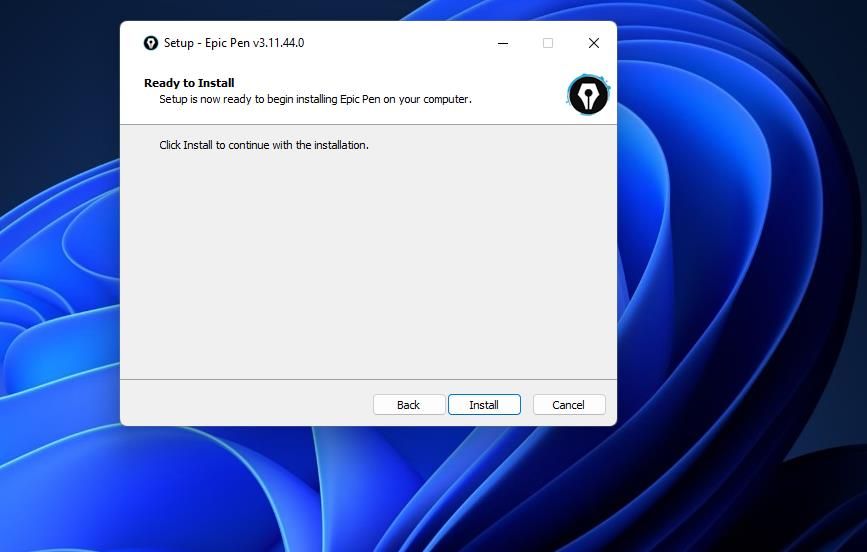
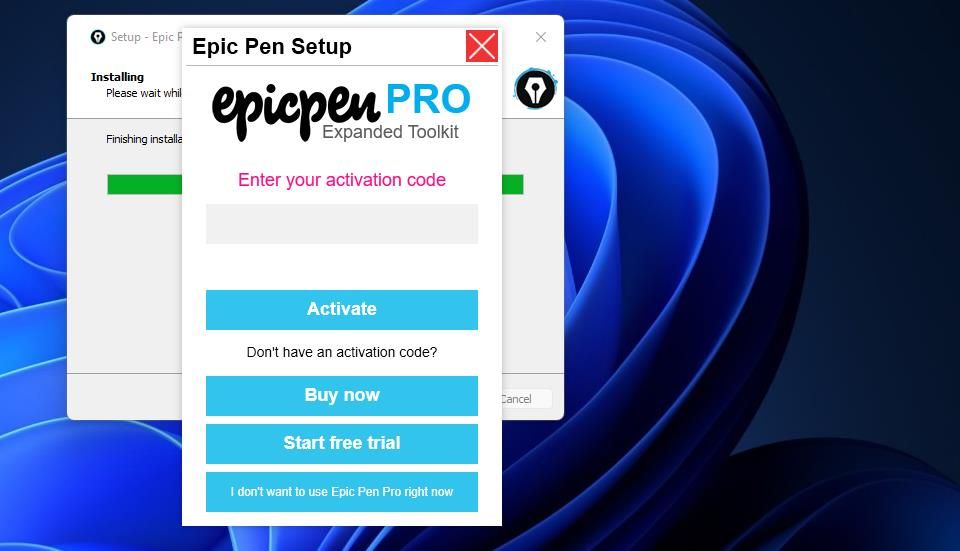
- Lựa chọn Tôi không muốn sử dụng Epic Pen Pro ngay bây giờ trên cửa sổ kích hoạt để sử dụng phần mềm mà không cần các tính năng dùng thử. Bạn vẫn có thể kích hoạt các tính năng dùng thử sau này.
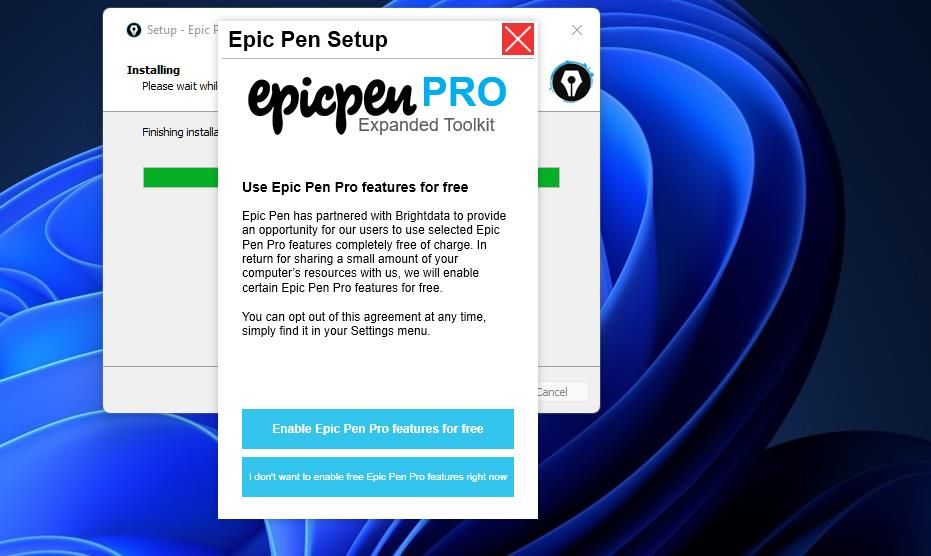
- Sau đó, bạn có thể chọn một Kích hoạt miễn phí các tính năng của Epic Pen Pro tùy chọn để mở khóa vĩnh viễn một tính năng Pro bằng cách chọn tham gia chương trình Brightdata để chia sẻ tài nguyên PC của bạn. Bạn có thể chọn tham gia chương trình đó sau nếu muốn, nhưng để dùng thử phiên bản cơ bản, trước tiên hãy nhấp vào Tôi không muốn kích hoạt các tính năng miễn phí của Epic Pen Pro ngay bây giờ.
- Lựa chọn Hoàn thành (với Phóng đã bật hộp kiểm) để khởi động Epic Pen.


Bây giờ bạn có thể viết nguệch ngoạc trên màn hình nền Windows.
Cách sử dụng Epic Pen để vẽ trên màn hình của bạn
Nhấn vào cái bút trên thanh công cụ vẽ của Epic Pen. Để thay đổi chiều rộng của bút, bấm vào kích thước bút và chọn các tùy chọn nhỏ hơn hoặc lớn hơn. Bạn có thể chọn một trong bốn màu trên bảng màu của thanh công cụ. Nhấn giữ nút chuột trái và di chuyển con trỏ xung quanh để vẽ trên màn hình của bạn.

Epic Pen có một bút đánh dấu trong suốt mà bạn có thể sử dụng để đánh dấu văn bản và chi tiết trên màn hình. Để truy cập công cụ đó, hãy nhấp vào cái bút nút và chọn bút đánh dấu. Hoặc bạn có thể nhấn nút Điều khiển + Sự thay đổi + F4 phím nóng để sử dụng nó.

Để xóa các nét bút và tô sáng, hãy bấm vào cục tẩy cái nút. Sau đó, bạn có thể nhấp vào nét bút và điểm nổi bật để xóa chúng. Bạn cũng có thể xóa tất cả các bản vẽ khỏi màn hình bằng cách chọn rõ ràng màn hình quyền mua.
Tùy chọn máy ảnh của Epic Pen cho phép bạn lưu các bản vẽ và chú thích của mình bằng cách chụp ảnh màn hình trong Windows. Nhấn vào chụp màn hình để kích hoạt tiện ích chụp màn hình. Sau đó kéo hình chữ nhật trên khu vực của màn hình nền để chụp và nhấp vào biểu tượng tiết kiệm hoặc là sao chép vào clipboard quyền mua.
Epic Pen có một mũi tên và hình dạng mà bạn có thể kích hoạt trên cơ sở dùng thử trong thời gian giới hạn. Nhấn vào đường kẻ tùy chọn để chọn mũi tên, hình chữ nhật hoặc hình elip. Sau đó chọn Bắt đầu dùng thử miễn phí cái nút.

Bạn cũng có thể kích hoạt vĩnh viễn một số tính năng trong Epic Pen Pro mà không phải trả tiền để nâng cấp bằng cách chọn tham gia chương trình brightdata.com của nó. Để làm như vậy, bấm vào Thực đơn > Cài đặt. chọn Bật công cụ Văn bản hoặc là Bật công cụ Bảng trắng tùy chọn để kích hoạt một trong những tính năng đó và chia sẻ tài nguyên thiết bị.

Cách vẽ trên màn hình Windows bằng gInk
Ứng dụng gInk là một giải pháp thay thế mã nguồn mở cho Epic Pen mà bạn có thể sử dụng cho các chú thích trên màn hình trong Windows 11/10. Đây cũng là một ứng dụng portable không cần cài đặt. Tuy nhiên, bạn vẫn cần tải xuống và giải nén kho lưu trữ gInk như sau:
- Mở trang gInk trên Softpedia.
- Nhấn nút Tải xuống để hiển thị một số tùy chọn vị trí. Chọn một cái gần nhất với vị trí của bạn và tải xuống tệp.
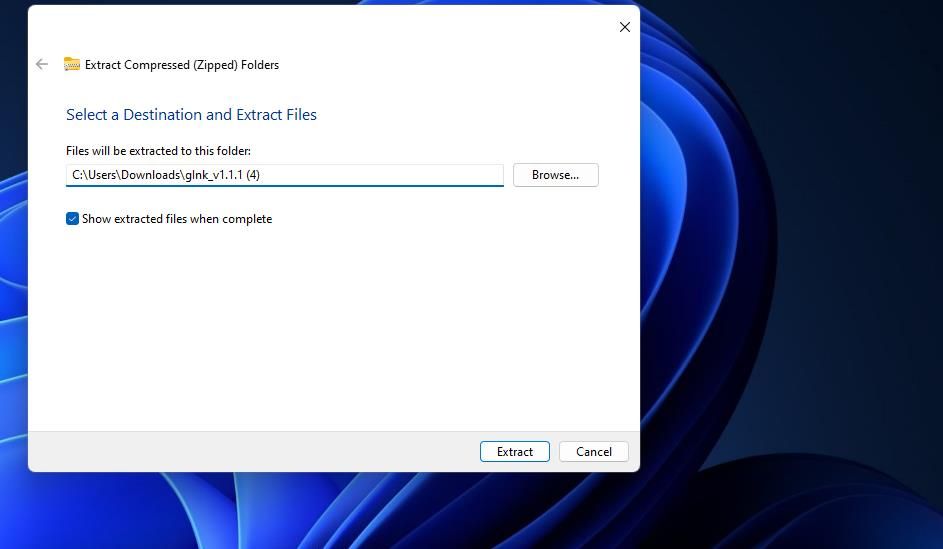
- Tiếp theo, bạn cần giải nén tệp ZIP của gInk. Làm theo hướng dẫn trong bài viết của chúng tôi về cách giải nén tệp trên Windows để giải nén tệp lưu trữ ZIP.
- Nhấn đúp chuột gInk.exe bên trong thư mục gInk đã giải nén để khởi chạy công cụ vẽ trên máy tính để bàn.

Giờ đây, bạn có thể dùng thử công cụ vẽ (hoặc chú thích) trên màn hình gInk trong Windows. Nhấn vào bút 1 và viết nguệch ngoạc trên màn hình nền bằng cách giữ nút chuột trái và di chuyển con trỏ. Bạn cũng có thể chọn ba tùy chọn bút khác cho các màu khác nhau.

Cây bút thứ năm là một tùy chọn tô sáng trong suốt. Nhấp chuột bút 5 để kích hoạt công cụ đánh dấu của công cụ. Bạn có thể sử dụng công cụ này để làm nổi bật mọi thứ trong bản trình bày.
Bạn có thể điều chỉnh độ rộng của công cụ vẽ bằng cách chọn chiều rộng bút. Kéo thanh trượt dọc theo thanh để tăng hoặc giảm chiều rộng của bút.

Thanh công cụ gInk bao gồm một công cụ chụp màn hình mà bạn có thể sử dụng để chụp nhanh những gì bạn đã vẽ trên màn hình. Nhấn vào Ảnh chụp nhanh (máy ảnh) trên thanh công cụ của ứng dụng để kích hoạt nó. Kéo hình chữ nhật xung quanh một khu vực để đưa vào đầu ra đã chụp để chụp ảnh. Ảnh chụp nhanh đó sẽ tự động lưu vào đường dẫn thư mục được chỉ định trong gInk’s Chung chuyển hướng.
Ứng dụng gInk bao gồm năm bút trên thanh công cụ theo mặc định, nhưng bạn có thể thêm bốn bút nữa. Để làm như vậy, trước tiên bạn cần đóng thanh công cụ của gInk bằng cách nhấp vào thanh công cụ của nó. Lối ra tùy chọn vẽ. Sau đó nhấp chuột phải vào biểu tượng khay hệ thống gInk và chọn Tùy chọn.
Nhấn vào Bút mực tab trên Tùy chọn cửa sổ và chọn các hộp kiểm để có thêm bút. Bạn cũng có thể định cấu hình màu sắc và chiều rộng của bút từ tab đó bằng cách nhấp vào hộp bảng màu và Bề rộng trình đơn thả xuống cho họ.

Bạn cũng có thể đặt các phím nóng tùy chỉnh để truy cập bút. Nhấn vào phím nóng để xem các phím tắt mặc định của gInk. Sau đó bấm vào bên trong một trong các Cái bút hộp và nhấn một phím nóng thay thế để đặt một.
Viết nguệch ngoạc trên màn hình Windows của bạn với các ứng dụng này
Epic Pen và gInk là những ứng dụng trực quan và dễ sử dụng với các công cụ vẽ cho phép bạn chú thích nội dung trên màn hình của mình cho mục đích minh họa. Chúng rất phù hợp để hiển thị thông tin trên PC Windows trình bày bản ghi màn hình, trình chiếu hoặc hội nghị truyền hình và thậm chí chúng có thể chụp ảnh chụp màn hình có chú thích.