
Cách tự động ép xung GPU Nvidia bằng Công cụ điều chỉnh hiệu suất trải nghiệm GeForce
Nvidia GeForce Experience phiên bản 3.22 đã giới thiệu một số tính năng mới, bao gồm công cụ giám sát hiệu suất mạnh mẽ và hỗ trợ ép xung bằng một cú nhấp chuột.
Mặc dù Lớp phủ hiệu suất và độ trễ rất hữu ích để theo dõi nhiều chỉ số GPU như Nhiệt độ, Công suất, Tốc độ xung nhịp và FPS trong trò chơi, nhưng tính năng Điều chỉnh tự động dành riêng cho những người dùng muốn tăng hiệu suất bổ sung từ GPU của họ mà không cần dùng đến bất kỳ giải pháp nào. ứng dụng bên thứ ba.
Vậy Bộ điều chỉnh tự động của Nvidia hoạt động như thế nào khi đọ sức với các tiện ích ép xung truyền thống?
Tương tự như chương trình Điều chỉnh GPU của AMD, Điều chỉnh hiệu suất trải nghiệm GeForce sử dụng thuật toán quét nâng cao để xác định cài đặt ép xung ổn định nhất cho kiểu GPU cụ thể của bạn.
Khi quá trình điều chỉnh tự động đã được bắt đầu, máy quét tích hợp của Nvidia sẽ bắt đầu tăng tốc đồng hồ bộ nhớ và lõi GPU của bạn lên một vài điểm trước khi kiểm tra độ ổn định của nó. Nếu ép xung được áp dụng ổn định khi tải, máy quét sẽ tiếp tục đẩy tốc độ xung nhịp cao hơn nữa cho đến khi GPU không duy trì được sự ổn định. Tại thời điểm đó, tần số đã biết cuối cùng sẽ được áp dụng làm Đồng hồ tăng cường tối đa cho GPU của bạn, do đó điều chỉnh cấu hình tổng thể.
Giờ đây, một trong những lợi thế chính của việc sử dụng chương trình Điều chỉnh tự động của Nvidia là sự phụ thuộc vào thuật toán GPU Boost 4.0. Thay vì mg bất kỳ điều chỉnh nào đối với độ lệch xung nhịp toàn bộ lõi, thuật toán quét sẽ tăng tốc độ xung nhịp của GPU của bạn dựa trên các mức điện áp được xác định trước. Làm như vậy cho phép GPU chạy ở Đồng hồ tăng tốc cao hơn nhiều, ngay cả khi bạn đạt đến giới hạn Nhiệt độ hoặc Công suất tối đa.
Mục Lục
GPU Nvidia nào tương thích với Nvidia Automatic Tuning?
Không giống như các công cụ ép xung GPU phổ biến, chương trình Điều chỉnh hiệu suất trải nghiệm GeForce sẽ bị hạn chế phần nào về khả năng của nó. Đối với người mới bắt đầu, tính năng điều chỉnh tự động của Nvidia hiện được hỗ trợ trên tất cả các GPU Dòng RTX-40, 30, 20 và GTX-16, nghĩa là các thẻ dựa trên Pascall và Maxwell cũ hơn có thể bị mất các chức năng của nó.
Hơn nữa, người dùng có thiết lập NVLink hoặc SLI chỉ có thể tận dụng cạc đồ họa chính của họ vì chương trình này thiếu giải pháp ép xung đa GPU.
Cách bật Điều chỉnh hiệu suất tự động trong Trải nghiệm Nvidia GeForce
Nếu bạn có GPU Nvidia tương thích, đây là cách bạn bật tính năng Điều chỉnh tự động trong Trải nghiệm GeForce.
- Trước khi bạn bắt đầu, hãy đảm bảo rằng phiên bản GeForce Experience mới nhất, cùng với Trình điều khiển Sẵn sàng cho Trò chơi hiện tại, đã được cài đặt trên PC của bạn.
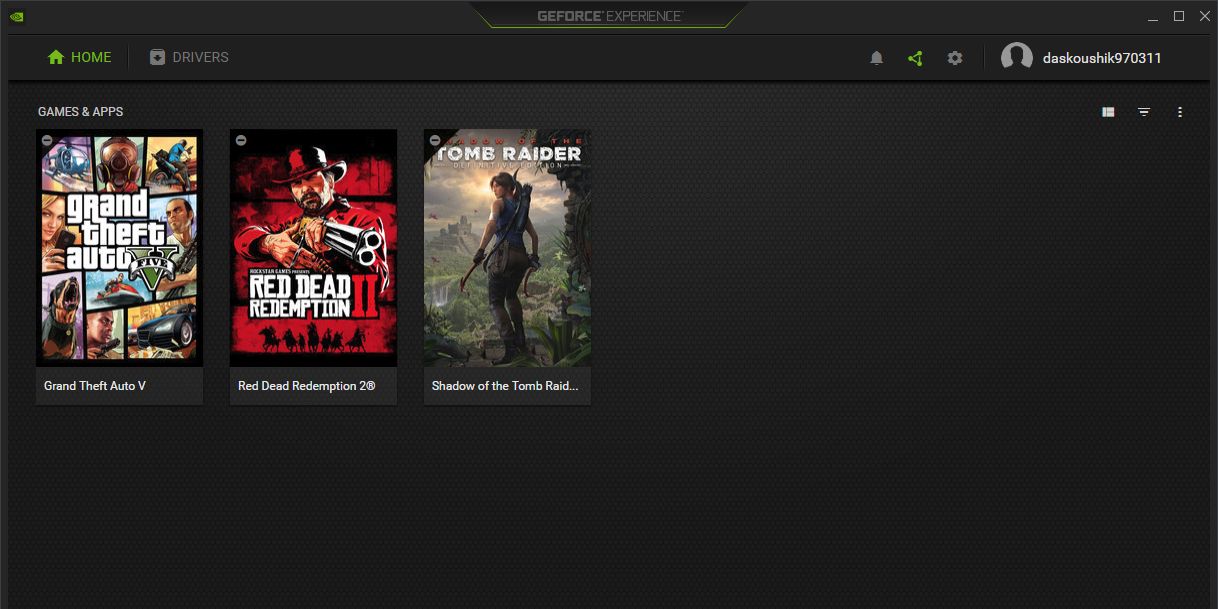
- Mở ứng dụng GeForce Experience và truy cập Cài đặt bằng cách nhấp vào biểu tượng Bánh răng bên cạnh hồ sơ của bạn.
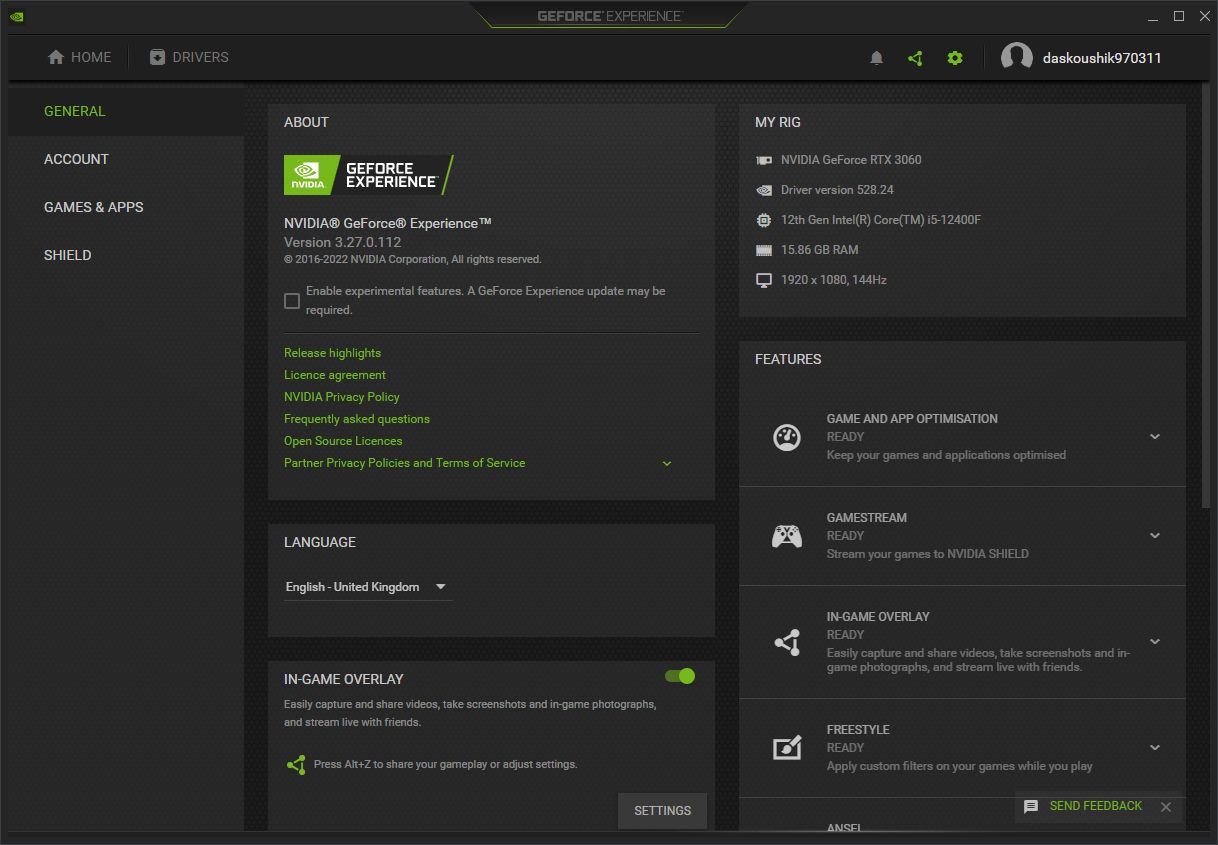
- Bên trong Tổng quan tab, kiểm tra xem Lớp phủ trong trò chơi đã được bật. Nếu không, hãy nhấp vào công tắc bật tắt để kích hoạt tính năng này.
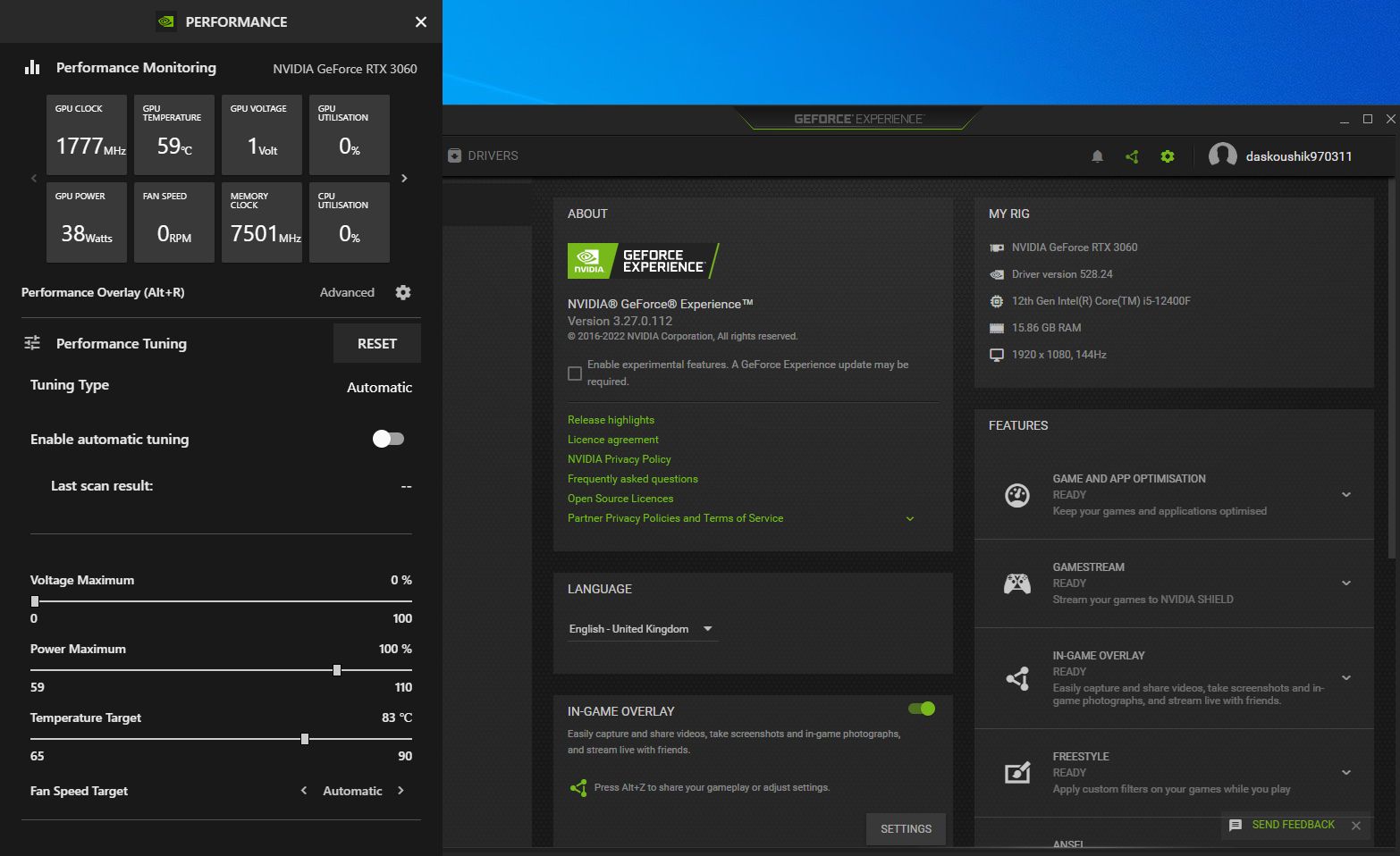
- Mở GeForce Experience Overlay bằng cách nhấn Alt+Znhấp chuột vào Hiệu suấtnằm ở góc trên bên phải màn hình của bạn.
- Một khi bên trong Hiệu suất bảng điều khiển, ck trên nút chuyển đổi bên cạnh Kích hoạt điều chỉnh tự động để bắt đầu quá trình điều chỉnh hiệu suất. Để đảm bảo tốt nhất có thể, hãy đảm bảo rằng không có bất kỳ ứng dụng sử dụng nhiều GPU nào đang chạy trong nền.
- Vì tính năng điều chỉnh hiệu suất sử dụng một máy quét tích hợp để phát hiện tốc độ xung nhịp thích hợp cho GPU của bạn nên toàn bộ quá trình có thể mất một chút thời gian để hoàn tất. Tuy nhiên, ngay sau khi quá trình ép xung GPU của bạn kết thúc, hãy xem Kết quả quét lần cuối cho bất kỳ cải tiến đáng chú ý nào về tần số lõi và bộ nhớ.
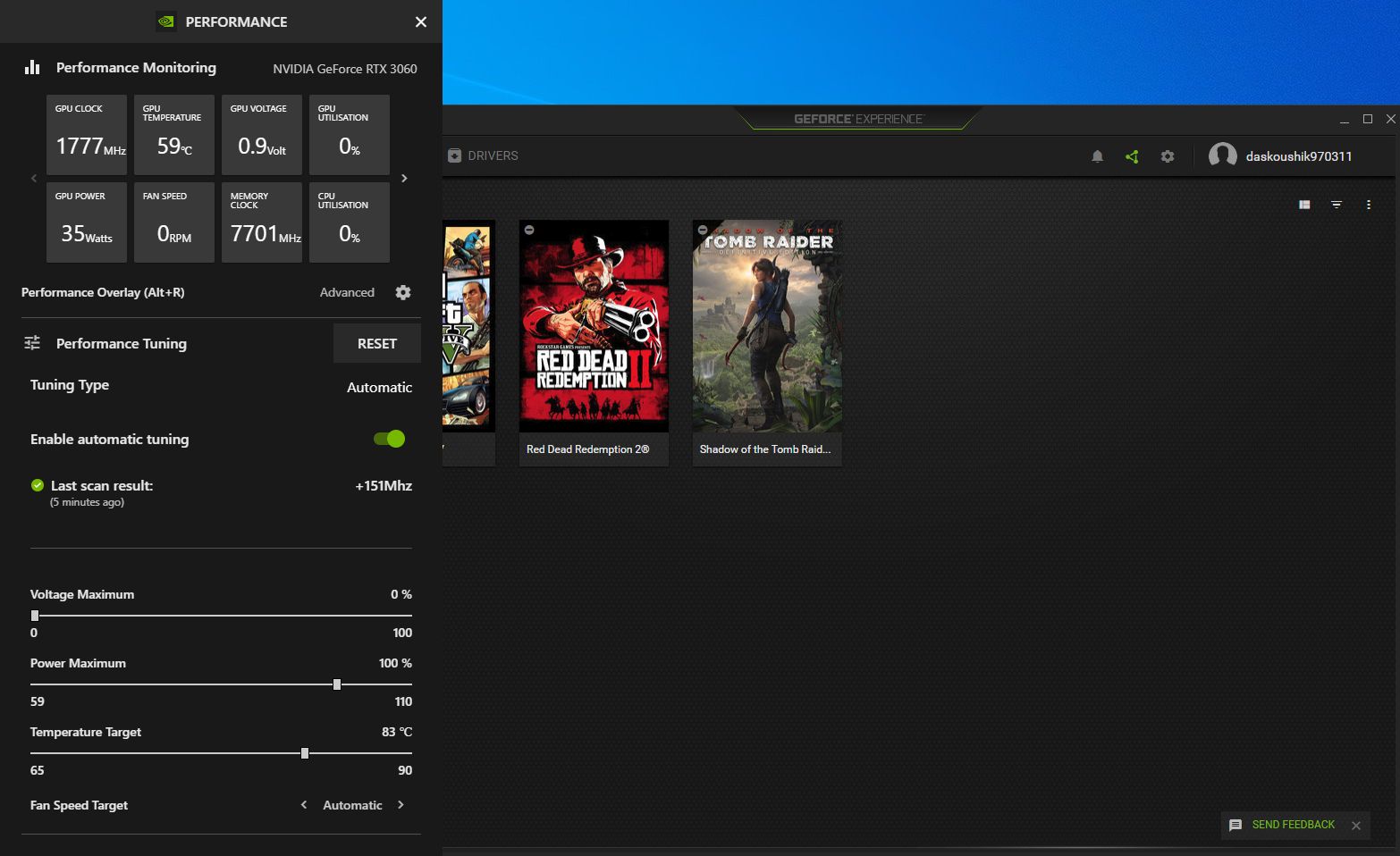


Nếu bạn không hài lòng với ép xung đã áp dụng, hãy đặt các thanh trượt cho Công suất tối đa Và Mục tiêu nhiệt độ sang bên phải và chạy lại quá trình điều chỉnh. Sau khi hoàn thành, bạn nên kiểm tra căng thẳng GPU của mình bằng các tiêu chuẩn tổng hợp như MSI Kombustor và Furmark để kiểm tra xem có bất kỳ vấn đề nào về độ ổn định trong khối lượng công việc nặng không.
Điều chỉnh tự động của Nvidia có tăng cường GPU của bạn không?
Trong thử nghiệm của chúng tôi với GPU ZOTAC GAMING GeForce RTX 3060 Twin Edge, chúng tôi nhận thấy mức tăng tổng thể là 151 MHz trên xung nhịp lõi và thêm 200 MHz trên xung nhịp bộ nhớ, nghĩa là tần số tăng cường của nó được cải thiện khoảng 9%. Để so sánh, chúng tôi cũng đã thực hiện ép xung thủ công trên cùng một GPU với MSI Afterburner và có thể đẩy tốc độ xung nhịp cao hơn, khoảng +200Mhz trên lõi và hợp lý hơn +500Mhz trên bộ nhớ.
Để chứng minh mức độ tiện lợi của công cụ Điều chỉnh tự động của Nvidia đối với việc ép xung đơn giản, chỉ bằng một cú nhấp chuột, chúng tôi quyết định đánh giá hiệu suất của cả hai tiện ích theo nhiều tiêu chuẩn trong trò chơi và tổng hợp. Thiết lập thử nghiệm của chúng tôi bao gồm Intel Core i5-12400F, RAM Corsair Vengeance LPX DDR4-3600 16GB (2×8) và cấu hình GPU giống hệt nhau chạy trên bản cài đặt mới của Windows 10 phiên bản 22H2.
|
Điểm chuẩn/Trò chơi tổng hợp |
Hiệu suất cổ phiếu |
Trải nghiệm GeForce (Điều chỉnh hiệu suất tự động) |
MSI Afterburner (Ép xung thủ công) |
|---|---|---|---|
|
UNIGINE Heaven Benchmark (Extreme, DX11) |
98FPS |
105FPS |
109FPS |
|
Điểm chuẩn xếp chồng UNIGINE (Extreme, DX11) |
38FPS |
41FPS |
43FPS |
|
Red Dead Redemption 2 (Chất lượng ưu tiên, Vulkan) |
69FPS |
74FPS |
78FPS |
|
Shadow of the Tomb Raider (Cao nhất, DX12) |
118FPS |
123FPS |
131FPS |
Trong các điểm chuẩn Heaven và Superposition của UNIGINE, RTX đạt hiệu suất tăng nhẹ khoảng 7-8% khi bật tính năng tự động điều chỉnh, trong khi biên độ tăng lên 12% khi sử dụng tiện ích ép xung của MSI. Một cải tiến hiệu suất tương tự cũng được thấy trong điểm chuẩn tích hợp của Red Dead Redemption 2 và Shadow of the Tomb Raider, trong đó cả hai tiện ích đều ngang nhau về tốc độ khung hình trung bình.
Dựa trên kết quả kiểm tra, rõ ràng là chương trình Điều chỉnh hiệu suất trải nghiệm GeForce có cách tiếp cận thận trọng hơn khi ép xung GPU. Thay vì đẩy tần số lõi và bộ nhớ đến giới hạn tuyệt đối của chúng, chương trình điều chỉnh đường cong Điện áp/Tần số cho GPU của bạn, trong đó tốc độ xung nhịp cao hơn sẽ được duy trì ở các mức điện áp khác nhau.
Mặc dù có thể tăng hiệu suất cao hơn nhiều bằng cách điều chỉnh thủ công xung nhịp GPU, nhưng sẽ luôn có yếu tố rủi ro tiềm ẩn làm hỏng phần cứng của bạn, đặc biệt là khi bạn khai thác khoảng trống nhiệt và điện của nó. Tuy nhiên, nếu bạn sẵn sàng tối đa hóa hiệu suất GPU bằng mọi giá, hãy xem hướng dẫn chi tiết của chúng tôi về cách ép xung GPU của bạn một cách an toàn bằng MSI Afterburner để biết thêm thông tin.
Đối với một công cụ ép xung tích hợp, chỉ bằng một cú nhấp chuột, chương trình Điều chỉnh hiệu suất trải nghiệm GeForce mang lại độ tin cậy tuyệt vời, đặc biệt khi bạn tính đến các cải tiến về tốc độ xung nhịp và độ ổn định tổng thể của GPU. Mặc dù nó không linh hoạt như một tiện ích ép xung chuyên dụng, nhưng bạn sẽ có thể tăng hiệu suất miễn phí trên GPU của mình mà không cần đầu tư thêm thời gian và công sức vào quy trình điều chỉnh thủ công.