
Cách trích xuất một dải màu từ bất kỳ hình ảnh nào và áp dụng nó cho một hình ảnh khác trong Photoshop
Nếu bạn đã từng muốn sử dụng dải màu từ áp phích phim hoặc bất kỳ hình ảnh trực tuyến nào và áp dụng nó cho hình ảnh của riêng mình, thì hướng dẫn Photoshop này là dành cho bạn.
Chúng tôi sẽ chỉ cho bạn không chỉ cách trích xuất một dải màu từ một ảnh khác mà còn cả cách áp dụng dải màu đó cho hình ảnh của riêng bạn. Bắt đầu nào.
Mục Lục
Gradient màu là gì?

Một dải màu bao gồm một hoặc nhiều màu được phân phối trên một hình ảnh có giá trị độ sáng khác nhau. Nó có thể tinh tế và không cố ý hoặc kịch tính một cách sáng tạo và có chủ ý. Dù bằng cách nào, tất cả các hình ảnh có một hoặc nhiều màu đều có thể được định nghĩa là có dải màu.
Chúng tôi sẽ chỉ cho bạn cách áp dụng dải màu của một hình ảnh này cho một hình ảnh khác. Bạn cũng có thể tạo độ dốc màu tùy chỉnh trong Photoshop.
Để áp dụng một dải màu đã trích xuất cho hình ảnh của bạn, trước tiên chúng ta cần biết những công cụ Photoshop nào sẽ giúp chúng ta hoàn thành công việc. Có ba công cụ chuyển màu trong Photoshop mà bạn có thể sử dụng để áp dụng chuyển màu đã trích xuất:
- Gradient (lớp điều chỉnh)
- Bản đồ Gradient (lớp điều chỉnh)
- Công cụ chuyển màu
Cả ba công cụ đều có công dụng và thế mạnh cụ thể của riêng chúng và bạn sẽ chủ yếu sử dụng Dốc và Bản đồ dốc các công cụ như các lớp điều chỉnh để áp dụng độ dốc màu sau khi chúng được trích xuất.
Gradient như một lớp điều chỉnh
Gradient thông thường được tìm thấy trong menu Điều chỉnh. Nó hoạt động như một loại nước rửa có thể được áp dụng trực tiếp trên bất kỳ màu hiện có nào. Hãy coi nó như một lớp sơn bao phủ thông tin màu ngay bên dưới.
Bản đồ Gradient dưới dạng Lớp điều chỉnh
Bản đồ Gradient cũng được tìm thấy trong menu Điều chỉnh. Nó rất khác với Dải màu thông thường vì các màu trong mỗi dải màu được chỉ định các giá trị độ sáng từ 0 đến 255. Điều này dẫn đến các hiệu ứng tinh tế hơn nhưng cũng có thể trông tự nhiên hơn.
Công cụ chuyển màu
Công cụ Gradient được tìm thấy trên thanh công cụ Photoshop. Mặc dù nó có thể được sử dụng tương tự như lớp điều chỉnh Độ dốc, nhưng điểm mạnh chính của nó nằm ở việc áp dụng độ dốc cho mặt nạ lớp. Điều này sẽ có ý nghĩa hơn khi chúng tôi chứng minh cả ba công cụ đang hoạt động.
Cũng cần lưu ý rằng bạn có thể áp dụng Chế độ hòa trộn trong Photoshop cho bất kỳ lớp điều chỉnh nào để tinh chỉnh kết quả của mình.
Hãy bắt đầu với phần trích xuất của hướng dẫn. Đầu tiên, chúng ta cần mở cả hai hình ảnh trong Photoshop; hình ảnh mẫu mà bạn muốn trích xuất màu và hình ảnh đích mà bạn muốn áp dụng dải màu.
- Tải cả hai hình ảnh vào Photoshop.
- Từ hình ảnh mẫu, đi đến các cửa sổ > thư viện.
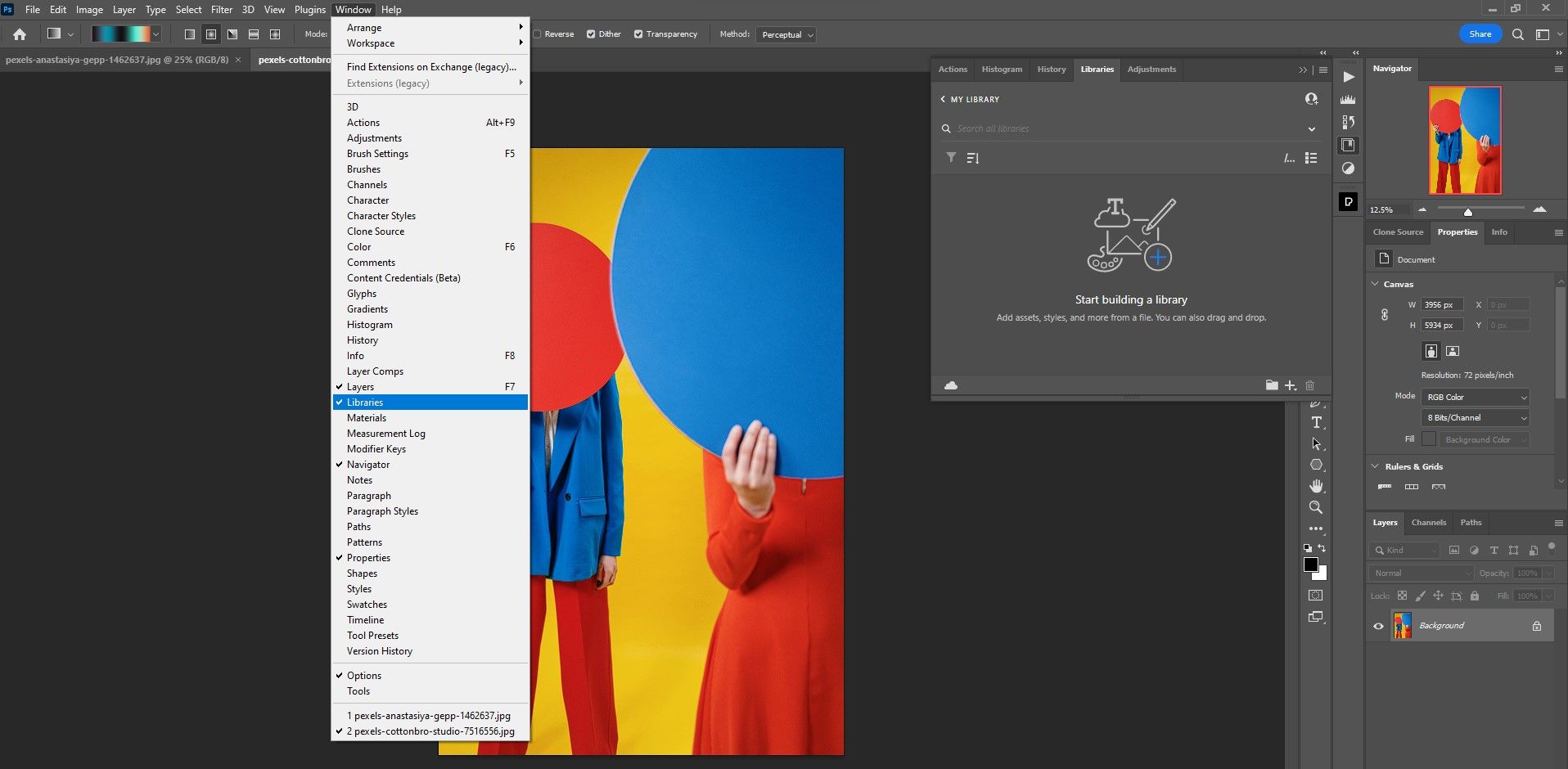
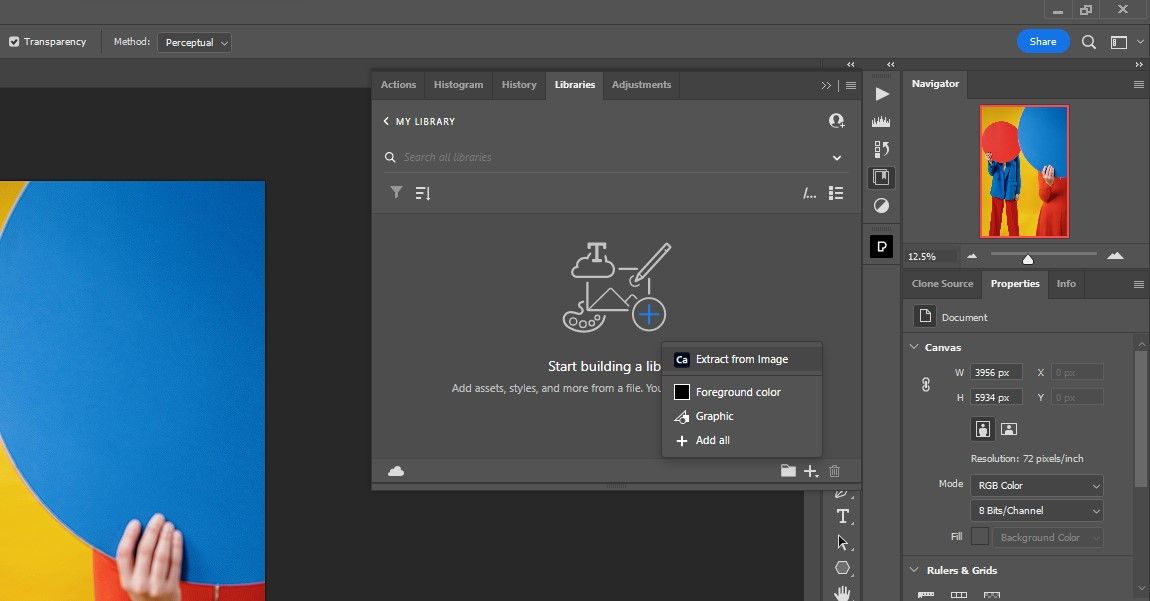
- bên trong thư viện bảng điều khiển, bấm vào Thêm phần tử biểu tượng (dấu cộng).
- Lựa chọn Trích xuất từ hình ảnh trong menu bật lên.
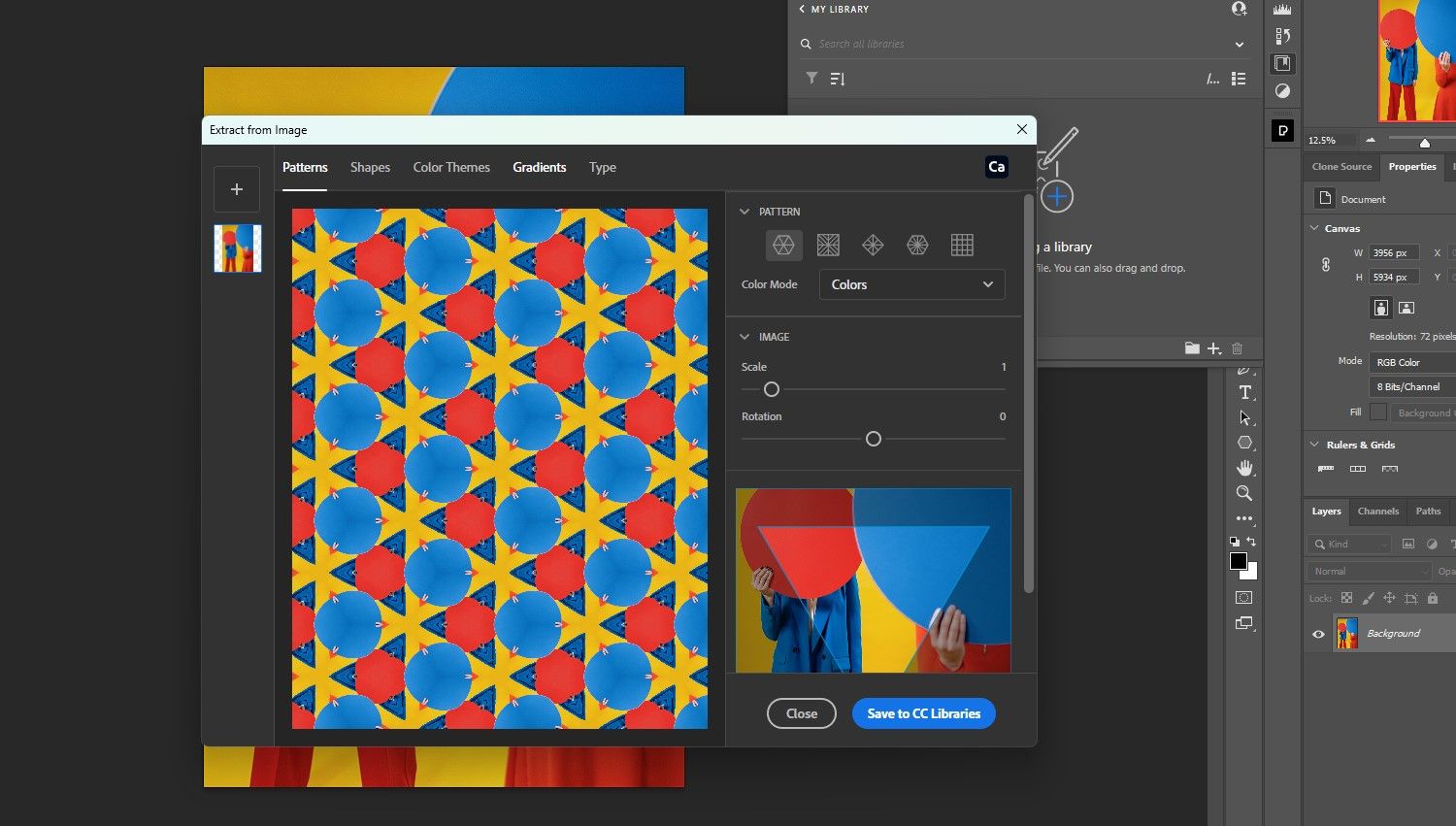
- Lựa chọn Độ dốc từ trên cùng của menu.
- Sử dụng thanh trượt để chọn số lượng Điểm dừng chuyển màu. Ví dụ của chúng tôi, chúng tôi sẽ đi với 3.
- Di chuyển các tay cầm (vòng tròn) xung quanh để lấy mẫu các màu mong muốn.
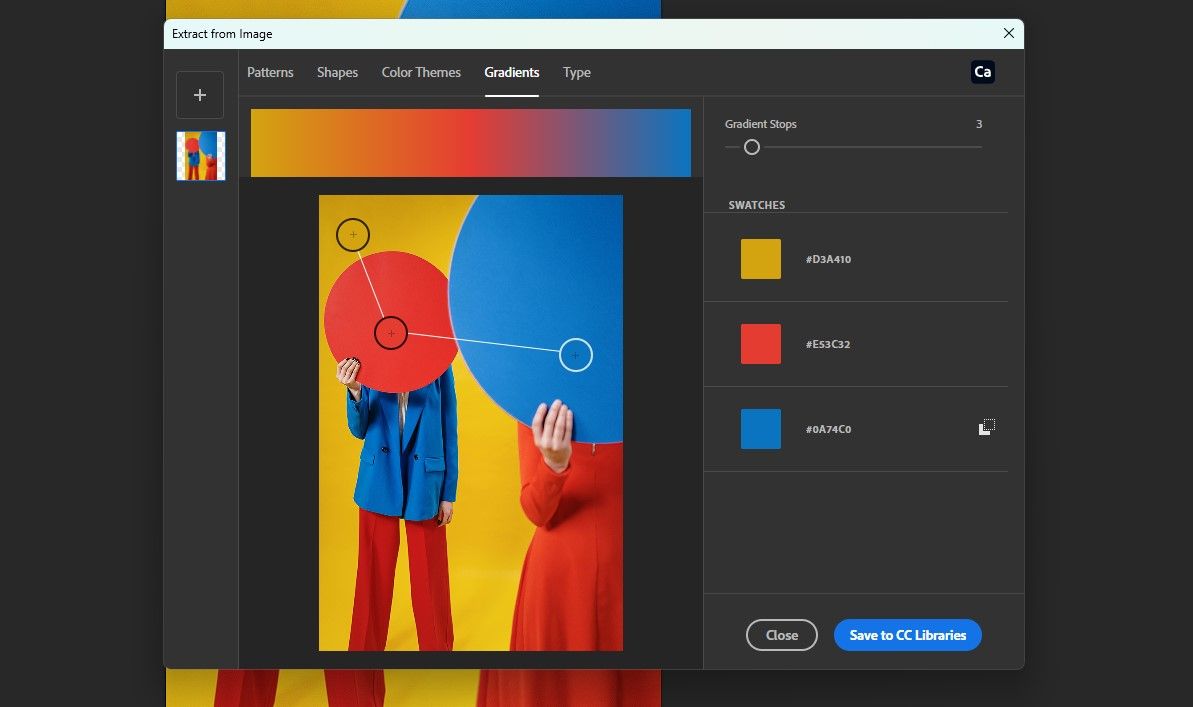
- Nhấp chuột Lưu vào Thư viện CC.
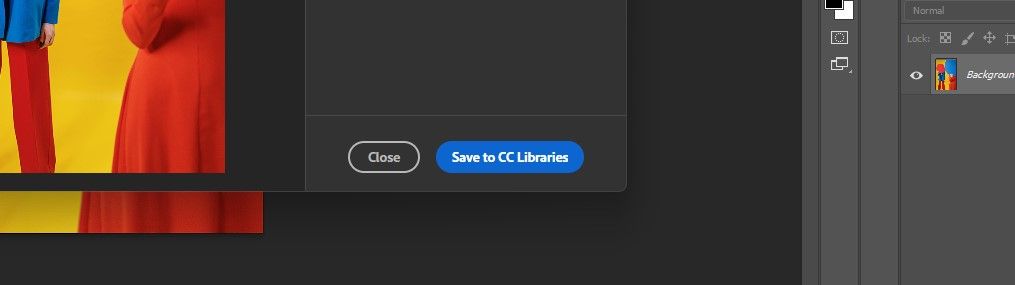


Chúng ta đã hoàn thành với hình ảnh mẫu. Bạn có thể đóng các hộp menu và chuyển sang bước tiếp theo.
Cách áp dụng Gradient màu cho hình ảnh của bạn
Độ dốc màu hiện đã được trích xuất từ hình ảnh mẫu và chúng tôi đã sẵn sàng áp dụng nó cho hình ảnh của mình. Trong phiên bản này, chúng ta sẽ sử dụng lớp điều chỉnh Gradient để áp dụng dải màu. Làm theo các bước dưới đây:
- Chuyển đến hình ảnh mục tiêu của bạn.
- Mở thư viện thực đơn một lần nữa.
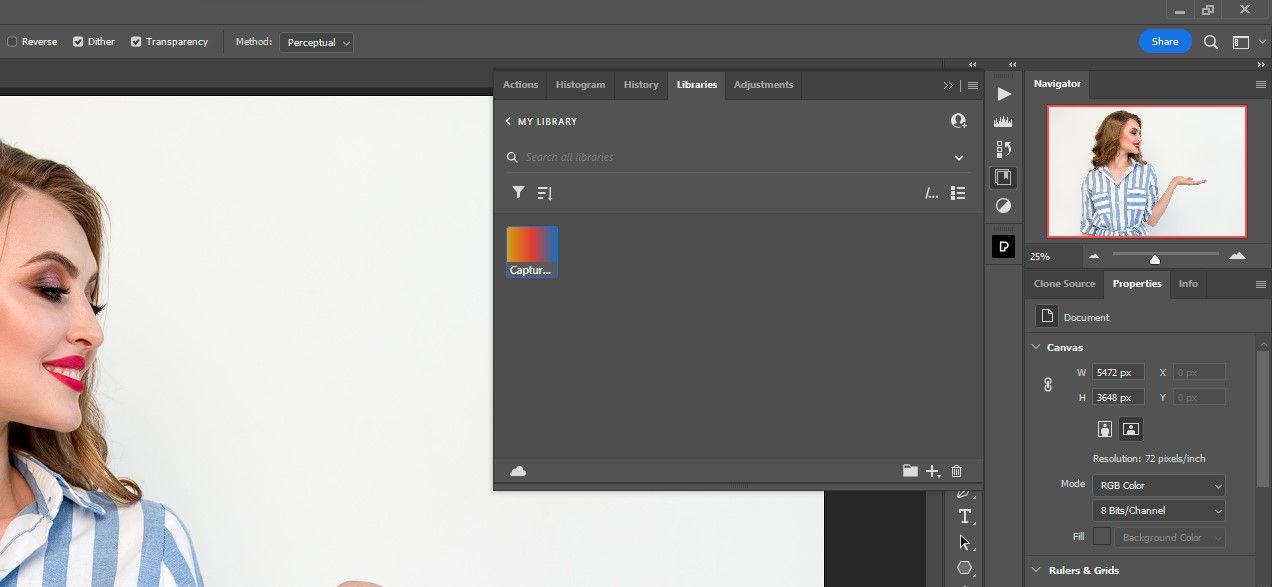
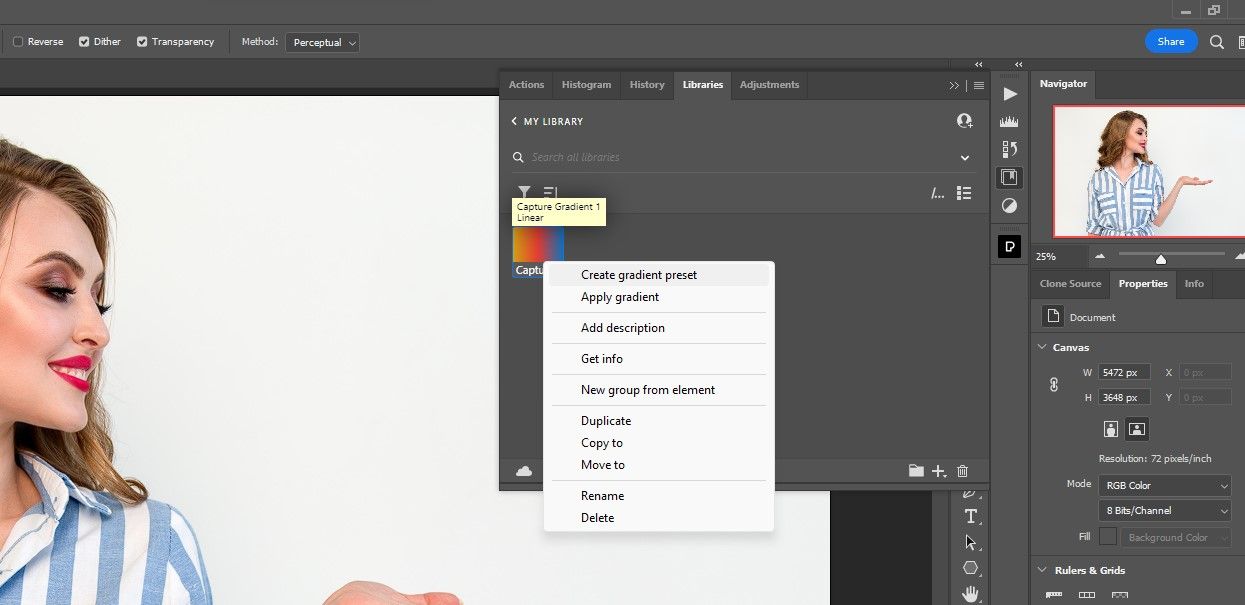
- Nhấp chuột phải vào hình ảnh đầu tiên trong menu, đây sẽ là dải màu được trích xuất. Chọn Tạo cài đặt trước độ dốc.
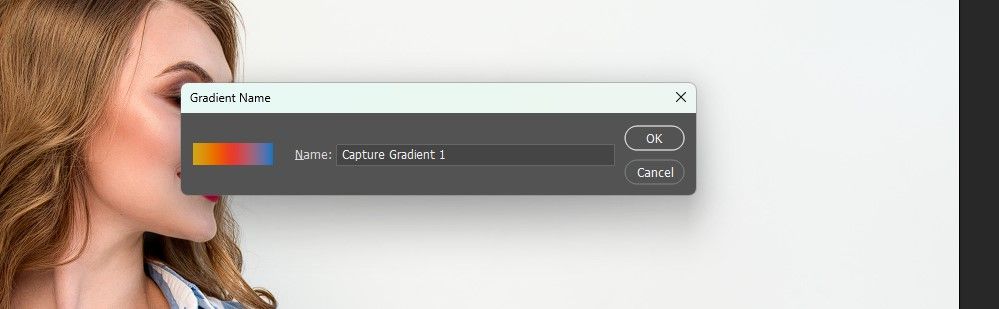
- Đặt tên cho gradient của bạn và nhấn ĐƯỢC RỒI. Chúng tôi giữ tên mặc định.
- đi đến điều chỉnh menu ở dưới cùng của Photoshop và chọn Dốc.
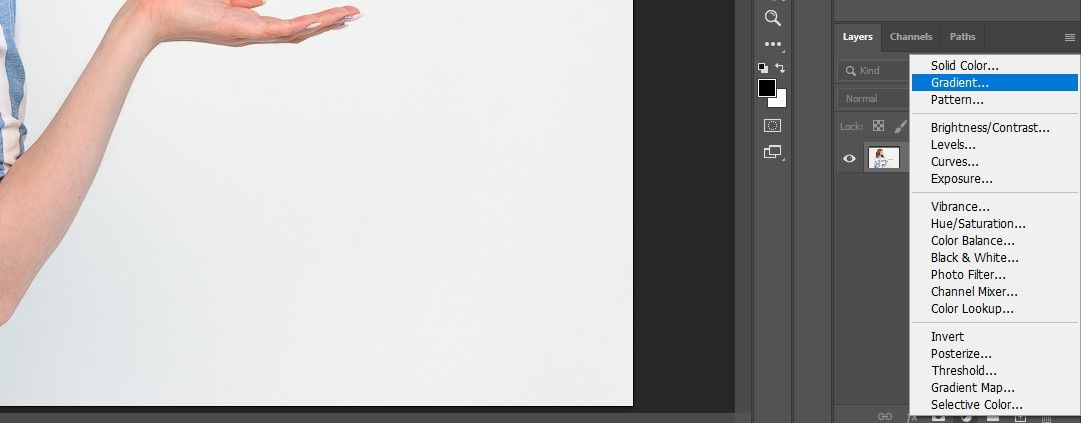
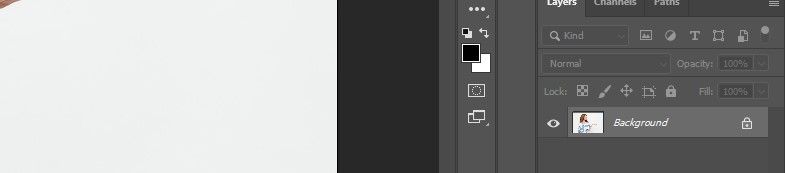
- Hãy chắc chắn rằng bạn Vấn đề xung quanh và Tiểu sử màu sắc được đặt thành Màu đen và Trắng. Nhấn Đ. cho phím tắt nếu cần. Bước này rất quan trọng để làm cho gradient hoạt động bình thường.
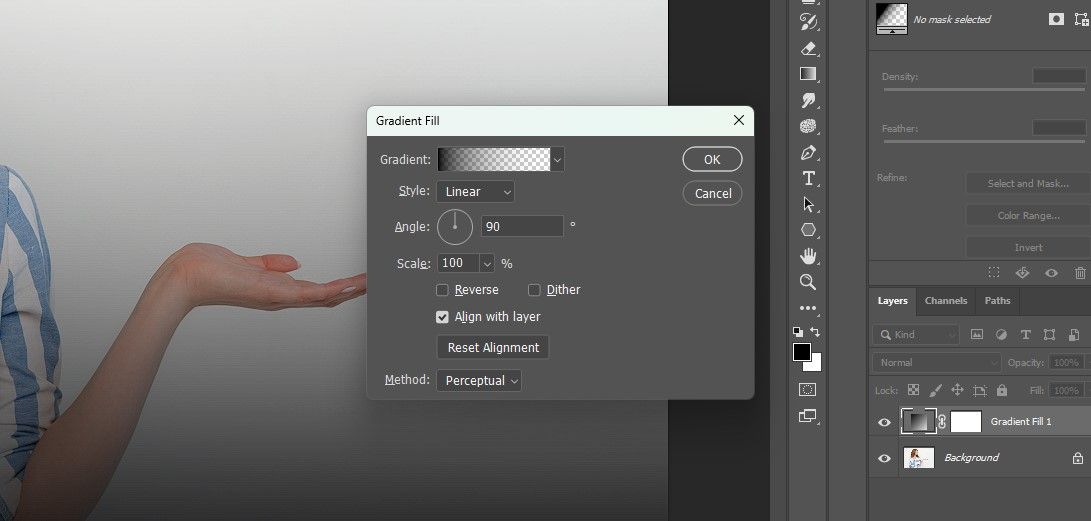
- bên trong Gradient điền menu, nhấp vào bên trong Dốc hộp để truy cập các gradient bổ sung.
- Cuộn xuống cuối menu. Bạn sẽ tìm thấy cài đặt trước gradient mà bạn vừa tạo. Nhấp vào nó một lần và nhấp vào ĐƯỢC RỒI.
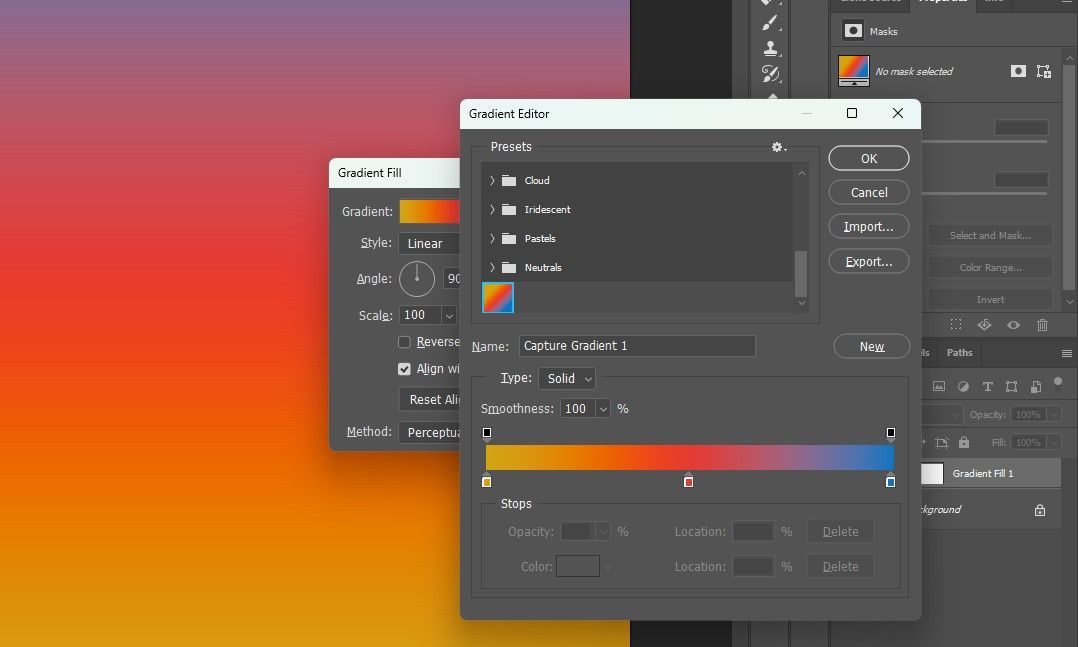
- Nhấp chuột ĐƯỢC RỒI trên Gradient điền hộp menu quá.
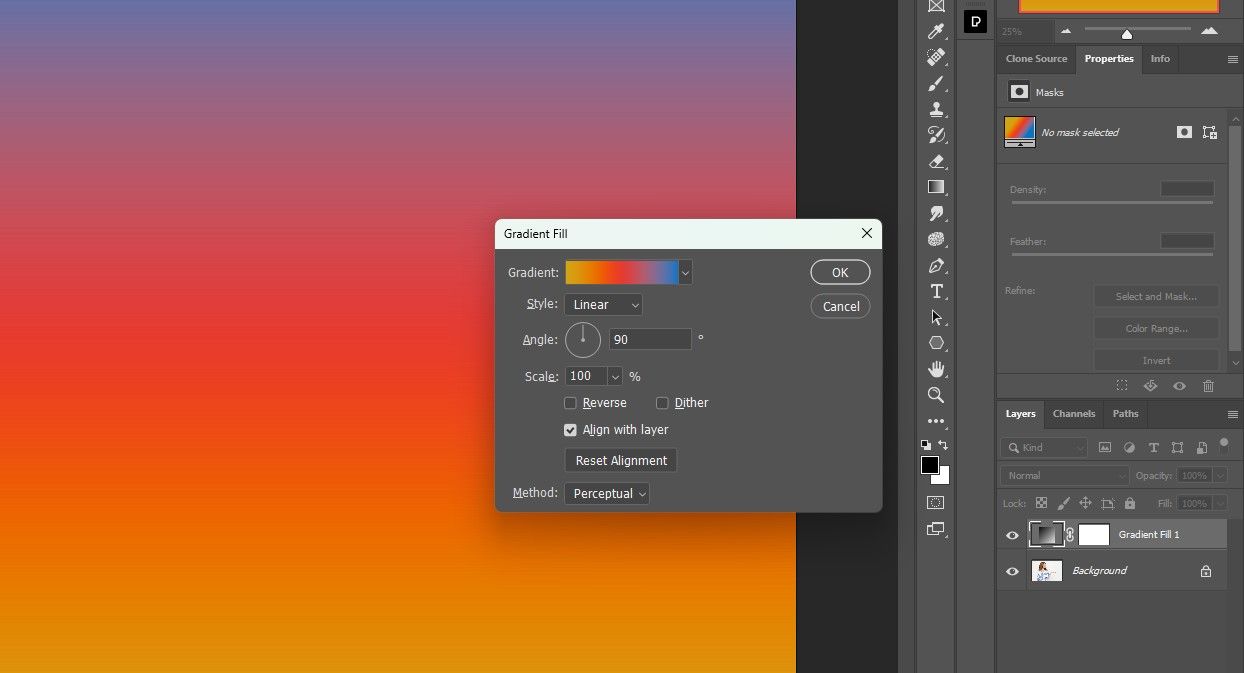
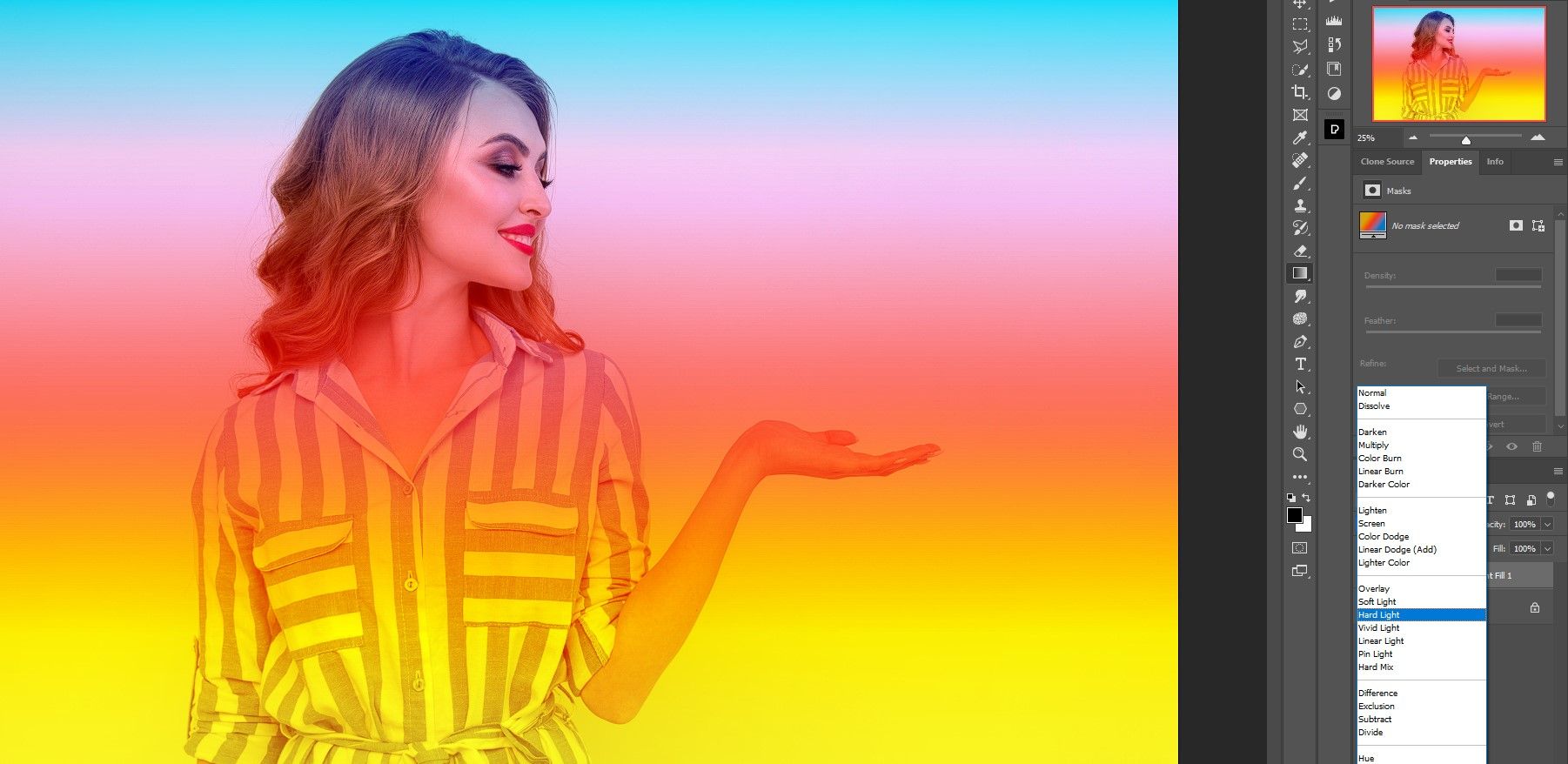
- Chọn một Chế độ hòa trộn để bạn có thể nhìn thấy hình ảnh của bạn. Đối với hình ảnh cụ thể này, chúng tôi đã sử dụng Đèn rất sángnhưng mỗi hình ảnh sẽ khác nhau tùy thuộc vào những gì bạn đang cố gắng đạt được.
- Nhấp đúp vào lớp điều chỉnh Gradient Fill để truy cập lại menu Gradient Fill.
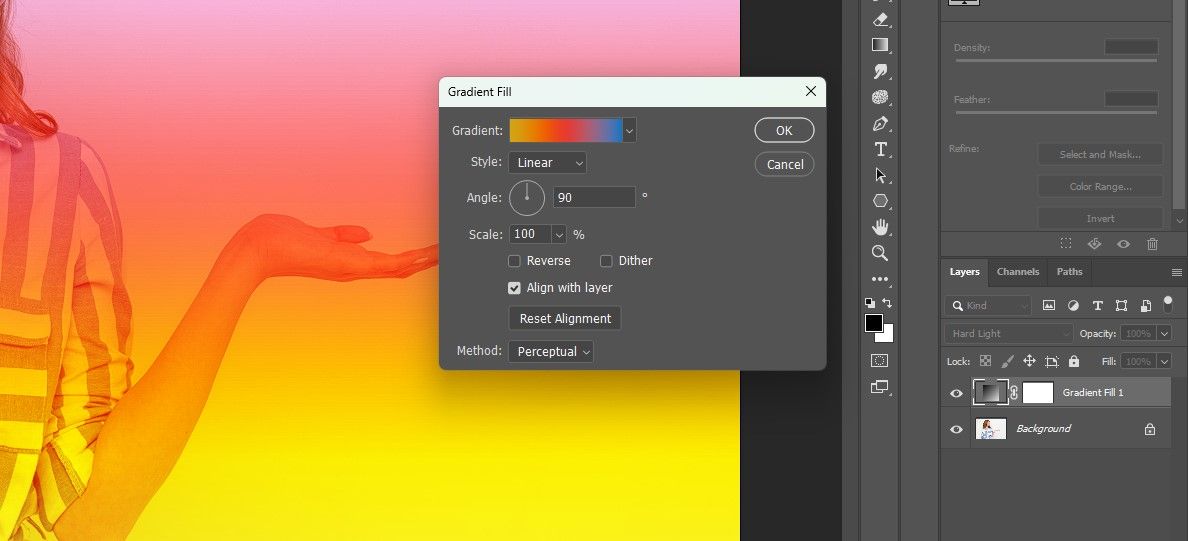
- Sử dụng một hoặc nhiều tùy chọn để định hình dải màu trên hình ảnh của bạn. Chúng tôi đã thực hiện các thay đổi đối với Tỉ lệđánh dấu Đảo ngượcvà thay đổi Phương pháp đến tuyến tính. Nhấn ĐƯỢC RỒI. Các cài đặt này sẽ khác nhau đối với hầu hết mọi hình ảnh—hãy thử nghiệm!
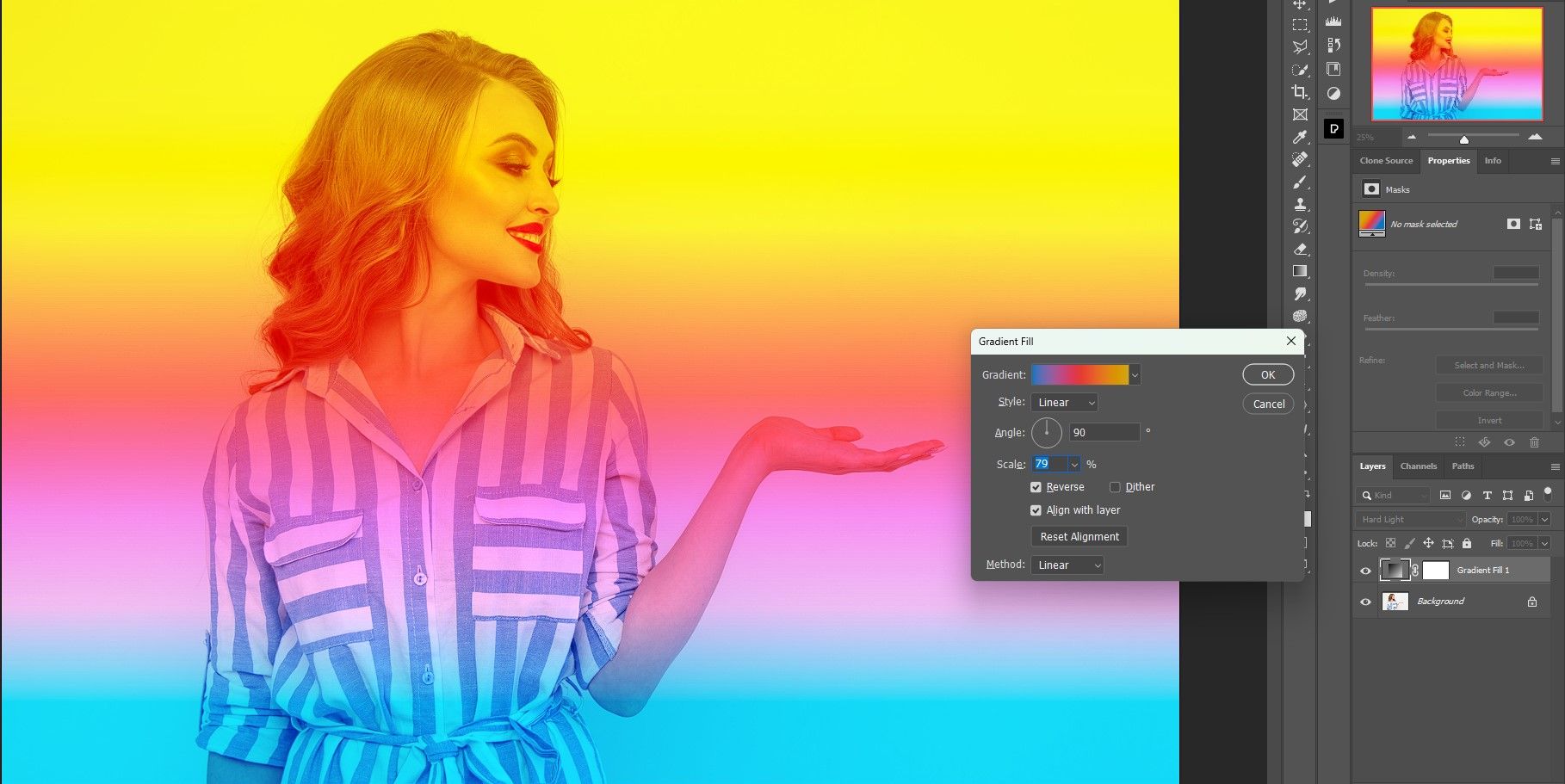
- Sau đó chúng tôi điều chỉnh độ mờ đến 45% để trông tự nhiên hơn.
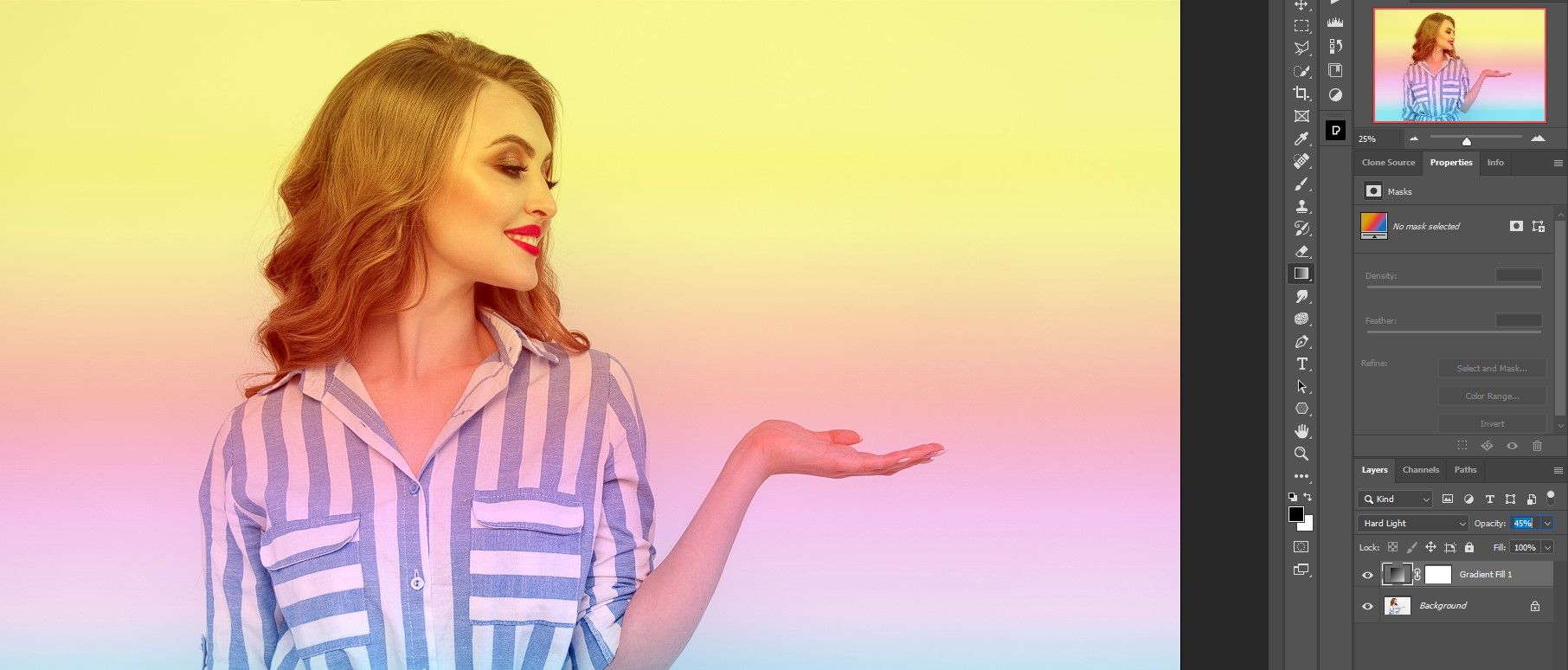


Sau bước cuối cùng, bạn có thể quay lại và tinh chỉnh hình ảnh nhờ thực tế là bạn đang làm việc trên một lớp điều chỉnh không phá hủy.
Sử dụng Bản đồ Gradient để Áp dụng Gradient Màu
Chúng tôi sẽ cho bạn thấy kết quả sẽ như thế nào nếu chúng tôi chọn Bản đồ chuyển màu thay vì Chuyển màu ở bước 5. Sự khác biệt duy nhất là chúng tôi sẽ làm việc với menu Trình chỉnh sửa chuyển màu để định hình chuyển màu của chúng tôi.

Như bạn có thể thấy, chúng tôi đã có thể thay đổi tóc của người mẫu thành màu đỏ một cách thuyết phục. Chúng tôi chỉ thay đổi các điều khiển trên Bản đồ dốc biên tập một chút, đã kiểm tra Đảo ngược hộp và thay đổi độ mờ đến 61%.

Công cụ Gradient không có nghĩa là áp dụng chuyển màu trực tiếp cho hình ảnh. Nó cũng không có nhiều điều khiển như công cụ Gradient và Gradient Map. Công cụ Gradient hoạt động tốt nhất khi nó được áp dụng trực tiếp vào mặt nạ lớp của lớp điều chỉnh Gradient hoặc Gradient Map, cho phép chỉnh sửa không phá hủy.
Hãy sử dụng công cụ Gradient trong phần chỉnh sửa trước của chúng ta để tinh chỉnh hình ảnh nhiều hơn nữa.
- bấm vào Bản đồ dốc lớp mặt nạ để làm cho nó hoạt động.
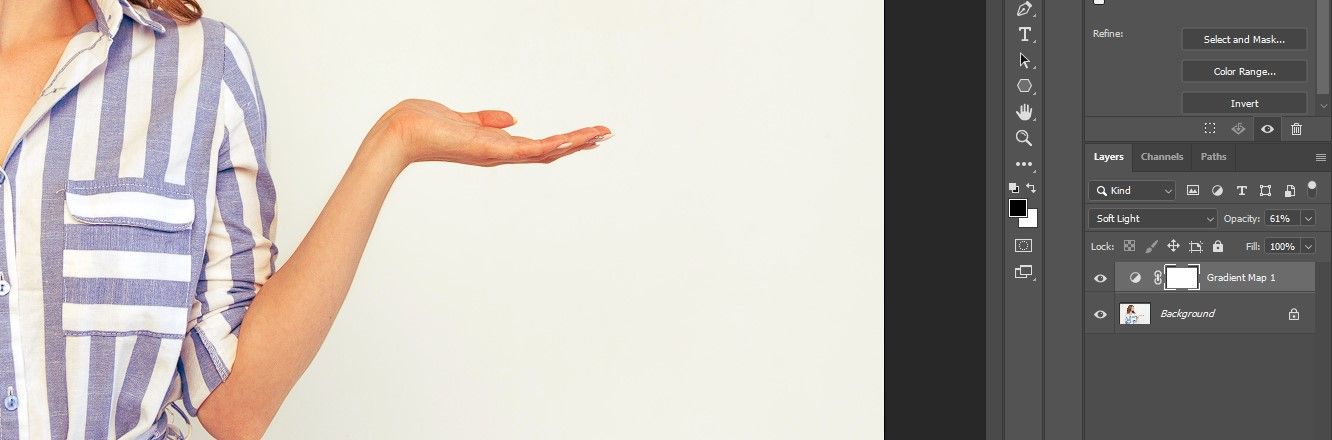
- bấm vào Công cụ chuyển màu từ thanh công cụ trình đơn.
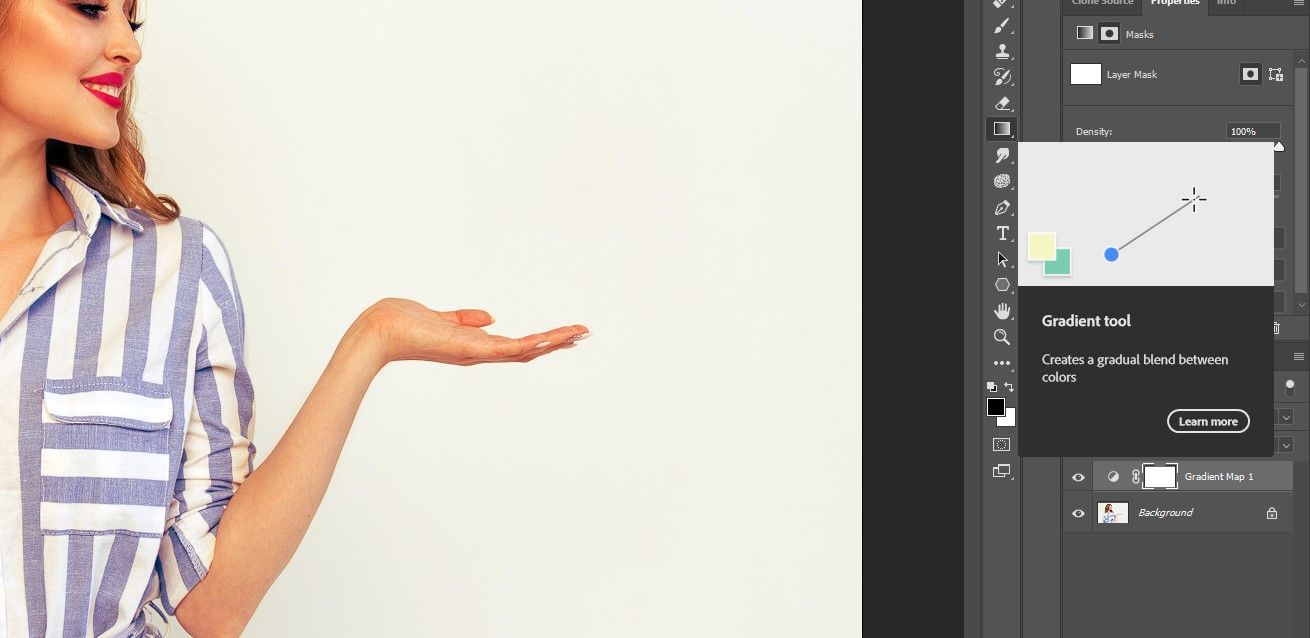
- Kéo công cụ trên hình ảnh để tạo độ dốc. Chúng tôi tạo một đường từ đầu của người mẫu về phía tay của cô ấy.
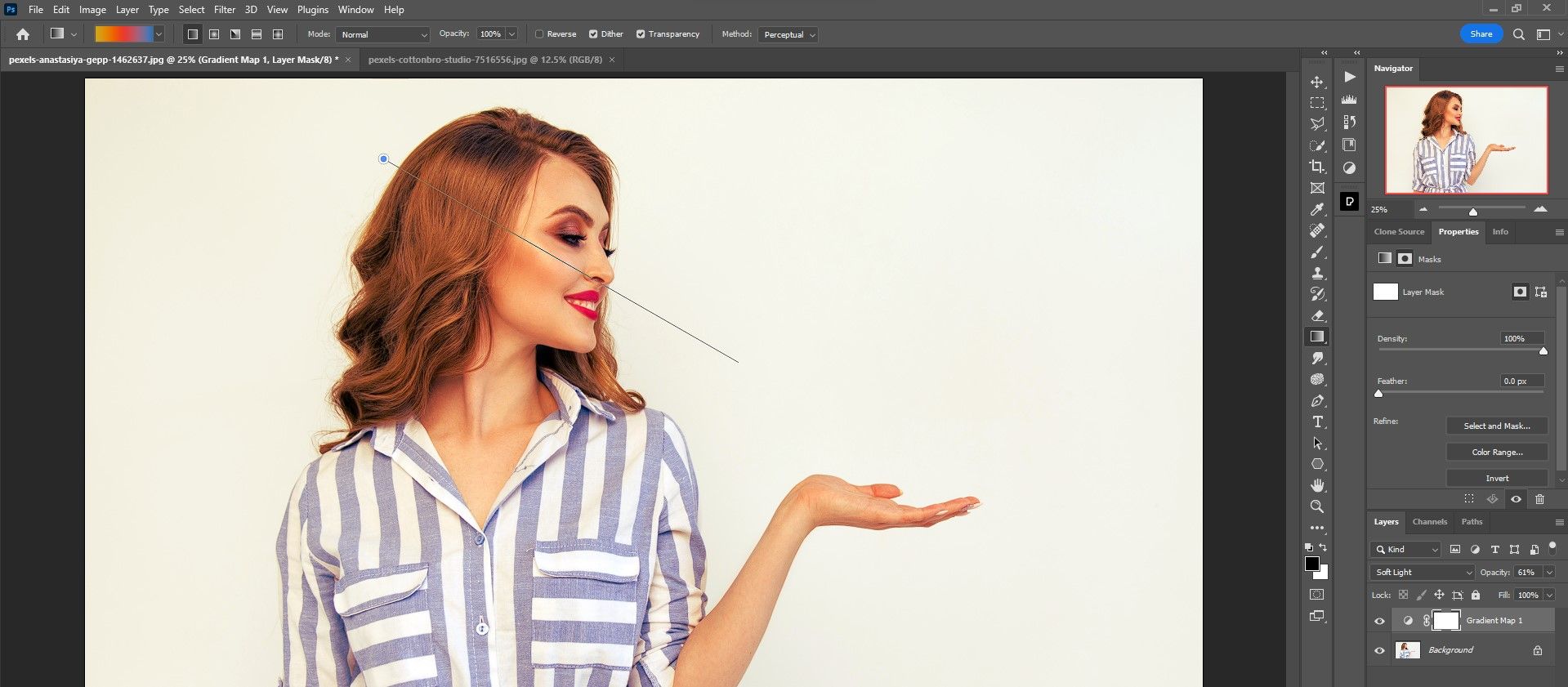


Kết quả là một giao diện tinh tế hơn so với việc chúng ta chỉ giảm Opacity của lớp.

Độ ấm đã được loại bỏ khỏi nền và tông màu da và tóc của người mẫu trông tự nhiên hơn. Bạn cũng có thể sử dụng phân tách tần số trong Photoshop để chỉnh sửa da.
Nguồn Gradient màu của bạn từ bất kỳ hình ảnh nào
Adobe Photoshop CC giúp bạn dễ dàng trích xuất một dải màu từ bất kỳ hình ảnh nào và áp dụng nó cho hình ảnh của riêng bạn. Nếu bạn bắt gặp một hình ảnh có bảng màu mà bạn thích, hãy tham khảo lại bài viết này để chuyển đổi hình ảnh của bạn với các dải màu được trích xuất.