
Cách tinh chỉnh cài đặt AMD Radeon của bạn để có hiệu suất chơi trò chơi tốt nhất trong Windows
Bạn có nhận được FPS thấp hoặc bị lag khi chơi trò chơi trên máy tính có GPU Radeon không? Nếu có, thì đây là nơi bạn cần đến.
Trong bài viết này, chúng tôi sẽ chia sẻ các cài đặt GPU AMD Radeon tốt nhất sẽ giúp bạn có được hiệu suất chơi game tốt nhất trên máy tính của mình.
Mục Lục
Thực hiện một số thay đổi cơ bản trong cài đặt của AMD Radeon
Trước khi bạn bắt đầu thay đổi cài đặt GPU AMD Radeon, hãy đảm bảo rằng bạn đã cài đặt trình điều khiển cạc đồ họa AMD mới nhất trên máy tính của mình. Để kiểm tra điều này, hãy mở phần mềm AMD Radeon và nhấp vào Bánh răng ở góc trên cùng bên phải, tiếp theo là Hệ thống.
Trong cửa sổ Hệ thống, bạn sẽ thấy phiên bản phần mềm Radeon đang chạy trên máy tính của mình. Nhấn vào Kiểm tra cập nhật tùy chọn để kiểm tra mọi bản cập nhật trình điều khiển có sẵn.

Bạn cũng có thể đặt Kiểm tra cập nhật tùy chọn để Tự động và kích hoạt Tải xuống Trình điều khiển & Phần mềm Tùy chọn.
Đôi khi, các phiên bản Windows lỗi thời cũng là một trong những lý do đằng sau tốc độ khung hình thấp hoặc sự cố giật hình trong trò chơi. Giải pháp trong trường hợp này là tải xuống bản cập nhật Windows mới nhất.
Để thực hiện việc này, hãy mở menu Cài đặt với Thắng + tôihoặc bằng cách sử dụng bất kỳ phương pháp nào khác để mở Cài đặt trên Windows. Chọn cập nhật hệ điều hành Window từ bảng điều khiển bên trái, rồi bấm vào Kiểm tra cập nhật Tùy chọn. Bây giờ Windows sẽ tìm kiếm và tải xuống mọi bản cập nhật có sẵn.

Cùng với việc tải xuống bản cập nhật trình điều khiển đồ họa và windows mới nhất, bạn phải tắt ULPS (Trạng thái năng lượng cực thấp) trong Sổ đăng ký. Để làm điều này, hãy làm theo các bước dưới đây:
Chỉnh sửa Sổ đăng ký có thể gặp rủi ro vì một thao tác sai có thể khiến máy tính của bạn không ổn định. Vì vậy, hãy đảm bảo sao lưu sổ đăng ký trước khi thực hiện các bước bên dưới.
- Mở hộp thoại Run (xem cách mở Run trên Windows), gõ chỉnh sửa, và hãy nhấn đi vào.
- Nhấn vào Chỉnh sửa tùy chọn trong thanh trên cùng và chọn Tìm thấy từ trình đơn ngữ cảnh.
- Kiểm tra chìa khóa, giá trịvà Dữ liệu hộp kiểm.
- Loại ULPS trong thanh tìm kiếm và nhấn Enter.
- Nhấp chuột phải vào BậtUlp phím trong khung bên phải và chọn Biến đổi từ trình đơn ngữ cảnh.
- Loại 0 bên trong Dữ liệu giá trị phần và nhấp vào VÂNG.
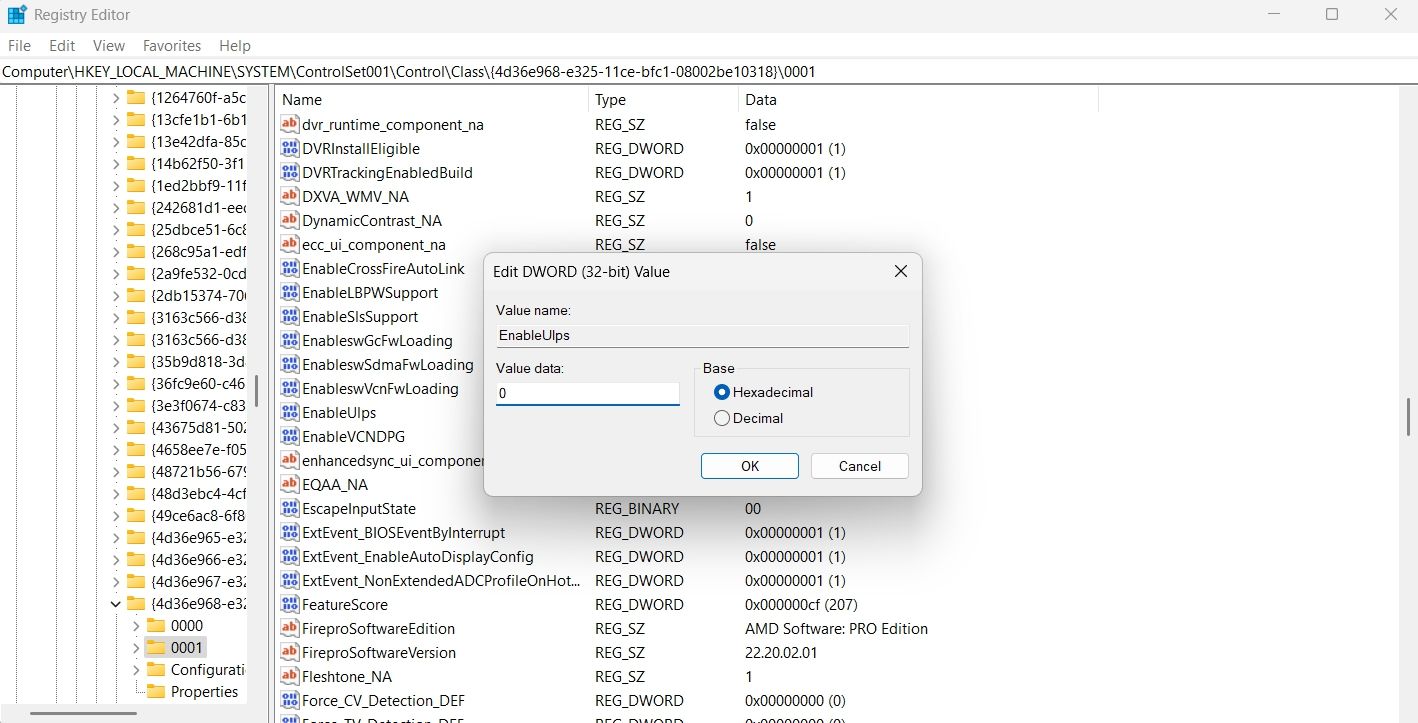

Kiểm tra xem có bất kỳ cải tiến nào về hiệu suất không. Nếu không, bạn có thể kích hoạt ULPS bằng cách gõ 1 trong phần Dữ liệu giá trị EnableUlps và lưu các thay đổi.
Cài đặt AMD Radeon có lợi nhất để có trải nghiệm chơi game tốt nhất
Bây giờ bạn đã tải xuống bản cập nhật Windows và đồ họa mới nhất trên máy tính của mình, hãy kiểm tra những thay đổi bạn cần thực hiện trong cài đặt AMD Radeon.
1. Định cấu hình Cài đặt đồ họa chung
Điều đầu tiên chúng ta nên xem xét là cài đặt Đồ họa Toàn cầu. Tinh chỉnh cài đặt đồ họa Toàn cầu sẽ tự động áp dụng các thay đổi cho tất cả các trò chơi được cài đặt trên máy tính của bạn.
Để truy cập phần Đồ họa toàn cầu, hãy mở phần mềm AMD Radeon, nhấp vào biểu tượng Bánh răng, sau đó chuyển sang phần đồ họa chuyển hướng.
Cài đặt đầu tiên bạn có thể bật là Làm sắc nét hình ảnh Radeon, điều này sẽ đảm bảo rằng bạn có được sự rõ ràng tốt nhất trong trò chơi. Thông thường, cài đặt này hoạt động tốt cho hầu hết các trò chơi, nhưng đôi khi nó có thể khiến mọi thứ trở nên tồi tệ hơn.

Do đó, bạn phải kiểm tra hiệu suất của trò chơi sau khi bật cài đặt này. Nếu mọi thứ đều ổn, thì bạn chỉ nên bật cài đặt này vĩnh viễn.
Các mức độ sắc nét là một cái gì đó sẽ khác nhau đối với các trò chơi khác nhau. Trong các trò chơi Battle Royale như Warzone và Valorant, hãy đặt mức xung quanh 80-90%.
Nhưng khi chơi các trò chơi thông thường như Forza hoặc FIFA, hãy giữ mức độ sắc nét giữa 40 đến 50%. Lưu ý rằng mức độ bão hòa càng thấp, bạn sẽ nhận được hiệu suất chơi game càng tốt.
Các Chờ làm mới theo chiều dọc tùy chọn nên được đặt thành Tắt trừ khi ứng dụng chỉ địnhđặc biệt nếu bạn định kích hoạt AMD Radeon Freesync Tùy chọn. Nếu không, hãy xem xét đặt nó thành Luôn luôn tắt.
Bây giờ hãy nhấp vào biểu tượng thả xuống trước Nâng cao Tùy chọn.
Đặt khử răng cưa và khử răng cưa tùy chọn để Sử dụng cài đặt ứng dụng và đa mẫu tùy chọn, tương ứng.

Bạn phải đặt lại bộ đệm Shader nếu bạn chưa đặt lại trong quá khứ gần đây. Để làm điều đó, hãy bấm vào Thực hiện Đặt lại tùy chọn bên cạnh Đặt lại bộ đệm Shader, và bấm vào Đúng đến lời nhắc xuất hiện.

Đó là tất cả. Đây là tất cả những thay đổi bạn phải thực hiện trong tab Đồ họa. Khác với những thay đổi đã đề cập ở trên, hãy để mọi tùy chọn khác trong tab Đồ họa về giá trị mặc định của chúng.
2. Thay đổi Cài đặt Hiển thị & Video
Phần mềm AMD Radeon cung cấp nhiều cài đặt hiển thị khác nhau mà bạn có thể định cấu hình để có được hiệu suất chơi trò chơi tương đối tốt hơn. Dưới đây là những thay đổi bạn cần thực hiện trong tab Hiển thị của phần mềm Radeon.
Để bắt đầu, hãy bật tùy chọn AMD FreeSync. Nó tự động làm mới màn hình của bạn đồng bộ với tốc độ khung hình hiện tại của trò chơi của bạn. Lưu ý rằng cài đặt này chỉ áp dụng cho các màn hình tương thích với FreeSync.

Nếu bạn đang sử dụng Radeon siêu phân giảibạn có thể kích hoạt nhân rộng GPU Tùy chọn. Nếu không, hãy giữ nó ở cài đặt mặc định, tức là, Tắt.
Bạn phải kích hoạt Chia tỷ lệ số nguyên tùy chọn, đặc biệt nếu bạn thường xuyên chơi các tựa game kiểu 8 bit như Zelda, Pokemon hoặc Terraria.
Các Tăng cường màu sắc hiển thị là một tùy chọn sở thích cá nhân khác. Bạn có thể đặt nó thành chơi game sống động nếu bạn muốn màu sắc sống động hơn trong trò chơi.
Bây giờ, kích hoạt Tự phối màu tùy chọn và áp dụng các thay đổi sau:
- Nhiệt độ màu – 6500
- độ sáng – 6
- Huế – 0
- Tương phản – 100
- bão hòa – 170

Tiếp theo, chuyển sang Âm thanh & Video chuyển hướng. Tại đây, bạn có thể chọn cấu hình video mà bạn thích. Mặc dù các cấu hình khác nhau mang lại trải nghiệm xem khác nhau, chúng tôi khuyên bạn nên chọn Rạp chiếu phim cổ điển Tùy chọn.
3. Điều chỉnh tùy chọn của bạn

Như tên cho thấy, tab Preference là tất cả về sở thích cá nhân và sẽ khác nhau đối với những người dùng khác nhau. Nhưng để có được hiệu suất chơi game tốt nhất, chúng tôi khuyên bạn nên áp dụng các cài đặt sau:
- Lớp phủ trong trò chơi – Vô hiệu hóa
- Trình duyệt web – Vô hiệu hóa
- Khay hệ thống Menu – Đã bật
- Quảng cáo – Vô hiệu hóa
- thông báo bánh mì nướng – Vô hiệu hóa
- Luôn đứng đầu – Vô hiệu hóa
- Hoạt hình & Hiệu ứng – Vô hiệu hóa
Có được hiệu suất chơi trò chơi Windows tốt nhất với GPU Radeon của bạn
Phần mềm AMD Radeon là một tiện ích tuyệt vời để tối ưu hóa hiệu suất chơi game trên máy tính của bạn. Mặc dù nó có rất nhiều tính năng, nhưng bạn không phải lo lắng về hầu hết chúng vì chúng hoạt động tốt nhất trên cài đặt mặc định của chúng.
Bây giờ bạn đã tùy chỉnh phần mềm AMD Radeon, tại sao không tìm hiểu về các cài đặt bảng điều khiển Nvidia quan trọng mà bạn phải kích hoạt để có được hiệu suất hệ thống tốt nhất?