
Cách tìm và thêm mẫu vào ClickUp của bạn
Bạn đang tìm cách thêm nhiều chức năng hơn vào ClickUp của mình? Tìm hiểu cách dễ dàng tìm và thêm mẫu để tối ưu hóa năng suất của bạn.
Từ quản lý dự án và nhiệm vụ đến cộng tác nhóm và báo cáo, ClickUp sẽ hỗ trợ bạn. Mặc dù đã là một công cụ thay đổi cuộc chơi trong thiết lập mặc định của nó, nhưng việc thêm các mẫu vào ClickUp có thể cải thiện đáng kể năng suất và khả năng quản lý dự án của bạn.
Và điều tốt nhất về các mẫu ClickUp là chúng có thể truy cập được cho mọi gói ClickUp (ngay cả gói miễn phí). Nhưng làm cách nào để bạn thêm các mẫu vào ClickUp của mình? Hãy cùng tìm hiểu.
Mục Lục
Trung tâm Mẫu: Thư viện Mẫu của ClickUp
ClickUp có một trung tâm mẫu, về cơ bản là một thư viện gồm tất cả các mẫu ClickUp. Bạn sẽ tìm thấy các mẫu cho hầu hết các loại dự án và hoạt động trong trung tâm mẫu. Các mẫu được thiết kế dành riêng cho kế toán và tài chính, thiết kế sáng tạo, CRM, v.v. Các mẫu ClickUp được chia thành hai loại chính:
Không gian làm việc
Các mẫu không gian làm việc là những mẫu mà các thành viên trong không gian làm việc ClickUp của bạn đã tạo. Những mẫu này không có sẵn cho bất kỳ ai ngoại trừ những thành viên của không gian làm việc đã được cấp quyền truy cập vào các mẫu không gian làm việc.
Các mẫu cộng đồng là những mẫu mà các thành viên của cộng đồng ClickUp tạo ra. Những mẫu này có sẵn cho tất cả để sử dụng.
Tìm Mẫu ClickUp trong Trung tâm Mẫu
Nếu bạn đang tìm mẫu ClickUp để thêm vào Không gian làm việc của mình (nếu bạn không chắc chắn không gian làm việc ClickUp là gì, hãy xem hướng dẫn dành cho người mới bắt đầu của chúng tôi về thuật ngữ ClickUp), hãy làm theo các bước bên dưới:
- Mở ứng dụng ClickUp dành cho máy tính để bàn của bạn (hoặc đăng nhập vào trang web ClickUp).
- Trong thanh bên dưới KHÔNG GIANbạn sẽ tìm thấy tất cả không gian ClickUp của mình.
- Di con trỏ qua một trong các khoảng trắng và một dấu chấm lửng và một dấu cộng sẽ xuất hiện.
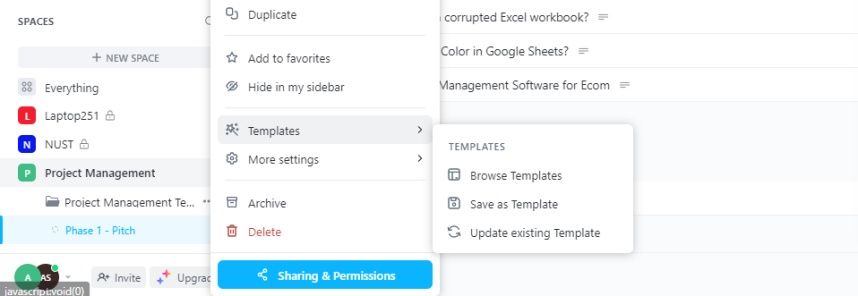
- Nhấn vào dấu chấm lửng.
- Lựa chọn mẫu và bấm vào Duyệt mẫu.
- ClickUp Trung tâm mẫu sẽ mở ra.
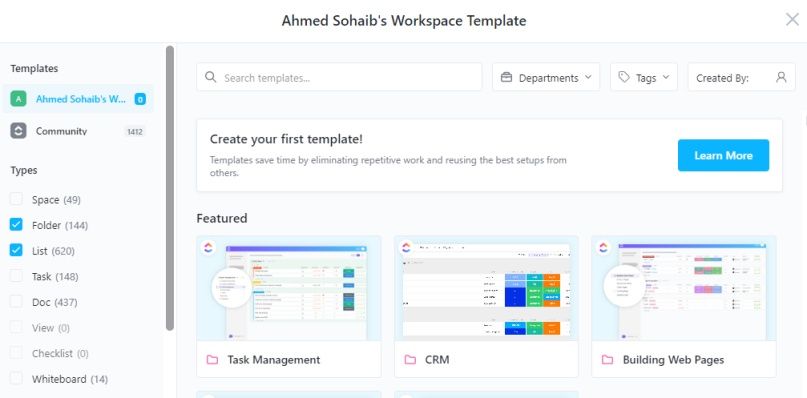
- Bạn có thể nhập tên của mẫu mà bạn đang tìm kiếm vào hộp văn bản ở đầu Trung tâm mẫu.
- Nếu không chắc mình đang tìm gì, bạn có thể duyệt qua trung tâm mẫu để tìm các mẫu khác.
- Bạn có thể lọc kết quả tìm kiếm của mình bằng cách sử dụng bộ lọc loại, cấp độ và bộ phận có sẵn trong Trung tâm mẫu.


Thêm Mẫu vào Không gian làm việc ClickUp của bạn
Khi bạn đã tìm thấy các mẫu ClickUp tốt nhất để đơn giản hóa công việc của mình, hãy làm theo các bước bên dưới để thêm chúng vào không gian làm việc của bạn:
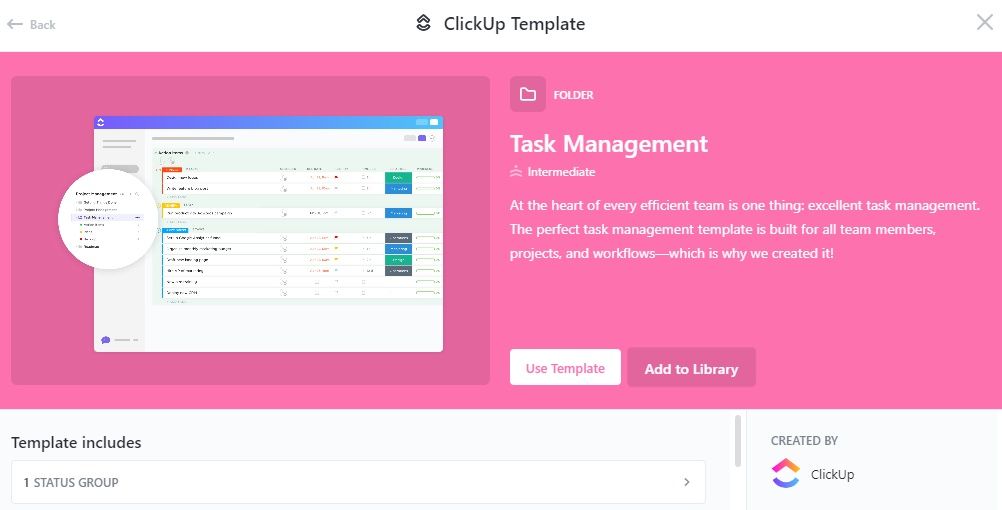
- Nhấp vào mẫu (từ các mẫu có sẵn trong Trung tâm mẫu).
- Sau đó bấm vào Thêm vào thư viện cái nút.
- Khi nhiệm vụ đã được thêm vào, bạn sẽ thấy một Mẫu của bạn đã được tạo lời nhắc ở dưới cùng bên trái của màn hình của bạn.
- Nhấp chuột Xem trong Thư việnsau đó nhấn vào Sử dụng mẫu.
- Đổi tên mẫu.
- Nếu đó là mẫu thư mục, hãy chọn không gian ClickUp mà bạn muốn thêm vào bên dưới Chọn vị trí để tạo Thư mục này.
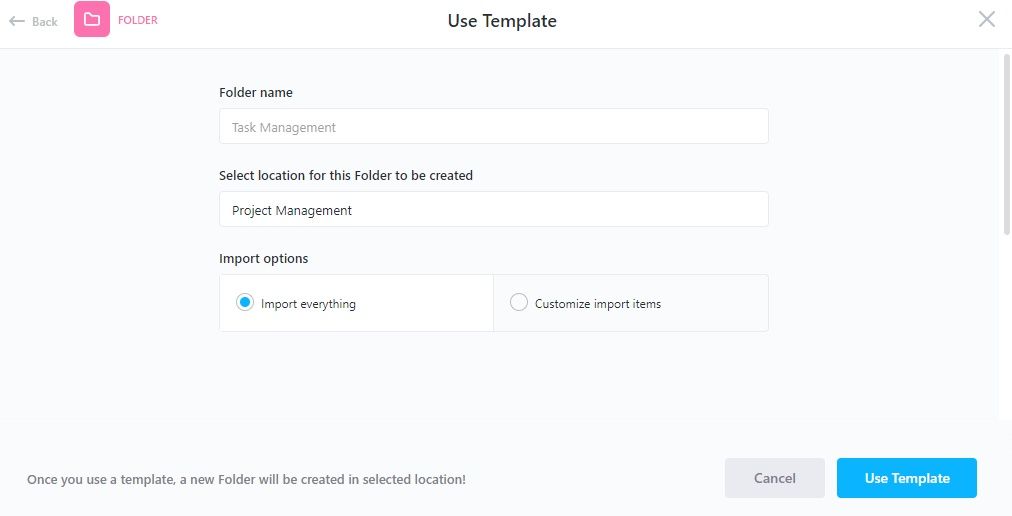
- Bấm vào Sử dụng mẫu. Mẫu mới được tạo sẽ mở ra trong vòng vài giây.


Tùy chỉnh mẫu ClickUp của bạn
Nếu bạn muốn giữ tất cả các tùy chọn mặc định, ngày dự án, nhiệm vụ, v.v. trong mẫu mới tạo của mình, hãy kiểm tra Nhập mọi thứ tùy chọn khi thêm mẫu của bạn.
Tuy nhiên, nếu bạn muốn tùy chỉnh mẫu ClickUp của mình, điều quan trọng là nhấp vào Tùy chỉnh các mục nhập trước khi nhấp Sử dụng mẫu. Bây giờ bạn có thể bỏ chọn tất cả các mục bạn không muốn trong mẫu mới tạo của mình.

Nếu bạn muốn thay đổi tên của mẫu mới thêm, thay đổi tùy chọn chia sẻ hoặc thêm thẻ, bạn có thể thực hiện theo các bước bên dưới:
- Di con trỏ qua một trong các khoảng trắng và nhấp vào dấu chấm lửng.
- Lựa chọn mẫu và bấm vào Cập nhật Mẫu hiện có.
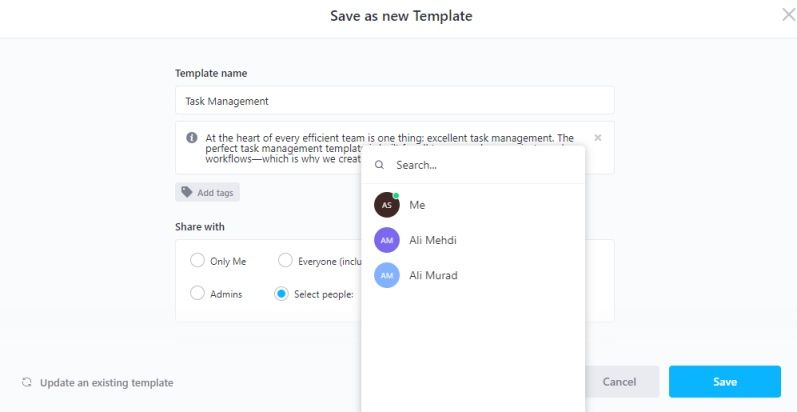
- Một cái cửa sổ mới sẽ bật lên. Tại đây, bạn có thể đổi tên mẫu của mình hoặc thay đổi mô tả của mẫu để nhóm của bạn biết mẫu đó nói về cái gì.
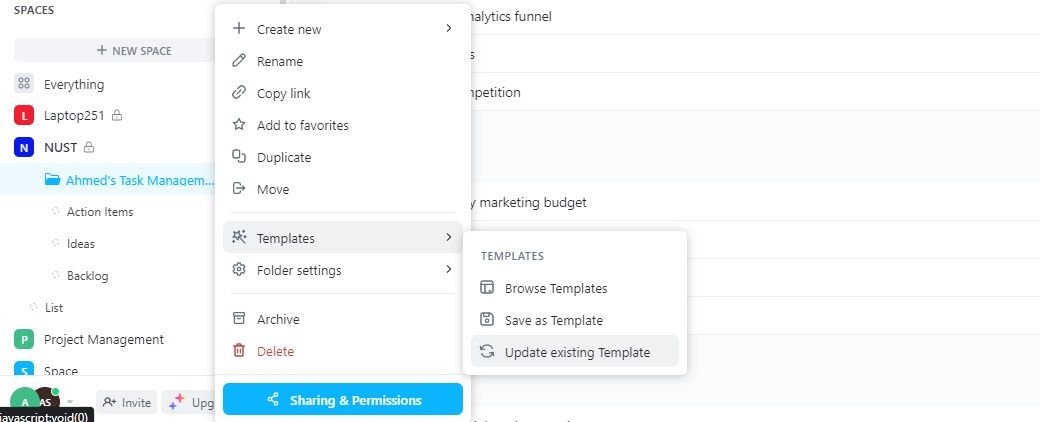
- Thêm thẻ vào mẫu của bạn để bạn và nhóm của bạn dễ dàng tìm kiếm mẫu bằng các thẻ này. Đảm bảo các thẻ có liên quan đến mẫu và dễ nhớ.
- Bạn cũng có thể hạn chế quyền truy cập vào mẫu bằng cách kiểm tra các tùy chọn chia sẻ có liên quan. Nếu bạn chỉ muốn những người cụ thể truy cập mẫu, hãy kiểm tra Chọn người tùy chọn và thêm các thành viên không gian làm việc mà bạn muốn cấp quyền truy cập.


Nâng cao năng suất của bạn với các mẫu ClickUp
Bây giờ bạn đã biết cách tìm, thêm và tùy chỉnh các mẫu ClickUp, đã đến lúc tìm một mẫu và nâng cao năng suất của bạn. Trong khi bạn đang ở đó, hãy thử các tính năng khác nhau mà mỗi mẫu cung cấp để tối đa hóa tiềm năng của bạn. Mặc dù ClickUp là một công cụ có giá trị cho công việc, nhưng có một số cách sáng tạo mà bạn có thể sử dụng nó để cải thiện cuộc sống cá nhân của mình.