
Cách tìm kiểu và số sê-ri của đĩa cứng trong Windows 10
Số sê-ri và kiểu đĩa cứng của bạn có thể không phải là những chữ số mà bạn xử lý hàng ngày. Tuy nhiên, khi bạn muốn kiểm tra thông số kỹ thuật chính xác của ổ cứng hoặc đăng ký bảo hành, những con số này trở nên rất quan trọng.
Nhờ Trình quản lý thiết bị và Dấu nhắc lệnh trong Windows 10, việc tìm kiếm các chi tiết này trở nên nhanh chóng và dễ dàng. Các phương pháp này hoạt động cho ổ cứng, SSD và bất kỳ loại ổ cứng nào khác.
Mục Lục
Tại sao bạn nên biết kiểu máy và số sê-ri của đĩa cứng?
Trong một số trường hợp, chẳng hạn như khi gặp vấn đề về bảo hành, bạn có thể cần biết chính xác thông số kỹ thuật của đĩa cứng. Đĩa cứng có một mô hình giống nhau cho tất cả các đĩa cứng của mô hình đó và mô tả loại đĩa cứng đó là gì.
Nếu bạn không hài lòng với ổ cứng của mình và muốn mua một ổ cứng mới, bạn nên kiểm tra số kiểu máy và thông số kỹ thuật của ổ cứng cũ để không mắc phải sai lầm tương tự hai lần. Bạn cũng nên kiểm tra tất cả những điều bạn nên biết khi mua một ổ cứng mới để tránh bất kỳ điều bất ngờ khó chịu nào.
Ngoài số kiểu máy, đĩa cứng và gần như tất cả các thành phần máy tính cũng có số sê-ri. Số sê-ri là số duy nhất và dùng làm số nhận dạng cho phần cứng của bạn.
Dù lý do là gì, nếu bạn cần kiểu đĩa và số sê-ri, một phương pháp đơn giản là kiểm tra hộp sản phẩm và tìm thông tin chi tiết bạn cần ở đó. Nhiều khả năng, kiểu máy và số sê-ri cũng được khắc trên chính ổ cứng.
Tuy nhiên, nếu bạn sở hữu một máy tính xách tay hoặc một PC được sản xuất sẵn hoặc bạn không muốn đánh dấu vào ô này, thì bạn cũng có thể truy cập thông tin này trên máy tính của mình.
Cách tìm kiểu đĩa cứng của bạn trong Trình quản lý thiết bị

Trình quản lý Thiết bị cung cấp cho bạn bản tóm tắt tất cả các thiết bị bạn đã cài đặt trên máy tính của mình. Nó cũng cho phép bạn kiểm tra các chức năng và trình điều khiển của chúng. Bạn có thể kiểm tra model ổ cứng bằng Device Manager như sau:
- Chuyển đến Trình khám phá tệp.
- Nhấp chuột phải vào máy tính này.
- Từ menu, chọn Quản lý. Điều này sẽ mở Quản lý máy tính cửa sổ.
- Trong Quản lý máy tính, dưới Công cụ hệ thốngnhấp chuột Quản lý thiết bị.
- Từ danh sách thiết bị, nhấp vào ổ đĩa.
Bây giờ, bạn có thể thấy các ổ đĩa cứng mà bạn đã cài đặt trên máy tính của mình, cùng với kiểu của chúng. Nếu bạn đã cắm một ổ đĩa ngoài và nó không hiển thị, bạn có thể thực hiện các biện pháp để chẩn đoán và khắc phục ổ đĩa ngoài của mình.
Trình quản lý thiết bị cung cấp thông tin có giá trị, mặc dù nó không bao gồm số sê-ri đĩa cứng. Tuy nhiên, Command Prompt có thể cung cấp cho bạn thông tin đó và hơn thế nữa.
Cách tìm số sê-ri đĩa cứng của bạn bằng dấu nhắc lệnh
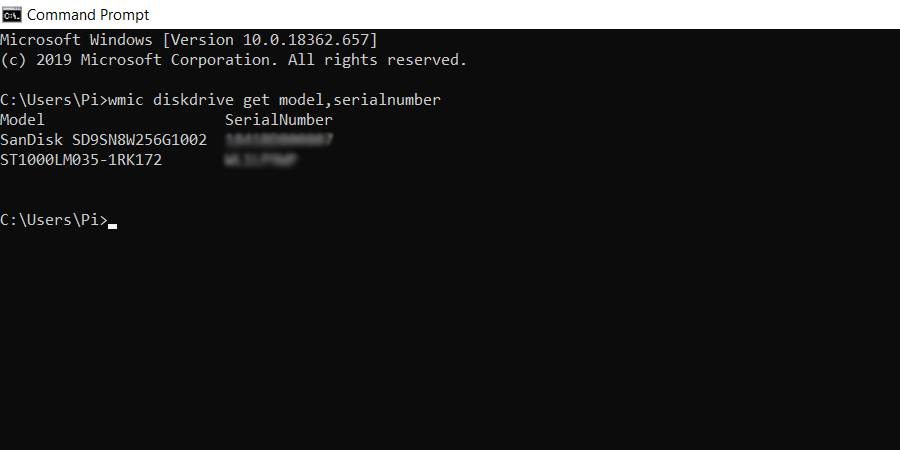
Các lệnh WMI và WMIC cung cấp cho bạn quyền truy cập dòng lệnh vào Công cụ quản lý Windows và cho phép bạn xem chi tiết về phần cứng và phần mềm của mình. Chúng tôi sẽ sử dụng WMIC để lấy kiểu máy và số sê-ri của các đĩa cứng đã cài đặt:
- Mở Bắt đầu trình đơn và tìm kiếm Dấu nhắc lệnh.
- Phóng Dấu nhắc lệnh.
- Bên trong Dấu nhắc Lệnh, nhập lệnh sau và nhấn đi vào:
wmic diskdrive get model,serialnumberLệnh này đầu tiên sử dụng WMIC rồi chạm vào các ổ đĩa để lấy kiểu máy và số sê-ri của chúng.
- Dấu nhắc lệnh sẽ trả về kiểu máy và số sê-ri của đĩa cứng của bạn.
Khi bạn đã có số kiểu của đĩa cứng, bạn có thể tìm kiếm nó trên Google để tìm hiểu thêm về nó. Ngoài ra, bạn cũng có thể sử dụng các cơ sở dữ liệu như Hard Disk Sentinel để biết thêm thông tin về đĩa cứng của mình.
Bạn nên đăng ký thiết bị của mình bằng số sê-ri trong cơ sở dữ liệu của nhà sản xuất. Bằng cách này, nhà sản xuất đĩa cứng sẽ biết rằng bạn sở hữu thiết bị này và bạn sẽ dễ dàng hơn bất cứ khi nào bạn có thể cần sử dụng bảo hành.
Biết rõ hơn về đĩa cứng của bạn với kiểu máy và số sê-ri
Kiểu và số sê-ri đĩa cứng của bạn đột nhiên có thể trở thành thông tin quan trọng nếu bạn đang cố đăng ký bảo hành. Bạn cũng cảm thấy tốt khi biết phần cứng mà bạn đang làm việc.
Bạn có thể lấy kiểu máy và số sê-ri từ hộp đĩa cứng khi bạn mua và cũng được khắc trên đĩa. Tuy nhiên, bạn cũng có thể lấy chúng một cách thoải mái trên chiếc ghế máy tính của mình.
Trình quản lý thiết bị và Dấu nhắc lệnh là hai công cụ đơn giản trong Windows 10 có thể cung cấp cho bạn số kiểu và số sê-ri của đĩa cứng. Bây giờ bạn đã biết hai phương pháp cho nhiệm vụ này, đã đến lúc sử dụng chúng và tìm hiểu đĩa cứng của bạn ở cấp độ cá nhân!