
Cách thiết lập và sử dụng Amazon Fire TV Stick của bạn
Amazon Fire TV Stick 4K Max là một ngôi sao hiệu suất trong dòng Amazon Fire TV Stick. Giống như các phiên bản trước đó, đó là một dongle ẩn sau TV của bạn và truyền các bộ phim và chương trình truyền hình từ Amazon, Netflix, HBO Max, Hulu và những người khác ở chế độ 4K HDR.
Fire Stick là một lựa chọn tốt cho những người lần đầu sử dụng hoặc những người truyền phát có kinh nghiệm muốn tìm kiếm hình ảnh và âm thanh chất lượng cao. Dưới đây là cách thiết lập và sử dụng Amazon Fire TV Stick 4K Max với Điều khiển từ xa bằng giọng nói Alexa.
Mục Lục
Có cái gì trong hộp vậy?

Amazon Fire TV Stick đi kèm với:
- Amazon Fire TV Stick
- Điều khiển từ xa bằng giọng nói Alexa
- Cáp micro USB và bộ đổi nguồn
- 2 pin AAA AmazonBasics cho điều khiển từ xa
- Cáp HDMI Extender
- Hướng dẫn nhanh
Cáp mở rộng HDMI là một liên lạc tuyệt vời. Thiết bị bảo vệ của Fire TV Stick rộng hơn cổng kết nối HDMI tiêu chuẩn và có thể chặn các cổng khác. Với cáp bộ mở rộng, sẽ không có bất kỳ vật cản nào.
Cách thiết lập Amazon Fire TV Stick của bạn
Trước khi bắt đầu thiết lập, bạn cần có tài khoản Amazon và biết thông tin đăng nhập của mình. Fire TV Stick được sử dụng tốt nhất với Amazon Prime và các lợi ích bổ sung của nó, như danh mục hoàn chỉnh cho phim, chương trình truyền hình và âm nhạc.
1. Kết nối Fire TV Stick của bạn
Kết nối Fire TV Stick của bạn với TV và bộ chuyển đổi nguồn, sau đó điều hướng đến cổng HDMI thích hợp bằng điều khiển từ xa của TV.
2. Ghép nối điều khiển từ xa của bạn
Amazon Fire TV Stick 4K Max đi kèm với Điều khiển từ xa Fire TV mới.
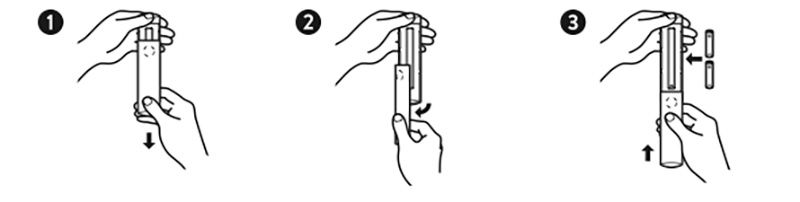
- Đặt pin vào Điều khiển từ xa Alexa. Không giống như hầu hết các điều khiển từ xa, cả hai pin hướng về cùng một hướng.
- Giữ điều khiển từ xa cách Fire TV Stick trong vòng 15 feet.
- Nhấn và giữ nút Home trên điều khiển từ xa trong 10 giây cho đến khi tìm thấy Fire TV Stick.
- Sau khi điều khiển từ xa được ghép nối, bạn sẽ thấy màn hình này:

Nhấn nút Phát / Tạm dừng trên điều khiển từ xa để tiếp tục.
Nếu không muốn sử dụng điều khiển từ xa Fire TV, bạn có thể điều khiển Fire TV Stick bằng ứng dụng Alexa trên điện thoại thông minh hoặc sử dụng điều khiển bằng giọng nói trên loa thông minh Amazon Echo.
3. Chọn ngôn ngữ của bạn

Đi lên hoặc xuống để đánh dấu ngôn ngữ ưa thích của bạn bằng cách sử dụng bánh xe điều hướng. Nhấp vào nút Chọn trung tâm để chọn nó.
4. Kết nối với mạng của bạn

Đi sang Trái hoặc Phải bằng bàn di chuột điều hướng để đánh dấu mạng W-iFi ưa thích của bạn bằng màu xám. Nhấp vào Chọn để chọn nó.

Bạn sẽ thấy một bàn phím ảo trên màn hình, bạn sẽ sử dụng bàn phím này để nhập mật khẩu. Sau khi bạn nhập xong, nhấn Phát / Tạm dừng để kết nối.
5. Đăng ký Fire TV Stick của bạn

Bạn có nhớ khi chúng tôi yêu cầu bạn chuẩn bị sẵn tài khoản Amazon không? Bây giờ là khi bạn sử dụng nó.
Lựa chọn Đăng ký – Tôi đã có Amazon tài khoản. Nhập email đã đăng ký cho tài khoản Amazon của bạn và nhấn Phát / Tạm dừng. Sau đó nhập mật khẩu và nhấn Phát / Tạm dừng.

Có một màn hình xác nhận cuối cùng hiển thị tên tài khoản của bạn. Nếu đúng, hãy nhấn Chọn để tiếp tục.
6. Lưu mật khẩu Wi-Fi vào Amazon

Một màn hình bật lên sẽ hỏi bạn có muốn lưu mật khẩu Wi-Fi đã nhập trên Fire TV Stick vào đám mây Amazon của mình hay không. Việc giữ mật khẩu sẽ cho phép mọi thiết bị Amazon mới tự động kết nối với mạng Wi-Fi đó khi bạn thiết lập.
Chúng tôi khuyên bạn nên chọn Không trong này. Việc lưu trữ mật khẩu Wi-Fi của bạn trực tuyến là không tốt.
7. Kiểm soát của phụ huynh hoặc Bảo vệ bằng mật khẩu (Tùy chọn)

Nếu bạn muốn hạn chế những gì con bạn (hoặc những người khác) có thể xem, hãy chọn Bật quyền kiểm soát của phụ huynh. Nếu không, hãy chọn Không có sự kiểm soát của phụ huynh và chuyển sang bước 8.
Khi bật tính năng kiểm soát của phụ huynh, mật khẩu PIN gồm 5 chữ số sẽ được yêu cầu mỗi khi người dùng muốn phát một video được xếp hạng Thanh thiếu niên trở lên hoặc mua một mặt hàng.
Fire TV Stick sẽ yêu cầu bạn đặt mã PIN. Các bánh xe của bàn di chuột là các chữ số 1, 2, 3 và 4, theo chiều kim đồng hồ từ trên xuống. Nhấn nút Tùy chọn ba dòng trên Điều khiển từ xa Alexa và chúng chuyển thành 6, 7, 8 và 9. Tương tự, nút Chọn là 0 hoặc 5. Đặt mã PIN của bạn và xác nhận.

Nhấn OK trong màn hình tiếp theo cho biết Đã bật Kiểm soát của Phụ huynh.
8. Thiết lập Amazon Fire TV Stick để điều khiển âm lượng TV
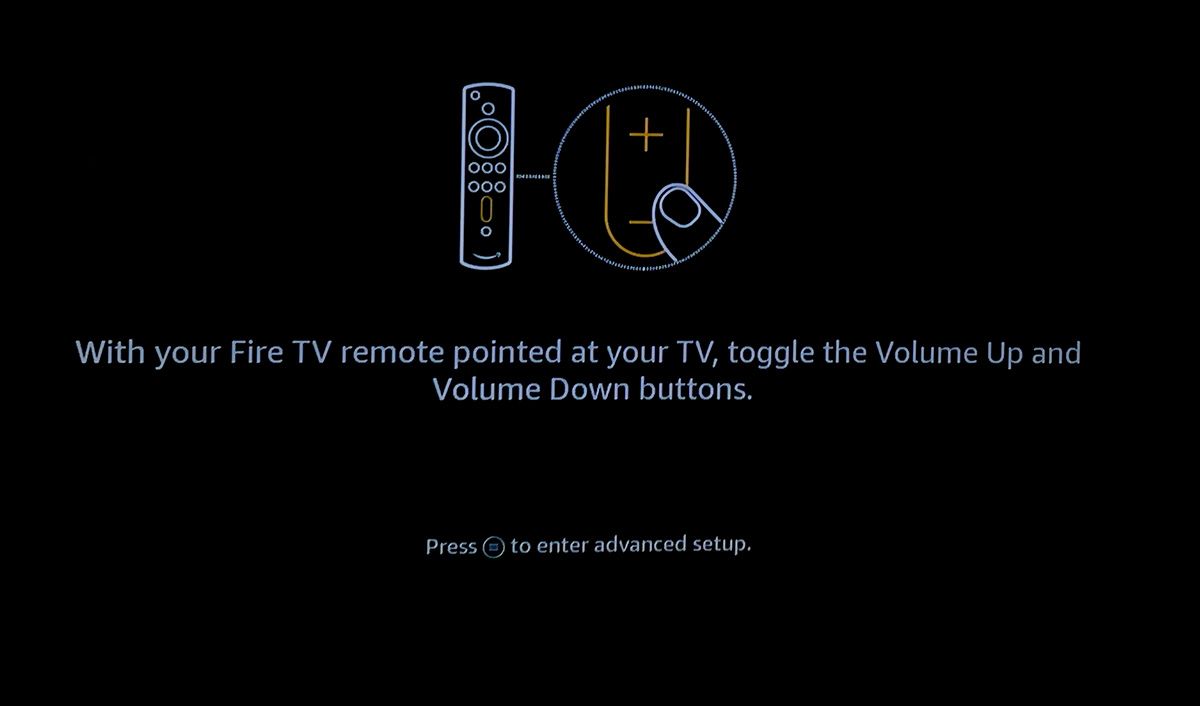
Điều khiển từ xa Amazon Fire TV Stick có thể điều khiển âm lượng trên TV hoặc hệ thống âm thanh của bạn. Đảm bảo tăng âm lượng trên TV hoặc hệ thống âm thanh của bạn bằng điều khiển từ xa và nhấp vào Tiếp theo. Lưu ý rằng nếu TV của bạn được thiết lập để điều khiển bộ thu AV bên ngoài hoặc soundbar, thì thiết lập sẽ hoạt động để điều khiển nó giống như cách hoạt động của điều khiển từ xa TV.
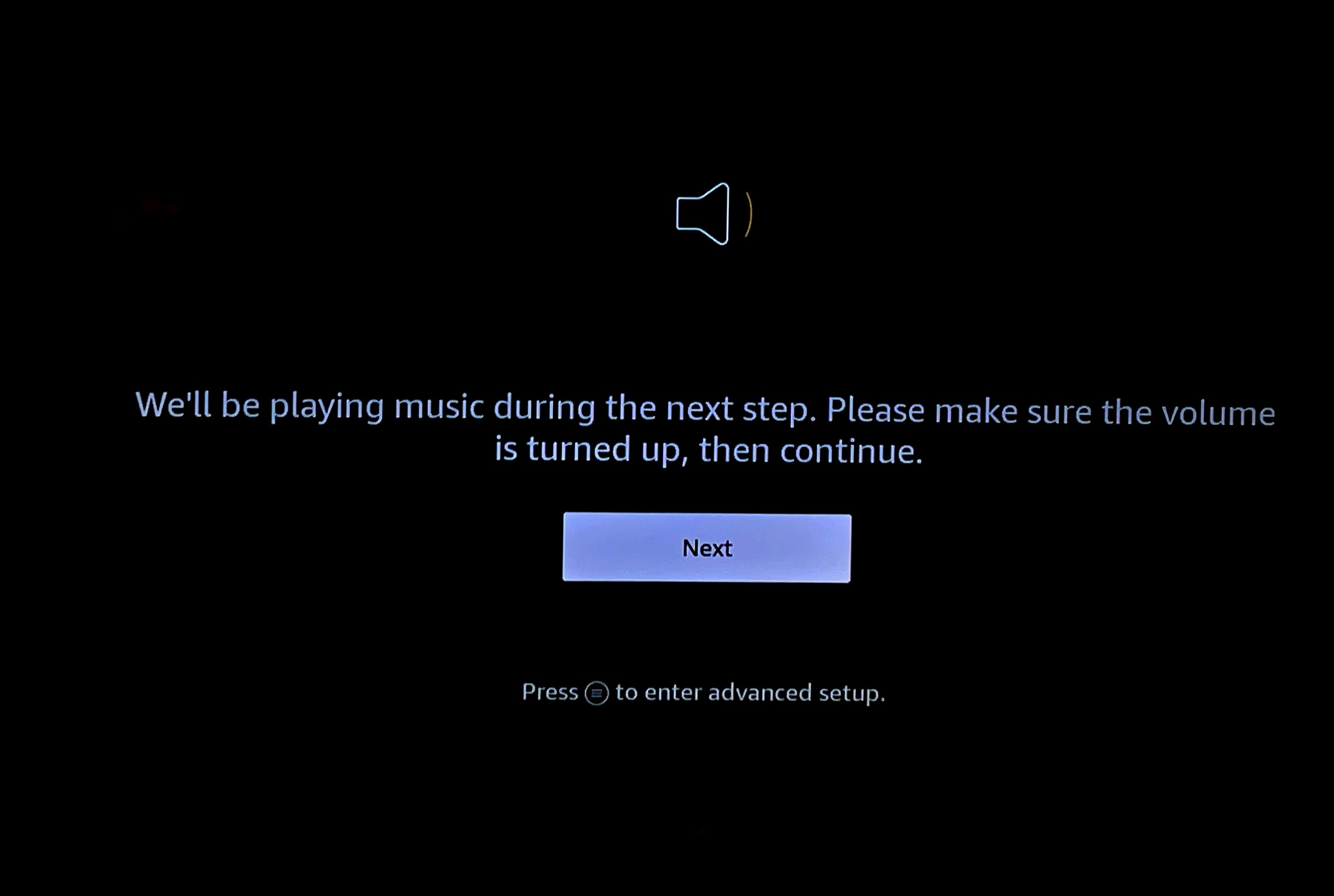
Chuyển đổi tăng và giảm âm lượng.
 9. Chọn dịch vụ phát trực tuyến của bạn
Mặc dù bạn có thể tải xuống hầu hết các ứng dụng phát trực tuyến sau đó, nhưng bạn có thể chọn từ các ứng dụng phổ biến xuất hiện ở đầu màn hình chính để dễ dàng truy cập. Khi bạn sử dụng các ứng dụng, bạn sẽ cần đăng nhập.
Nhấp vào ứng dụng bạn muốn hoặc cuộn sang phải để chọn thể thao, trẻ em và các danh mục ứng dụng khác
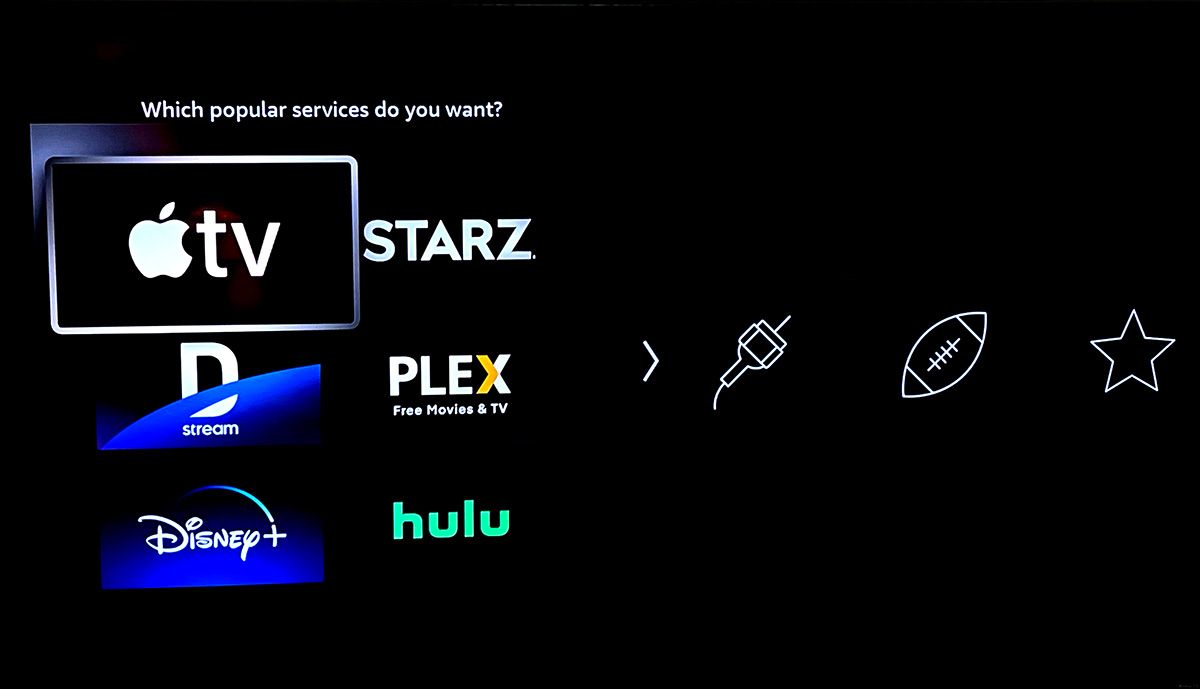
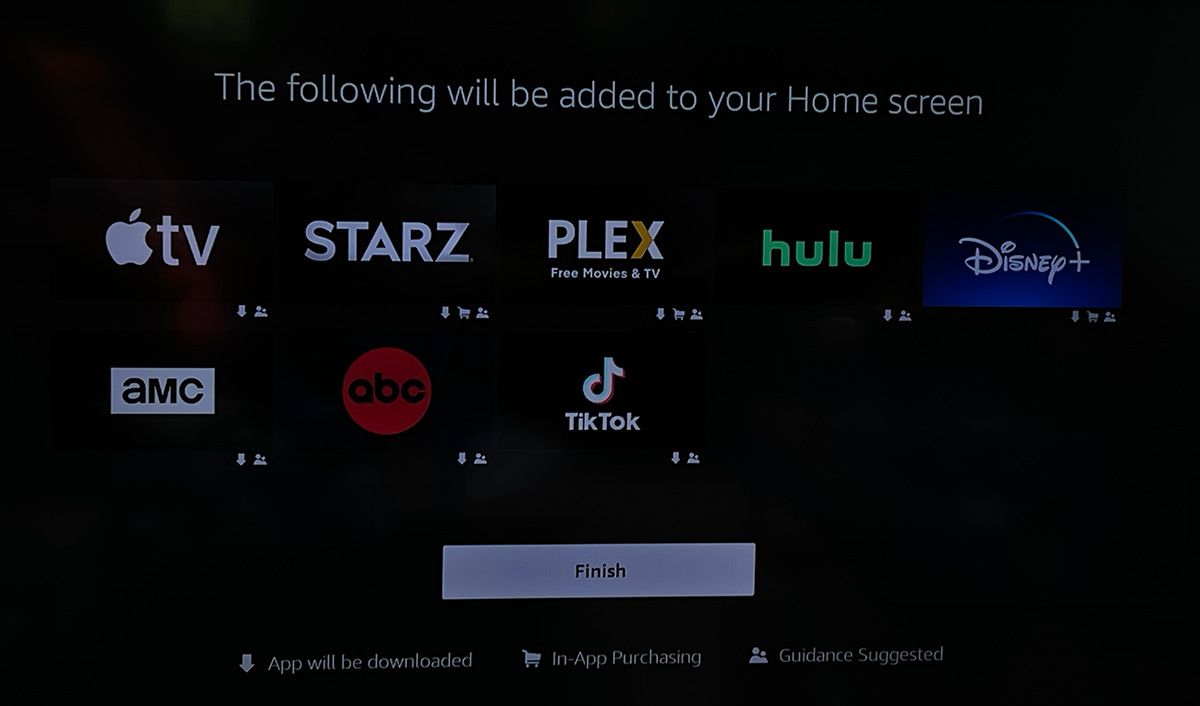
Màn hình thứ hai xác nhận những ứng dụng bạn đã chọn. Các biểu tượng bên dưới mỗi ứng dụng cho biết liệu bạn có cần tải xuống nếu có mua hàng trong ứng dụng hay không và nếu có hướng dẫn của phụ huynh. Dưới đây là một số đề xuất về các ứng dụng tốt nhất cho Amazon Fire TV.
Fire TV Stick hiện đã sẵn sàng để sử dụng và sẽ hiển thị Màn hình chính.
Cách sử dụng Amazon Fire TV Stick
Giờ đây, Fire TV Stick của bạn đã được thiết lập và chạy, đã đến lúc tận hưởng tất cả nội dung giải trí của nó.

Sử dụng bánh xe điều hướng để đi lên, xuống, sang trái và phải. Hình xếp sẽ có đường viền màu xám khi con trỏ di chuột qua hình vuông bìa. Để xem bất kỳ bộ phim hoặc chương trình truyền hình nào, hãy đánh dấu nó và nhấn Tạm dừng chơi. Nếu bạn muốn biết thêm chi tiết về phim hoặc chương trình truyền hình, hãy nhấn Chọn.
Màn hình chính có một bảng gồm năm mục nổi bật. Các nút này sẽ tự động cuộn hoặc nhấn Trái hoặc Phải để xem tiêu đề tiếp theo.
Bên dưới biểu ngữ của các chương trình được quảng cáo, biểu tượng hồ sơ của bạn xuất hiện bên cạnh Tìm thấy, Trang chủ, Trực tiếpvà Đồ của tôi biểu tượng menu con và các ứng dụng phổ biến nhất mà bạn đã chọn khi thiết lập. Bạn có thể quay lại màn hình chính bằng cách nhấn nút màn hình chính trên điều khiển từ xa hoặc chọn biểu tượng Màn hình chính.
Màn hình chính có nhiều hàng tiêu đề được đánh dấu trong các danh mục khác nhau bắt đầu bằng các chương trình bạn Đã xem gần đây trên bất kỳ ứng dụng nào, tiếp theo là Được tài trợ chức danh, Ứng dụng được sử dụng gần đây, và các chương trình được đề xuất như Tiếp theo cho bạn. Tiếp theo là Live TV Ngay bây giờcác chương trình phổ biến trong ứng dụng bạn đăng ký.
Chọn Hồ sơ biểu tượng để chuyển đổi giữa các hồ sơ người dùng của những người đang xem.
Các Tìm thấy biểu tượng cho phép tìm kiếm theo tiêu đề, thể loại hoặc diễn viên. Các ô xếp sẽ đưa bạn đến các danh mục với các chương trình được đề xuất hoặc để tinh chỉnh tìm kiếm của bạn. Lưu ý rằng cách tốt nhất để tìm kiếm là nhấn nút Alexa và sử dụng tìm kiếm bằng giọng nói.

Các Trực tiếp menu hiển thị Hướng dẫn truyền hình trực tiếp và các chương trình gần đây bạn đã xem, các ứng dụng truyền hình trực tiếp nổi bật và các kênh truyền hình trực tiếp cũng như thể thao, tin tức và các nội dung nổi bật khác.

Biểu tượng cuối cùng là Đồ của tôi. Điều này bao gồm các tiêu đề bạn đã thêm vào danh sách theo dõi của mình cùng với bất kỳ phim hoặc chương trình truyền hình nào bạn đã thuê hoặc mua.

Khi bạn đã nhấp vào một bộ phim hoặc chương trình truyền hình, bạn sẽ thấy chi tiết của nó. Tại đây, bạn sẽ tìm thấy xếp hạng IMDb, thời lượng của phim, ngày phát hành, xếp hạng MPAA, tóm tắt ngắn, danh sách các diễn viên, đạo diễn và các ngôn ngữ phụ đề và âm thanh có sẵn.
Theo đó, bạn sẽ tìm thấy một số tùy chọn để lựa chọn. Trong ứng dụng Amazon Prime Video, bạn sẽ tìm thấy:
- Xem Đảng: Nhấp vào đây để mời bạn bè có ứng dụng Amazon Prime Video
- Xem bây giờ với Prime: Điều này sẽ thay đổi thành Sơ yếu lý lịch và Xem từ đầu nếu trước đó bạn đã bắt đầu xem tiêu đề
- Xem đoạn giới thiệu
- Thêm vào danh sách theo dõi: Thao tác này sẽ thêm tiêu đề vào danh sách các chương trình sẽ xuất hiện ở đầu màn hình chính.
- Phần và tập (Chỉ dành cho chương trình truyền hình)

Đối với các chương trình truyền hình, nếu bạn nhấn Lựa chọn trên Xem bây giờ, nó sẽ bắt đầu với tập đầu tiên của mùa đầu tiên. Nếu bạn đã bắt đầu chương trình, chương trình sẽ tiếp tục ở tập bạn đã xem lần cuối.
Bạn có thể chọn một tập cụ thể bằng cách vào Các mùa và Các tập, nơi bạn có thể duyệt qua các tập và đọc tóm tắt ngắn. Các tập riêng lẻ có thể được thêm vào danh sách theo dõi.

Nhấn Xuống trên bất kỳ trang của phim hoặc chương trình truyền hình nào để tìm danh sách các tiêu đề liên quan. Tại đây, bạn sẽ thấy những gì khách hàng khác cũng đã xem và các tựa phim khác có cùng đạo diễn hoặc diễn viên.
Thưởng thức Amazon Fire TV Stick mới của bạn
Amazon Fire TV Stick 4K Max là một cách tuyệt vời và không tốn kém để truyền trực tuyến đến TV của bạn.
Hy vọng rằng những hướng dẫn này sẽ giúp bạn bắt đầu và sử dụng để tận hưởng mọi thứ mà Fire TV Stick mang lại.