
Cách thiết kế bìa sách trong GIMP
Chạy tìm kiếm trên Google cho “bìa sách” và trang đầu tiên sẽ chứa đầy các công ty đề nghị hướng dẫn bạn cách thiết kế bìa hoặc đề nghị làm điều đó cho bạn. Mặc dù những dịch vụ đó có thể hữu ích trong một số trường hợp, nhưng chúng có thể thiếu khả năng cá nhân hóa và niềm tự hào khi bạn tự làm một dịch vụ.
Hãy chỉ cho bạn cách thiết kế bìa sách bằng GIMP.
Mục Lục
1. Đặt kích thước với Book Cave
Trước khi tạo bìa trong GIMP, chúng tôi sẽ cần một chút thông tin để định cỡ chính xác. Nơi dễ nhất là một máy tính gáy sách đơn giản có sẵn từ Book Cave.
- Nhập số trang và khổ in sách vào hai ô trên cùng để xác định chiều rộng gáy sách của bạn. Đối với số trang của bạn, thông thường bạn sẽ khá gần bằng cách chia số từ của mình cho 250, vì đó là số từ chung trên một trang văn bản được in trung bình.
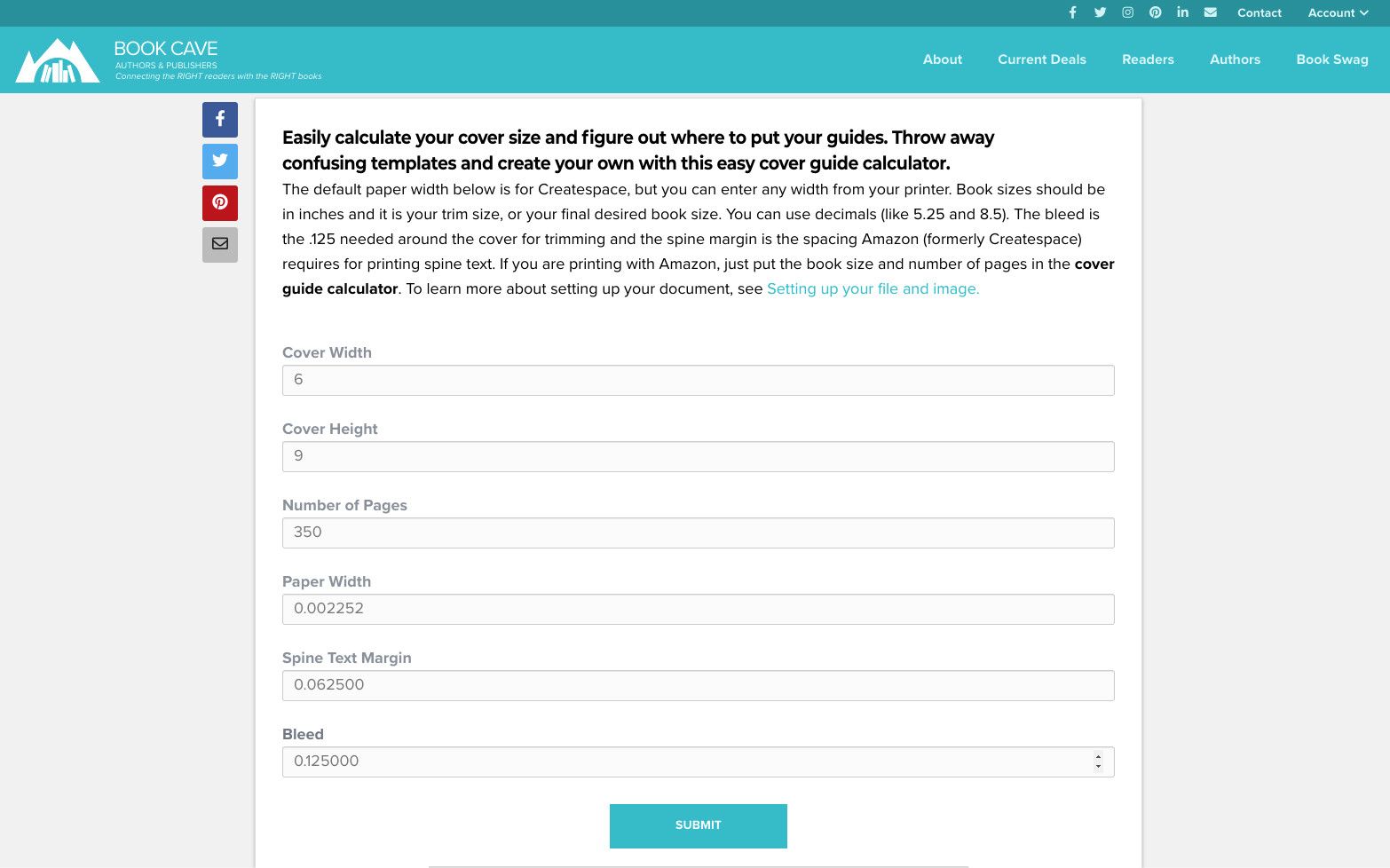
- Nếu bạn đã biết rằng mình sẽ sử dụng loại giấy không chuẩn trong quá trình in, hãy nhập chiều rộng của giấy vào ô thứ tư.
- Hai tùy chọn cuối cùng, gáy văn bản lề và chảy máu, là những yêu cầu từ máy in, trong trường hợp này là Book Cave.
- Nhấn nút Sgửi đi và Book Cave sẽ tạo ra một đồ họa tương tự như hình bên dưới.
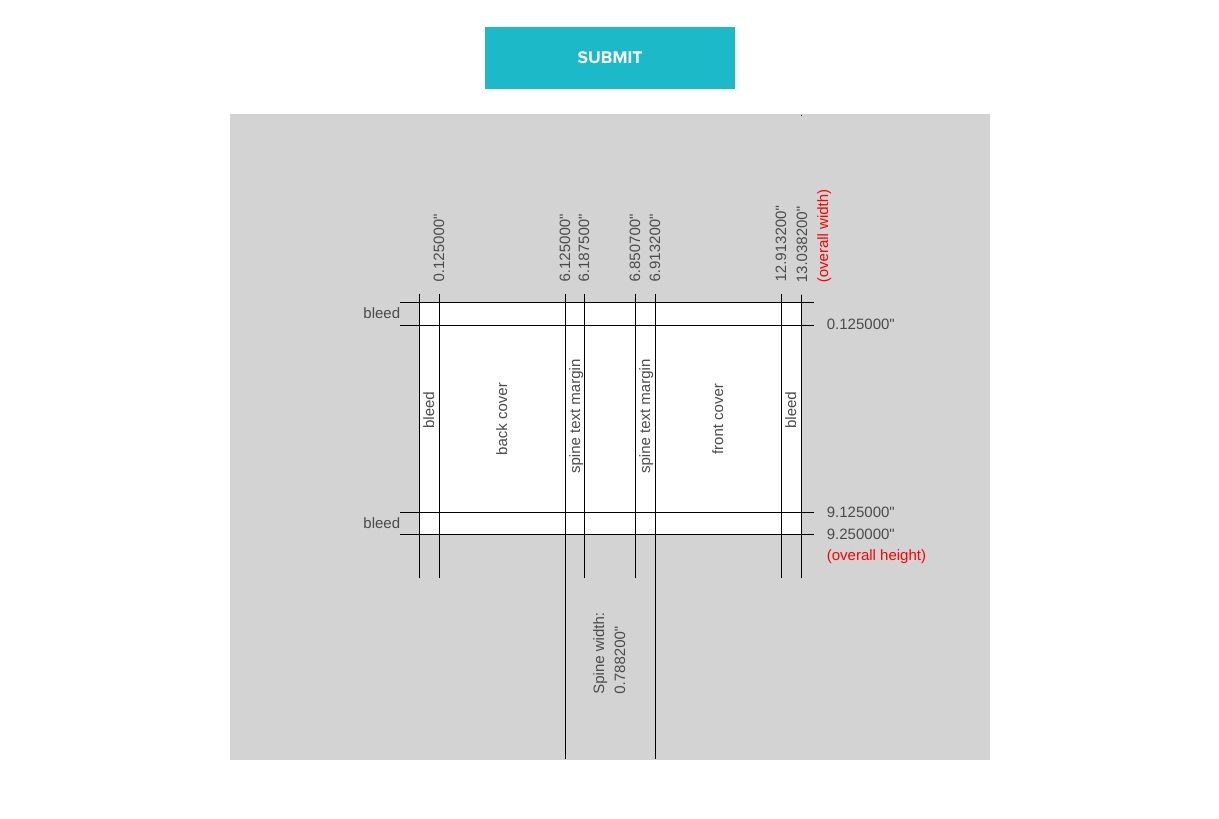


Cùng với đó, chúng tôi có mọi thứ chúng tôi cần mang theo tới GIMP.
2. Tạo một Tài liệu Mới trong GIMP
Hãy bắt đầu bằng cách nhập thông tin chúng tôi nhận được từ Book Cave vào một tài liệu GIMP mới. Quá trình này phần lớn giống như bất kỳ tài liệu nào khác, chỉ có một vài điểm khác biệt cần lưu ý.

- Chọn Tệp > Mới hoặc nhấn Ctrl + N để hiển thị hộp thoại Hình ảnh Mới.
- Bấm vào Tùy chọn nâng cao.
- Sử dụng tài liệu từ Book Cave, chúng tôi biết rằng chiều rộng của chúng tôi phải là 13,03″ và chiều cao của chúng tôi phải là 9,25″.
- Nếu GIMP chưa được thiết lập theo đơn vị inch, hãy thay đổi nó từ pixel bằng menu thả xuống bên cạnh Kích thước hình ảnh.
- Nếu độ phân giải X và Y của bạn không được đặt thành 300, hãy thay đổi chúng. Đây sẽ là một bước quan trọng khi xác nhận kích thước in của chúng tôi sau này và việc tạo tài liệu là lần duy nhất có thể thay đổi nó một cách hiệu quả.
- Nhấn ĐƯỢC RỒI để tạo tài liệu.
3. Sử dụng Hướng dẫn để Tạo Mẫu
Hãy quay trở lại tài liệu Book Cave của chúng ta và xem xét lề văn bản và gáy của chúng ta. Rách là các cạnh của cuốn sách được cắt bớt trong quá trình in. Bất kỳ hình ảnh hoặc văn bản nào rơi vào khu vực đó sẽ không được đưa vào trang bìa cuối cùng của chúng tôi, khiến nó trở thành một công cụ quan trọng trong việc bố trí thiết kế trang bìa của chúng tôi.

- Quay lại tài liệu Book Cave của bạn và xem các lề văn bản bị chảy máu và gáy sách.
- Vì GIMP tính toán các hướng dẫn của nó bằng pixel và chúng tôi thiết lập tài liệu của mình theo inch, nên chúng tôi sẽ phải thực hiện một chút toán học ở đây để xác định số cần nhập vào trình tạo hướng dẫn của chúng tôi. Theo hướng dẫn của chúng tôi, phần tràn bên trái là 0,125″. Nếu chúng ta chia số đó cho tổng chiều rộng hình ảnh là 13,038″, chúng ta sẽ thấy rằng phần tràn là 0,98% tổng chiều rộng của chúng ta. Chúng tôi có thể làm tròn số đó lên tới 1%.
- Chọn Hình ảnh > Hướng dẫn > Hướng dẫn mới theo phần trăm.
- Thay đổi danh sách thả xuống từ Nằm ngang ĐẾN Thẳng đứng, và nhập số 1 vào trường bên dưới nó. Nhấp chuột ĐƯỢC RỒI. Làm điều đó một lần nữa, nhưng nhập 99 để có cùng dòng chảy ở phía bên phải của tài liệu.
- Đối với tràn viền trên và dưới, hãy làm tương tự, nhưng tính tỷ lệ phần trăm từ chiều cao, trong trường hợp của chúng tôi là 1,35% cho viền trên và 98,65% cho viền dưới.
- Lề văn bản cột sống phức tạp hơn một chút nhưng về cơ bản tuân theo quy trình tương tự như lề dọc. Dọc theo phần đầu của tài liệu Book Cave, chúng tôi thấy rằng toàn bộ cột sống tăng từ 6,125″, hay 47% chiều rộng, lên 6,913″, hay 53%.
4. Thêm ảnh bìa của bạn

Có những dịch vụ sẽ thiết kế bìa sách cho bạn. Nhưng vì bạn đang ở đây, đang học cách Tự làm nó, nên chúng tôi cho rằng bạn đang tìm kiếm thứ gì đó thực tế hơn một chút.
Đơn giản nhất sẽ là một trong nhiều trang web cung cấp các mẫu bìa sách cung cấp một điểm khởi đầu chuyên nghiệp. Hoặc thậm chí là một trang web hình ảnh lưu trữ, mặc dù nó sẽ yêu cầu bạn chỉnh sửa nhiều hơn, nhưng sẽ cho phép kết quả cuối cùng phù hợp hơn với tầm nhìn của bạn.
Và tất nhiên, có tùy chọn để vẽ hoặc tự vẽ nó. Nếu bạn thích như vậy, có sẵn một số công cụ vẽ và tô màu miễn phí.
Ví dụ của chúng tôi, chúng tôi đã chọn sử dụng ảnh có sẵn từ Pexels. Khi bạn đã có tác phẩm nghệ thuật của mình, đã đến lúc quay lại dự án của bạn trong GIMP.

- Chọn Tệp> Mở dưới dạng lớp, và chọn hình ảnh của bạn. Ngoài ra, bạn có thể kéo ảnh của mình từ trình quản lý tệp vào cửa sổ trình chỉnh sửa.
- Thêm một lớp mới bằng cách nhấp vào biểu tượng ở cuối hộp thoại Lớp. Đặt cái này bên dưới tác phẩm nghệ thuật đã nhập.
- Quy mô tác phẩm nghệ thuật của bạn theo kích thước mà bạn muốn.
- Chọn một màu chính từ tác phẩm nghệ thuật của bạn bằng công cụ Color Picker và nhấn Sự thay đổi + click vào layer nền thứ 2 bạn đã tạo.
- Có thể cần dọn dẹp một số thứ nhỏ để làm cho nó trông liền mạch và bạn sẽ thấy rằng nền càng tối thì phương pháp này càng hiệu quả. Nhưng bạn nên kết thúc với một cái gì đó tương tự như hình trên.
5. Làm cho nó nổi bật
Những gì chúng tôi có cho đến nay hoạt động. Nhưng hãy làm cho nó nổi bật một chút với một số lựa chọn nghệ thuật.
- Nhân đôi lớp tác phẩm nghệ thuật của bạn và sử dụng các công cụ Transform và Crop để nó vừa với bên trong khu vực tràn viền với một lượng dư thừa ở tất cả các bên.
- Phóng to lớp bên dưới nó để hình ảnh tràn ra xung quanh và bao phủ khu vực cột sống.
- Làm tối độ phơi sáng của lớp đó bằng cách chọn Cmàu sắc > Tiếp xúcvà di chuyển thanh trượt sang trái.
- Đi đến Bộ lọc > Làm mờ > Gaussian Blur và đặt thanh trượt X và Y thành 15.
Chúng tôi sẽ để nó ở đó cho ví dụ này, nhưng vui lòng tiếp tục chơi với các cài đặt để có được hiệu ứng mà bạn muốn.
6. Thêm và chỉnh sửa văn bản của bạn
Trong tất cả các yếu tố góp phần tạo nên một bìa sách đẹp, vị trí, kích thước và phông chữ của văn bản chỉ đứng sau tác phẩm nghệ thuật của bạn. Khả năng đọc đến từ cả kích thước và độ tương phản; làm thế nào văn bản đó phù hợp với tác phẩm nghệ thuật nền. Có những trang web không có bản quyền tuyệt vời nơi bạn có thể lấy phông chữ, nhưng hãy luôn nhớ đọc giấy phép sử dụng.

- Tạo một lớp mới.
- Nhập văn bản của bạn. Càng to càng tốt.
- Bây giờ chúng ta sẽ bỏ qua công cụ Văn bản phía trên hộp văn bản và thay vào đó sử dụng công cụ Tùy chọn công cụ hộp thoại để thực hiện các chỉnh sửa của chúng tôi. Tìm phông chữ của bạn bằng cách nhấp vào biểu tượng trong hộp thoại Tùy chọn Công cụ.
- Nhập phông chữ của bạn vào ô và cuộn bằng con lăn chuột để tăng/giảm kích thước phông chữ.
- Thay đổi màu phông chữ thành thứ gì đó tương phản với hình nền của bạn.
- Khi bạn chọn một công cụ khác, lớp văn bản có thể được di chuyển và điều chỉnh giống như bất kỳ lớp nào khác. Nhưng hãy nhớ rằng mọi phép biến đổi (tỷ lệ, nghiêng hoặc xoay) sẽ bị hủy nếu bạn quay lại công cụ Văn bản để chỉnh sửa thêm văn bản.
- Lặp lại quy trình cho từng đoạn văn bản.
7. Bao gồm các đồ họa khác

Một bìa sách có một số yếu tố khác. Logo Công ty, mã vạch UPC, ảnh tác giả và giới thiệu sách, v.v. Những thứ đó có thể được thêm giống như cách bạn đã thêm tác phẩm nghệ thuật của mình ở phần đầu của hướng dẫn này.
Tuy nhiên, với những yếu tố bổ sung này, thật hữu ích khi chọn Lớp> Cắt theo nội dung trên từng mặt hàng. Điều này sẽ làm cho mỗi phần tử di chuyển dễ dàng hơn trên màn hình cho đến khi bạn tìm thấy bố cục mà mình muốn.
8. Chỉnh sửa lần cuối
Chúng tôi gần như đã hoàn thành bìa sách của mình và chỉ còn rất ít việc phải làm ngoại trừ việc dọn dẹp.

- Hợp nhất các lớp một cách dễ dàng. Nhấp chuột phải vào hộp thoại Lớp và chọn lớp mới từ Dễ thấy. Từ đó, bạn có thể ẩn nhiều tệp bên dưới nó, bảo quản chúng trong trường hợp bạn cần chỉnh sửa lại một số thành phần. Tuy nhiên, hãy nhớ ẩn lớp hướng dẫn của bạn trước khi thực hiện việc này.
- Luôn luôn là một ý tưởng hay để đảm bảo rằng kích thước in ban đầu của bạn không bị thay đổi bởi các chỉnh sửa khác nhau mà bạn đã thực hiện. Hy vọng rằng chúng ta đã nhớ thay đổi PPI thành 300 khi tạo tài liệu. Xem hướng dẫn này về cách thay đổi DPI của hình ảnh nếu bạn cần tìm hiểu về khía cạnh kỹ thuật của mọi thứ.
Lợi ích của việc tạo bìa sách tự làm
Cho dù bạn chọn trả tiền cho một chuyên gia hay tự làm trang bìa cuối cùng của mình, thì việc biết cách tạo một bản sao thô của chính bạn có thể là một công cụ hữu ích trong quá trình sáng tạo. Một trang bìa tốt có thể hình dung câu chuyện của bạn và tập trung vào nó. Một trang bìa đẹp cũng có thể truyền cảm hứng để bạn hoàn thành cuốn sách nếu bạn chưa hoàn thành.
Không có gì có thể đánh bại cảm giác hồi hộp khi lần đầu tiên nhìn thấy trang bìa mà bạn đã làm cho cuốn tiểu thuyết, tạp chí hoặc nhật ký của mình trên giá sách.