
Cách thêm tùy chọn Chế độ thần vào Menu ngữ cảnh của Windows 11
God Mode cho phép bạn truy cập hàng trăm applet của Control Panel từ một cửa sổ All Tasks duy nhất. Đó là một điều hữu ích để kích hoạt trong Windows 11 để truy cập cài đặt Bảng điều khiển và tạo lối tắt mở chúng.
Nhiều người dùng kích hoạt God Mode bằng cách thiết lập lối tắt trên màn hình để mở cửa sổ Tất cả tác vụ. Tuy nhiên, thay vào đó bạn có thể thêm một Chế độ thần tùy chọn vào menu ngữ cảnh của màn hình nền trong Windows 11. Sau đó, cửa sổ Tất cả tác vụ sẽ có thể truy cập trực tiếp trên menu chuột phải của bạn. Đây là cách bạn có thể thêm God Mode vào menu ngữ cảnh của Windows 11.
Bạn có thể thêm God Mode vào menu ngữ cảnh trên màn hình của Windows 11 bằng cách chỉnh sửa sổ đăng ký theo cách thủ công. Việc tinh chỉnh cần thiết tương đối đơn giản để áp dụng và liên quan đến việc thêm một vài mục đăng ký mới vào khóa Shell. Làm theo các bước sau để thêm God Mode vào menu ngữ cảnh của Windows 11 theo cách thủ công:
- Mở Registry Editor (xem hướng dẫn cách mở Registry Editor).
- Nhấp vào thanh địa chỉ ở đầu Registry Editor để xóa vị trí khóa hiện tại.
- Nhập đường dẫn khóa Shell này vào thanh địa chỉ và nhấn Đi vào:
ComputerHKEY_CLASSES_ROOTDesktopBackgroundShell - Nhấp chuột phải vào Vỏ bọc trong thanh bên điều hướng của Registry Editor để chọn Mới Và Chìa khóa.
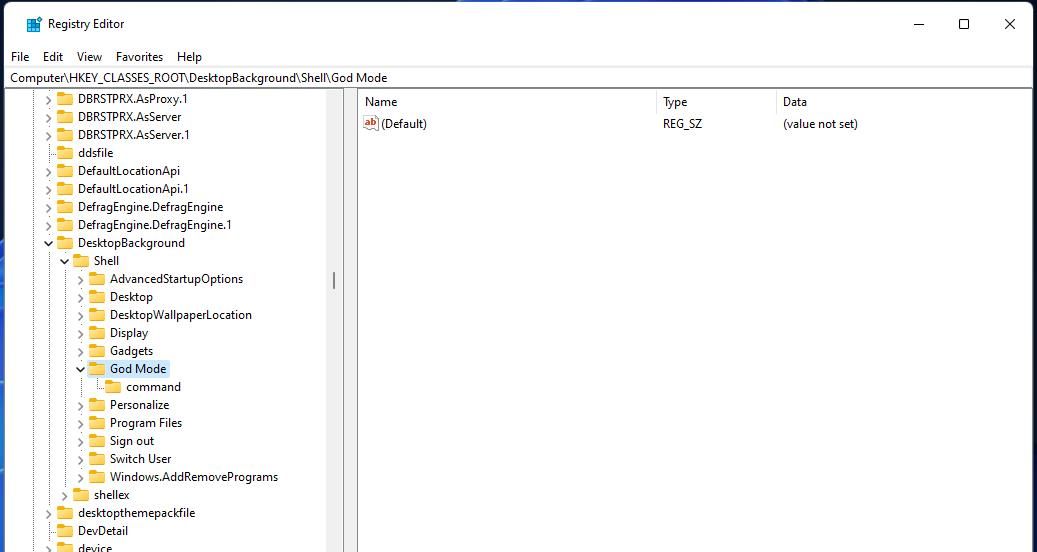
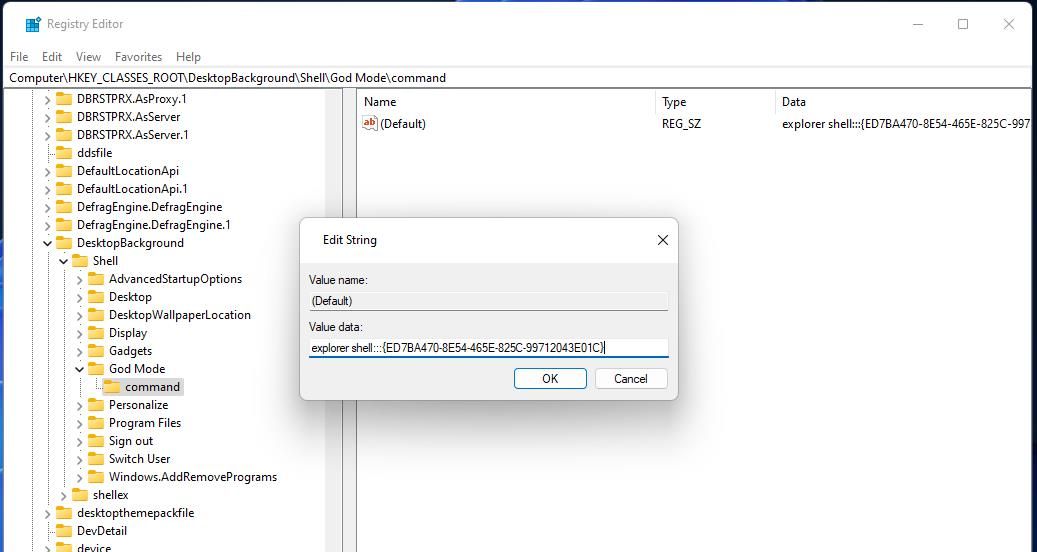
- Bấm đúp vào (Mặc định) chuỗi cho khóa lệnh mới mà bạn đã thêm vào sổ đăng ký.
- Đầu vào nhà thám hiểm vỏ:::{ED7BA470-8E54-465E-825C-99712043E01C} trong Giá trị dữ liệu hộp và bấm vào ĐƯỢC RỒI.
- Nhấp vào Trình chỉnh sửa sổ đăng ký X cái nút.
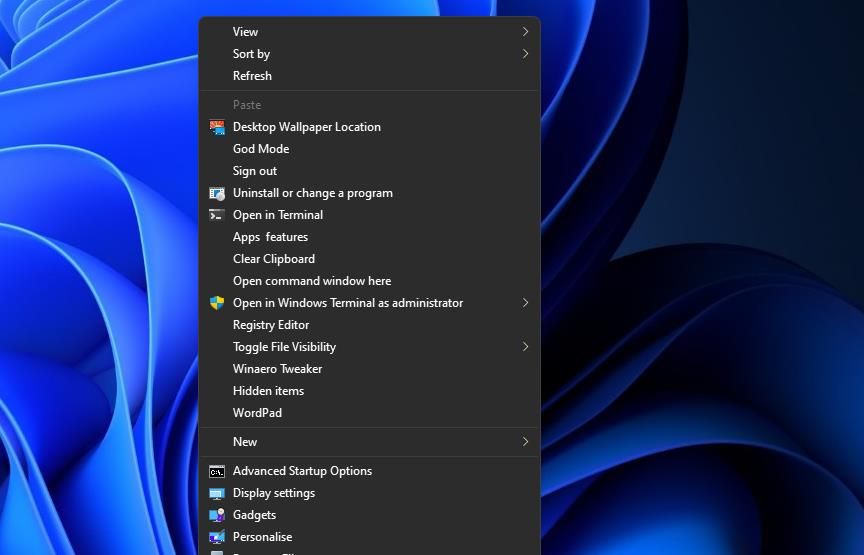
Kiểm tra cái mới Chế độ thần tùy chọn trên menu ngữ cảnh của bạn để mở Chế độ xem tác vụ. Nhấp chuột phải vào một nơi nào đó trên hình nền màn hình và chọn Hiển thị thêm tùy chọn. Sau đó chọn tâm trạng tốt đưa lên Chế độ xem nhiệm vụ cửa sổ. Bạn có thể mở vô số ứng dụng của Bảng điều khiển từ đó.
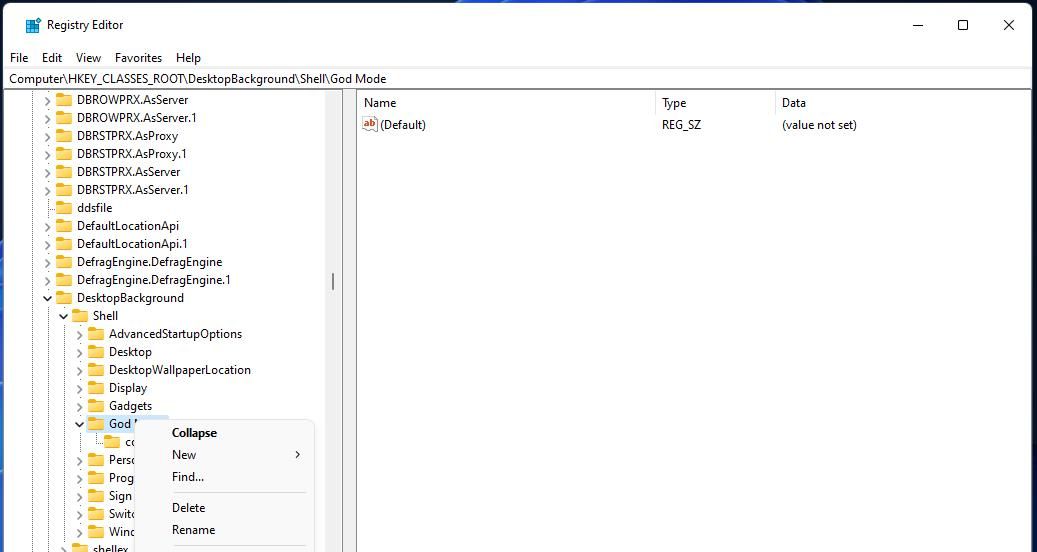
Nếu bạn từng thay đổi ý định về việc có một Chế độ thần tùy chọn menu ngữ cảnh, hãy mở lại khóa Shell trong Registry Editor. Sau đó nhấp chuột phải vào Chế độ thần key bạn đã thêm và chọn xóa. Nhấp chuột Đúng để xóa Chế độ thần chìa khóa cùng với nó yêu cầu khóa con.
Phương pháp tinh chỉnh sổ đăng ký thủ công rất đơn giản, nhưng bạn có thể thêm Chế độ Thần vào menu ngữ cảnh bằng phần mềm của bên thứ ba nếu muốn. Right-Click Extender là phần mềm tùy biến bao gồm một tùy chọn để thêm God Mode vào menu ngữ cảnh. Đây là cách bạn có thể thêm God Mode vào menu ngữ cảnh của mình bằng Right-Click Extender:
- Mở trang tải xuống Extender Nhấp chuột phải này.
- bấm vào Tải xuống Và Tải xuống an toàn (Hoa Kỳ) tùy chọn và tải xuống tệp.
- Giải nén kho lưu trữ Right-Click Extender bằng cách làm theo các hướng dẫn trong hướng dẫn này để giải nén các tệp ZIP trong Windows.
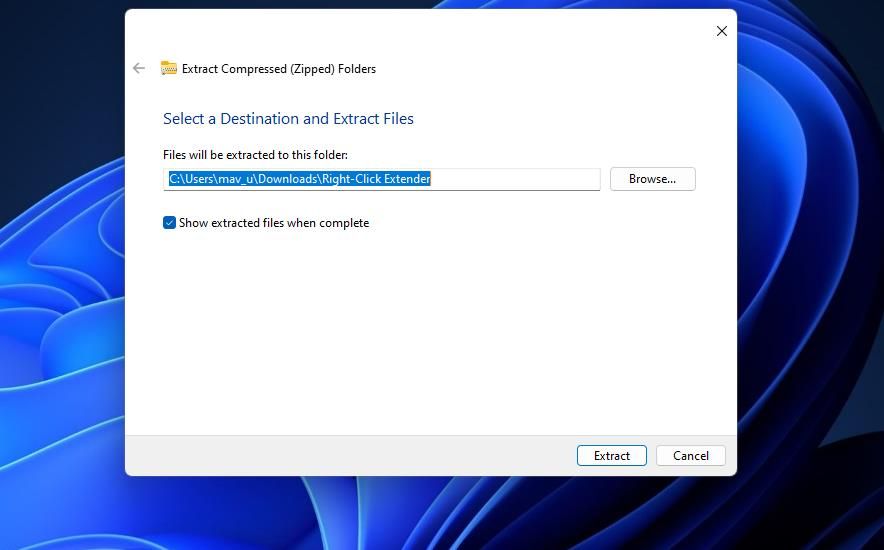
- Mở thư mục Right-Click Extender đã giải nén và thư mục con Right-Click Extender v2 của nó.
- Bấm đúp vào tệp ứng dụng Nhấp chuột phải Extender v2.
- bấm vào máy tính để bàn trong Nhấp chuột phải vào Extender.
- chọn Tất cả nhiệm vụ (GodMode) cài đặt và hộp kiểm Biểu tượng của nó.
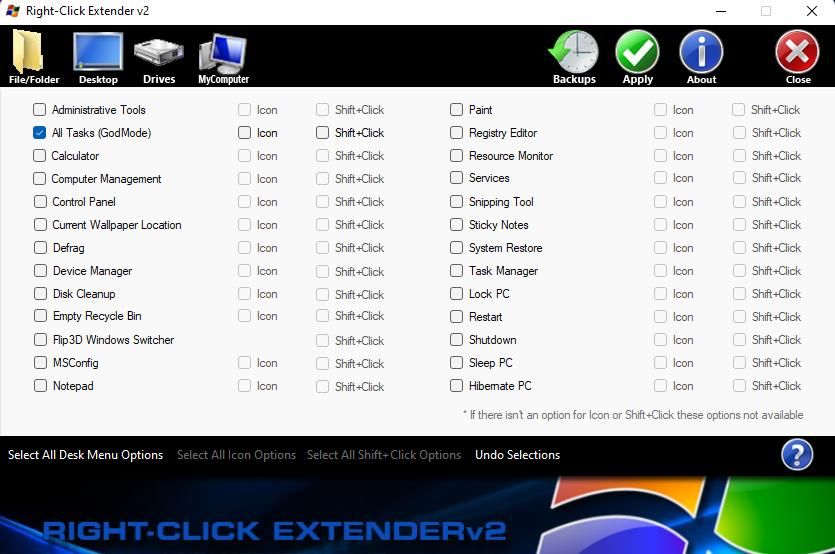
- Nhấn màu xanh lá cây Áp dụng cái nút.
Bây giờ bạn sẽ thấy một cái mới Chế độ thần tùy chọn trên menu ngữ cảnh cổ điển của Windows 11. Tùy chọn này cũng sẽ có một biểu tượng bên cạnh nó. Bấm vào Chế độ thần để xem danh sách các applet của Control Panel.
Cách tạo lối tắt trên bảng điều khiển từ cửa sổ tất cả tác vụ của God Mode
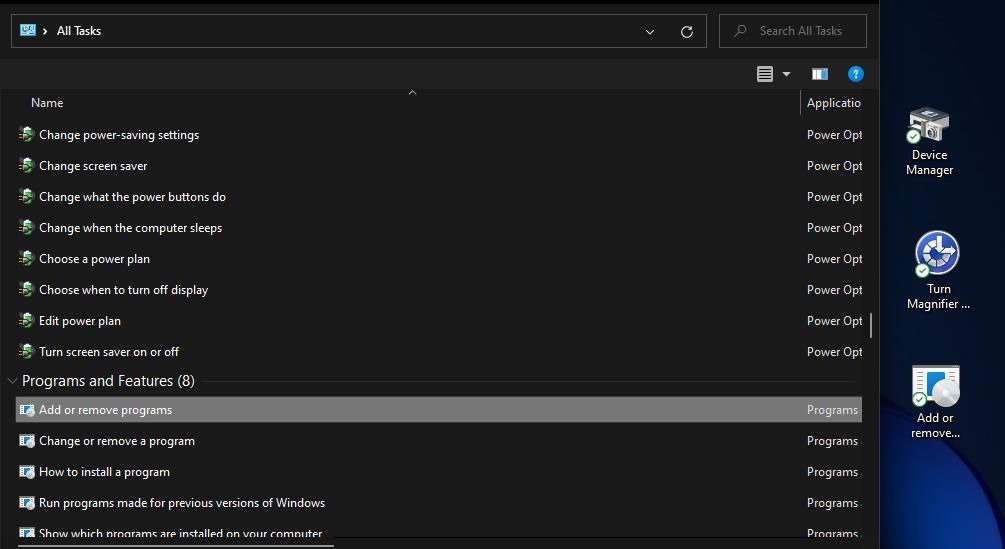
Cửa sổ Chế độ xem tác vụ tùy chọn menu ngữ cảnh Chế độ Thần mở ra giúp hàng trăm ứng dụng của Bảng điều khiển dễ truy cập hơn. Bạn có thể mở bất kỳ cài đặt Bảng điều khiển nào bạn cần từ cửa sổ đó. Tuy nhiên, danh sách các applet hiển thị trong cửa sổ đó khá dài.
Chế độ xem tác vụ giúp dễ dàng tạo lối tắt trên màn hình để mở các tiểu dụng của Bảng điều khiển mà bạn cần truy cập thường xuyên hơn. Để làm như vậy, nhấp chuột trái vào một applet hoặc tiện ích trong cửa sổ Chế độ xem tác vụ, kéo nó vào màn hình nền và thả nút chuột. Sau đó, bạn có thể nhấp vào phím tắt trên màn hình để mở ứng dụng Bảng điều khiển của nó bất cứ khi nào cần.
Tận dụng tối đa chế độ God trên Windows
Việc thêm God Mode vào menu ngữ cảnh trên màn hình của bạn sẽ cho phép bạn truy cập vào rất nhiều ứng dụng và công cụ của Bảng điều khiển trong một cửa sổ chỉ bằng một vài cú nhấp chuột. Điều đó sẽ giúp bạn không phải lục lọi trong Bảng điều khiển để tìm các ứng dụng và cài đặt nhất định khi cần. Ngoài ra, bạn có thể làm cho các ứng dụng nhỏ của Bảng điều khiển thiết yếu thậm chí còn dễ truy cập hơn bằng cách tạo lối tắt cho chúng từ cửa sổ Chế độ xem tác vụ.


