
Cách thêm thông báo sạc đầy pin cho Windows 10 & 11
Pin máy tính xách tay xuống cấp khi được sạc ở mức 100 phần trăm. Bạn càng để máy tính xách tay cắm vào nguồn, pin của nó sẽ càng giảm dần theo thời gian. Vì vậy, một số người dùng chắc chắn sẽ cố gắng duy trì tuổi thọ pin của máy tính xách tay của họ bằng cách rút phích cắm của chúng càng nhiều càng tốt.
Windows không tích hợp trình thông báo (cảnh báo) pin cao để thông báo cho bạn khi máy tính xách tay được cắm vào đã được sạc đầy hoặc gần đầy. Một tính năng như vậy sẽ hữu ích cho những người dùng muốn rút phích cắm máy tính xách tay của họ khi họ có thể. Đây là cách bạn có thể thêm cảnh báo sạc đầy pin vào Windows 11/10 với ba ứng dụng.
Mục Lục
Cách thêm cảnh báo sạc đầy pin với thông báo pin
Thông báo về Pin là một ứng dụng Microsoft Store mà bạn có thể sử dụng trong Windows 11/10. Ứng dụng đó cho phép bạn đặt cả thông báo cảnh báo pin cao và pin yếu. Ứng dụng cơ bản được cung cấp miễn phí nhưng bạn có thể nâng cấp lên ứng dụng có tính năng phân tích pin với giá 4,99 đô la. Bạn có thể thiết lập thông báo sạc đầy với Thông báo pin như sau:
- Mở trang ứng dụng Thông báo pin trong trình duyệt.
- Nhấp vào Thông báo về pin Tải ứng dụng trong cửa hàng quyền mua.
- Lựa chọn Mở trong Microsoft Store để truy cập tùy chọn tải xuống cho ứng dụng bên ngoài trình duyệt.
- Nhấp chuột Được để cài đặt Thông báo pin.
- Chọn Thông báo pin trên menu Bắt đầu để mở cửa sổ của nó.
- Tiếp theo, chọn các Luôn luôn cho phép tùy chọn nếu được nhắc cho phép ứng dụng chạy trong nền.
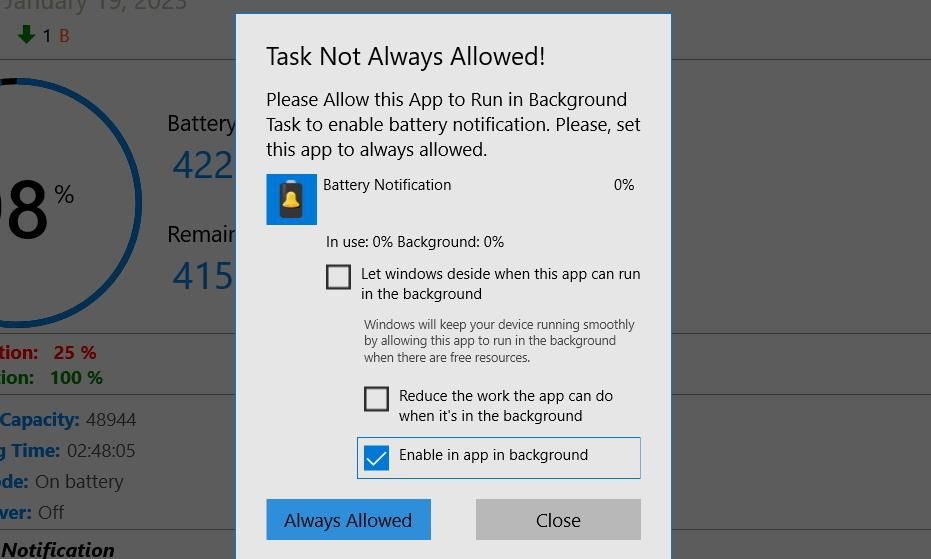
- Nhấp vào ứng dụng Nhà tab nếu nó không được chọn.
- Sau đó bật Thông báo đầy pin tùy chọn nếu nó bị vô hiệu hóa. Một cảnh báo pin cao bây giờ sẽ bật lên khi pin đạt đến mức được đặt trên Thông báo quán ba.
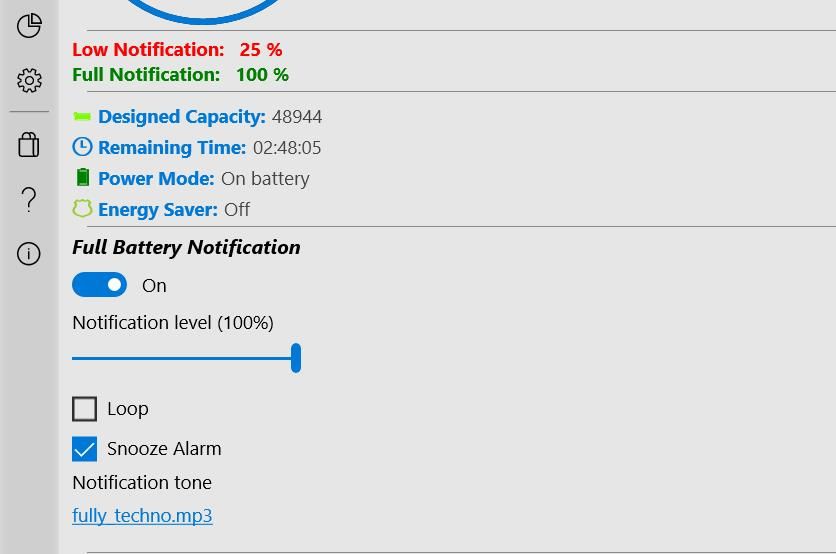


Bạn có thể áp dụng một số điều chỉnh tùy chọn cho trình thông báo đầy pin sau khi bật. Kéo thanh trượt trên mức độ thông báo thanh để đặt mức phần trăm sạc pin. Nếu bạn chỉ muốn báo thức đổ chuông khi pin được sạc đầy, hãy đặt thanh đó thành 100 phần trăm. Kéo thanh trượt sang trái để đặt trình thông báo xuất hiện ở mức sạc thấp hơn.
Bạn cũng có thể thay đổi âm thanh của thông báo. Nhấp chuột Âm thanh thông báo mặc định để xem danh sách các âm báo thức. Để xem trước âm thanh, hãy nhấp vào nút phát của âm thanh đó. Nhấn nút Đặt âm thanh tùy chọn để chọn một thay thế.

Ứng dụng này cũng có một chỉ báo tiện dụng trên thanh tác vụ cho pin của bạn. Biểu tượng thanh tác vụ của ứng dụng hiển thị mức phần trăm của người đánh bóng của bạn. Do đó, bạn có thể theo dõi mức pin trên thanh tác vụ khi Thông báo pin đang mở.

Cách thêm cảnh báo sạc đầy pin với Trình thông báo pin
Battery Notifier là một ứng dụng nhỏ mà bạn có thể sử dụng từ khay hệ thống Windows 11/10. Ứng dụng này cung cấp các thông báo về mức sạc pin thấp và cao, đồng thời cho phép bạn xem trạng thái pin hiện tại bằng cách nhấp vào biểu tượng trên khay hệ thống của ứng dụng. Đây là cách bạn có thể thêm cảnh báo sạc đầy pin của Battery Notifier vào Windows 11/10:
- Mở trang Softpedia về Trình thông báo pin.
- Nhấp chuột Tải xuống để xem một số tùy chọn vị trí.
- chọn Tải xuống an toàn (Hoa Kỳ) tùy chọn vị trí.
- Nhấp chuột Chương trình quản lý dữ liệu (một nút trên thanh tác vụ) để mở thư mục chứa tệp đã tải xuống BatteryNotifier.exe tập tin.
- Click chuột phải BatteryNotifier.exe chọn Chạy như quản trị viên.
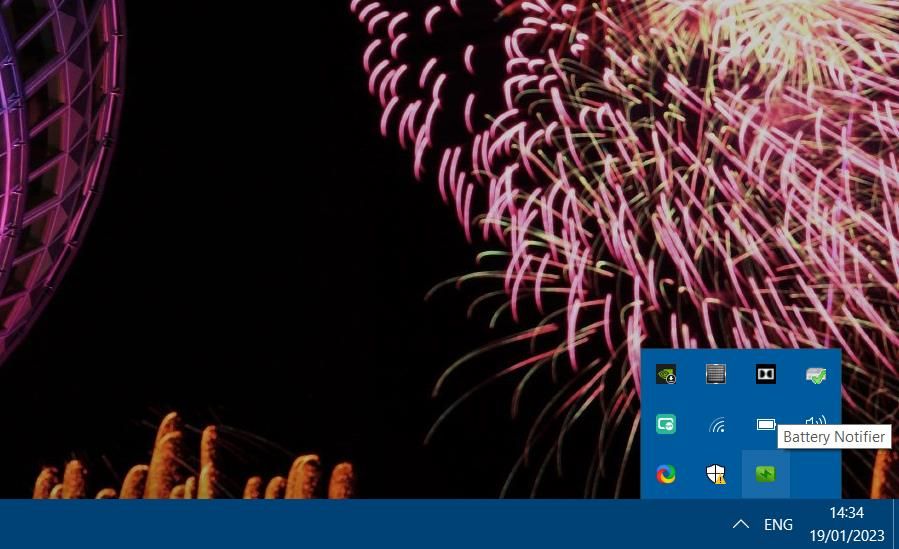
- Tiếp theo, nhấp vào Trình thông báo pin trong hệ thống để xem bảng điều khiển của ứng dụng.
- Hãy đảm bảo rằng Pin đầy hộp kiểm thông báo được đặt thành Trên.
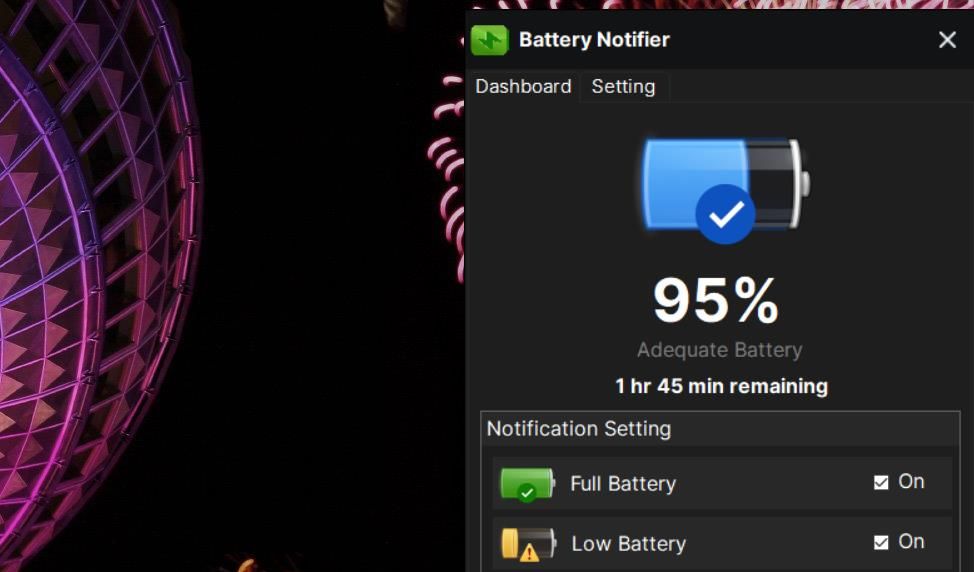


Để định cấu hình ứng dụng Trình thông báo pin, hãy nhấp vào Cài đặt chuyển hướng. Ở đó, bạn có thể đặt mức phần trăm pin cho bộ thông báo pin đầy và pin yếu để cảnh báo cho bạn. kéo Pin đầy thanh trượt của thanh để đặt nó theo cách bạn muốn.

Bạn cũng có thể đặt âm thanh tùy chỉnh cho thông báo sạc đầy pin. Nhấp vào biểu tượng thư mục nhạc bên dưới Pin đầy bar để xem cửa sổ chọn tệp. Sau đó chọn một tệp nhạc hoặc âm thanh cho báo thức và nhấp vào VÂNG.
Các Khởi chạy khi khởi động tùy chọn có một cài đặt tự giải thích. Cài đặt đó sẽ thêm ứng dụng vào phần khởi động Windows khi được chọn. Sau đó, bạn sẽ không cần phải khởi động ứng dụng theo cách thủ công.
Ngoài ra còn có các tùy chọn chủ đề thay thế có sẵn. lựa chọn Tối làm cho ứng dụng có màu đen. Nếu bạn thích ứng dụng màu trắng hơn, hãy nhấp vào nút Ánh sáng nút radio.

Cách thêm cảnh báo sạc đầy pin Pin đầy & báo trộm
Alert Full Battery & Theft Alarm là ứng dụng giúp bạn thêm thông báo sạc đầy pin cho máy tính xách tay Windows và thiết bị di động Android, vì ứng dụng này có sẵn trên Google Play. Nó cũng cung cấp một hệ thống báo trộm bổ sung để đảm bảo an ninh. Phiên bản nâng cấp của ứng dụng ($1,49) hiển thị lịch sử pin của bạn. Đây là các bước để thêm thông báo sạc đầy pin với Full Battery & Theft Alarm.
- Mở trang Full Battery & Theft Alarm MS Store trong trình duyệt web.
- Chọn Full Battery & Theft Alarm’s Tải ứng dụng Cửa hàng quyền mua.
- Nhấp chuột Mở Cửa hàng Microsoft > Cài đặt để tải xuống ứng dụng.
- chọn Mở ra tùy chọn Pin đầy & Báo trộm trong MS Store.
- bật phí báo động tùy chọn nếu nó tắt.
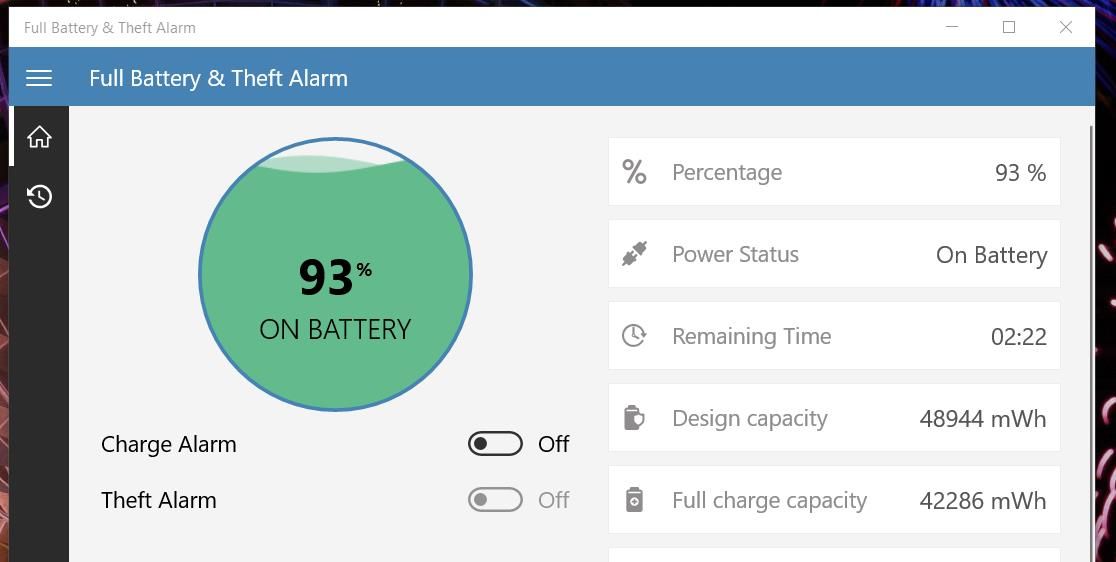
- Nhấn vào Cài đặt (cog) ở dưới cùng bên trái của ứng dụng.
- Đặt Loại thông báo tùy chọn để Lời nhắc nhở. Sau đó, bạn có thể đợi thông báo xuất hiện ở dưới cùng bên phải của màn hình nền khi máy tính xách tay của bạn được sạc đến mức pin đã đặt.
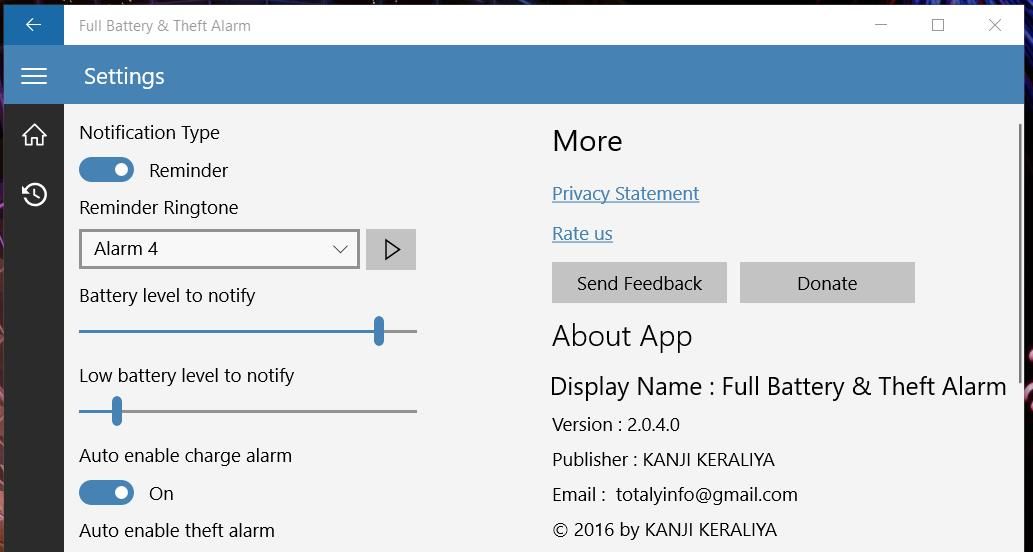


Bạn có thể thay đổi phần trăm phí cho cảnh báo cao bằng cách kéo thanh trên Mức pin để thông báo quán ba. Bên dưới đó cũng có một Mức pin thấp để thông báo thanh bạn có thể cấu hình.
Để thay đổi âm thanh cho trình thông báo, hãy nhấp vào Nhạc chuông nhắc nhở trình đơn thả xuống; chọn một báo thức thay thế hoặc gọi âm thanh ở đó. Nhấp chuột Chơi để xem và nghe thông báo kiểm tra với âm thanh đã chọn.

Cách bật thông báo cho ứng dụng pin
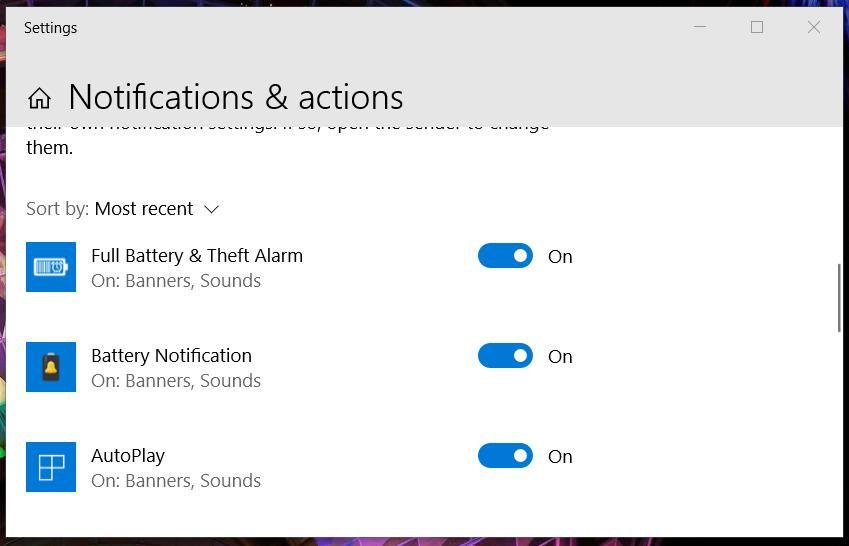
Lưu ý rằng cần phải bật thông báo Windows để thông báo sạc đầy pin của các ứng dụng trên hoạt động bình thường. Đảm bảo thông báo cho các ứng dụng pin được bật trong Windows 11/10 như thế này:
- Mở Run bằng cách nhấn Thắng + R (xem tất cả các cách để mở Run trên Windows để biết thêm).
- Loại cài đặt ms: thông báo bên trong Run và nhấp vào phụ kiện đó VÂNG quyền mua.
- bật thông báo hoặc là Nhận thông báo cài đặt.

- chọn Cho phép thông báo phát âm thanh quyền mua.
- Nhấp vào công tắc bật tắt thông báo cho các ứng dụng pin trong hướng dẫn này.


Lắng nghe thông báo sạc đầy pin của bạn trong Windows
Thông báo về Pin, Pin Đầy & Báo động Trộm cắp và Trình Thông báo Pin bao gồm một số tùy chọn và tính năng tốt để theo dõi mức pin trong Windows. Bạn sẽ không bao giờ quên rút phích cắm của máy tính xách tay đã sạc đầy khi đã thêm thông báo sạc đầy pin vào Windows 11/10 bằng một trong những ứng dụng đó. Chúng sẽ giúp giảm thiểu sự xuống cấp của pin máy tính xách tay bằng cách luôn nhắc bạn khi rút phích cắm trên máy tính xách tay đã được sạc đầy.