
Cách thay thế khuôn mặt bằng công cụ thay thế AI của Picsart
Đã qua rồi cái thời lo lắng về việc những người lạ phá ảnh của chúng ta, hoặc phải cắt một người yêu cũ khỏi một bức ảnh hoàn toàn đẹp; chúng ta cũng không cần phải có phần mềm đắt tiền và kỹ năng Photoshop. Với những tiến bộ trong AI tổng quát, bất kỳ ai cũng có thể dễ dàng tiếp cận công nghệ này.
Công cụ AI Replace của Picsart giúp điều này trở nên khả thi và tất cả những gì bạn cần làm là một vài bước dễ dàng. Tiếp tục đọc để tìm hiểu làm thế nào.
Các trình tạo AI đã xuất hiện ở khắp mọi nơi và chuyển văn bản thành hình ảnh là một trong những ứng dụng phổ biến nhất của công nghệ này. Trên thực tế, Picsart có trình tạo văn bản thành hình ảnh riêng để tạo hình ảnh AI. Nhưng khả năng không dừng lại ở đó.

Phần mềm và ứng dụng hiện đang sử dụng công nghệ này để tạo các yếu tố cụ thể của hình ảnh bằng AI, chẳng hạn như thêm các đối tượng không có ở đó ngay từ đầu hoặc thay thế người trong ảnh bằng động vật, đồ vật vô tri vô giác hoặc người khác. Công nghệ này, giống như công cụ AI Replace của Picsart, đã mở ra một thế giới hoàn toàn mới cho người sáng tạo cũng như người dùng thông thường.
Tải xuống: Picsart cho Android | iOS (Miễn phí, có sẵn giao dịch mua trong ứng dụng)
Mục Lục
Cách thay thế khuôn mặt bằng AI Replace
Thay thế khuôn mặt bằng công cụ AI Replace của Picsart khá dễ dàng nhưng có thể mất một chút thời gian tùy thuộc vào số lượng tùy chọn bạn chọn để tạo. Điều quan trọng cần nhớ là AI không hoàn hảo và có thể có một số bất thường với các thay thế được tạo. Nhưng đừng lo—bạn có thể tạo lại bao nhiêu lần tùy thích cho đến khi hài lòng.
Để thay thế khuôn mặt bằng công cụ AI Replace, hãy làm theo các bước sau:
- Khi bạn đã mở Picsart, hãy chọn hình ảnh bạn muốn chỉnh sửa.
- Trong thanh công cụ ở dưới cùng, chạm vào Công cụ và sau đó AI thay thế trong hàng thứ hai của menu.
- Với thanh trượt, điều chỉnh kích thước của bút vẽ, sau đó kéo ngón tay của bạn qua khu vực bạn muốn thay thế. Bạn có thể dùng cục tẩy công cụ nếu bạn vô tình đi qua một khu vực mà bạn không muốn đưa vào phần thay thế (bạn không cần phải làm cho nó hoàn hảo; phần mềm sẽ chọn những khu vực bạn muốn kết hợp).
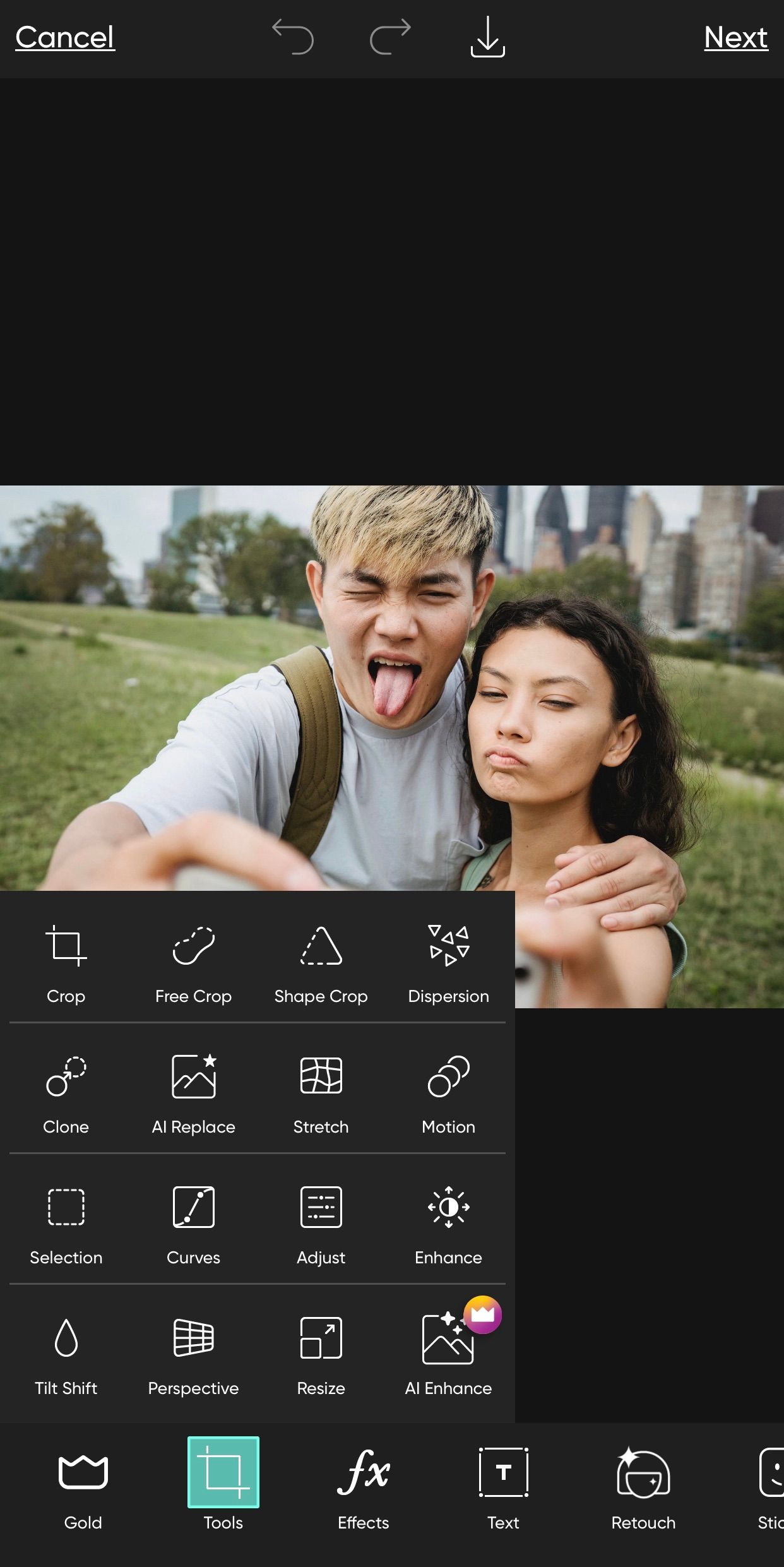
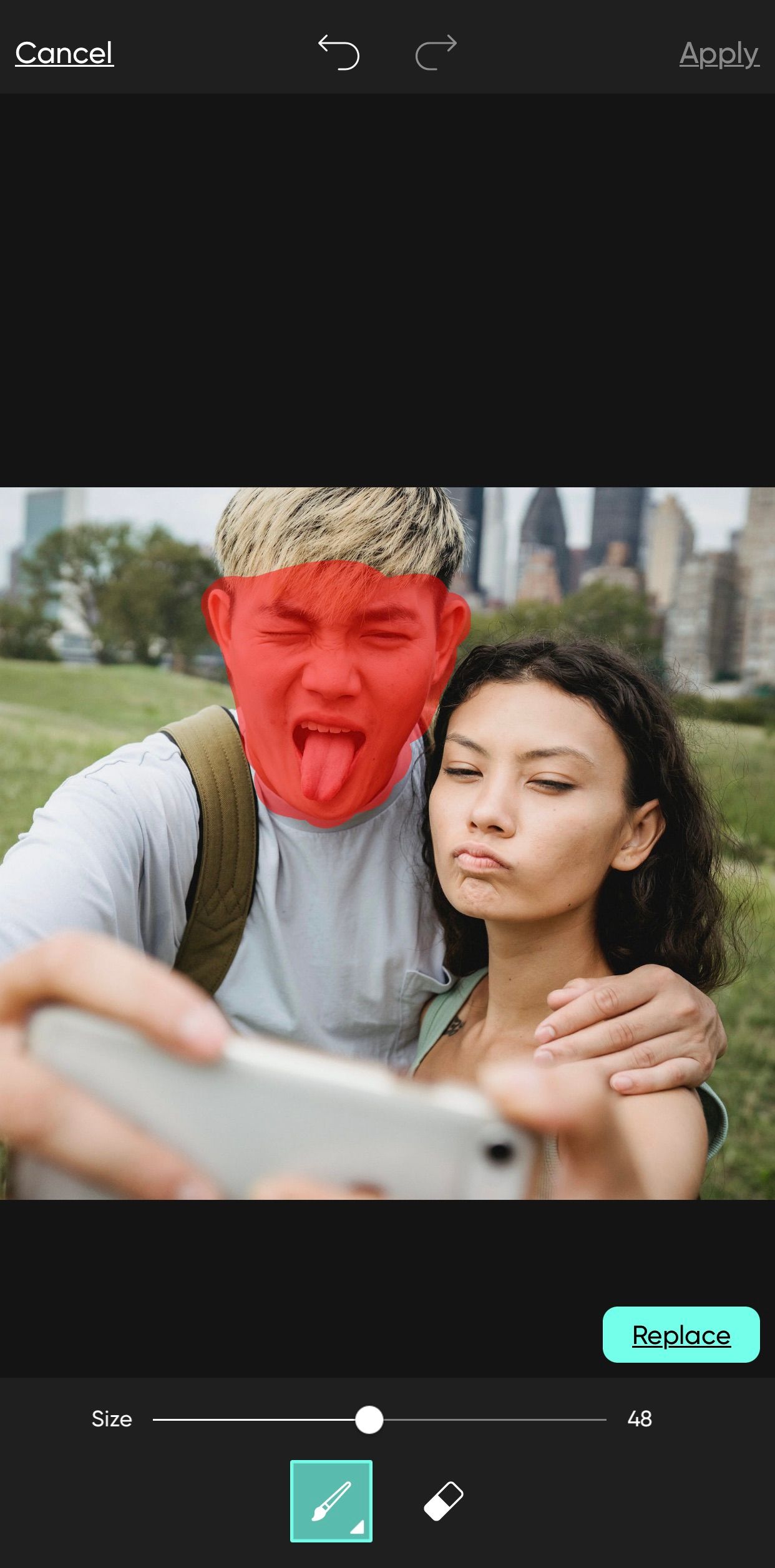
- Bây giờ, hãy nhấn Thay thế.
- Trong hộp mô tả của Tạo một sự thay thế, hãy nhập mô tả ngắn gọn nhưng cụ thể về thứ bạn muốn thay thế khuôn mặt. Bạn có thể thay thế khuôn mặt bằng khuôn mặt của người khác chỉ bằng cách gõ khuôn mặt của người đàn ông mỉm cười. Hoặc bạn có thể làm điều gì đó hài hước và độc đáo, chẳng hạn như thay khuôn mặt bằng khuôn mặt của một con vật. Đi trước và làm điều này.
- Khi bạn đã nhập lời nhắc, hãy chạm vào Tạo hình ảnh. Lưu ý rằng bạn cũng có thể Ptôi là người thay thế từ các tùy chọn được cung cấp.
- Sau vài giây, Picsart sẽ hiển thị cho bạn hai kết quả. Sau đó, bạn có thể chọn để Hiển thị thêm kết quả, cung cấp cho bạn hai hình ảnh được tạo thêm hoặc bạn có thể chọn từ một trong hai tùy chọn ban đầu. bạn có thể nhấn Hiển thị thêm kết quả nhiều lần như bạn cần.
- Khi bạn tìm thấy thứ gì đó mà bạn hài lòng, hãy lưu hình ảnh bằng cách chạm vào cứu biểu tượng. Hoặc nhấn Biên tập để chuyển đến chế độ chỉnh sửa của Picsart, nơi bạn có thể áp dụng các bộ lọc, xóa nền, sử dụng công cụ nâng cao AI, v.v.


Bạn có thể hoán đổi cả một người không?
Bạn chắc chắn có thể làm được, nhưng sự thành công của việc thay thế phụ thuộc vào vị trí, nền và các yếu tố khác trong ảnh, vì vậy bạn phải thực tế về kết quả. Trong hình ảnh bên dưới, chúng tôi đã làm theo các bước chính xác như trên và thay thế toàn bộ người đàn ông bằng một cột đèn.

Một cách để bạn có thể đảm bảo rằng mình sẽ có một sự thay thế suôn sẻ là trước tiên hãy sử dụng một công cụ như Magic Eraser để xóa các đối tượng không mong muốn khỏi ảnh của bạn. Sau đó, bạn có thể tiếp tục và thay thế các thành phần trong hình ảnh của mình bằng công cụ Magic Edit của Canva hoặc một công cụ tạo AI khác.
Thay thế những sai lầm
Công cụ AI Replace của Picsart cho phép thay thế hầu như mọi thành phần trong ảnh, điều đó có nghĩa là việc chụp ảnh sẽ bớt căng thẳng hơn rất nhiều vì có thể điều chỉnh rất nhiều thứ. Nhưng đừng tin lời chúng tôi, hãy tự mình kiểm tra—và trong khi bạn đang ở đó, hãy xem tất cả các công cụ tuyệt vời khác mà Picsart cung cấp.