
Cách thay đổi vị trí thư mục OneDrive của bạn trong Windows 10
Nếu bạn chưa biết, OneDrive là dịch vụ lưu trữ trực tuyến của Microsoft mà bạn có thể sử dụng với tài khoản Microsoft của mình. Bạn có thể lưu các tệp của mình vào đám mây và truy cập chúng trên mọi PC, máy tính bảng hoặc điện thoại bằng cách đăng nhập vào tài khoản Microsoft của bạn. Theo mặc định, thư mục OneDrive của bạn được tìm thấy trong thư mục người dùng của bạn, nhưng bạn có thể thay đổi vị trí của nó. Tuy nhiên, nó không phải là một thao tác cắt và dán đơn giản; bạn phải đảm bảo vị trí mới đồng bộ hóa với đám mây. Đây là cách di chuyển thư mục OneDrive của bạn đến một vị trí mới.
Mục Lục
Cách thay đổi vị trí thư mục OneDrive của bạn
Khi bạn thay đổi vị trí thư mục OneDrive của mình, bạn cũng sẽ phải đặt thư mục đó đồng bộ hóa với các tệp của mình trên đám mây. Trước tiên, bạn sẽ phải hủy liên kết thư mục OneDrive trên PC, sau đó di chuyển thư mục đến vị trí mới và cuối cùng liên kết lại PC với tài khoản Microsoft của bạn. Các bước này sẽ giúp bạn thiết lập điều đó.
Nếu bạn chưa quen với khái niệm này, hãy xem các bài viết của chúng tôi về OneDrive là gì và tại sao bạn nên sử dụng nó.
1. Hủy liên kết OneDrive
Điều đầu tiên cần làm là hủy liên kết thư mục OneDrive khỏi tài khoản Microsoft của bạn để các tệp trên đám mây không còn đồng bộ hóa với vị trí hiện tại của chúng.
Các tệp OneDrive trên PC của bạn sẽ không còn đồng bộ hóa với đám mây nữa. Đừng lo lắng; một lúc sau, bạn sẽ liên kết lại thư mục OneDrive với tài khoản Microsoft của mình.
Khi bạn đã hoàn thành việc này, bạn sẽ thấy một cửa sổ để thiết lập OneDrive. Để nó mở cho thời điểm này. Bạn sẽ cần truy cập lại sau khi đã di chuyển thư mục OneDrive của mình sang một vị trí khác trên PC.
2. Di chuyển thư mục OneDrive của bạn
Khi đã xong, giờ đây bạn có thể di chuyển thư mục OneDrive của mình.
- Điều hướng đến vị trí thư mục OneDrive của bạn hiện đang nằm. Nó phải có trong tệp người dùng của bạn theo mặc định.
- bấm vào Trang chủ tab trên dải băng File Explorer.
- Chọn thư mục OneDrive của bạn và trong dải băng, bấm vào Chuyển tới cái nút.
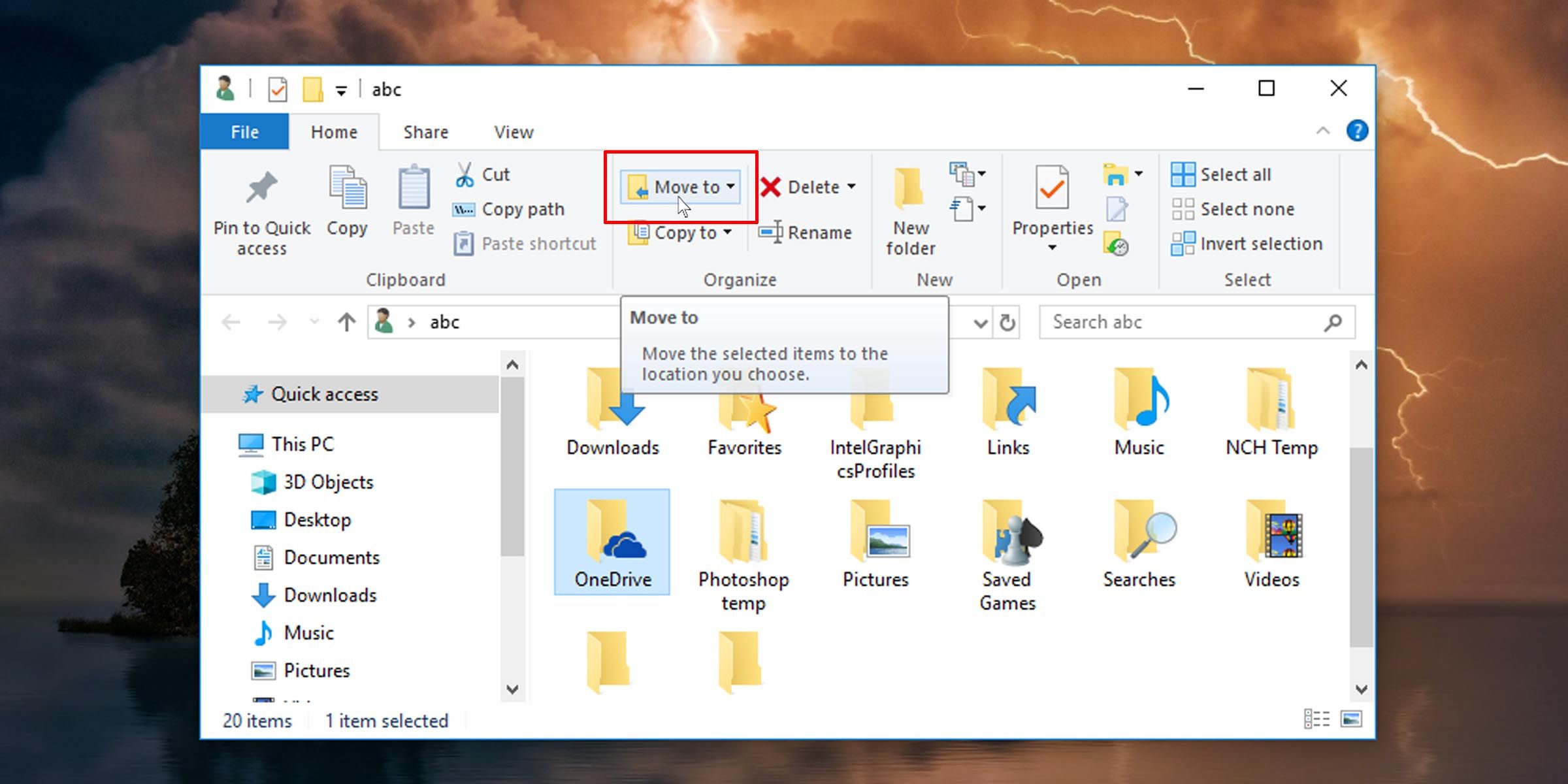
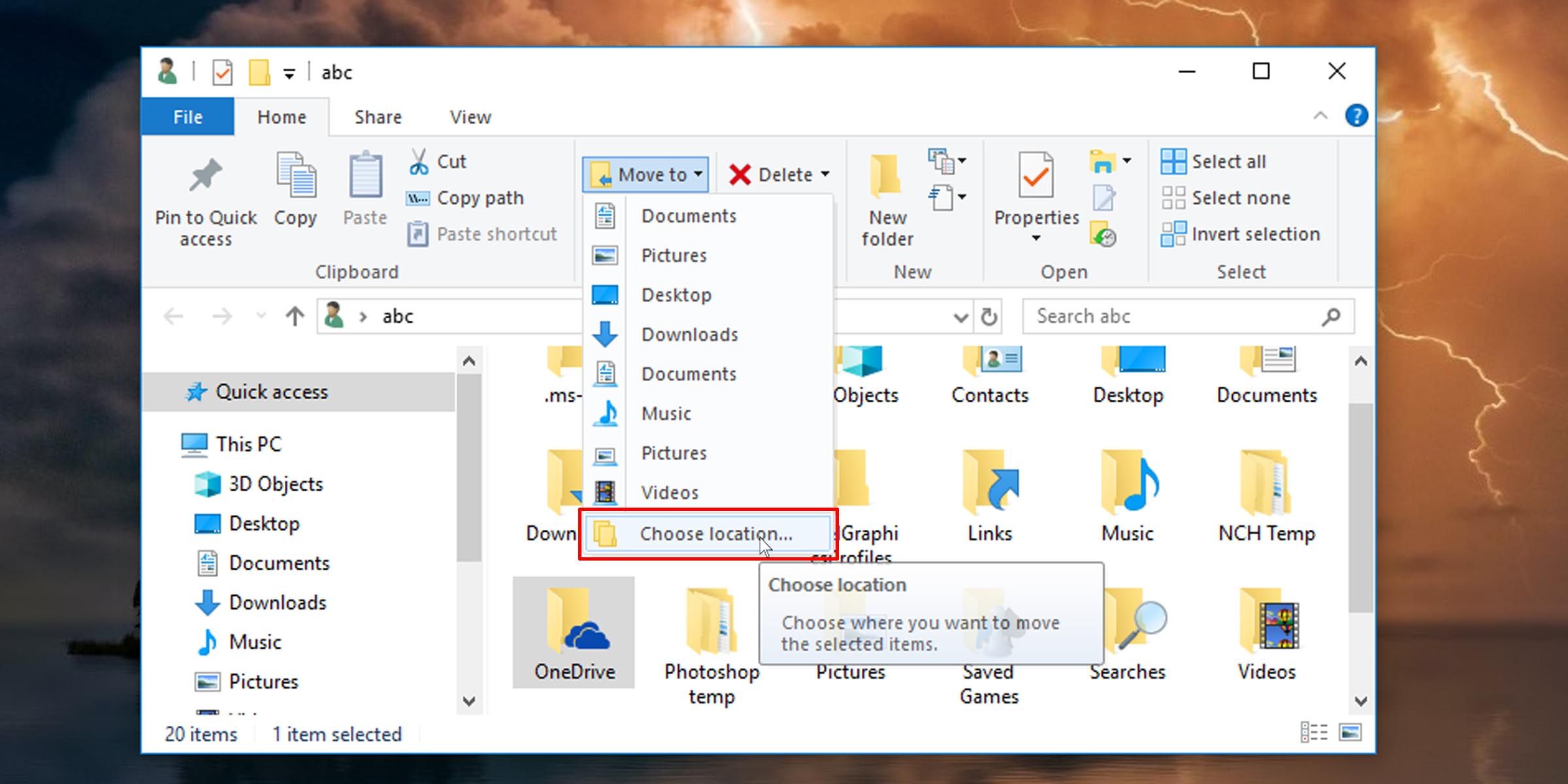
- Từ trình đơn thả xuống xuất hiện, nhấp vào Chọn vị trí lựa chọn.
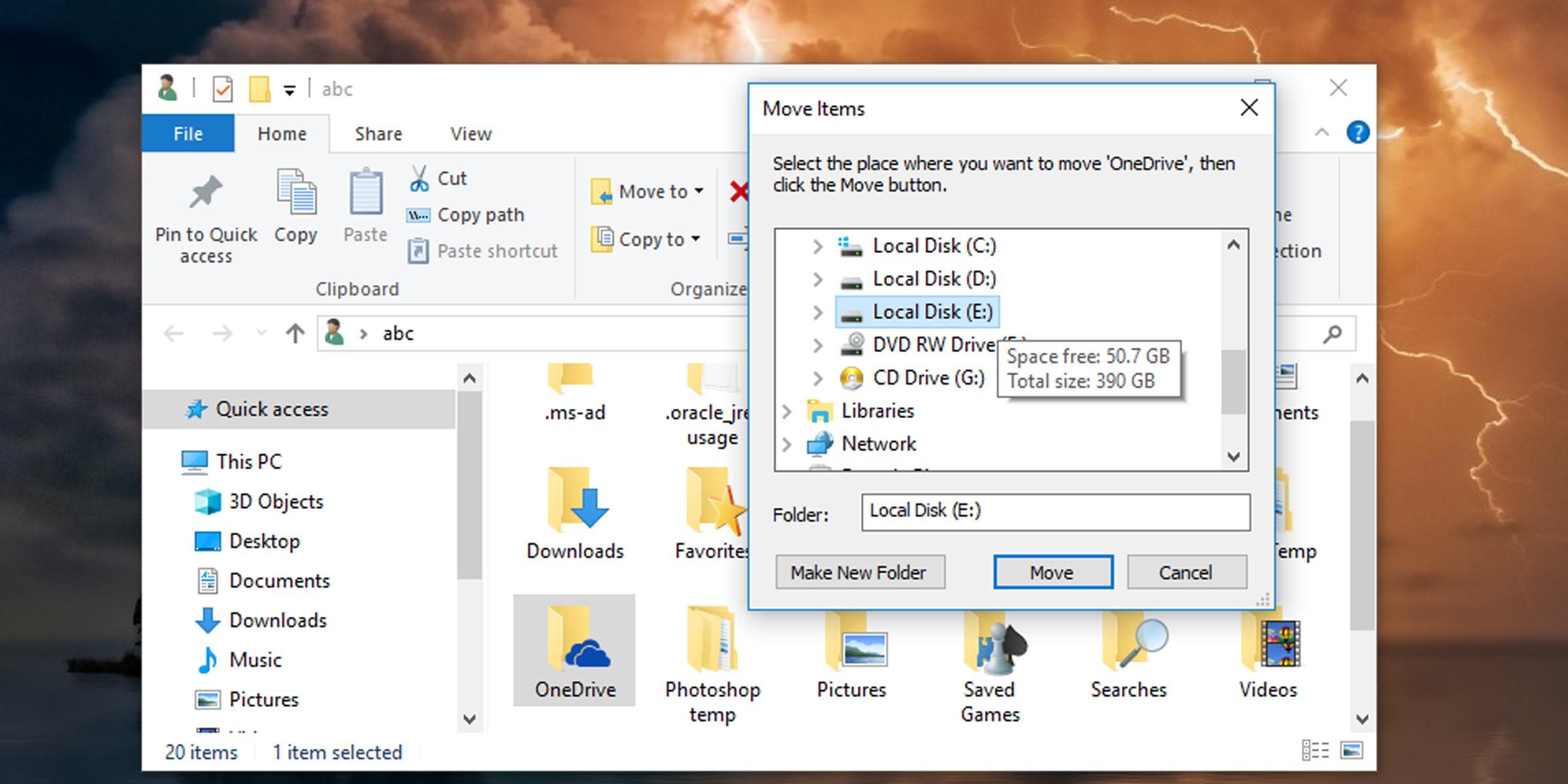
- Một cửa sổ bật lên sẽ xuất hiện. Duyệt đến vị trí bạn muốn thư mục OneDrive mới của mình cư trú, rồi bấm vào Di chuyển ở dưới cùng của cửa sổ bật lên.
- Windows sẽ bắt đầu di chuyển thư mục OneDrive của bạn và tất cả nội dung của nó đến vị trí mới mà bạn đã chọn. Quá trình này có thể mất một lúc tùy thuộc vào kích thước của thư mục.


Đó là nó! Bạn đã di chuyển thư mục OneDrive của mình đến một vị trí mới trên PC chạy Windows.
3. Liên kết lại OneDrive
Bây giờ, tất cả những gì còn lại là liên kết lại tài khoản Microsoft của bạn với OneDrive trên PC, lần này trỏ đến vị trí mới. Thực hiện theo các bước dưới đây để làm điều đó.
- quay trở lại Thiết lập OneDrive cửa sổ bạn để mở trước đó. (Nếu bạn không để nó mở hoặc nó bị tắt, bạn có thể kéo nó lên lại bằng cách mở ứng dụng OneDrive.) Đây là cách bạn sẽ liên kết lại tài khoản OneDrive của mình với PC.
- Khi bạn đã đăng nhập, bạn sẽ thấy một màn hình hiển thị nơi Windows sẽ thiết lập thư mục OneDrive của bạn. (Theo mặc định, hệ thống chọn thư mục người dùng của bạn.)
- bấm vào Thay đổi địa điểm liên kết.
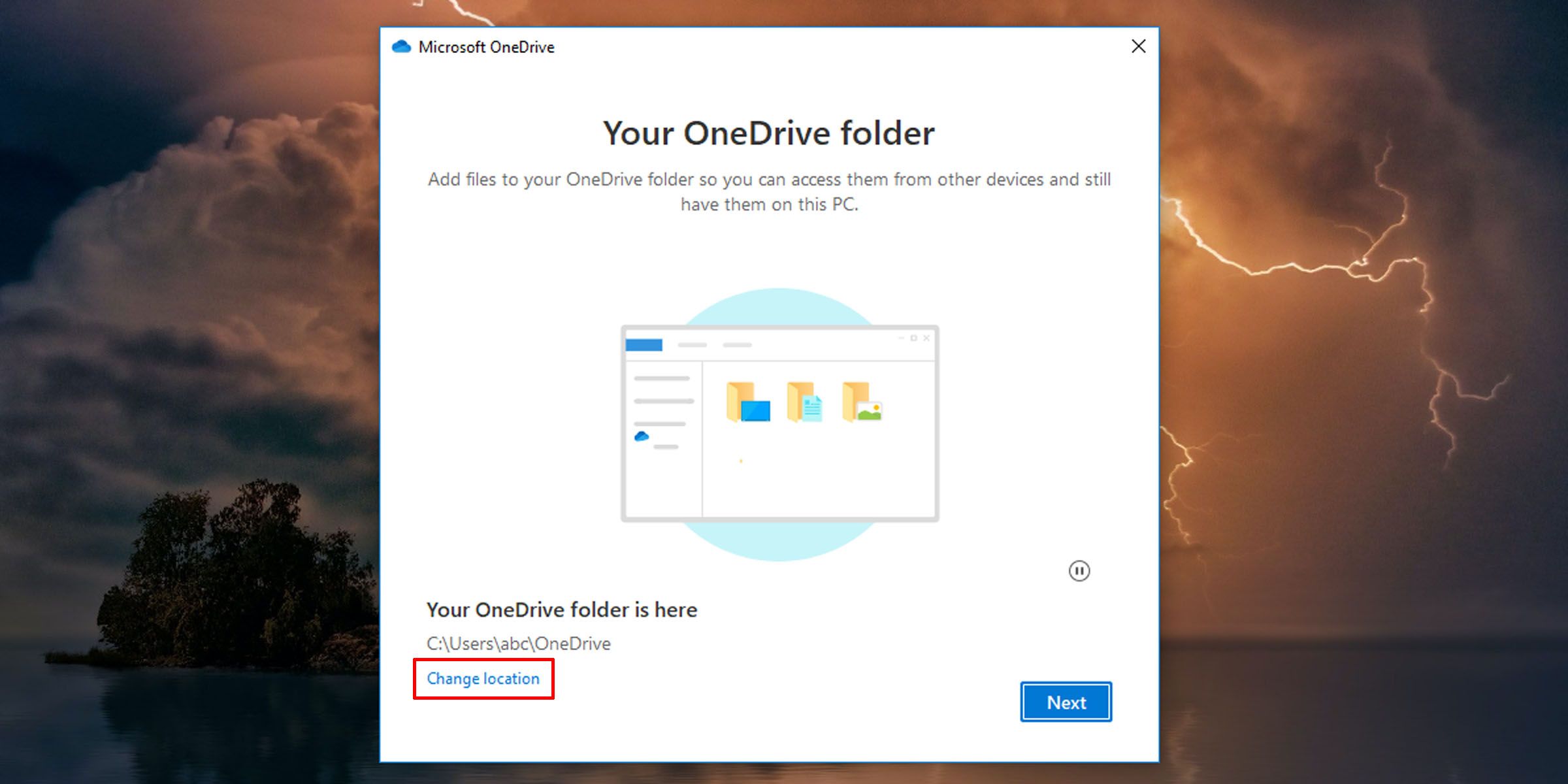
- Sau đó duyệt đến vị trí mới nơi bạn đã di chuyển thư mục OneDrive trên PC của mình và bấm vào Chọn thư mục cái nút.
- Bạn sẽ thấy một màn hình cảnh báo, cho bạn biết rằng các tệp đã tồn tại trong thư mục này. bấm vào Sử dụng thư mục này cái nút.
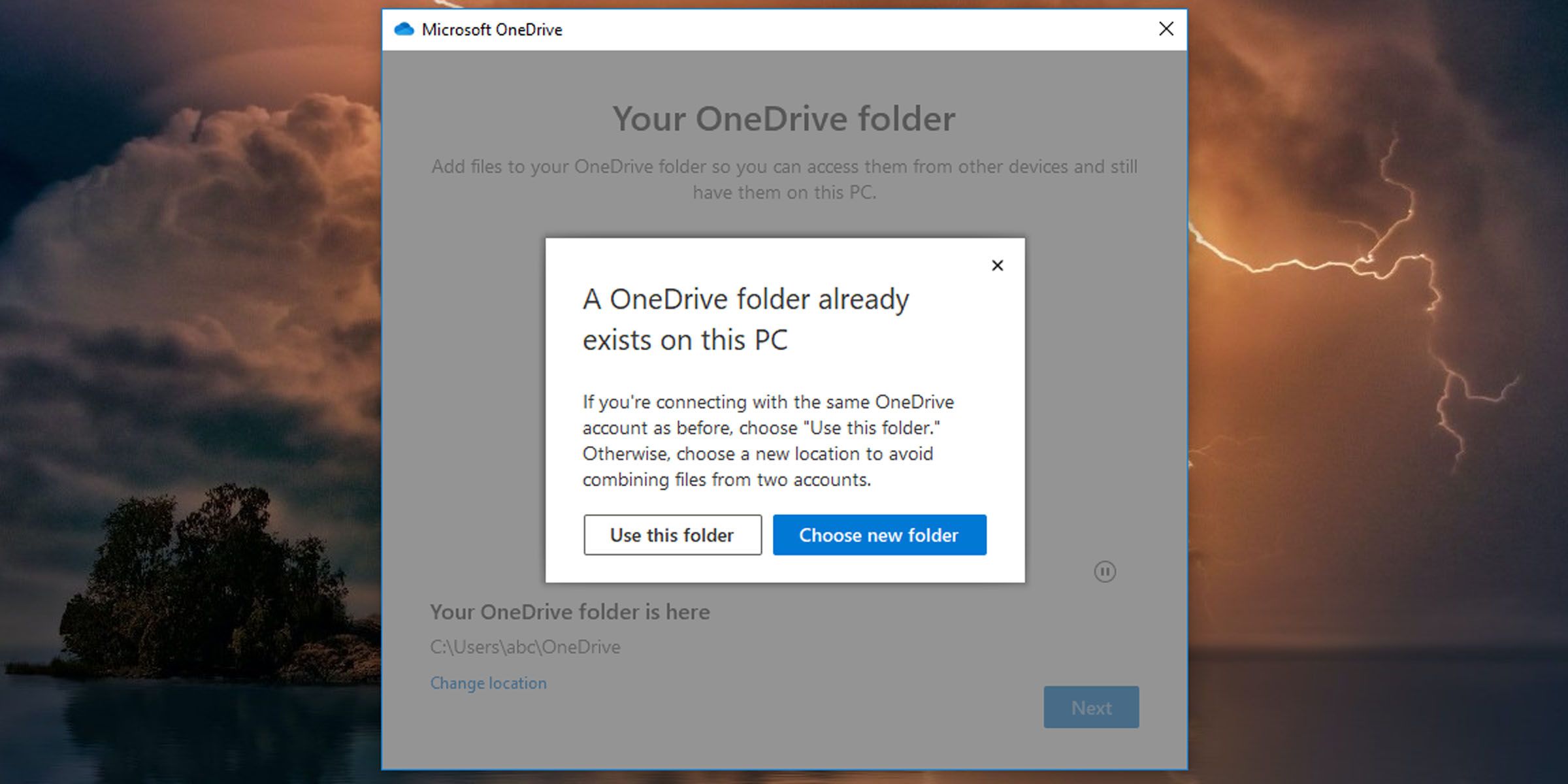
- Xác minh rằng vị trí bạn đã chọn là đúng và nhấp vào Kế tiếp.
- Bạn sẽ thấy một màn hình chào mừng. Cuộn qua nó và đóng cửa sổ thiết lập.


Thư mục OneDrive của bạn đã được di chuyển và bất kỳ tệp nào bạn thêm hoặc những tệp hiện có mà bạn sửa đổi sẽ được đồng bộ hóa với đám mây từ vị trí OneDrive mới này trên PC của bạn.
Ngoài ra, có nhiều cách để kiểm soát cách OneDrive đồng bộ hóa các tệp trên PC của bạn, từ việc tạm dừng đồng bộ hóa tự động trên các mạng được đo lường đến việc dừng đồng bộ hóa các thư mục cụ thể.
Giải phóng dung lượng PC bằng cách di chuyển thư mục OneDrive của bạn
Các tệp trên OneDrive của bạn có thể chiếm nhiều dung lượng ổ đĩa. Bạn không cần phải chọn vị trí mặc định cho thư mục OneDrive của mình. Bạn có thể giải phóng dung lượng trên ổ đĩa gốc của mình bằng cách di chuyển nó đến một vị trí khác, thậm chí có thể trên một ổ đĩa khác.