
Cách thay đổi tên quản trị viên tài khoản Microsoft trong Windows 11
Khi bạn định cấu hình ban đầu máy tính Windows bằng tài khoản Microsoft, bạn sẽ được yêu cầu tạo tên quản trị viên. Đây là cấu hình cấp quyền truy cập để thực hiện các thay đổi quản trị trên thiết bị.
Nhưng nếu bạn từng quyết định thay đổi tên người dùng này, sẽ có các tùy chọn khác nhau để thực hiện việc đó. Hướng dẫn này sẽ chỉ cho bạn cách thay đổi tên quản trị viên tài khoản Microsoft trong Windows 11.
Mục Lục
1. Cách thay đổi tên quản trị viên thông qua cài đặt hệ thống
Ứng dụng Cài đặt là một ứng dụng tích hợp sẵn trên Windows cho phép bạn tùy chỉnh và quản lý các cài đặt trên máy tính của mình. Để thay đổi tên quản trị viên tài khoản Microsoft trong Windows 11, hãy mở Cài đặt hệ thống và làm theo các bước sau:
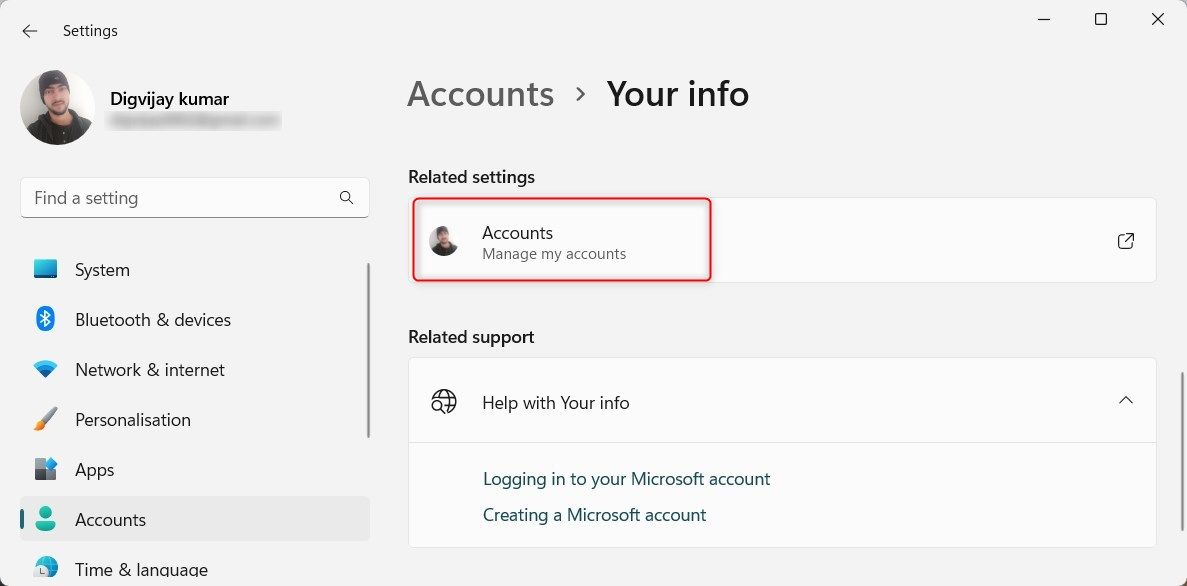
- đi đến tài khoản phần.
- Di chuyển đến ngăn bên phải và nhấp vào thông tin của bạn.
- Dưới Cài đặt liên quannhấp chuột Quản lý tài khoản của tôi. Thao tác này sẽ đưa bạn đến trang “Quản lý tài khoản”.
- Đăng nhập bằng tài khoản Microsoft mà bạn cần đổi tên.
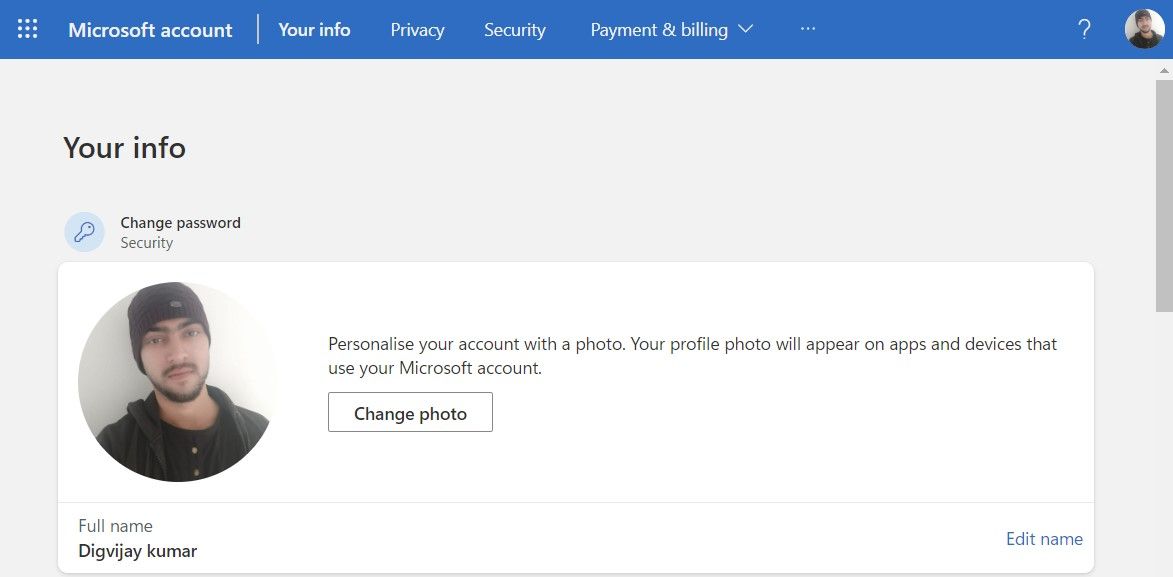
- Sau khi đăng nhập, nhấp vào thông tin của bạn tùy chọn từ phần trên cùng.
- Dưới ảnh Hồ sơ của bạn, bạn sẽ thấy tên của mình. Nhấn vào Chỉnh sửa tên tùy chọn và nhập tên mới của bạn.
- Để đảm bảo rằng bạn là người thật chứ không phải chương trình tự động, hãy nhập các ký tự vào trường Captcha.
- Nhấn vào Cứu nút thay đổi và bạn đã hoàn tất.


Tên quản trị viên tài khoản Microsoft của bạn đã được thay đổi thành công.
2. Cách Thay đổi Tên Quản trị viên Thông qua Bảng Điều khiển
Panel Điều khiển là giao diện người dùng đồ họa (GUI) trong Microsoft Windows mà bạn có thể sử dụng để thay đổi các tính năng phần cứng và phần mềm của máy tính.
Để thay đổi tên quản trị viên tài khoản Microsoft trên máy tính của bạn, hãy làm theo các bước sau:
- Nhấp vào Bắt đầu và tìm kiếm Bảng điều khiển. Chọn tùy chọn Control Panel để mở nó.
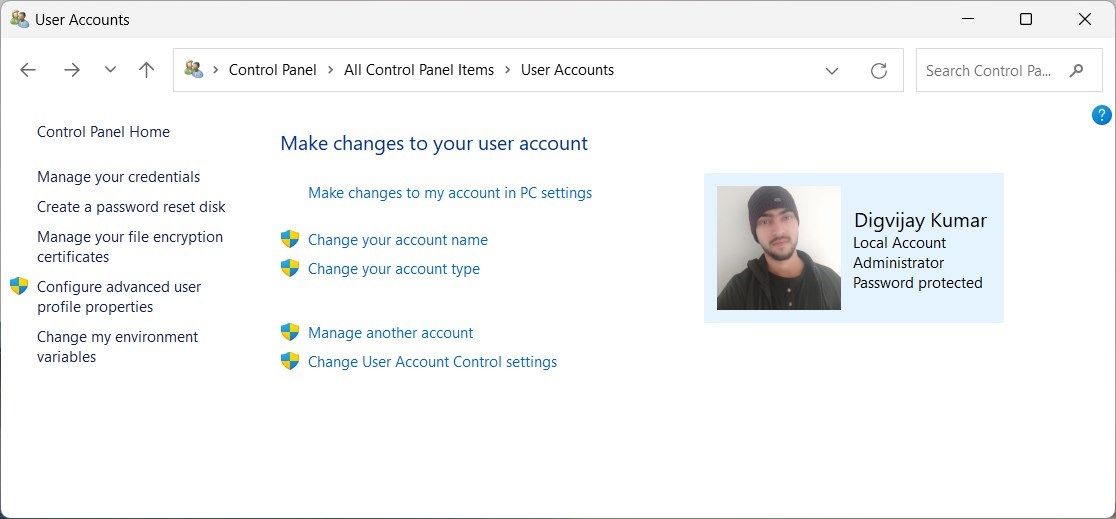
- Trong cửa sổ Control Panel, cuộn xuống và nhấp vào Tài khoản người dùng.
- Ở phía bên phải của trang, nhấp vào Thay đổi tên tài khoản của bạn liên kết.
- Nhập tên mới và nhấp Đổi tên.
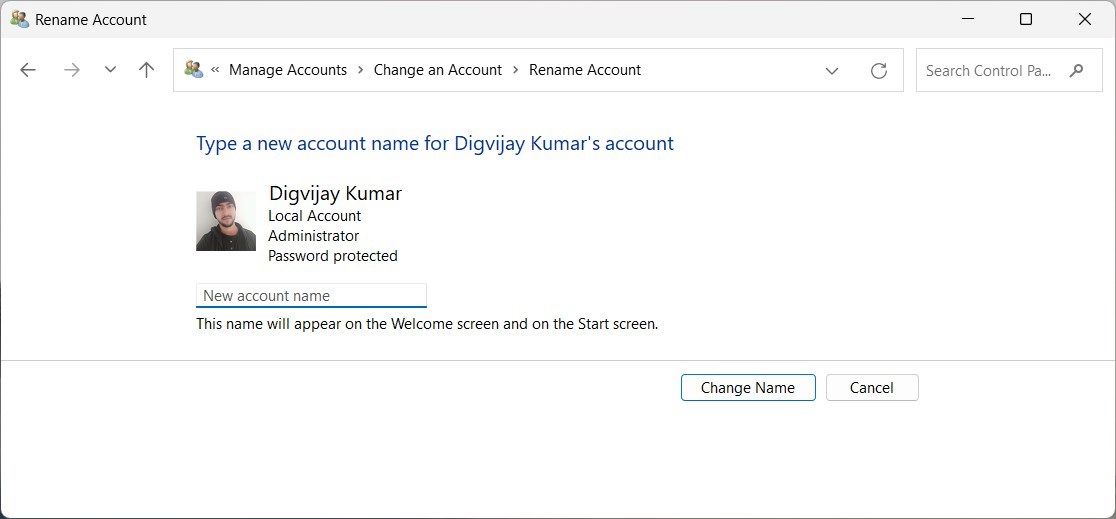


Tên quản trị viên tài khoản Microsoft của bạn bây giờ sẽ được thay đổi. Bây giờ bạn có thể truy cập tất cả các dịch vụ do Windows cung cấp với tên mới của mình.
3. Cách thay đổi tên quản trị viên thông qua dấu nhắc lệnh
Nếu bạn thích sử dụng Dấu nhắc Lệnh thay vì ứng dụng Cài đặt hoặc Bảng điều khiển, bạn cũng có thể thay đổi tên quản trị viên tài khoản Microsoft của mình thông qua đó. Đây là một công cụ thông dịch dòng lệnh cho phép bạn điều khiển hệ thống máy tính Windows của mình bằng các hướng dẫn.
Để thay đổi tên quản trị viên tài khoản Microsoft thông qua Dấu nhắc lệnh, hãy làm theo các bước sau:
- Chạy Dấu nhắc Lệnh với tư cách quản trị viên.
- Trong dấu nhắc lệnh nâng cao, gõ lệnh sau:
wmic useraccount where fullname='userame' rename 'newname'
Trong lệnh trên, thay thế tên tài khoản với tên quản trị viên hiện tại và tên mới với những gì bạn muốn đặt làm tên mới của mình. Ví dụ: nếu bạn muốn thay đổi tên quản trị viên từ Paul thành Michael, lệnh của bạn sẽ như sau:
tài khoản người dùng wmic trong đó tên đầy đủ = ‘Paul’ đổi tên ‘Michael’
Nhấn Đi vào để áp dụng các thay đổi. Tên quản trị viên tài khoản Microsoft của bạn đã được thay đổi thành công. Giờ đây, bạn có thể đăng nhập bằng quản trị viên tài khoản Microsoft mới của mình.
4. Cách thay đổi tên quản trị viên thông qua lệnh Run
Một công cụ khác mà bạn có thể sử dụng để thay đổi tên quản trị viên tài khoản Microsoft là lệnh hộp thoại Run. Đây là cách thực hiện:
- Nhấp chuột phải vào Bắt đầu và chọn Chạy từ danh sách menu.
- Trong hộp thoại Run, gõ netplwiz và nhấn Enter. Thao tác này sẽ mở cửa sổ Tài khoản người dùng.
- Chọn tài khoản Microsoft bạn muốn thay đổi và nhấp vào Của cải.
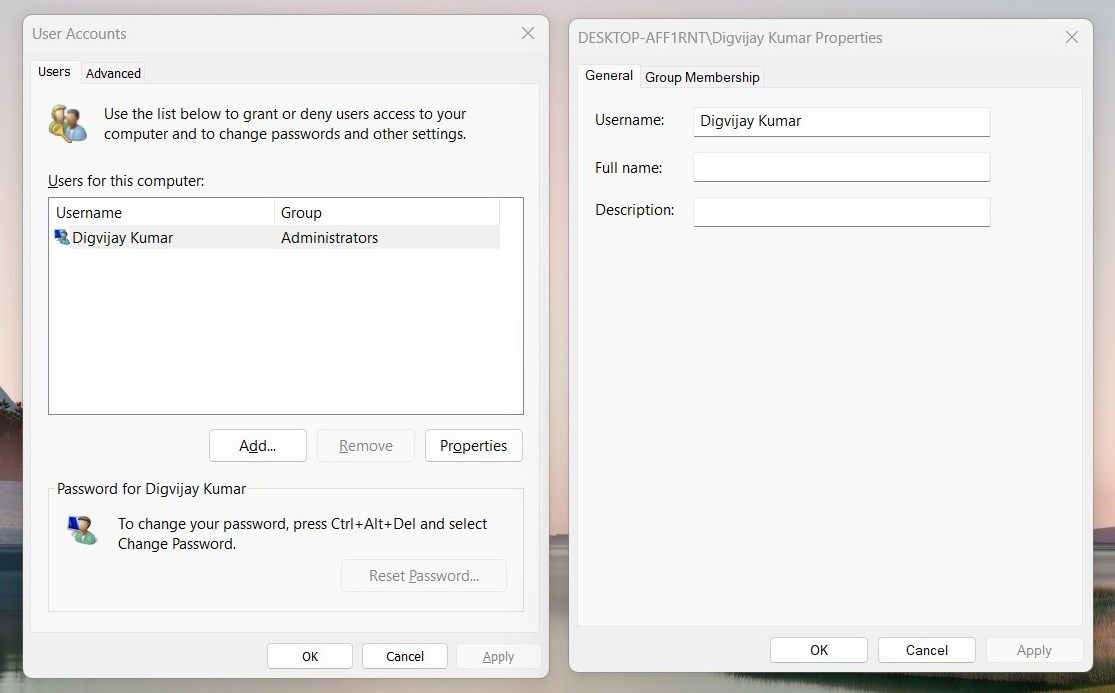
- Bên dưới Tổng quan tab, hãy nhập tên mới vào Họ và tên cánh đồng.
- Nhấp chuột Áp dụng> OK để lưu các thay đổi.

Tên quản trị viên tài khoản Microsoft của bạn hiện đã được thay đổi.
Thay đổi tên quản trị viên Windows của bạn
Cần thay đổi tên quản trị viên Tài khoản Microsoft của bạn? Tất cả những gì bạn phải làm là làm theo hướng dẫn được nêu trong bài viết này và tên quản trị viên tài khoản Microsoft của bạn sẽ được thay đổi.