
Cách thay đổi chúng và phải làm gì nếu bạn không thể
Nếu bạn không hài lòng với bất kỳ ứng dụng mặc định nào do Windows chỉ định, bạn có thể thay đổi chúng thành các tùy chọn ưa thích của mình. Quá trình này khá đơn giản trong Windows 10, nhưng Microsoft đã làm cho nó hơi phức tạp đối với người dùng Windows 11.
Trong hướng dẫn này, chúng tôi sẽ thảo luận chi tiết về phương pháp thay đổi các ứng dụng mặc định trong Windows 11. Chúng tôi cũng đã thảo luận về một số phương pháp khắc phục sự cố sau trong hướng dẫn này mà bạn có thể thử nếu ứng dụng mặc định không thay đổi được.
Mục Lục
Cách thay đổi ứng dụng mặc định trong Windows 11
Thay đổi ứng dụng mặc định trong Windows 10 khá đơn giản. Bạn có thể truy cập vào Ứng dụng mặc định của ứng dụng Cài đặt và thay thế ứng dụng mặc định hiện tại bằng tùy chọn ưa thích của bạn.
Trong Windows 11, phương pháp này hơi khác một chút. Bạn phải đặt mặc định chương trình cho tất cả các loại tệp đã đăng ký và các liên kết có liên quan đến nó vì không có Đặt mặc định cho tất cả tùy chọn có sẵn.
Dưới đây, chúng tôi đã liệt kê các cách khác nhau để thay đổi ứng dụng mặc định trong Windows 11:
1. Chọn tùy chọn “Mở bằng”
Phương pháp đơn giản nhất để thay đổi tùy chọn ứng dụng mặc định là sử dụng tùy chọn “Mở bằng” trong menu ngữ cảnh cho tệp.
Đây là cách bạn có thể làm điều đó:
- Nhấp chuột phải vào tệp được nhắm mục tiêu. Chẳng hạn, một tệp hình ảnh mà bạn muốn mở bằng một ứng dụng không phải là ứng dụng Ảnh mặc định.
- Chọn Mở với > Chọn một ứng dụng khác từ trình đơn ngữ cảnh.
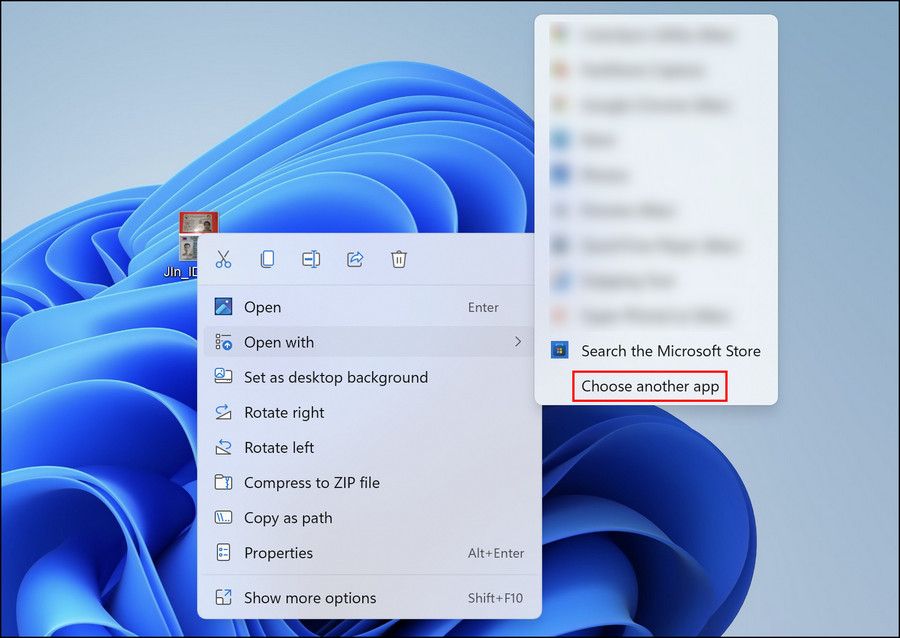
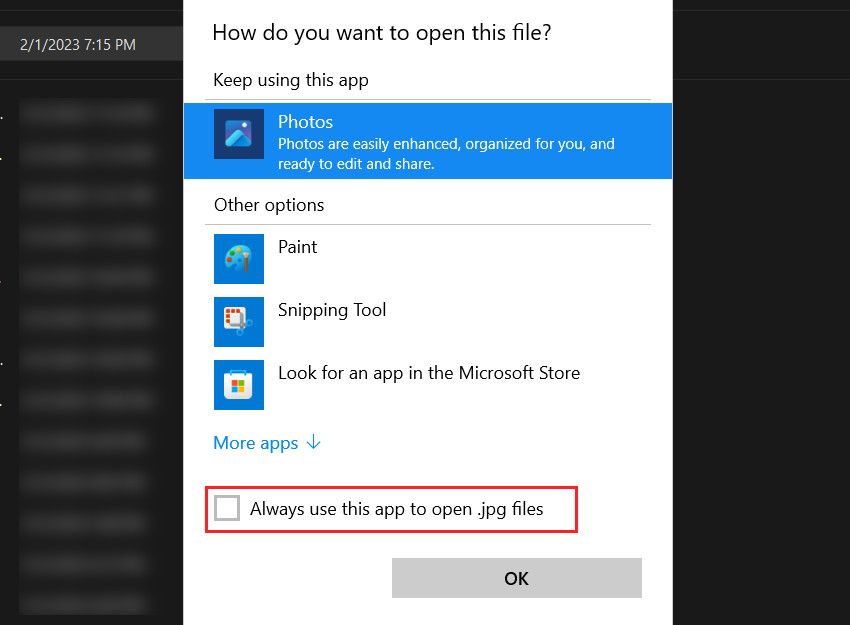
- Bây giờ, trong hộp thoại sau, hãy chọn ứng dụng bạn muốn đặt làm tùy chọn mặc định. Nếu bạn không thể tìm thấy ứng dụng được nhắm mục tiêu trong danh sách, hãy chọn Tìm ứng dụng khác trên PC này rồi chọn ứng dụng.
- Bấm vào Luôn sử dụng ứng dụng này để mở tệp và bấm vào ĐƯỢC RỒI. Điều này sẽ đặt ứng dụng đã chọn làm tùy chọn mặc định.


2. Sử dụng ứng dụng Cài đặt
Điều tiếp theo bạn có thể làm là truy cập tùy chọn Ứng dụng mặc định và chọn ứng dụng ưa thích từ đó.
Thực hiện theo các bước sau để tiếp tục:
- Nhấn nút Thắng + tôi các phím lại với nhau để mở Cài đặt Windows.
- Chọn ứng dụng từ ngăn bên trái.
- Bấm vào ứng dụng mặc định.
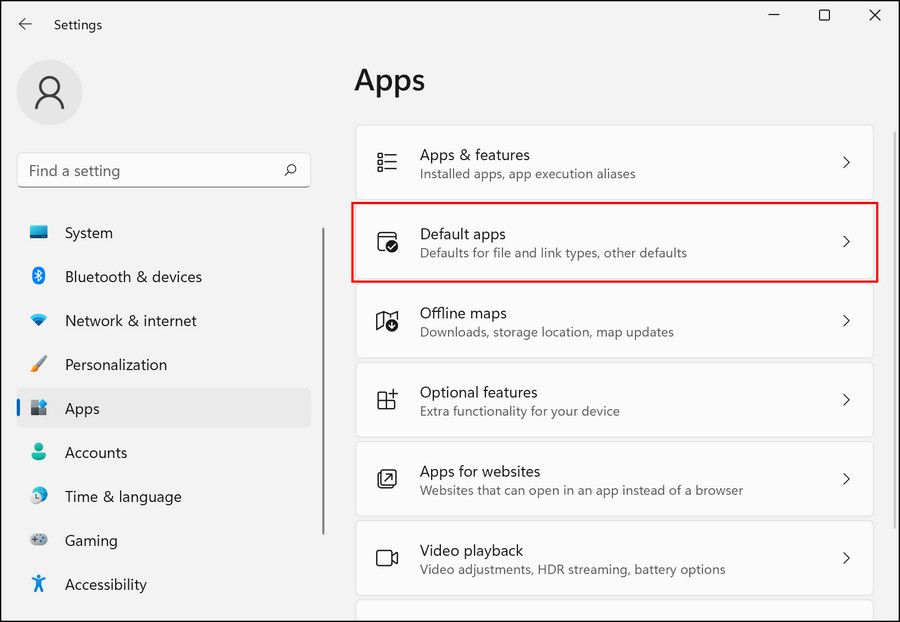
- Tiếp theo, chọn ứng dụng mà bạn muốn đặt làm mặc định. Bây giờ, bạn sẽ thấy tất cả các loại tệp và loại liên kết mà ứng dụng được đăng ký.
- Nếu bạn muốn chọn một chương trình làm mặc định cho tất cả các loại tệp và liên kết đã đăng ký của nó, bạn cần nhấp vào từng loại và chọn ứng dụng mong muốn trong hộp thoại sau.
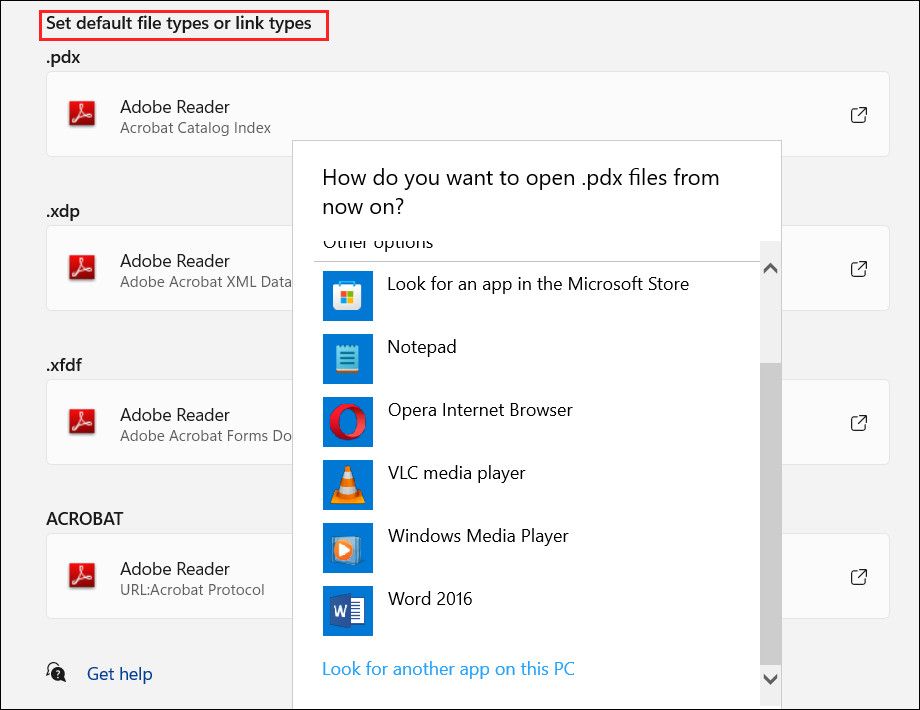


Thao tác này sẽ đặt ứng dụng làm tùy chọn mặc định cho loại tệp và liên kết đã chọn. Tuy nhiên, nếu bạn đặt lại Windows 11 về trạng thái mặc định, bạn sẽ mất tất cả các cài đặt này.
3. Sử dụng Thuộc tính tệp
Bạn cũng có thể thay đổi thuộc tính tệp của tệp được nhắm mục tiêu để mở tệp bằng ứng dụng mặc định mới.
Để tiếp tục, hãy làm theo các bước sau:
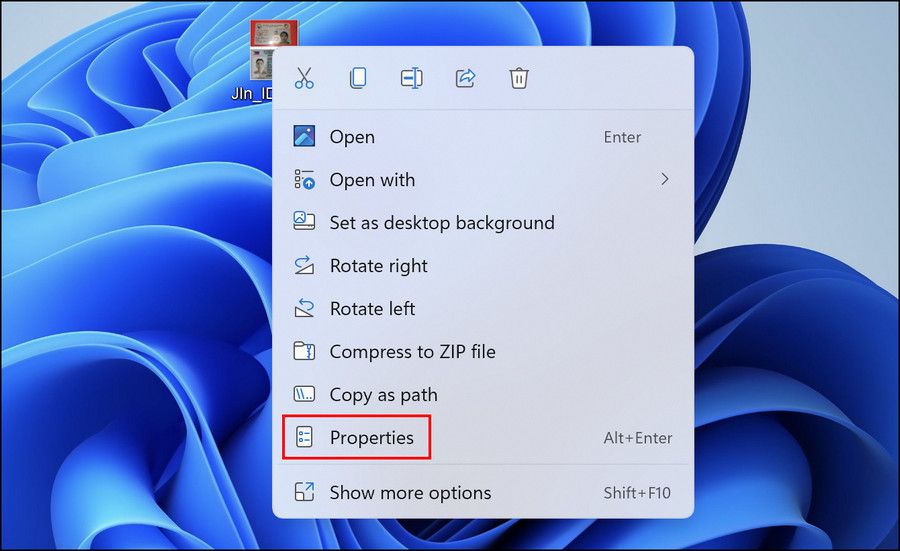
- Nhấp chuột phải vào tệp được nhắm mục tiêu và chọn Của cải từ trình đơn ngữ cảnh.
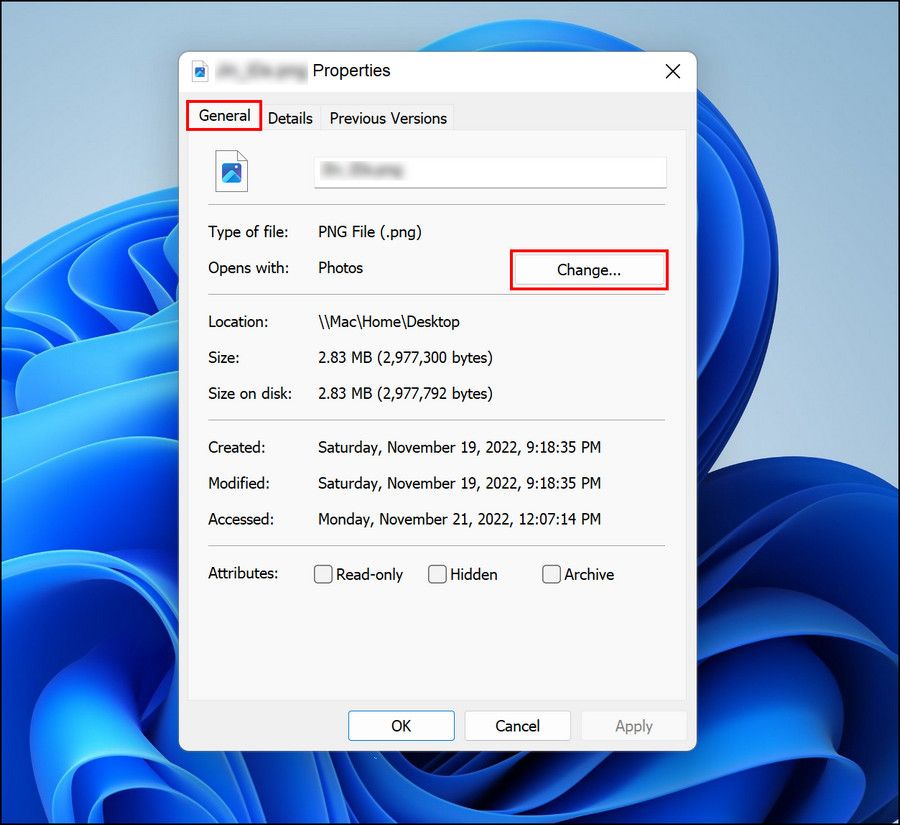
- Chuyển đến tab Chung và nhấp vào Thay đổi nút liên kết với mở với.
- Bây giờ, chọn ứng dụng mong muốn và nhấp vào ĐƯỢC RỒI.


Phải làm gì nếu bạn không thể thay đổi ứng dụng mặc định trong Windows 11
Nếu bạn không thể thay đổi các ứng dụng mặc định trong Windows 11 mặc dù đã thử các phương pháp khác nhau được đề cập ở trên, thì đó có thể là do những lý do sau:
- Ứng dụng mà bạn đang cố gắng đặt làm tùy chọn mặc định đang xử lý lỗi hỏng hoặc không được cài đặt đúng cách.
- Cài đặt chính sách nhóm trong hệ thống đang ngăn bạn thay đổi các cấu hình này.
- Bạn không có đủ quyền để thay đổi cấp độ này trong hệ thống.
- Ứng dụng không tương thích với hệ thống của bạn.
Trong trường hợp này, hãy đảm bảo rằng tài khoản người dùng của bạn có quyền quản trị và ứng dụng bạn đang cố đặt làm mặc định tương thích với hệ thống. Dưới đây là một số bước khác bạn có thể làm theo để giải quyết vấn đề.
1. Cập nhật Windows 11
Nếu bạn đang chạy phiên bản Windows lỗi thời, bạn có thể gặp sự cố do sự cố không tương thích. Windows 11 cần được cập nhật lên phiên bản mới nhất trong trường hợp này.
Đây là cách bạn có thể làm điều đó:
- Nhấn nút Thắng + tôi các phím lại với nhau để mở Cài đặt Windows.
- Chọn cập nhật hệ điều hành Window từ ngăn bên trái.
- Bây giờ, bấm vào Kiểm tra cập nhật nút ở phía bên phải.
- Cài đặt từng bản cập nhật đang chờ xử lý bằng cách nhấp vào Tải xuống cài đặt và sau đó khởi động lại PC của bạn.
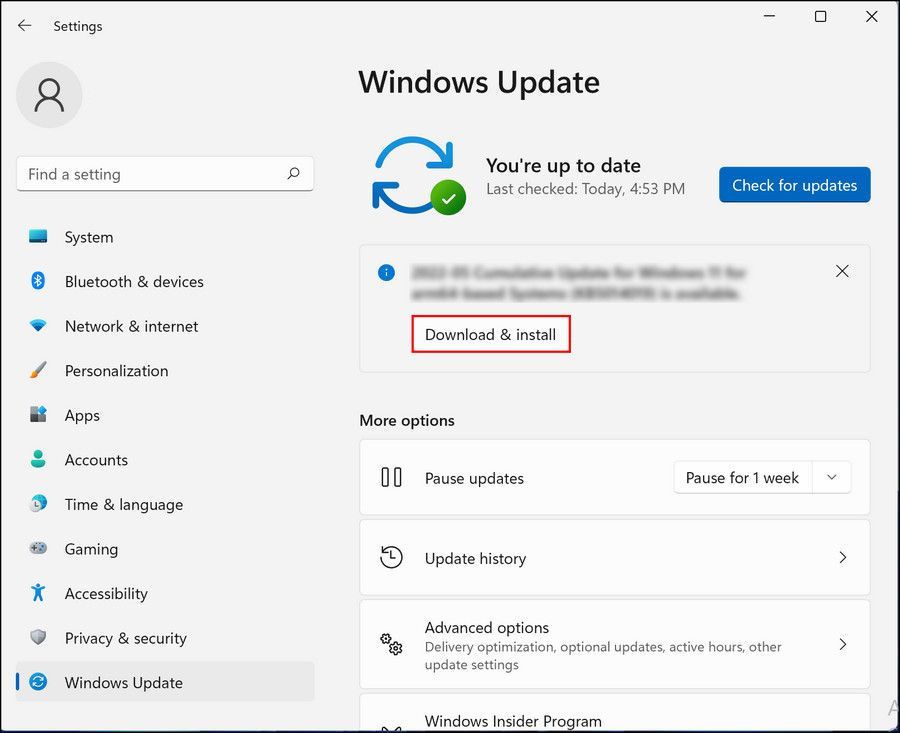

Khi điều này được thực hiện, hãy làm theo một trong các bước trên để thay đổi ứng dụng mặc định.
2. Đặt lại ứng dụng được nhắm mục tiêu
Nếu sự cố nằm trong ứng dụng mà bạn đang cố gắng thay đổi, bạn có thể đặt lại chương trình để giải quyết sự cố.
Thực hiện theo các bước sau để tiếp tục:
- Nhấn Thắng + S các phím lại với nhau để mở Windows Search.
- Nhập Powershell và chọn Chạy như quản trị viên.
- Nhấp chuột Đúng trong lời nhắc Kiểm soát tài khoản người dùng.
- Trong cửa sổ Powershell, nhập lệnh được đề cập bên dưới và nhấp Enter. Thay thế “tên gói” bằng tên gói tên của ứng dụng mà bạn muốn đặt làm mặc định.
Get-AppxPackage packagename -AllUsers | Reset-AppxPackage
- Chẳng hạn, nếu bạn muốn thay đổi ứng dụng Ảnh, hãy thực hiện lệnh sau:
Get-AppxPackage Microsoft.Windows.Photos -AllUsers | Reset-AppxPackage
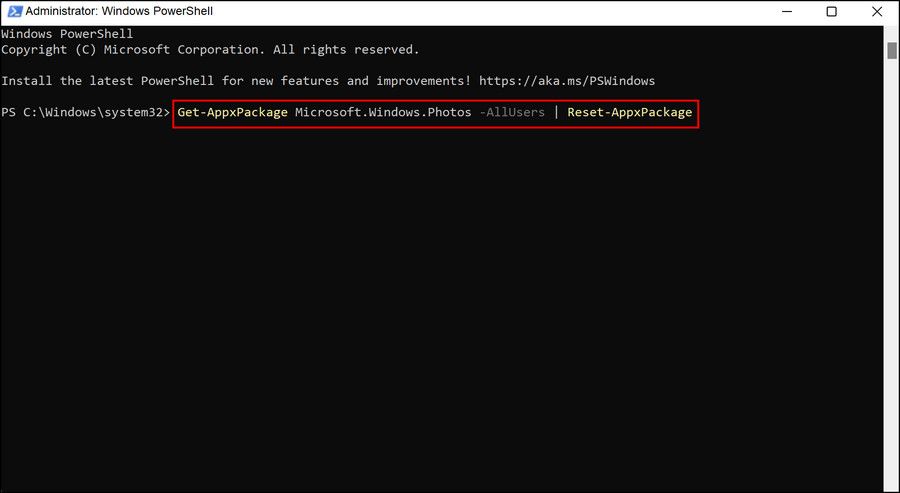
- Khi lệnh được thực thi, hãy kiểm tra xem bạn có thể thay đổi ứng dụng mặc định không.

3. Cài đặt lại ứng dụng
Cuối cùng, bạn có thể thử cài đặt lại ứng dụng mà bạn muốn đặt làm mặc định. Điều này sẽ loại bỏ bất kỳ lỗi tham nhũng nào là lỗi trong ứng dụng đang ngăn bạn đặt nó làm tùy chọn mặc định.
Đây là cách bạn có thể tiến hành:
- Nhấn nút Thắng + R các phím lại với nhau để mở hộp thoại Run.
- Nhập điều khiển trong Chạy và bấm Enter.
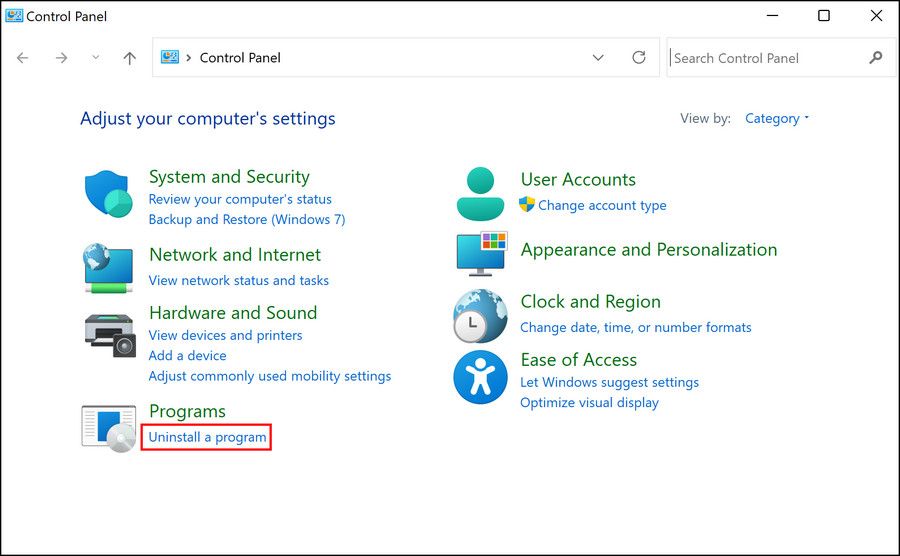
- Trong cửa sổ sau, điều hướng đến Gỡ bỏ cài đặt một chương trình.
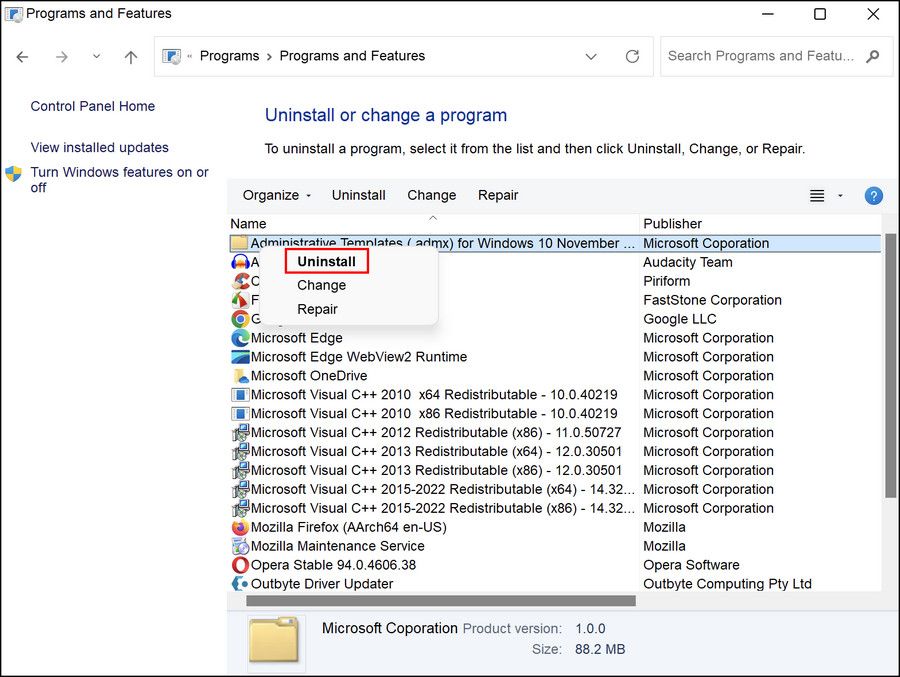
- Xác định vị trí ứng dụng được nhắm mục tiêu và nhấp chuột phải vào ứng dụng đó.
- Chọn Gỡ cài đặt và làm theo hướng dẫn trên màn hình để tiếp tục.


Sau khi gỡ cài đặt hoàn tất, hãy khởi động lại máy tính và cài đặt lại ứng dụng. Hy vọng, lần này, bạn sẽ có thể đặt nó làm tùy chọn mặc định mà không gặp bất kỳ sự cố nào.
Đặt các ứng dụng ưa thích của bạn làm mặc định trên Windows 11
Các ứng dụng được đặt làm tùy chọn mặc định trên Windows khá thân thiện và hiệu quả. Tuy nhiên, có thể thay đổi tùy chọn mặc định thành tùy chọn tốt hơn nếu bạn đã tìm thấy tùy chọn phù hợp hơn với hệ thống của mình.
Với các phương pháp được liệt kê ở trên, bạn sẽ có thể thay đổi các ứng dụng mặc định trên hệ thống Windows 11 của mình ngay lập tức. Tuy nhiên, hãy nhớ rằng trong trường hợp Windows được cài đặt lại hoặc đặt lại, các tùy chọn này sẽ trở về cấu hình mặc định.