
Cách thay đổi ảnh đại diện, ảnh đại diện và ảnh bìa trên PS5 của bạn
Có điều gì đó về việc cá nhân hóa hồ sơ PlayStation của bạn giúp trải nghiệm chơi trò chơi của bạn tốt hơn. Có lẽ bởi vì đó là một cách độc đáo để thể hiện bản thân bạn trực tuyến, hoặc có thể thật tuyệt khi xem nhân vật hư cấu yêu thích của bạn làm hình ảnh hiển thị của bạn.
Bất kể lý do của bạn là gì, có nhiều cách khác nhau để thay đổi ảnh hồ sơ, ảnh đại diện và ảnh bìa trên PS5 của bạn. Và ở đây, chúng tôi sẽ hướng dẫn bạn qua từng người trong số họ.
Mục Lục
Ảnh đại diện vs Ảnh đại diện: Đâu là sự khác biệt?
Hình đại diện PSN của bạn giống như ảnh hồ sơ của bạn. Cả hai đều là hình ảnh đại diện cho bạn. Tuy nhiên, ảnh hồ sơ của bạn chỉ được tiết lộ cho bạn bè và những người bạn gửi yêu cầu kết bạn. Ảnh hồ sơ của bạn cũng là ảnh xuất hiện trên PS5 khi bạn chọn Hồ sơ, hoặc bạn muốn chuyển đổi người dùng.
Mặt khác, hình đại diện của bạn vẫn là những gì người lạ truy cập hồ sơ của bạn sẽ thấy và những gì xuất hiện dưới dạng ảnh hiển thị của bạn khi bạn đăng nội dung nào đó trực tuyến.
Vì vậy, mặc dù hai người họ có thể giống nhau, nhưng tốt hơn hết bạn nên đặt khuôn mặt thật của mình làm ảnh đại diện để bạn bè có thể nhận ra bạn.
Tuy nhiên, bạn không thể cài đặt bất kỳ ứng dụng nào trong số này mà không đăng nhập vào PlayStation Network. Nếu bạn chưa có, hướng dẫn của chúng tôi về cách tạo tài khoản PlayStation Network có thể hữu ích.
Cách thay đổi ảnh đại diện và ảnh bìa trên PS5 của bạn
Bạn không thể thay đổi ảnh hồ sơ trên PS5 mà không sử dụng điện thoại hoặc máy tính. Nhưng bạn có thể thay đổi ảnh đại diện và ảnh bìa.
Đây là cách thay đổi hình đại diện của bạn:
- Từ màn hình chính của PS5, hãy điều hướng đến ảnh hồ sơ của bạn ở trên cùng bên phải và chọn ảnh đó. Tên người dùng của bạn sẽ xuất hiện nếu bạn để con trỏ ở đó.
- Lựa chọn Hồ sơ và lựa chọn Chỉnh sửa hồ sơ (được biểu thị bằng bút chì ở bên phải màn hình).
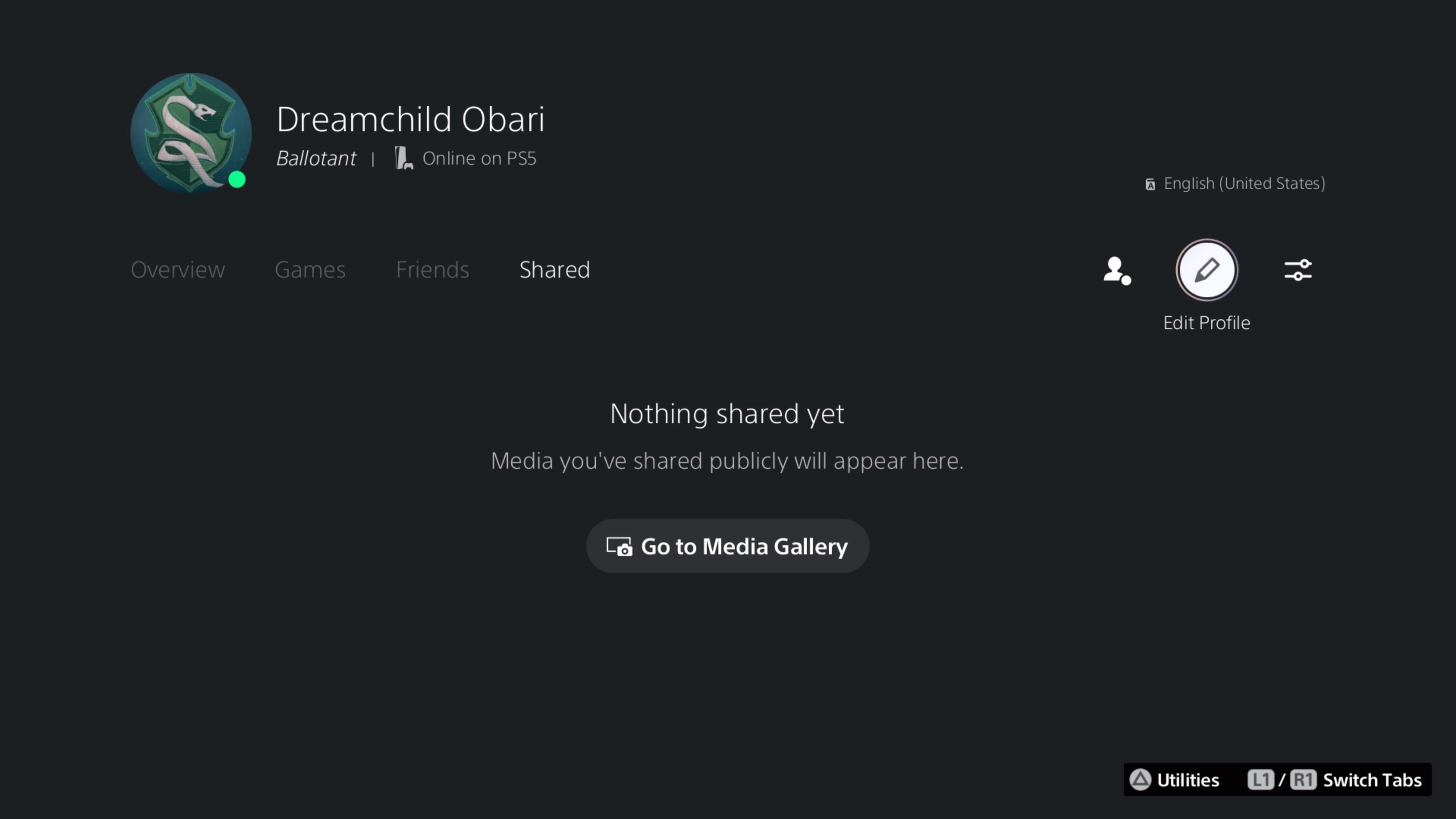
- Chọn hình đại diện và chọn bất kỳ cái nào bạn thích từ nhóm.

Nếu bạn muốn thay đổi ảnh bìa, bạn nên:
- quay trở lại Hồ sơ bảng điều khiển và chọn Ảnh bìa.
- Chọn Lựa chọn Hình ảnh hoặc Thay đổi hình ảnhảnh chụp màn hình và bộ sưu tập ảnh chụp của bạn sẽ xuất hiện.
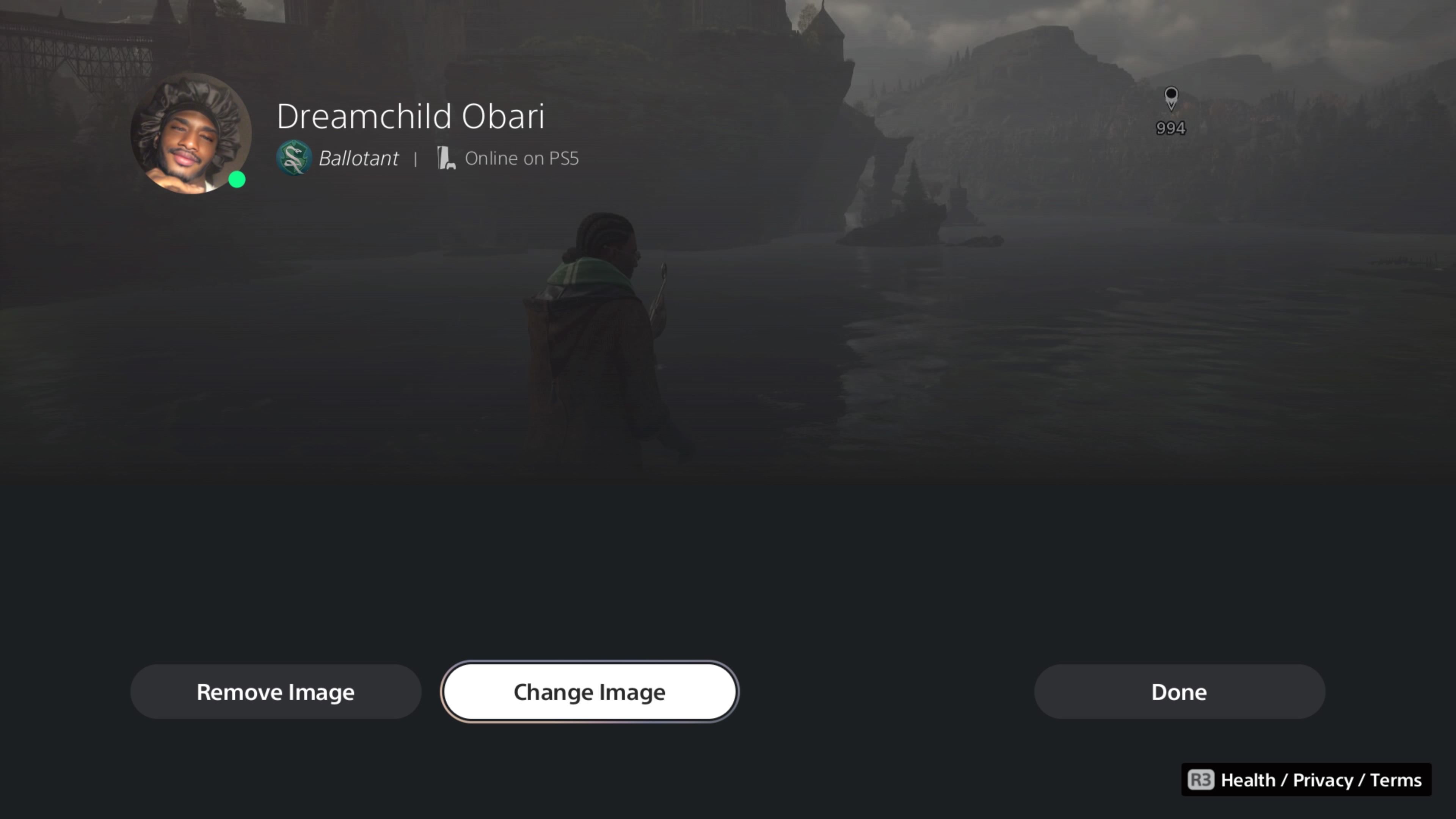
- Chọn một ảnh chụp màn hình, định vị nó theo sở thích của bạn và chọn Xong > Lưu > Xong.

Không giống như ảnh đại diện và ảnh hồ sơ, bạn chỉ có thể thay đổi ảnh bìa bằng PS5. Bạn không thể sử dụng điện thoại hoặc trình duyệt web để thực hiện việc này.
Cách thay đổi ảnh hồ sơ trên PS5 bằng điện thoại của bạn
Theo mặc định, ảnh đại diện của bạn giống với ảnh đại diện, nhưng bạn có thể thay đổi ảnh đại diện để nó trở nên độc nhất. Tuy nhiên, bạn sẽ cần tải Ứng dụng PS.
Làm theo các bước dưới đây để thay đổi ảnh hồ sơ của bạn:
- Mở Hồ sơ và lựa chọn Chỉnh sửa hồ sơ.
- Di chuyển xuống và chọn Ảnh đại diện.
- Chọn Hình ảnh cá nhân của bạn, và một mã QR sẽ xuất hiện trên màn hình. Theo liên kết này để tải xuống và cài đặt Ứng dụng PS.
- Sau khi được cài đặt, chạm vào Chỉnh sửa hồ sơ trên màn hình chính và đợi trình duyệt tải.
- Nhập mật khẩu của bạn và nhấn Tiếp tục.
- Vỗ nhẹ Biên tập tại của bạn Ảnh đại diệnvà chọn Đổi ảnh.
- Bạn có thể chọn từ điện thoại của bạn Thư viện ảnhchụp ảnh hoặc sử dụng tệp tương thích.
- Sau khi bạn đã chọn hình ảnh của mình, hãy điều chỉnh vị trí và kích thước. Các – Và + thanh trượt sẽ giảm và tăng mức thu phóng của hình ảnh.
- Vỗ nhẹ Cứu, sau đó Đúng khi được nhắc lại.
- Kiểm tra PS5 của bạn và bạn sẽ nhận thấy rằng nó đã được cập nhật.
Lần tới khi bạn muốn thay đổi ảnh hồ sơ của mình, bạn sẽ phải vào Ứng dụng PS. Bạn cũng có thể áp dụng phương pháp tương tự để thay đổi ảnh đại diện trên PS4.
Cách thay đổi ảnh đại diện và ảnh hồ sơ PlayStation của bạn trên web
Nếu bạn không có điện thoại hoặc không muốn sử dụng điện thoại cho việc này, bạn có thể thay đổi ảnh hồ sơ và hình đại diện của mình trên web bằng máy tính. Đây là cách thực hiện:
- Khởi động trình duyệt của bạn, đi đến my.playstation.comchọn khu vực của bạn và nhấp vào Đăng nhập.
- nhấp vào của bạn hình ảnh hồ sơ cá nhân ở trên cùng bên phải và chọn Cài đặt tài khoản.
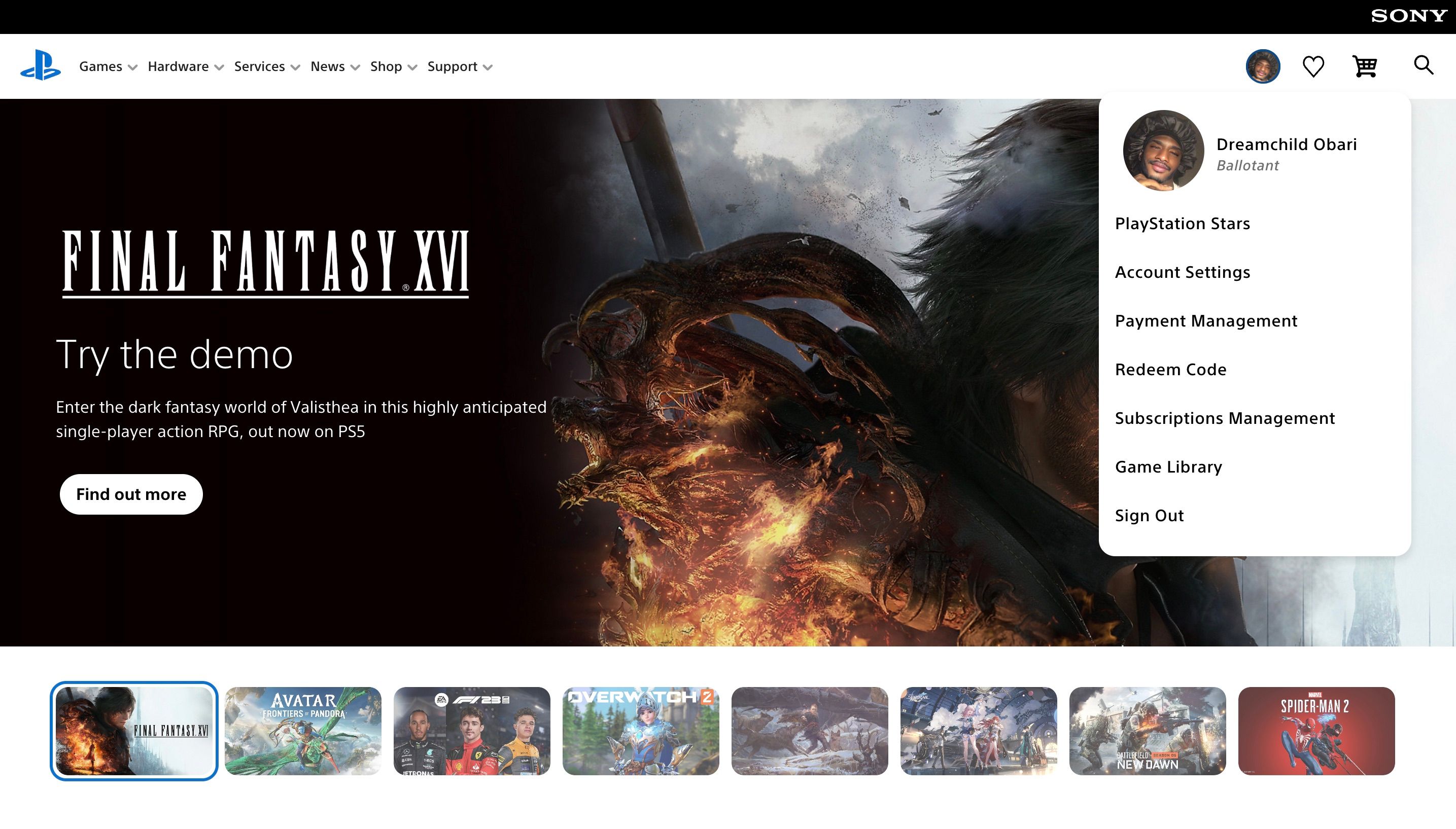
- Chọn Hồ sơ từ Mạng Playstation cài đặt.
- Nhập lại mật khẩu của bạn.
- Nhấp chuột Biên tập bên trong Ảnh đại diện hàng, chọn Đổi ảnh và chọn một hình ảnh từ máy tính của bạn.
- Điều chỉnh vị trí và kích thước.
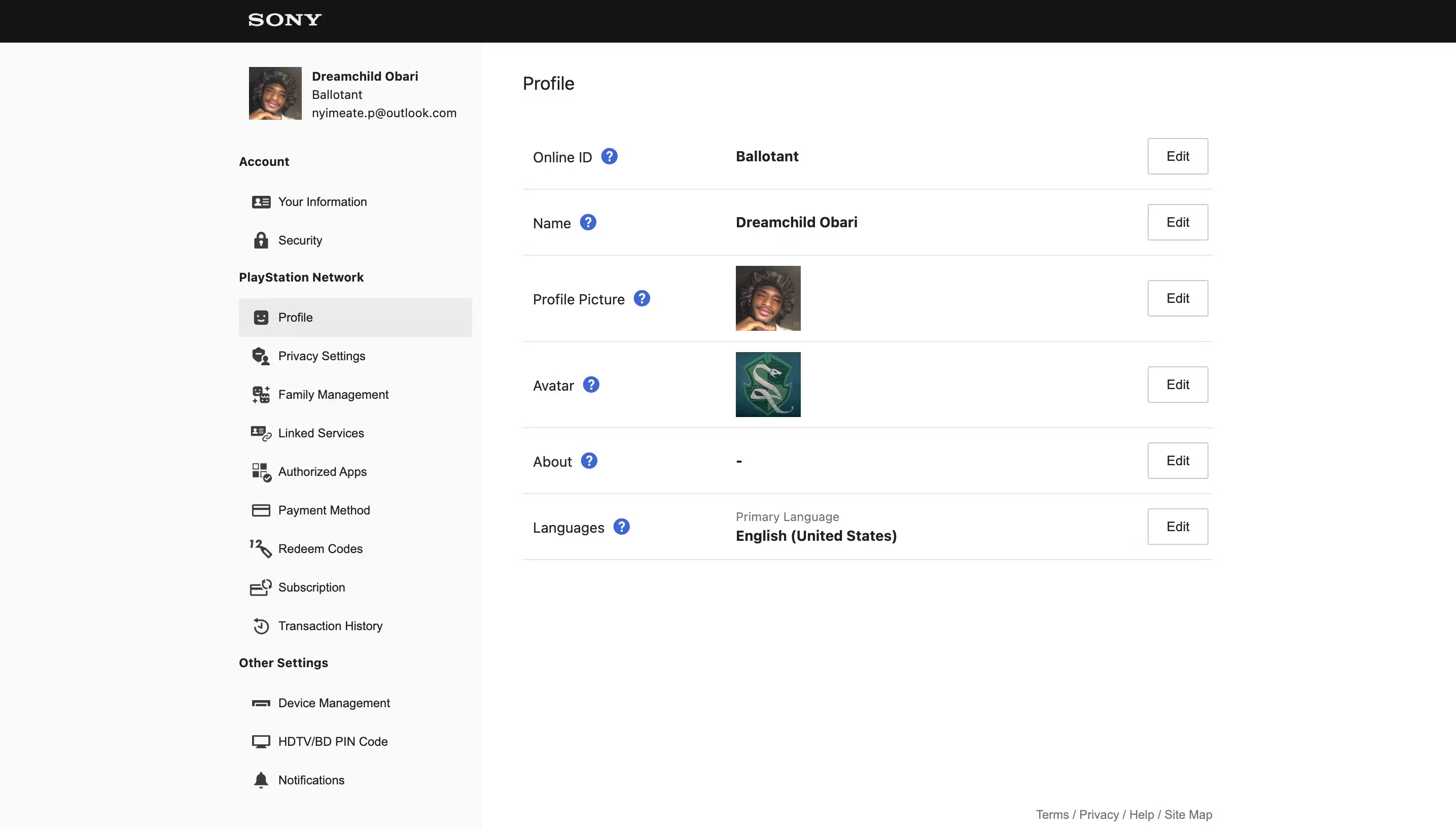
- Nhấp chuột Cứu Và Đúng.


Lựa chọn Biên tập trên hình đại diện hàng để chọn hình đại diện mới từ danh sách của PlayStation Network. Đợi một hoặc hai phút và nó sẽ cập nhật PS5 của bạn.
Cá nhân hóa PS5 của bạn bằng những bức ảnh độc đáo
Nhờ các tùy chọn này, PS5 của bạn có thể giống bạn hơn, đặc biệt là khi PS5 không cung cấp các chủ đề tùy chỉnh như PS4. Bạn có thể dành thời gian để chơi một trò chơi cực kỳ đẹp mắt và chụp ảnh màn hình cho ảnh bìa của mình, thực hiện một số nhiệm vụ trò chơi để kiếm hình đại diện mới và chụp một bức ảnh đáng yêu cho ảnh hồ sơ của mình.