
Cách tắt tính năng theo dõi của Windows 11
Quyền riêng tư dữ liệu là một chủ đề thảo luận quan trọng trong những năm gần đây và người dùng đã yêu cầu luật bảo mật dữ liệu chặt chẽ hơn từ các công ty công nghệ như Meta, Google và thậm chí cả Microsoft. Mặc dù vẫn tồn tại nhiều vùng xám hợp pháp mà các công ty công nghệ sử dụng để tự bảo vệ mình khỏi sự giám sát, nhưng bạn phải tự bảo vệ mình bằng cách định cấu hình cài đặt bảo vệ quyền riêng tư.
Có một số cách để tắt tính năng theo dõi hoặc đo từ xa trong Windows 11; hãy đọc tiếp khi chúng tôi giúp bạn kiểm soát dữ liệu hoạt động trên Windows 11 của mình.
Mục Lục
Windows 11 theo dõi dữ liệu của bạn như thế nào?
Windows 11, giống như Windows 10 tiền nhiệm, liên tục thu thập một lượng dữ liệu người dùng đáng kể. Mặc dù một số điều này xảy ra trong nền, nhưng hầu hết việc thu thập dữ liệu đều dựa trên hoạt động người dùng của bạn. Microsoft tuyên bố thu thập dữ liệu người dùng để hiểu rõ hơn cách khách hàng sử dụng sản phẩm của họ và cải thiện trải nghiệm người dùng tổng thể.
Một số phương pháp Microsoft sử dụng để thu thập dữ liệu từ người dùng Windows 11 thông thường là dịch vụ định vị, cookie, phản hồi chẩn đoán và hoạt động của trình duyệt trong Microsoft Edge. Mọi ứng dụng của bên thứ ba được cài đặt trên PC chạy Windows 11 của bạn cũng có thể thu thập dữ liệu về hoạt động và vị trí của bạn.
Bạn có nên lo lắng về quyền riêng tư dữ liệu của mình trên Windows 11 không?
Là người dùng Windows 11, bạn nên biết các ứng dụng thu thập dữ liệu của bạn và hiểu ý nghĩa của các tùy chọn theo dõi hoạt động Windows 11 cài sẵn của bạn. Microsoft theo dõi người dùng của mình để cải thiện trải nghiệm của người dùng, nhưng quan trọng hơn là để làm cho quảng cáo phù hợp hơn và được cá nhân hóa hơn.
Dữ liệu hoạt động của bạn góp phần trực tiếp vào mức độ phù hợp của các quảng cáo mà bạn nhận được. Ở một mức độ nhất định, điều này có nghĩa là Windows 11 theo dõi các trang web bạn truy cập, cách bạn tương tác với quảng cáo, vị trí hiện tại của bạn, v.v.
Nếu bạn, giống như hầu hết mọi người, lo ngại về quyền riêng tư dữ liệu của mình và không muốn Microsoft lợi dụng hoạt động người dùng của bạn, thì bạn nên cân nhắc tắt các tính năng theo dõi trên Windows 11. Ngay cả khi bạn không thể tắt hoàn toàn các tính năng theo dõi, bạn nên chọn không tham gia về sở thích thu thập dữ liệu tự nguyện.
Cách vô hiệu hóa theo dõi dữ liệu quảng cáo trên Windows 11
Nếu bạn lo lắng về dữ liệu hoặc mẫu hoạt động của mình đang bị các bên thứ ba sử dụng để quảng cáo, bạn nên cân nhắc tắt các cài đặt có liên quan. Để tắt theo dõi dữ liệu quảng cáo trên Windows 11:
- Mở Bắt đầu menu và khởi chạy Cài đặt ứng dụng.
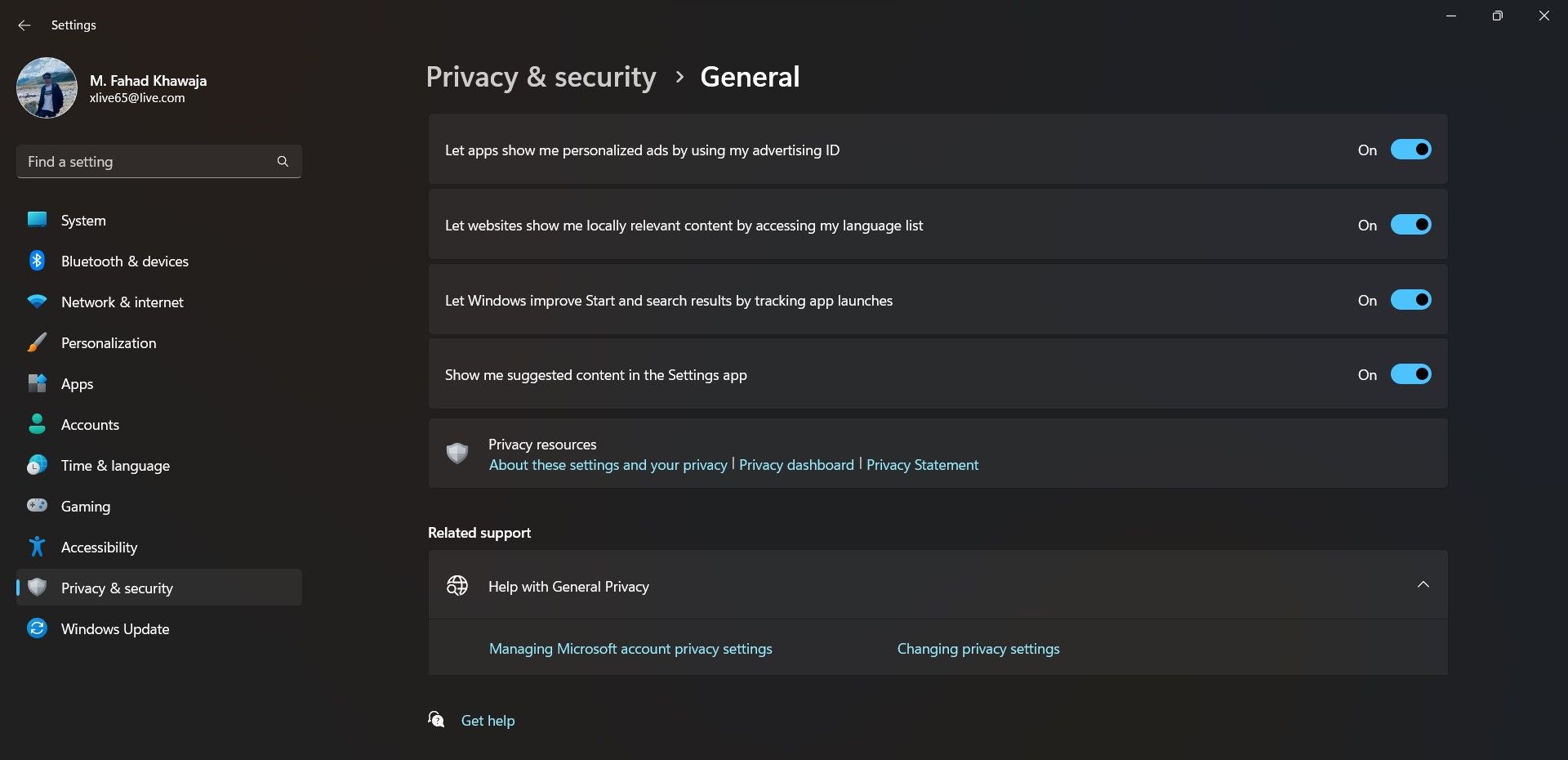
- Từ ngăn bên, chọn Quyền riêng tư & bảo mậtvà sau đó dưới quyền của Windows, chọn Tổng quan chuyển hướng.
- Tắt tất cả các tùy chọn chung bằng cách sử dụng tùy chọn chuyển đổi.

Sau khi hoàn thành các bước trên, bạn sẽ chọn không tham gia thành công quảng cáo được cá nhân hóa trên Windows 11.
Cách vô hiệu hóa theo dõi hoạt động trên Windows 11
Lịch sử hoạt động là một tính năng mờ ám của Windows 11 có nhiều lo ngại về quyền riêng tư. Theo Microsoft, tính năng này cho phép người dùng theo dõi cách họ sử dụng thiết bị Windows 11 của mình. Điều này bao gồm ghi lại những ứng dụng, dịch vụ, trang web và tệp mà người dùng đã sử dụng hoặc truy cập gần đây. Nếu PC của bạn được đăng nhập bằng tài khoản Microsoft, thì dữ liệu của bạn sẽ được gửi tới Microsoft; nếu không, lịch sử hoạt động của bạn chỉ được lưu trữ cục bộ trên thiết bị của bạn.
Lịch sử hoạt động của bạn được sử dụng để cá nhân hóa trải nghiệm Windows của bạn và cung cấp các đề xuất có liên quan. Windows 11 Mốc thời gian và Microsoft Edge sử dụng lịch sử hoạt động của bạn.
Để vô hiệu hóa Lịch sử hoạt động theo dõi trên Windows 11:
- khởi chạy Cài đặt ứng dụng thông qua Bắt đầu thực đơn.
- Hướng đến Cài đặt > Quyền riêng tư & bảo mật.
- Dưới quyền của Windowslựa chọn Lịch sử hoạt động.
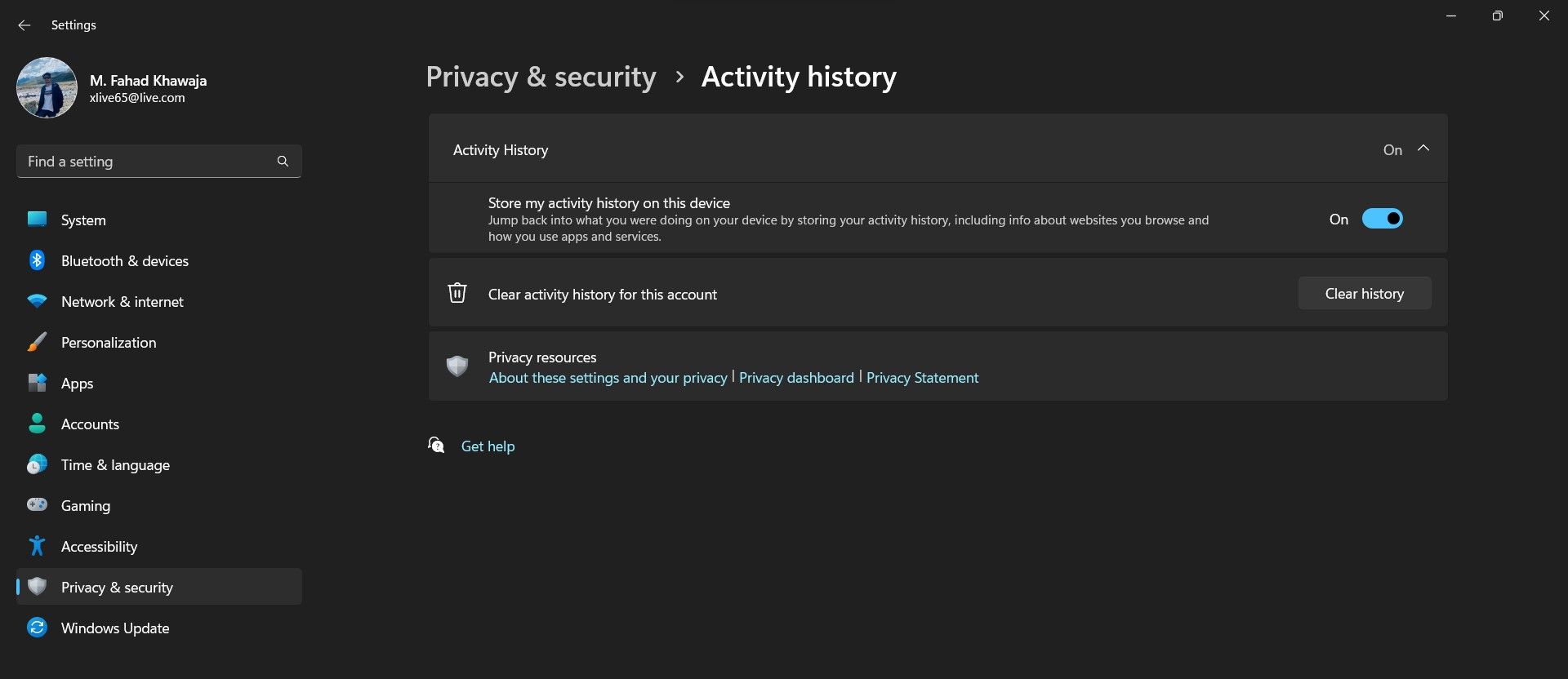
- Nhấn vào Lịch sử hoạt động tab và vô hiệu hóa Lưu trữ lịch sử hoạt động của tôi trên thiết bị này lựa chọn.
- Chúng tôi cũng khuyên bạn nên chọn Xóa lịch sử hoạt động cho tài khoản này lựa chọn.
- Tương tự, điều hướng đến Cài đặt > Quyền riêng tư & bảo mật > Chẩn đoán & phản hồi.
- Vô hiệu hóa trải nghiệm phù hợp tùy chọn để ngăn Microsoft sử dụng dữ liệu chẩn đoán của bạn cho quảng cáo, mẹo được cá nhân hóa và đề xuất.
- Bạn cũng có thể xóa dữ liệu chẩn đoán hiện có thông qua Xóa dữ liệu chẩn đoán lựa chọn.

Cách dừng thu thập dữ liệu Microsoft Edge trên Windows 11
Microsoft Edge là một trong những trình duyệt tốt nhất hiện nay và nó rất coi trọng quyền riêng tư của bạn. Có một số tùy chọn khác nhau liên quan đến quyền riêng tư mà bạn có thể điều chỉnh theo ý thích và mức độ thoải mái của mình.
Để tắt tính năng theo dõi trong Microsoft Edge:
- Phóng Microsoft Cạnh thông qua Thanh tác vụ hoặc Bắt đầu thực đơn.
- Nhấp vào biểu tượng menu 3 chấm ở ngoài cùng bên phải và chọn Cài đặt từ trình đơn thả xuống.
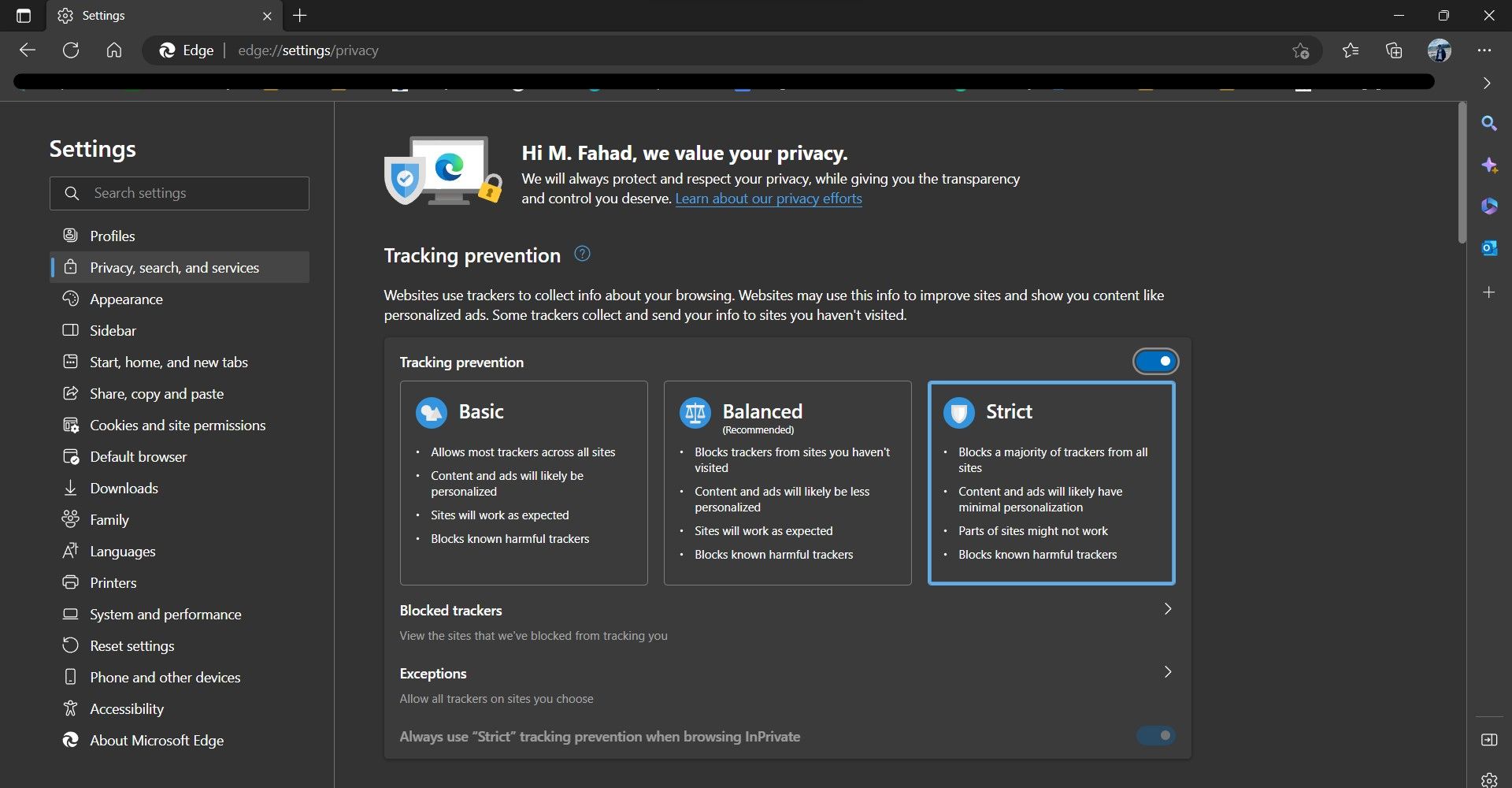
- Lựa chọn Quyền riêng tư, tìm kiếm và dịch vụ từ menu bên.
- Cho phép phòng ngừa theo dõivà chọn mức độ theo dõi bạn muốn cho phép trong các phiên duyệt web của mình.

Nếu bạn vẫn chưa hài lòng và muốn bảo vệ quyền riêng tư ở một cấp độ khác, bạn nên xem hướng dẫn riêng về quyền riêng tư của Microsoft Edge.
Cách xóa dữ liệu theo dõi hoạt động khỏi tài khoản Microsoft
Ngay cả khi bạn tắt và xóa Lịch sử hoạt động khỏi thiết bị Windows 11 của mình, vẫn có thể có dữ liệu mà bạn cần để lấy dữ liệu từ tài khoản đám mây Microsoft của mình.
Đây là những gì bạn cần làm để xóa dữ liệu theo dõi hoạt động khỏi tài khoản Microsoft được liên kết của mình:
- Đăng nhập vào tài khoản Microsoft của bạn và hoàn thành bất kỳ xác thực hai yếu tố nào theo yêu cầu của trang web.
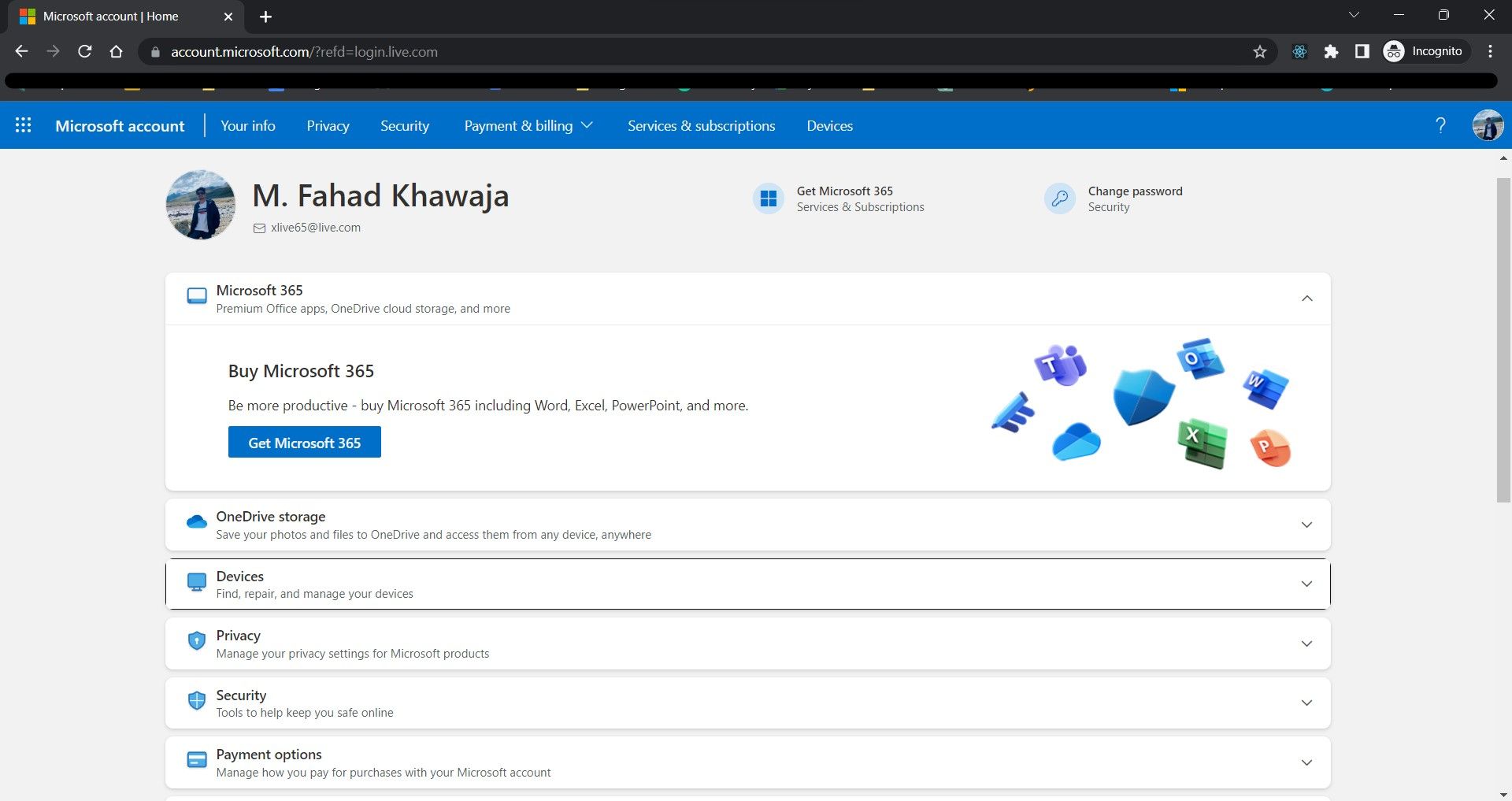
- Từ bảng điều khiển của bạn, chọn Sự riêng tư và sau đó bảng điều khiển quyền riêng tư.
- Bên dưới Quản lý dữ liệu hoạt động của bạnbạn sẽ thấy một số nhóm như Hoạt động vị trí, Lịch sử duyệt web, Lịch sử tìm kiếm, Hoạt động ứng dụng và dịch vụ.
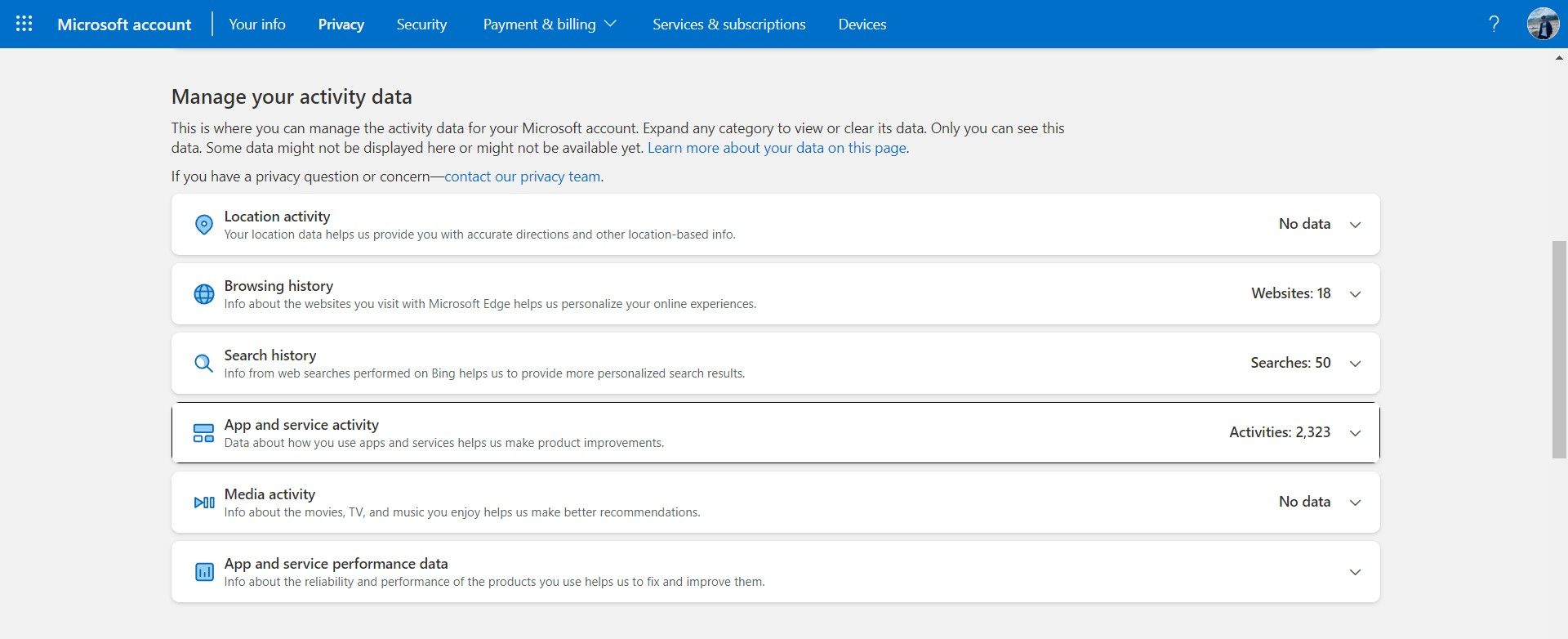
- Lần lượt chọn từng tab và nhấp vào Làm sạch tất cả.
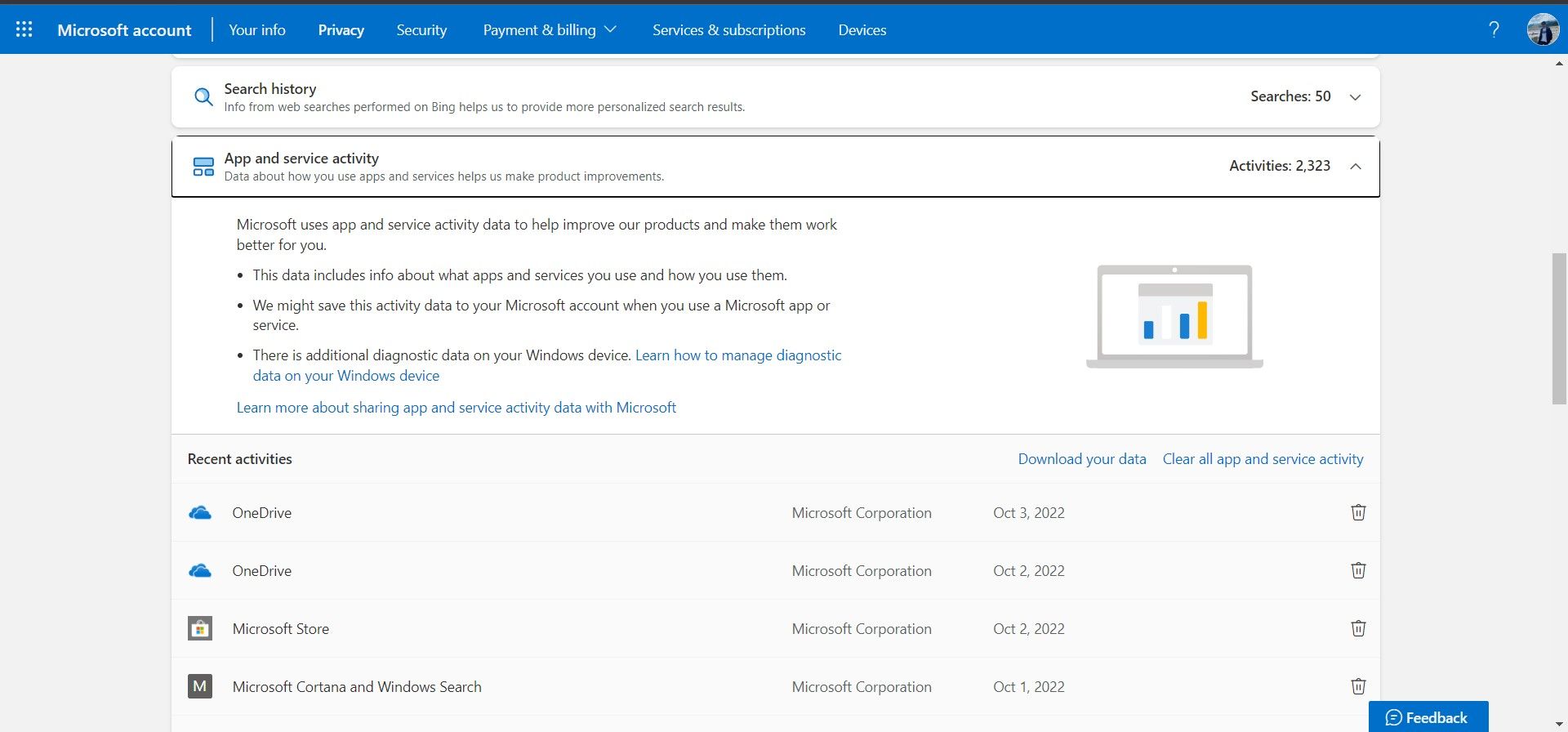
- Ví dụ, để xóa các 2.323 Trường hợp của ứng dụng và hoạt động liên quan đến dịch vụ được lưu trữ bởi tài khoản Microsoft ở trên, chúng tôi sẽ chọn Hoạt động ứng dụng và dịch vụ tab và sau đó chọn Xóa tất cả hoạt động của ứng dụng và dịch vụ.
- Trong cửa sổ bật lên, chọn Thông thoángvà chọn tần suất bạn muốn Microsoft tự động xóa dữ liệu đã chọn.
- Bạn cũng có thể chọn để Tải xuống dữ liệu của bạn để xem xét kỹ hơn phạm vi dữ liệu mà Microsoft đã thu thập.


Kiểm soát theo dõi vị trí của bạn trên Windows 11
Nhiều ứng dụng sử dụng dịch vụ vị trí và trong khi một số ứng dụng có thể sử dụng chúng khi không cần thiết (trong trường hợp dịch vụ bản đồ), những ứng dụng khác có thể khai thác quyền vị trí cho mục đích quảng cáo. Điều quan trọng là bạn phải đảm bảo rằng dữ liệu vị trí của mình không bị bất kỳ ứng dụng nào trên thiết bị Windows 11 của bạn lạm dụng.