
Cách tắt thông báo Google Chrome trên Windows
Mệt mỏi vì Chrome nói với bạn mọi thứ? Đây là cách tắt thông báo của nó trên Windows.

Mặc dù thông báo của Google Chrome giúp bạn cập nhật tin tức, email, tin nhắn mới nhất, v.v. nhưng các thông báo không liên quan từ các trang web có thể gây khó chịu rất nhanh.
Rất may, khá dễ dàng để tắt thông báo Google Chrome trên Windows. Bạn có thể chặn thông báo của Chrome đối với một số trang web cụ thể hoặc tắt hoàn toàn. Trong bài đăng này, chúng tôi sẽ chỉ cho bạn cách thực hiện cả hai.
Mục Lục
Cách tắt thông báo Google Chrome từ cài đặt Windows
Ứng dụng Cài đặt Windows cho phép bạn bật hoặc tắt thông báo cho từng ứng dụng của mình một cách riêng biệt. Nếu bạn không muốn nhận bất kỳ thông báo nào từ Google Chrome, bạn có thể tắt quyền thông báo của nó trên Windows. Đây là cách bạn có thể đi về nó.
- Mở menu Bắt đầu và nhấp vào biểu tượng bánh răng hoặc sử dụng Thắng + tôi phím tắt để khởi chạy ứng dụng Cài đặt.
- Hướng đến Hệ thống > Thông báo.
- Cuộn xuống Thông báo từ ứng dụng và những người gửi khác tiết diện.
- Định vị Google Chrome trên danh sách ứng dụng và tắt công tắc bên cạnh nó.
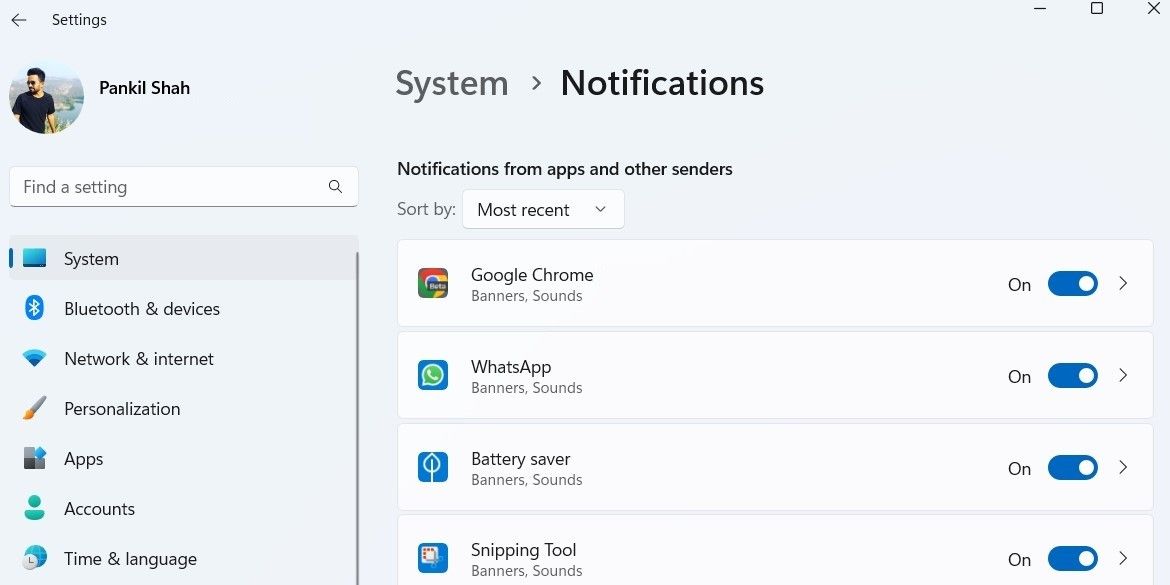
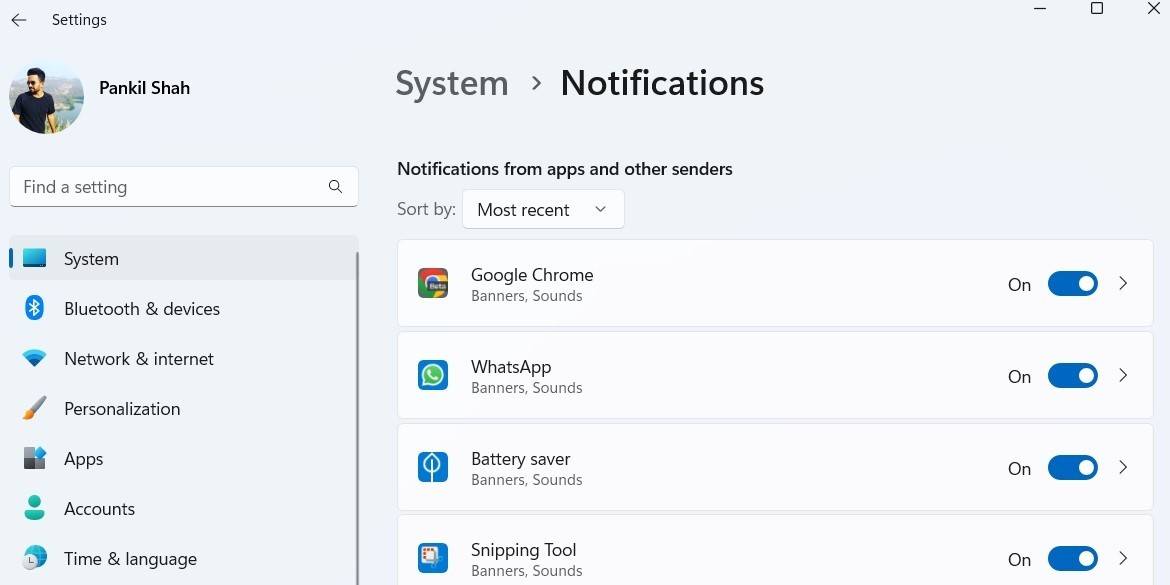
Ngoài ra, bạn có thể thay đổi cách thông báo Chrome xuất hiện trên PC Windows của mình. Bạn có thể tắt biểu ngữ thông báo, tắt âm thanh cảnh báo hoặc ngăn chúng hiển thị trên màn hình khóa. Để tìm hiểu thêm về điều này, hãy xem hướng dẫn của chúng tôi về cách tùy chỉnh thông báo trên Windows.

Cách tắt thông báo trong Google Chrome
Bạn cũng có thể bật hoặc tắt thông báo của Google Chrome từ menu cài đặt của nó. Dưới đây là các bước cho cùng.
- Mở Google Chrome bằng menu tìm kiếm.
- Nhấn vào biểu tượng menu ba chấm ở góc trên cùng bên phải và chọn Cài đặt từ danh sách.
- chọn Quyền riêng tư và bảo mật tab từ thanh bên trái.
- Lựa chọn Cài đặt Trang web từ khung bên phải.
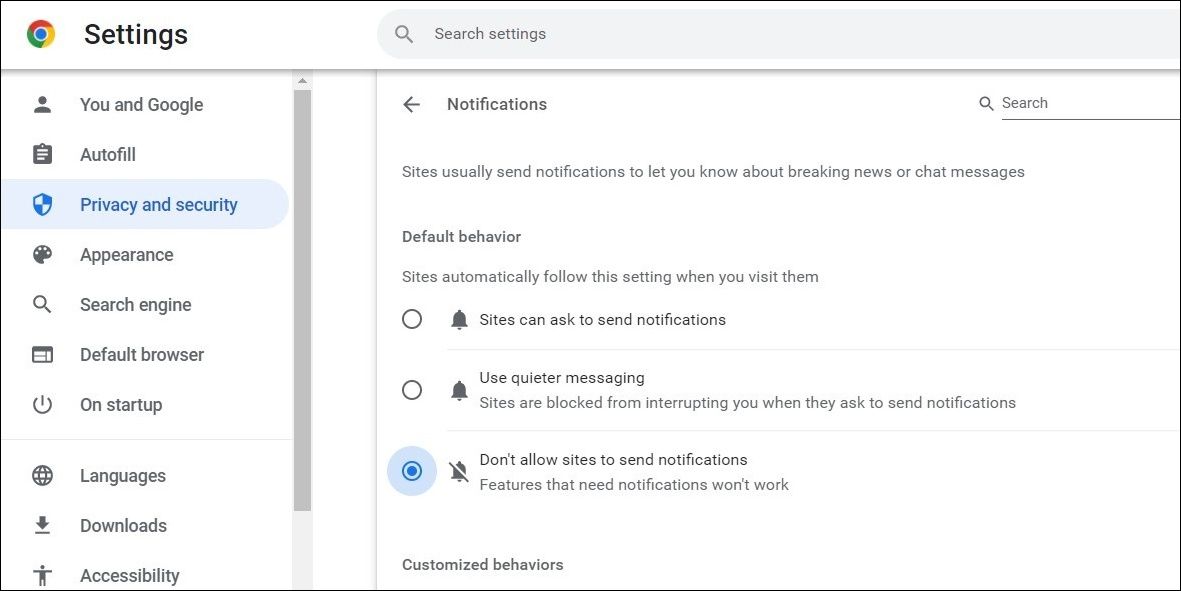
- Cuộn xuống Quyền phần và bấm vào thông báo.
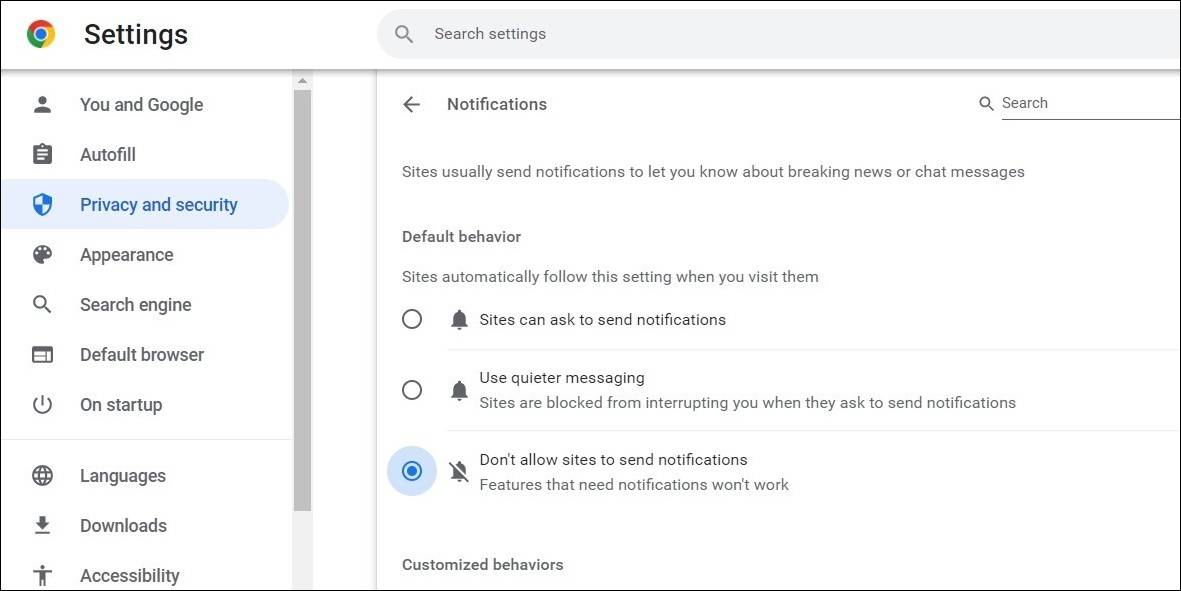
- Dưới hành vi mặc địnhlựa chọn Không cho phép các trang web gửi thông báo để tắt thông báo của Chrome.
Cách tắt thông báo cho các trang web cụ thể trong Google Chrome
Không phải tất cả các thông báo đều vô ích. Nếu không muốn tắt hoàn toàn thông báo của Google Chrome, bạn có thể tắt chúng cho các trang web cụ thể. Để làm như vậy, hãy mở Google Chrome và điều hướng đến trang web mà bạn muốn tắt thông báo. Nhấn vào biểu tượng ổ khóa ở bên trái của URL trang web ở trên cùng. Sau đó, tắt công tắc bên cạnh thông báo.

Phương pháp nêu trên là lý tưởng nếu bạn chỉ muốn tắt thông báo cho một hoặc hai trang web. Tuy nhiên, nếu bạn muốn tắt thông báo Chrome cho một số trang web, bạn có thể truy cập phần thông báo trong cài đặt Chrome. Dưới đây là các bước bạn cần làm theo.
- Mở Google Chrome trên PC của bạn.
- Nhấn vào biểu tượng trình đơn ở góc trên cùng bên phải để mở Cài đặt.
- Hướng đến Quyền riêng tư và bảo mật > Cài đặt trang > Thông báo.
- Nhấn vào cộng nút bên cạnh Không được phép gửi thông báo.
- Nhập URL của trang web mà bạn muốn tắt thông báo và nhấp vào cộng.
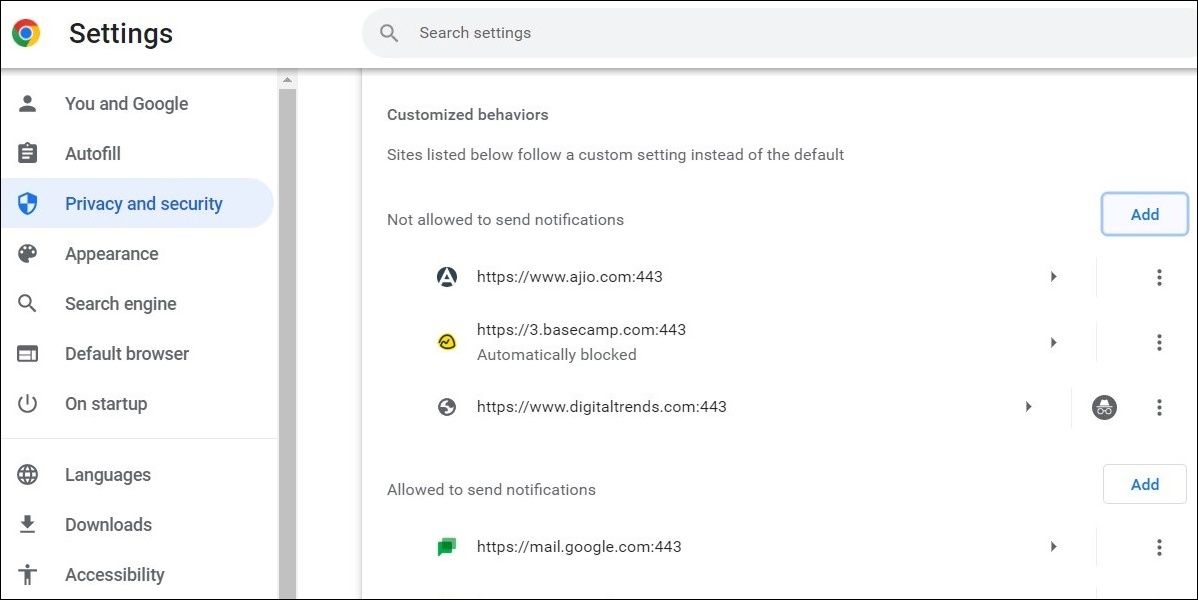
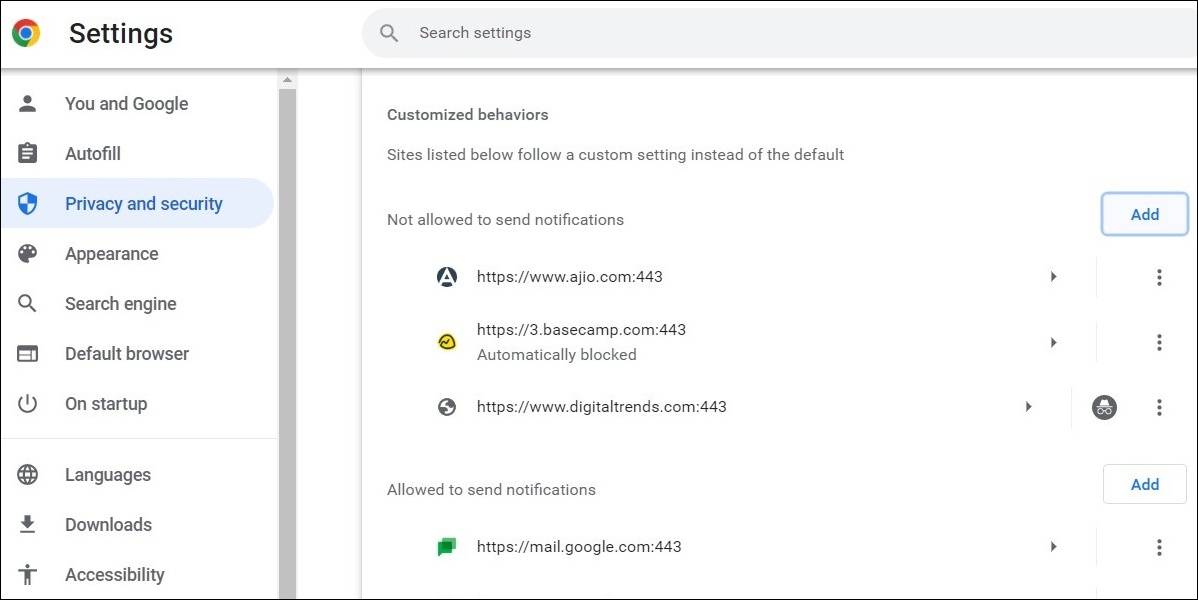
Khi bạn hoàn thành các bước trên, trang web sẽ xuất hiện bên dưới Không được phép gửi thông báo tiết diện.
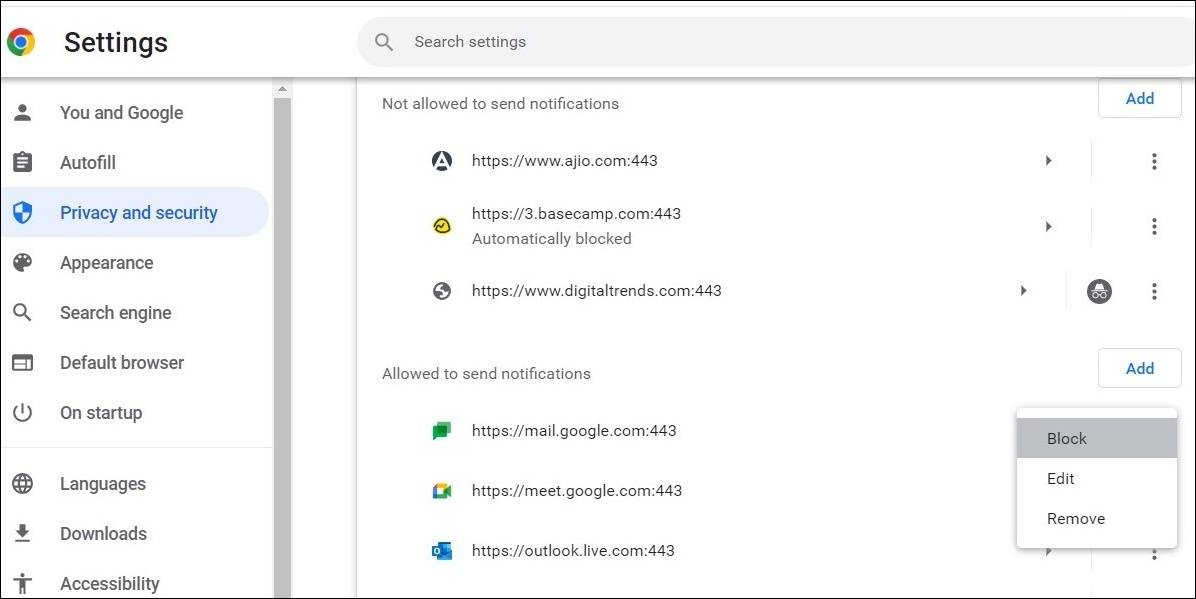
Nếu trước đây bạn đã bật thông báo cho bất kỳ trang web nào, bạn sẽ tìm thấy chúng trong phần Được phép gửi thông báo tiết diện. Để tắt thông báo cho các trang web đó, hãy nhấp vào nút biểu tượng menu ba chấm bên cạnh URL của trang web và chọn Chặn.
Vô hiệu hóa thông báo Google Chrome trên Windows
Mặc dù thông báo của Google Chrome được cho là hữu ích, nhưng một biển thông báo từ các trang web có thể gây khó chịu. Như chúng ta vừa thấy, bạn có một số tùy chọn để tắt thông báo Chrome trên Windows.
Giống như Google Chrome, các ứng dụng khác trên máy tính Windows của bạn cũng có thể làm phiền bạn với các thông báo liên tục. Nếu không muốn bị làm phiền bởi những thông báo đó, bạn có thể sử dụng Focus Assist trên Windows để tắt tiếng chúng.