
Cách tắt chế độ tương phản cao trên Windows
Microsoft lần đầu tiên giới thiệu các chủ đề có độ tương phản cao với Windows 7. Ý tưởng là thêm một chủ đề giúp người dùng có thị lực kém hoặc nhạy cảm với ánh sáng nhìn rõ hơn các thành phần màn hình. Nhưng không phải ai cũng cần chế độ tương phản cao trên Windows 11 hoặc các phiên bản cũ hơn. Có thể bạn đã vô tình bật nó lên và bây giờ đang cố gắng tắt nó đi.
Chế độ tương phản cao làm cho các thành phần màn hình tối hơn để tăng độ rõ nét, nhưng kết quả có thể không hấp dẫn đối với mọi người dùng. Do đó, chúng ta sẽ khám phá nhiều phương pháp để tắt chế độ tương phản cao trên Windows 11 hoặc các hệ điều hành cũ hơn.
Mục Lục
Chế độ tương phản cao là gì?
Chế độ tương phản cao là một tính năng trợ năng miễn phí đi kèm với Windows. Nó làm cho một số thành phần màn hình tối hơn và dễ phân biệt hơn để người dùng có thị lực kém có thể nhìn thấy mọi thứ. Chế độ tương phản cao không chỉ giới hạn ở Windows; bạn cũng có thể tìm thấy nó trong Android, iOS, macOS, Linux, v.v.
Nhưng có một chế độ tối trên Windows 11, phải không? Vì vậy, tại sao chúng ta cần các chủ đề có độ tương phản cao? Đó là vì chế độ tối có thể giảm căng thẳng cho mắt và hữu ích cho những người dùng không gặp vấn đề về thị lực. Nhưng chế độ tối làm cho mọi thứ có màu đen ngoại trừ văn bản và những người có thị lực kém có thể gặp khó khăn với chế độ này.
Các chủ đề có độ tương phản cao cung cấp khả năng tùy chỉnh để điều chỉnh các thành phần màn hình khác nhau, chẳng hạn như văn bản, liên kết, nền, văn bản nút, v.v. Nó hữu ích hơn nhiều so với chế độ tối, chỉ thêm nền tối hoặc đen xám với màu trắng.
Cách tắt Chế độ tương phản cao trên Windows
Nếu Chế độ tương phản cao đã được bật và bạn muốn thay đổi điều đó, thì có nhiều cách để hoàn thành công việc.
1. Sử dụng phím tắt Chế độ tương phản cao
Để tắt chế độ tương phản cao trên Windows bằng phím tắt, hãy nhấn nút Alt trái + Shift trái + In màn hình phím cùng một lúc. Bạn sẽ không thấy bất kỳ cửa sổ bật lên nào để xác nhận hành động nhưng bạn sẽ nghe thấy âm thanh “bíp” trước khi hệ thống hoàn nguyên về chủ đề mặc định. Bạn có thể sử dụng lại phím tắt này nếu cần bật lại chế độ Tương phản cao.
2. Sử dụng ứng dụng Cài đặt
Để tắt chế độ tương phản cao bằng ứng dụng Settings trên Windows 8 trở lên, bạn thực hiện như sau.
- Nhấn Thắng + tôi để khởi chạy ứng dụng Cài đặt trên hệ thống của bạn.
- Điều hướng đến menu bên trái và nhấp vào Cá nhân hóa.
- bấm vào chủ đề tùy chọn trong Cá nhân hóa. Cuộn xuống và nhấp vào chủ đề tương phản quyền mua.
- Nhấp vào trình đơn thả xuống trong tùy chọn Chủ đề tương phản và chọn Không có quyền mua.
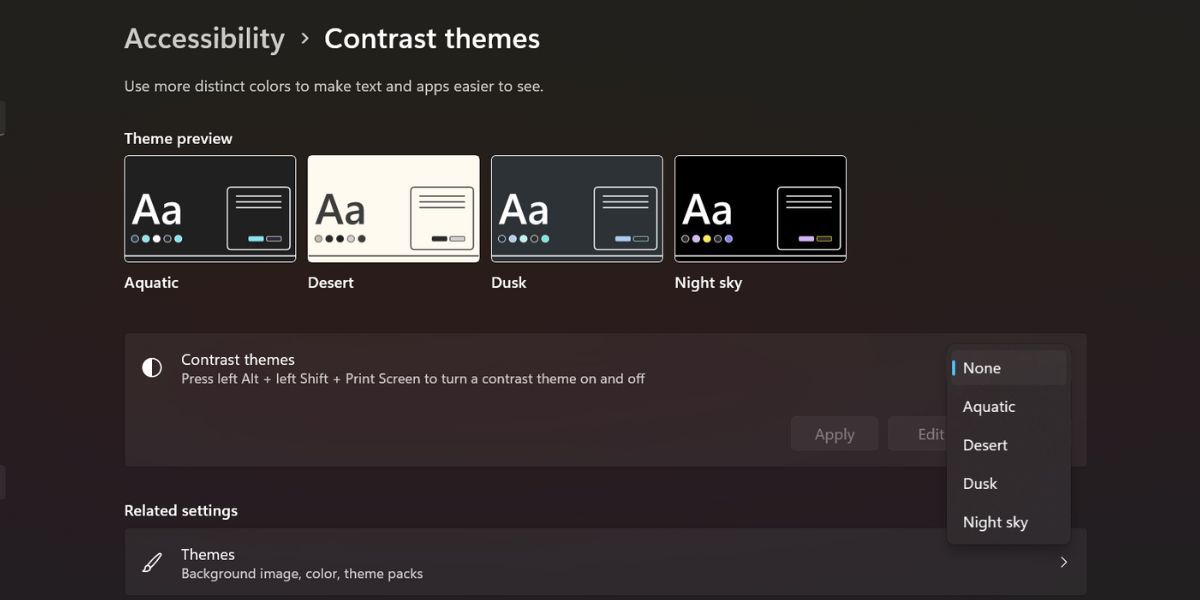
- Sau đó, bấm vào Ứng dụng quyền mua. Windows sẽ thay đổi trở lại chủ đề trước đó.

3. Sử dụng màn hình Đăng nhập
Bạn thậm chí có thể tắt chế độ tương phản cao trên Windows 11 và 10 trước khi đăng nhập. Dưới đây là cách thực hiện:
- Bật nguồn PC Windows của bạn. Nhấn phím bất kỳ hoặc nhấp vào phím chuột để chuyển đến màn hình đăng nhập.
- Điều hướng đến khu vực dưới cùng bên phải và nhấp vào khả năng tiếp cận biểu tượng.
- Menu Trợ năng sẽ bật lên. bấm vào chủ đề tương phản chuyển đổi để vô hiệu hóa nó.
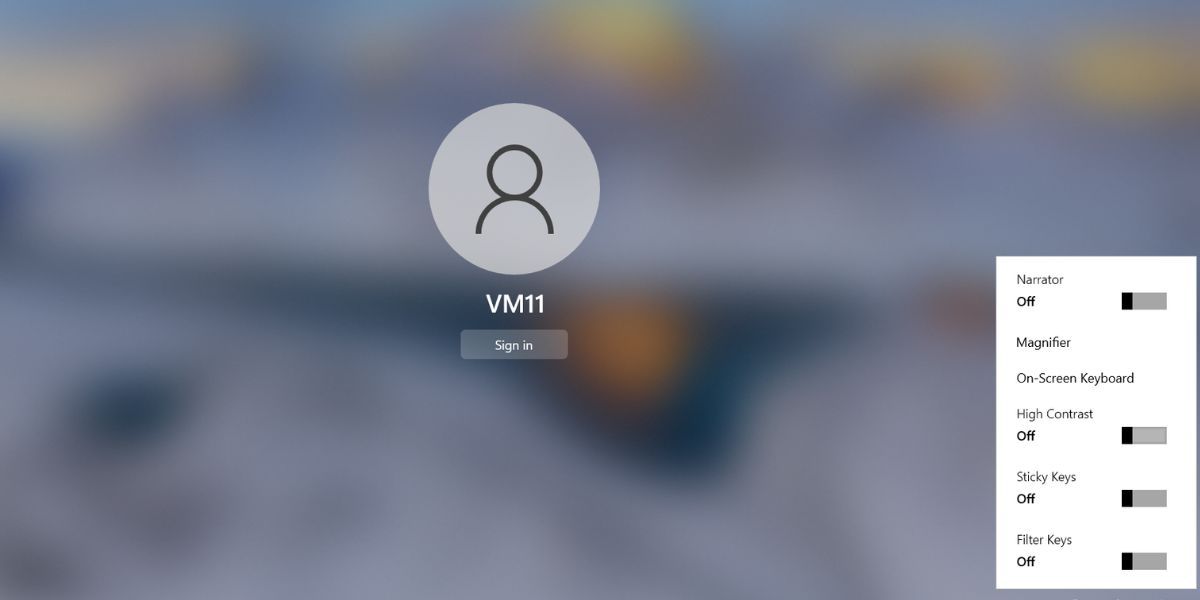
- Windows sẽ trở lại chủ đề mặc định. Nhập mã PIN hoặc mật khẩu của bạn và đăng nhập.

4. Sử dụng Bảng điều khiển
Để tắt chế độ tương phản cao trong Windows 11 và 10, hãy làm như sau:
- Nhấn nút Thắng + S để hiển thị Windows Search. Nhập Bảng điều khiển và nhấp vào kết quả tìm kiếm
- Bảng điều khiển sẽ khởi chạy. bấm vào Ngoại hình và Cá nhân hóa quyền mua.
- Chọn tùy chọn Dễ truy cập và nhấp vào Thiết lập độ tương phản cao quyền mua.
- Bây giờ, hãy chọn Chọn chủ đề có độ tương phản cao quyền mua.
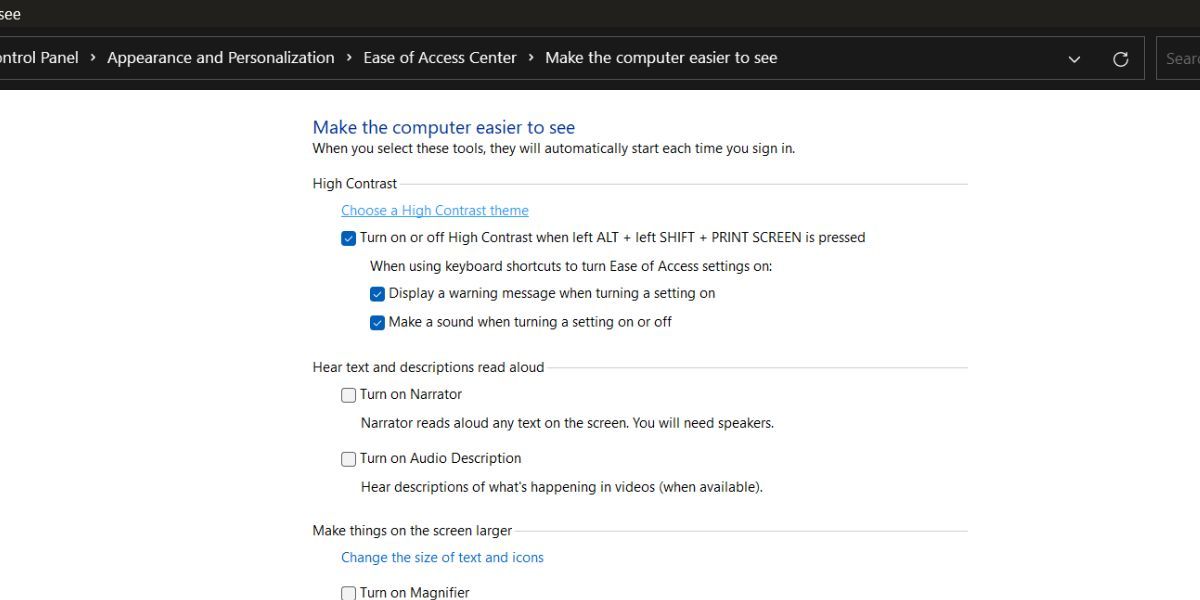
- Hướng đến Chủ đề > Chủ đề tương phản.
- Nhấp vào trình đơn thả xuống trong tùy chọn Chủ đề tương phản và chọn Không có quyền mua.
- Sau đó, bấm vào Ứng dụng cái nút.

Windows 7 không có ứng dụng Cài đặt, vì vậy quá trình tắt chế độ tương phản cao bằng Bảng điều khiển hơi khác một chút:
- Nhấn nút Chiến thắng và nhấp vào tùy chọn Bảng điều khiển.
- Hướng đến Giao diện và Cá nhân hóa > Cá nhân hóa.
- Nhấp vào chủ đề cổ điển của Windows hoặc bất kỳ chủ đề hệ thống nào khác.
- Windows 7 sẽ chuyển từ chủ đề có độ tương phản cao sang chủ đề bình thường.
5. Sử dụng Hộp thoại Chạy
Lặp lại các bước sau để tắt chế độ tương phản cao bằng hộp lệnh chạy:
- Nhấn Thắng + R để khởi chạy hộp lệnh Run.
- Loại “vỏ:::{ED834ED6-4B5A-4bfe-8F11-A626DCB6A921}” trong vùng nhập văn bản và nhấn phím Enter.
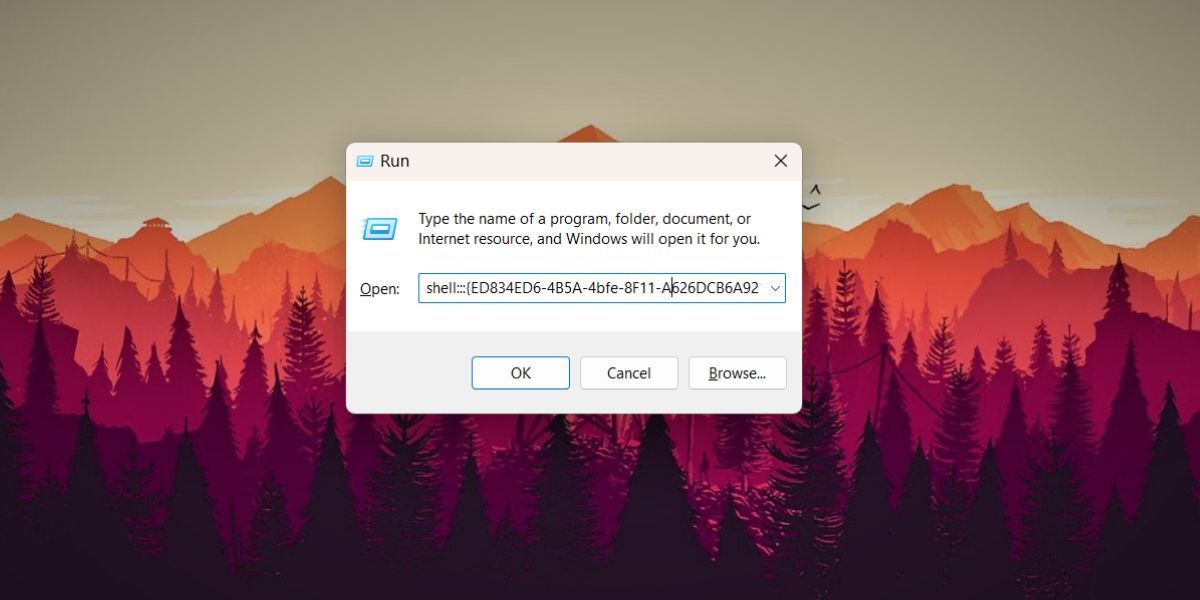
- Cửa sổ bảng điều khiển cài đặt cá nhân hóa cũ sẽ khởi chạy.
- Nhấp vào bất kỳ chủ đề hệ thống nào. Nó sẽ hủy kích hoạt chủ đề có độ tương phản cao hiện tại và áp dụng chủ đề đã chọn.

6. Sử dụng chủ đề khác
Bạn có thể tắt chủ đề có độ tương phản cao bằng cách áp dụng một chủ đề khác cho hệ thống của mình. Đây là cách thực hiện:
- Nhấn Thắng + tôi để khởi chạy ứng dụng Cài đặt.
- Hướng đến Cá nhân hóa > Chủ đề.
- di chuyển đến Chủ đề hiện tại và nhấp vào bất kỳ chủ đề hệ thống mặc định nào hoặc chủ đề đã tải xuống.
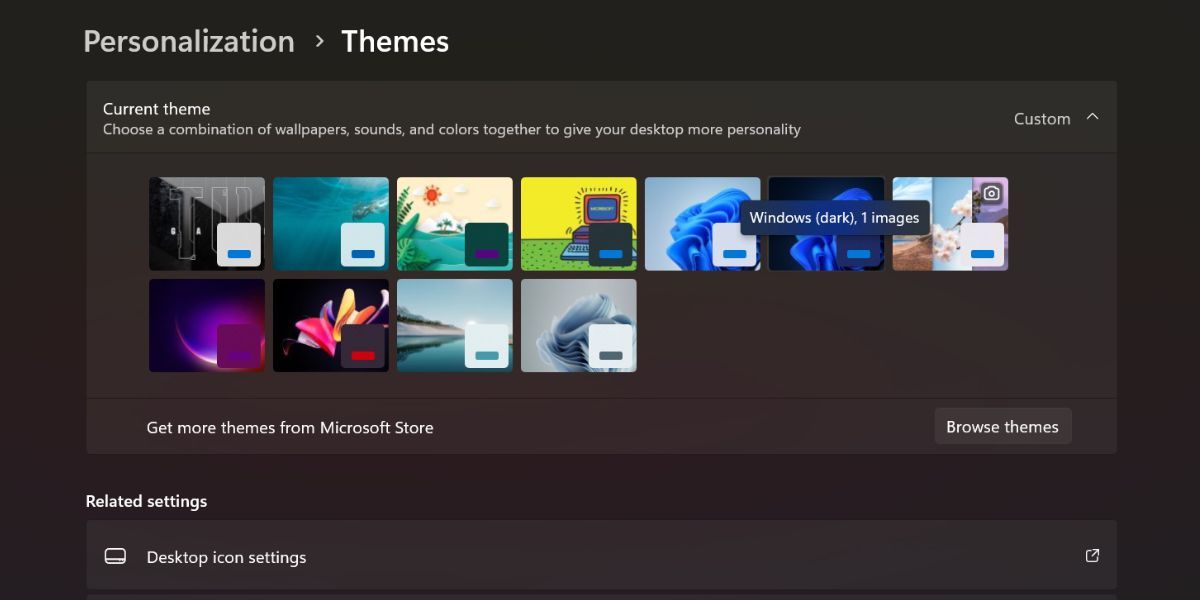
- Windows sẽ áp dụng chủ đề đã chọn.

Nếu bạn muốn bật lại chủ đề có độ tương phản cao, bạn phải truy cập phần “chủ đề có độ tương phản cao” tại đây và chọn một chủ đề tương thích.
7. Sử dụng Tập lệnh
Cũng có thể hoàn nguyên về chủ đề hệ thống bằng tệp tập lệnh trên Windows. Sẽ mất ít thời gian hơn so với việc điều hướng ứng dụng cài đặt để tắt chế độ tương phản cao. Đây là cách thực hiện:
- Đi đến máy tính để bàn. Nhấp chuột phải vào màn hình nền và nhấp vào Mới > Tài liệu văn bản.
- Mở tệp văn bản vừa tạo và dán đoạn mã sau vào đó.
@echo off C:WindowsresourcesThemesaero.themetaskkill /F /IM systemsettings.exe
- Bây giờ bấm Ctrl + S để lưu tập tin. Nhập tên “disablehc.bat” và nhấp vào tiết kiệm cái nút.
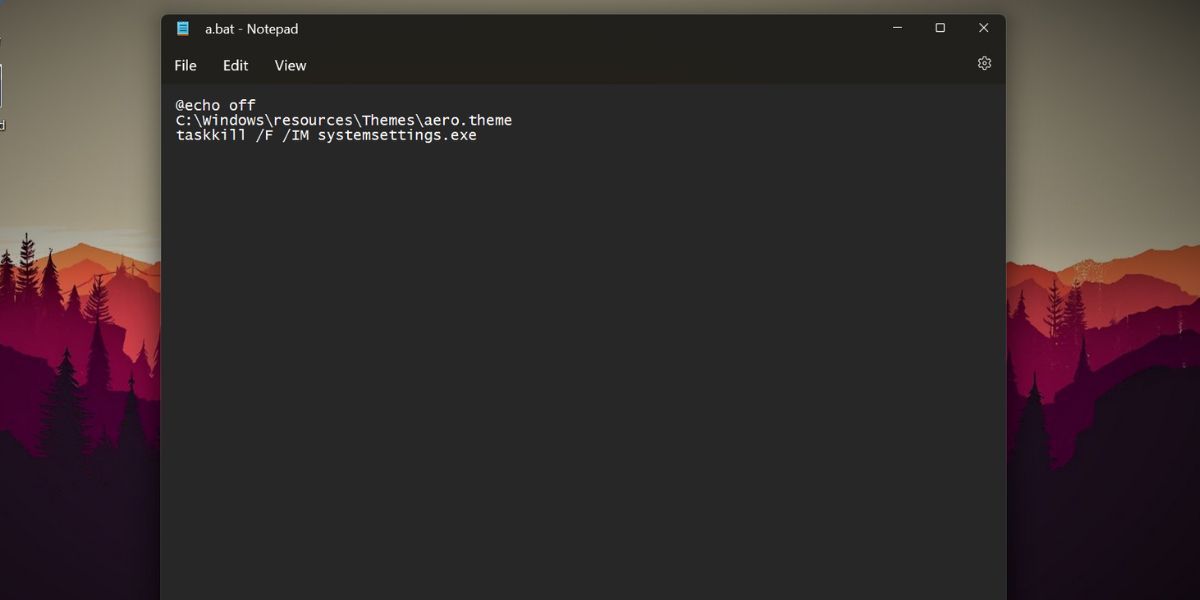
- Quay lại màn hình nền và nhấp chuột phải vào tệp .bat mới được tạo.
- chọn Chạy như quản trị viên tùy chọn trong menu ngữ cảnh.
- UAC sẽ bật lên. bấm vào Đúng để cấp quyền quản trị viên cho tệp .bat. Nếu không, nó sẽ không thể thay đổi chủ đề hệ thống.
- Dấu nhắc lệnh sẽ bật lên trong vài giây, chạy tập lệnh rồi tự động đóng lại. Hệ thống Windows của bạn sẽ tắt chế độ tương phản cao và chuyển sang chủ đề hàng không.

Chủ đề có độ tương phản cao của Windows sẽ không còn làm phiền bạn nữa
Đây là bảy phương pháp mà bạn có thể tắt chủ đề có độ tương phản cao trên Windows. Cách nhanh nhất là sử dụng các phím nóng cho các chủ đề tương phản hoặc sử dụng tập lệnh BAT. Nếu bạn muốn tránh ánh sáng trắng gay gắt cho mắt nhưng lại không chịu được các chủ đề có độ tương phản cao, hãy sử dụng chủ đề tối trên Windows 11.