
Cách tạo trình tạo số ngẫu nhiên trong Google Trang tính
Thường thì bạn cần tạo một tập hợp các số ngẫu nhiên. Cho dù để tạo dữ liệu mẫu hay chỉ để kiểm tra một tập lệnh, việc viết các số ngẫu nhiên theo cách thủ công bên trong một loạt các ô có thể tốn thời gian và tẻ nhạt. Đây là lúc hàm RAND trong Google Trang tính xuất hiện. Nó cho phép bạn tạo một số ngẫu nhiên bằng công thức đơn giản.
Bài viết này sẽ xem xét sâu hơn về cách bạn có thể thực hiện điều đó trong bảng tính của mình. Đọc để nắm vững cách tạo số ngẫu nhiên trong Google Trang tính.
Mục Lục
Hàm RAND và RANDBETWEEN
Sử dụng công thức RAND tạo ra một số thập phân ngẫu nhiên từ 0 đến 1, đó là lý do tại sao bạn có thể sử dụng nó như một trình tạo số ngẫu nhiên trong bảng tính của mình. Đây là cú pháp cho hàm RAND:
=RAND()
Công thức không có đối số. Nếu bất kỳ điều gì được viết bên trong dấu ngoặc, công thức sẽ trả về giá trị #N / A lỗi.
Hàm RAND rất dễ bay hơi, có nghĩa là nó sẽ tính toán lại giá trị mỗi khi bạn thực hiện thay đổi đối với bảng tính hoặc nếu bạn tải lại tab Google Trang tính. Bởi vì hàm tính toán lại mỗi lần, điều này có thể dẫn đến việc chậm lại, đặc biệt nếu bạn có nhiều phiên bản của công thức.
Bạn cũng có thể sử dụng hàm RANDBETWEEN bằng cú pháp sau:
=RANDBETWEEN(lower, upper)
Công thức có hai đối số:
- thấp hơn – Số nguyên này xác định giới hạn dưới của một dải ô. Số ngẫu nhiên được tạo sẽ bằng hoặc lớn hơn tham số này.
- phía trên – Số nguyên này đại diện cho giới hạn trên của phạm vi. Số ngẫu nhiên được tạo sẽ bằng hoặc nhỏ hơn tham số này.
Hãy nhớ rằng, tương tự như RANDBETWEEN trong Excel, cả hai đối số này phải chứa một số nguyên, có thể có địa chỉ của ô hoặc một giá trị. Ngoài ra, hãy nhớ rằng số nguyên dưới cần nhỏ hơn số nguyên trên.
Sự khác biệt giữa RAND và RANDBETWEEN
Để giúp bạn phân biệt giữa hai hàm, đây là một số cách hàm RAND và hàm RANDBETWEEN không giống nhau:
- Hàm RANDBETWEEN ít có khả năng tạo ra các số ngẫu nhiên duy nhất có phạm vi nhỏ hơn hàm RAND.
- Hàm RAND trả về giá trị thập phân, trong khi hàm RANDBETWEEN trả về giá trị nguyên.
- Hàm RAND không nhận bất kỳ đối số nào, nghĩa là các dấu ngoặc vuông được để trống. Mặt khác, RANDBETWEEN có hai đối số: giới hạn trên và giới hạn dưới.
- RAND có thể tạo bất kỳ số nào trong khoảng từ 0 đến 1, trong khi RANDBETWEEN có thể tạo một số ngẫu nhiên giữa các giới hạn do người dùng xác định.
Trình tạo số ngẫu nhiên giữa hai giá trị
Việc tạo một số ngẫu nhiên giữa hai giá trị cần sử dụng công thức RAND một cách thông minh. Đầu tiên, hãy giả sử X và Y là ranh giới trên và dưới. Hãy ghi nhớ điều đó, công thức trông giống như sau:
=RAND() * (X - Y) + Y
Giả sử bạn có các giá trị là 100 và 1, đây là công thức sẽ trông như thế nào khi hoạt động:
=RAND() * (100-1) + 1

Ngoài ra, bạn cũng có thể sử dụng chức năng RANDBETWEEN cho mục đích tương tự. Sử dụng công thức khá đơn giản. Bạn phải viết giới hạn trên và giới hạn dưới bên trong công thức, theo cú pháp thích hợp. Trong ví dụ này, chúng tôi sẽ viết giới hạn trên và giới hạn dưới trong bảng tính và địa chỉ ô của công thức.
Dưới đây là các bước bạn cần làm theo để thực hiện việc này:
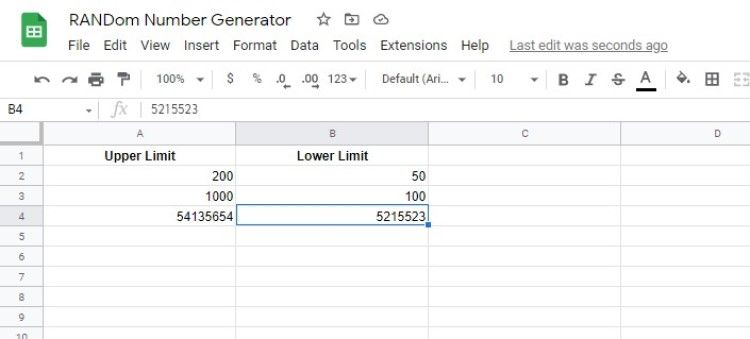
- Viết giới hạn trên và giới hạn dưới bên trong các ô tương ứng của chúng. Vị trí của ô ở đâu không quan trọng. Đầu ra sẽ ổn miễn là chúng ta viết các địa chỉ trong công thức với cú pháp thích hợp.
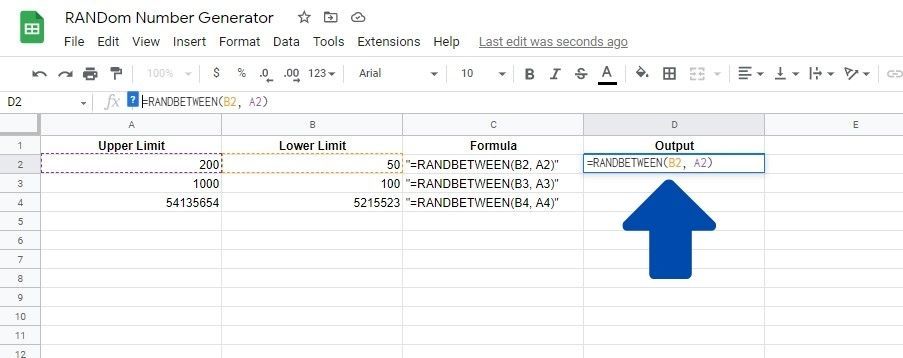
- Nhập vào = RANDBETWEEN ( công thức. Nhập giới hạn dưới trước rồi đến giới hạn trên, được phân tách bằng dấu phẩy. Kết thúc nó bằng cách đặt một dấu ngoặc nhọn.
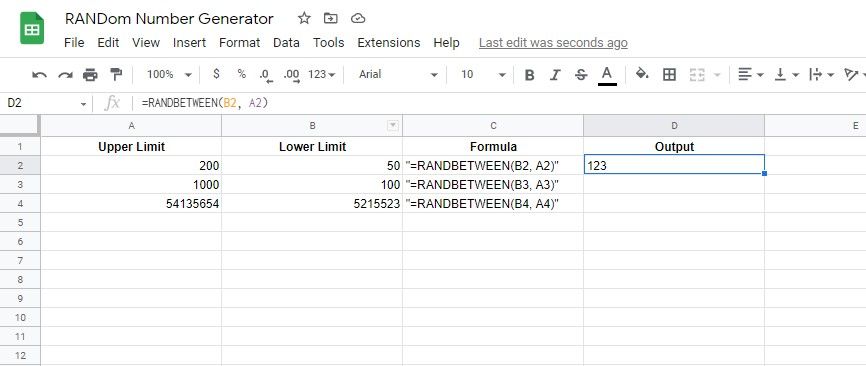
- Cuối cùng, nhấn đi vào để thực thi công thức. Bạn sẽ thấy một số ngẫu nhiên xuất hiện giữa giới hạn trên và giới hạn dưới.
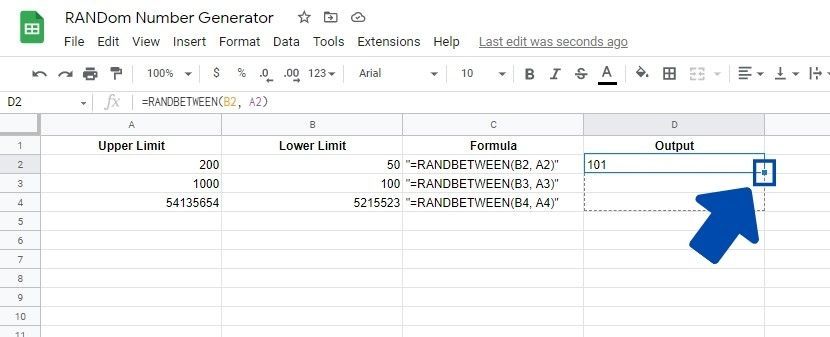
- Để tạo số ngẫu nhiên cho hai ô nữa trong cột, Bạn có thể sử dụng tính năng tự động điền hoặc nhấp vào ô chứa công thức, sau đó chạm và kéo xuống chấm màu xanh lam ở dưới cùng bên phải của ô đã chọn.


Tạo một mảng các số ngẫu nhiên
Bạn cũng có thể tạo một mảng các số ngẫu nhiên trong bảng tính của mình bằng cách sử dụng hàm RANDARRAY. Các hàm ARRAY giống như một bản hack Google Trang tính nhỏ tuyệt vời cho phép bạn áp dụng hàng loạt các công thức. Đây là cú pháp cho công thức:
=RANDARRAY(row, column)
Công thức có hai đối số tùy chọn:
- hàng ngang – Số hàng bạn muốn hiển thị, một số ngẫu nhiên. Đối số này trở nên cần thiết nếu bạn chỉ định một giá trị trong đối số cột.
- cột – Số cột bạn muốn hiển thị một số ngẫu nhiên.
Dưới đây là các bước để làm theo nếu bạn muốn tạo một mảng với các số ngẫu nhiên:
- Chọn ô bạn muốn thực thi công thức.
- Bắt đầu viết = RANDARRAY ( Bây giờ hãy nhập số hàng và số cột được phân tách bằng dấu phẩy.
- Kết thúc công thức bằng cách viết một dấu ngoặc nhọn.
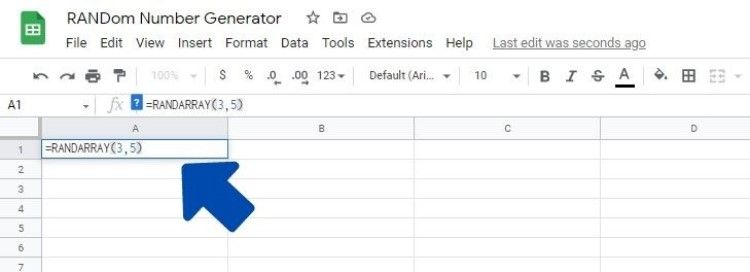
- Nhấn đi vào để thực thi công thức.
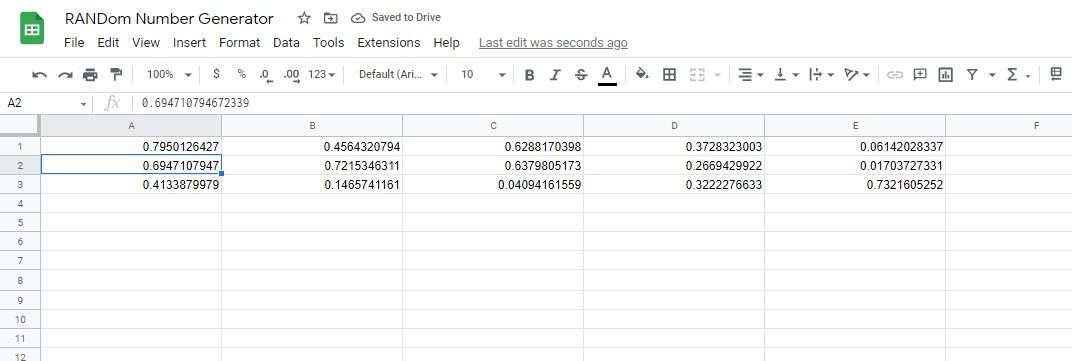


Thay đổi tốc độ làm mới cho các chức năng thay đổi
Cả RANDBETWEEN và RAND đều dễ bay hơi, có nghĩa là các số được tạo bởi hai hàm không giữ nguyên. Giá trị mới được tính toán lại bất cứ khi nào thực hiện thay đổi đối với trang tính hoặc trang được tải lại.
Tuy nhiên, bạn có thể thay đổi cài đặt tính toán lại để phù hợp hơn với nhu cầu của mình. Để làm điều này, hãy làm theo các bước sau:
- Bấm vào Tập tin trên thanh trên cùng. Thao tác này sẽ mở ra một menu thả xuống. Ở đó, nhấp vào Cài đặt.
- Trong cửa sổ mở ra, nhấp vào Phép tính để mở tab mới cho phép bạn thay đổi cài đặt tính toán lại.
- Bấm vào Tính toán lại lựa chọn. Thao tác này sẽ mở ra một menu thả xuống với một số tùy chọn.
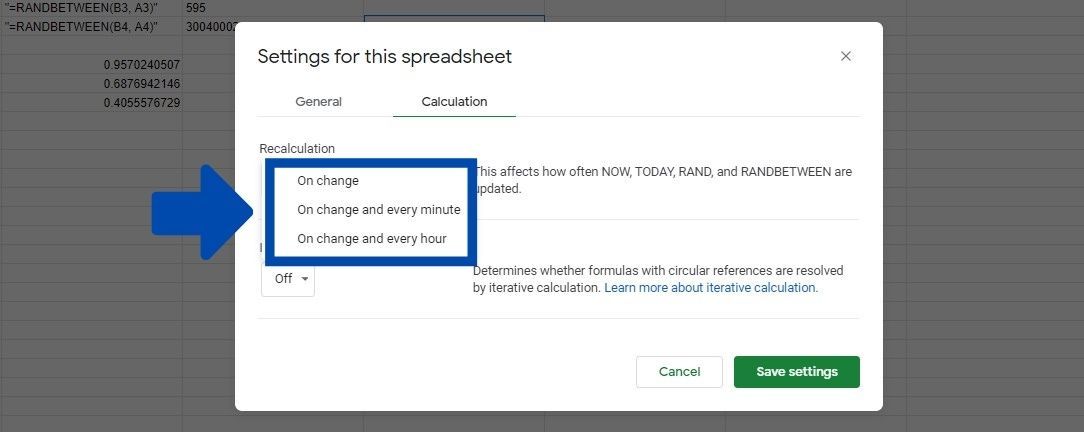
- Chọn tùy chọn phù hợp với công việc của bạn.
- Bấm vào Lưu các thiết lập để lưu các thay đổi.

Tóm tắt Trình tạo số ngẫu nhiên trong Google Trang tính
Có một số cách để tạo một số ngẫu nhiên trong Google Trang tính, cụ thể là các hàm RAND, RANDBETWEEN và RANDARRAY. Có được điều này có thể tuyệt vời nếu bạn là người cần các số ngẫu nhiên trong bảng tính của mình.

Đọc tiếp
Giới thiệu về tác giả