
Cách tạo tệp mẫu cho bất kỳ ứng dụng nào trên máy Mac của bạn
Bạn đã bao giờ tạo một tệp trên máy Mac mà bạn muốn sử dụng lại thường xuyên, nhưng bạn mở nó, quên tạo một bản sao và không nhận ra mình đã chỉnh sửa bản gốc cho đến khi quá muộn? Một tệp hoạt động giống như một mẫu có thể giúp bạn tiết kiệm thời gian khỏi tất cả các thao tác quay lui.
May mắn thay, macOS có một cách để biến bất kỳ tệp nào thành tệp giống như mẫu, do đó, việc mở nó sẽ mở ra một bản sao thay vì bản gốc.
Mục Lục
Tính năng Stationery Pad Tạo tệp mẫu
macOS cung cấp khả năng làm cho bất kỳ tệp nào mở một bản sao thay vì bản gốc bằng cách đánh dấu tệp đó là Văn phòng phẩm. Ví dụ: nếu bạn có một bảng tính mà bạn thường xuyên điền và lưu dưới dạng các tệp khác nhau, bạn có thể lưu bảng tính đó dưới dạng Stationery Pad để mỗi khi bạn mở bảng tính đó, máy Mac của bạn sẽ tạo một bản sao mới để làm việc. Bằng cách đó, mẫu của bạn sẽ không thay đổi.
Bây giờ, thay vì mở trang tính của tháng trước và xóa nó, chỉ cần nhấp đúp vào tệp mẫu của bạn và một bản sao mới sẽ mở ra.
Cách bật Pad văn phòng phẩm trên tệp
Để đánh dấu một tệp là Stationery Pad để sử dụng nó làm mẫu, hãy làm theo các bước đơn giản sau:
- Mở công cụ tìm và tìm tệp bạn muốn đánh dấu là Stationery Pad.
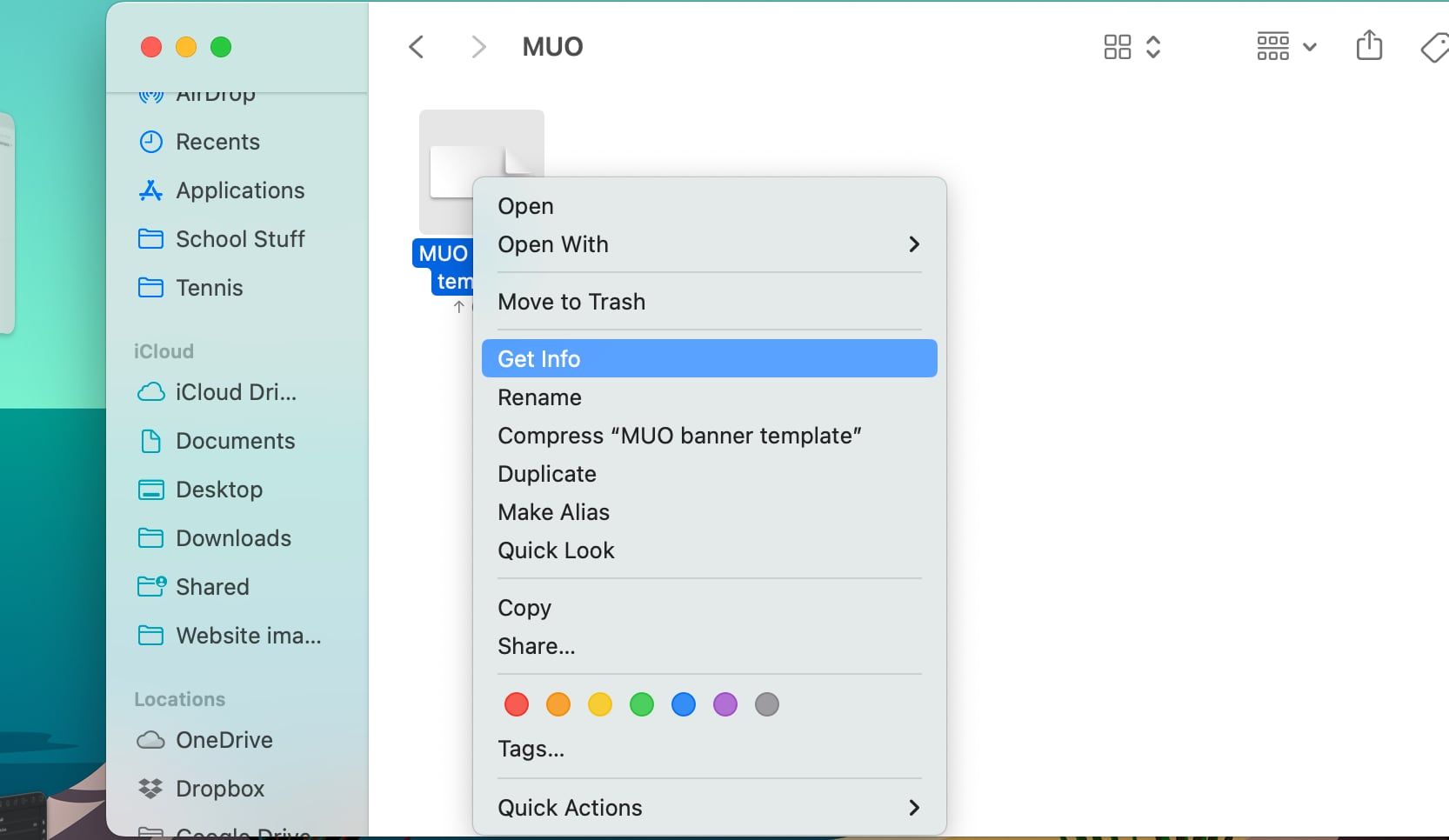
- giữ điều khiển khi nhấp tập tin đã chọn và chọn Nhận thông tin từ trình đơn thả xuống.
- Kích hoạt hộp cho biết miếng lót văn phòng phẩm.
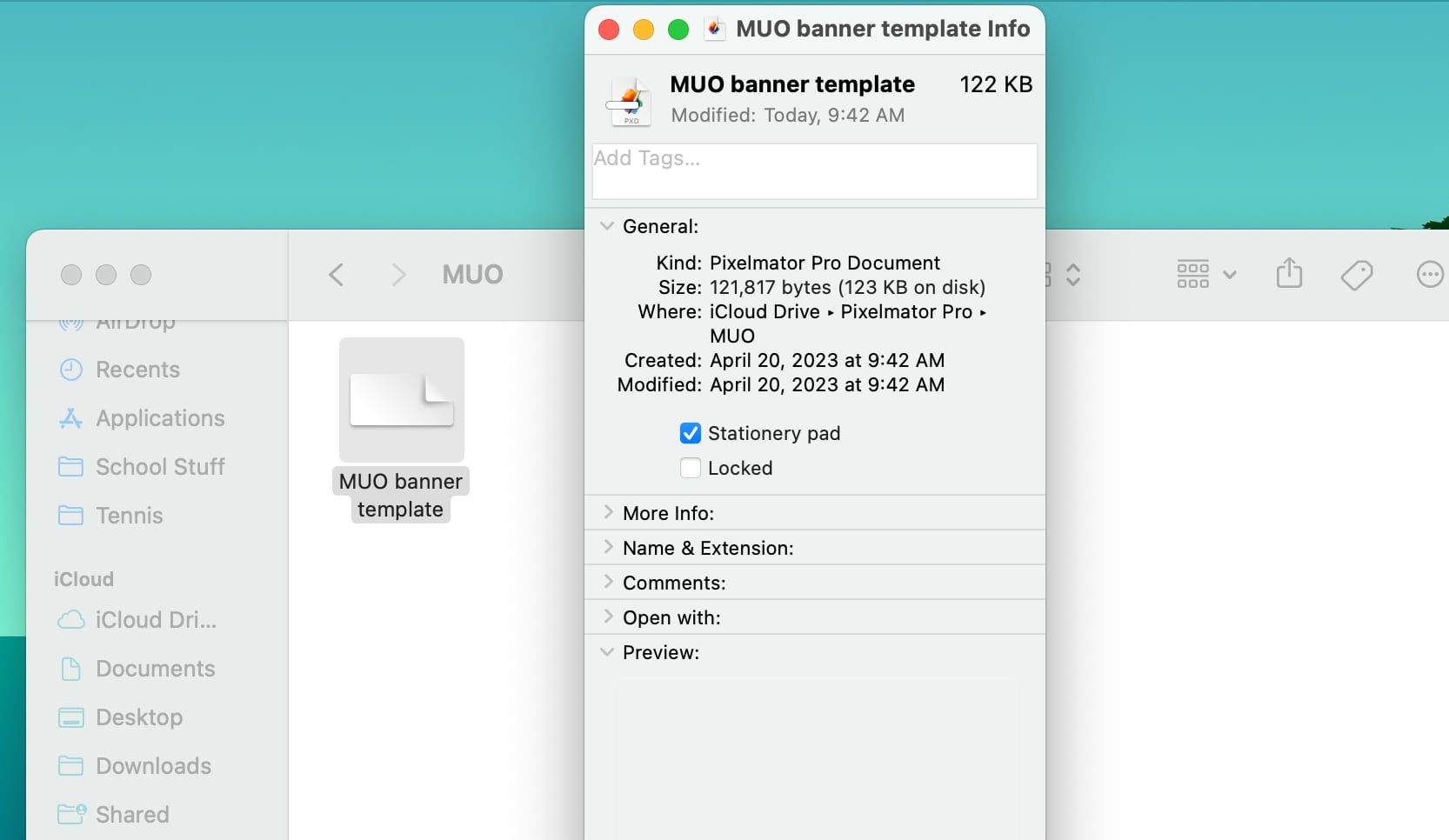


Bây giờ, bất cứ khi nào bạn mở tệp đó bằng Finder, máy Mac của bạn sẽ mở một bản sao mới thay vì bản gốc. Bằng cách này, bạn sẽ không bao giờ bị mất tệp gốc. Đây không phải là sức mạnh duy nhất mà Finder có; xem các mẹo này để quản lý tệp và thư mục của bạn trong Finder trên máy Mac.
Chỉnh sửa tệp Pad văn phòng phẩm
Bạn có thể thấy mình cần chỉnh sửa tệp mẫu gốc của mình. Ví dụ: bảng tính đó có thể cần thêm công thức hoặc mục hàng mới. Để thực hiện việc này, trước tiên bạn cần tắt tính năng Stationery Pad.
Bạn có thể xóa trạng thái Stationery Pad bằng cách bỏ chọn hộp bên trong Nhận thông tin cửa sổ. Khi bạn đã thực hiện các thay đổi của mình, hãy quay lại và đánh dấu nó là Stationery Pad để bảo vệ nó hoặc bạn có thể phải khôi phục phiên bản trước của tài liệu Mac đó.
Mở tài liệu từ bên trong ứng dụng cũng sẽ cho phép bạn chỉnh sửa tệp Văn phòng phẩm. Tuy nhiên, điều này có nghĩa là bạn nên lưu ý về việc mở tệp theo cách này nếu bạn không muốn chỉnh sửa tệp Stationary Pad gốc.
Không bao giờ làm lộn xộn tệp mẫu nữa
Bây giờ bạn đã biết cách tạo tệp Văn phòng phẩm Pad, bạn sẽ không bao giờ phải tạo lại tệp mẫu nữa. Đánh dấu các tệp là Văn phòng phẩm có thể tăng hiệu suất công việc của bạn và giúp bạn giảm bớt căng thẳng.