
Cách tạo máy ảo Linux bên trong máy ảo Windows bằng Hyper-V
Máy ảo cho phép bạn trải nghiệm nhiều hệ điều hành trên một hệ thống duy nhất trong khi vẫn tách biệt chúng khỏi hệ điều hành máy chủ. Chắc hẳn bạn đã thử tạo các máy ảo để dùng thử một hệ điều hành mới mà bạn không muốn cài đặt trực tiếp. Nhưng bạn đã bao giờ thử sử dụng Hyper-V bên trong một máy ảo chưa?
Hyper-V là trình ảo hóa có sẵn của Windows cho phép bạn tạo các máy ảo và chạy chúng. Nhưng cũng có thể sử dụng Hyper-V bên trong máy ảo VMware Windows. Vì vậy, bạn có thể tạo một máy ảo Hyper-V bên trong máy ảo VMware và chạy nó mà không gặp bất kỳ sự cố nào. Đây là cách để làm điều đó.
Mục Lục
Điều kiện tiên quyết để chạy máy ảo Linux bên trong Hyper-V
Đầu tiên, bạn sẽ cần một máy ảo Windows hoạt động hoàn toàn bên trong VMware. Chúng tôi sẽ đề xuất máy ảo Windows 10 hoặc 11 cho dự án này. Ngoài ra, bạn phải chọn phiên bản Windows Pro hoặc Enterprise vì Hyper-V không khả dụng cho phiên bản Windows Home.
Đảm bảo dành đủ lượng tài nguyên phần cứng cho máy ảo. Lý do đằng sau điều này là bạn sẽ cố gắng chạy một máy ảo bên trong một máy ảo. Vì vậy, máy ảo Windows chỉ có thể dành một phần tài nguyên của nó để chạy máy ảo Linux bằng Hyper-V. Chúng tôi đã thử nghiệm điều này bằng hệ thống Windows 11 với 16GB RAM và bộ xử lý AMD tám lõi.
Ngoài ra, hãy cập nhật VMware Workstation Player lên phiên bản mới nhất trước khi bạn bắt đầu phương pháp cài đặt.
Cách tạo máy ảo Linux bên trong máy ảo Windows bằng Hyper-V
Chúng tôi sẽ chia các bước thành ba phần. Đầu tiên, bạn phải kích hoạt các tính năng ảo hóa cho máy ảo Windows. Sau đó, bạn cần kích hoạt Hyper-V trên máy ảo này. Cuối cùng, bạn cần tạo một máy ảo Linux bằng Hyper-V.
1. Kích hoạt Virtualization cho Windows Virtual Machine trong VMware
Để bật Ảo hóa, hãy làm như sau:
- Khởi chạy ứng dụng VMware trên hệ thống của bạn. Bấm vào máy ảo Windows mà bạn muốn sử dụng.
- Chi tiết máy ảo sẽ bật lên ở phía bên phải. bấm vào Chỉnh sửa cài đặt Máy ảo quyền mua.
- Các Phần cứng tab sẽ mở theo mặc định. bấm vào bộ vi xử lý quyền mua.
- Xác định vị trí Vảo hóa phần động cơ và bấm vào Ảo hóa Intel VT-x/EPT hoặc AMD-V/RV quyền mua.
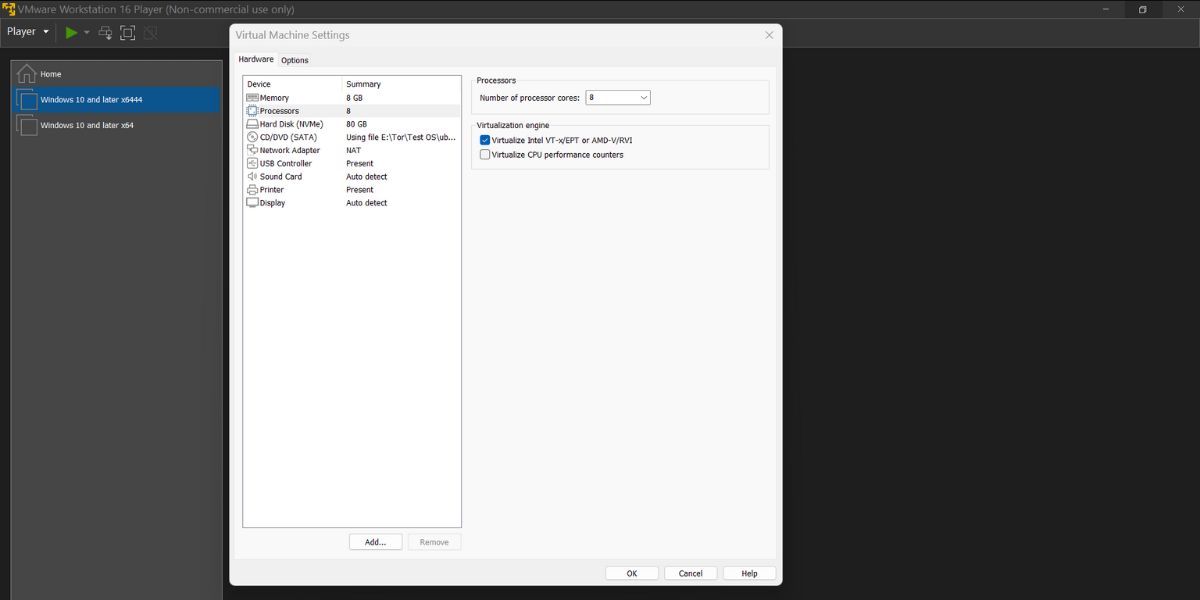
- bấm vào ĐƯỢC RỒI để áp dụng các thay đổi.

Các tính năng ảo hóa hiện đang hoạt động cho máy ảo Windows ở trên. Tiếp theo, bạn cần cài đặt Hyper-V.
2. Cài đặt Hyper-V trên Máy ảo Windows
Để cài đặt Hyper-V trên máy ảo VMware Windows, hãy lặp lại các bước sau.
- Khởi chạy ứng dụng VMware trên hệ thống của bạn. Nhấp đúp vào máy ảo Windows để khởi động nó.
- Khi bạn khởi động vào máy tính để bàn, hãy nhấn nút Thắng + R để khởi chạy hộp lệnh Run.
- Loại hình appwiz.cpl và nhấn phím enter.
- Cửa sổ chương trình và tính năng sẽ khởi chạy. bấm vào Bật hoặc tắt Tính năng của Windows quyền mua.
- Cuộn xuống và nhấp vào Hyper-V hộp kiểm trong danh sách Tính năng của Windows.
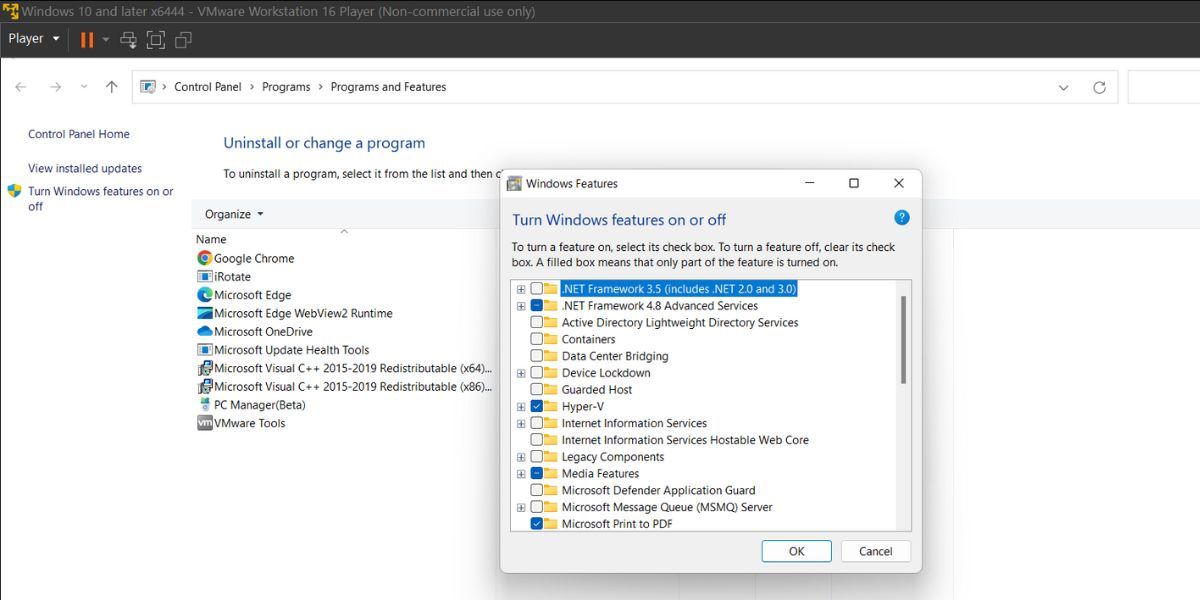
- bấm vào ĐƯỢC RỒI để cài đặt tính năng này trên hệ thống của bạn.
- Khởi động lại hệ thống của bạn để áp dụng các thay đổi khi quá trình cài đặt hoàn tất.

Hyper-V hiện đang hoạt động trên máy ảo Windows của bạn. Tiếp theo, bạn cần tạo một máy ảo Linux cho nó.
3. Tạo máy ảo Linux bằng Hyper-V
Phần cuối cùng của câu đố là tạo một máy ảo Linux bên trong máy ảo Windows bằng Hyper-V. Bạn có thể chọn bất kỳ bản phân phối Linux nào mà bạn muốn. Chúng tôi sẽ sử dụng Ubuntu cho thử nghiệm này. Bạn phải tải xuống tệp ISO Ubuntu bên trong máy ảo từ trang web Ubuntu trước khi bắt đầu thực hiện các bước.
Để tạo một máy ảo Ubuntu, hãy làm như sau:
- Khởi động máy ảo Windows. Nhấn nút chìa khóa giành chiến thắng và nhập trình quản lý Hyper-V. Khởi chạy ứng dụng.
- Điều hướng đến phần bên tay phải và nhấp vào Mới > Máy ảo.
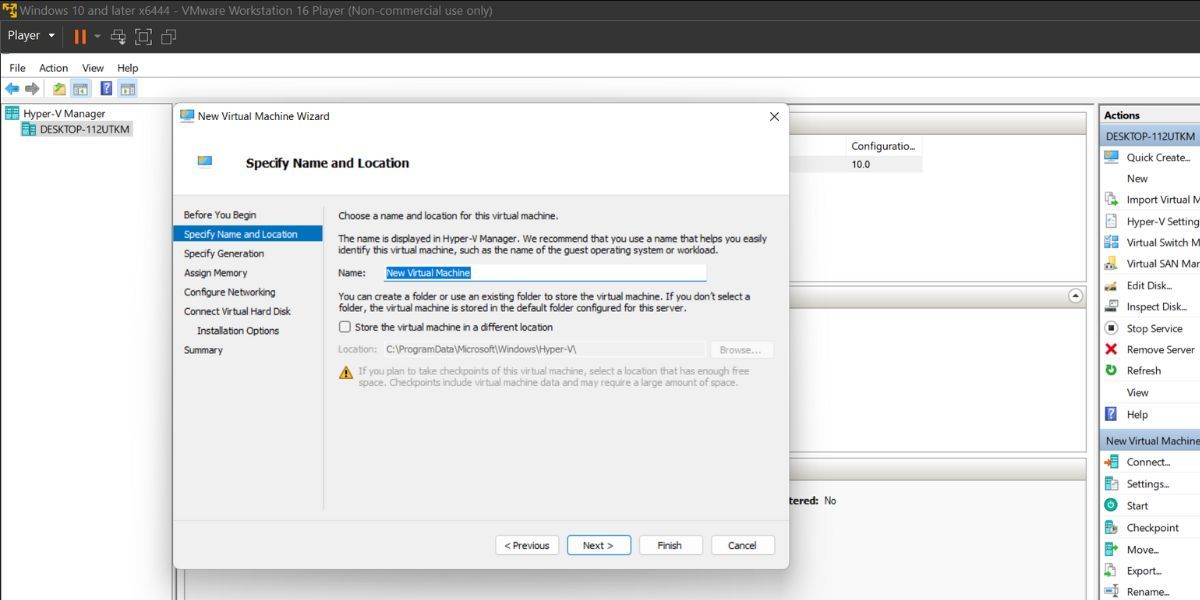
- bấm vào Tiếp theo cái nút. Nhập tên của máy ảo và nhấp vào Tiếp theo.
- bấm vào thế hệ 1 nút radio và nhấp vào Tiếp theo.
- Giữ cái Bộ nhớ khởi động như 2GB và kích hoạt Sử dụng bộ nhớ động cho máy ảo này quyền mua.
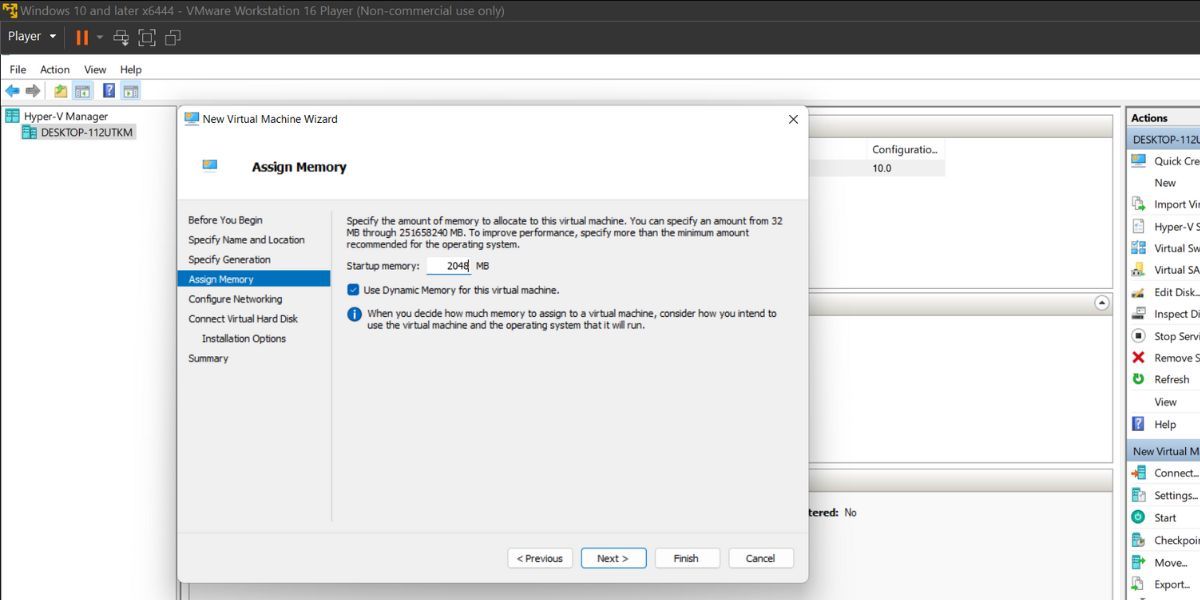
- Sau đó, bấm vào Tiếp theo nút và chọn Công tắc mặc định tùy chọn trong phần Cấu hình mạng.
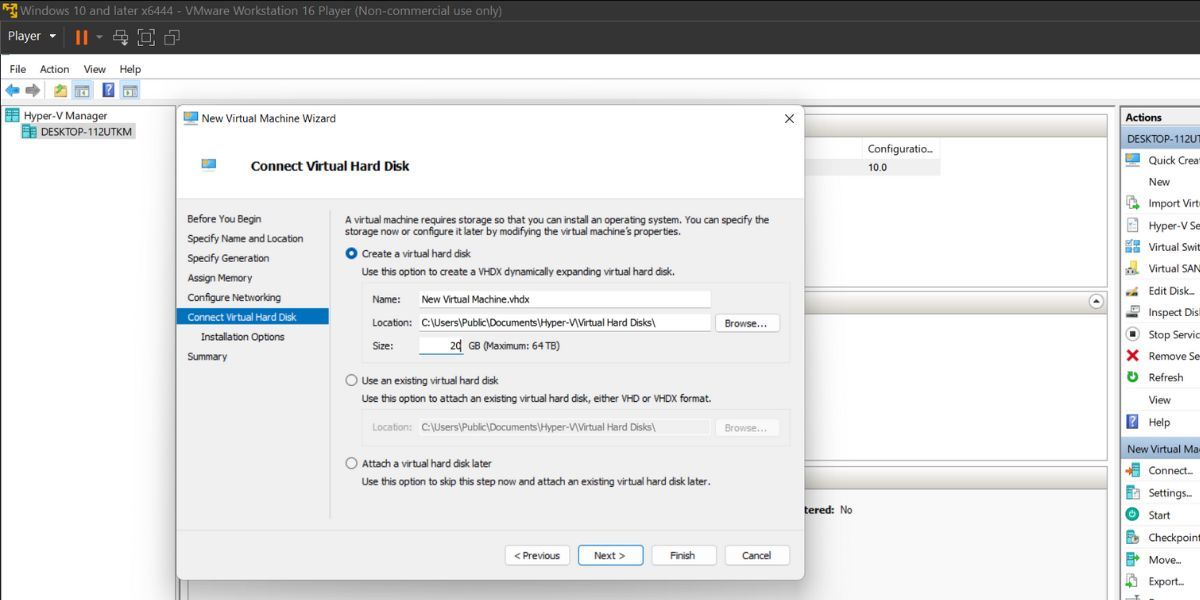
- bấm vào Tạo ổ cứng ảo tùy chọn và phân bổ 20GB vào đĩa cứng ảo. Chuyển sang phần tiếp theo.
- Chọn Cài đặt hệ điều hành từ đĩa CD/DVD-ROM có khả năng khởi động tùy chọn nằm trong phần Tùy chọn cài đặt. Chọn tệp Hình ảnh Ubuntu (.iso) mà bạn đã tải xuống trước khi bắt đầu bước này.
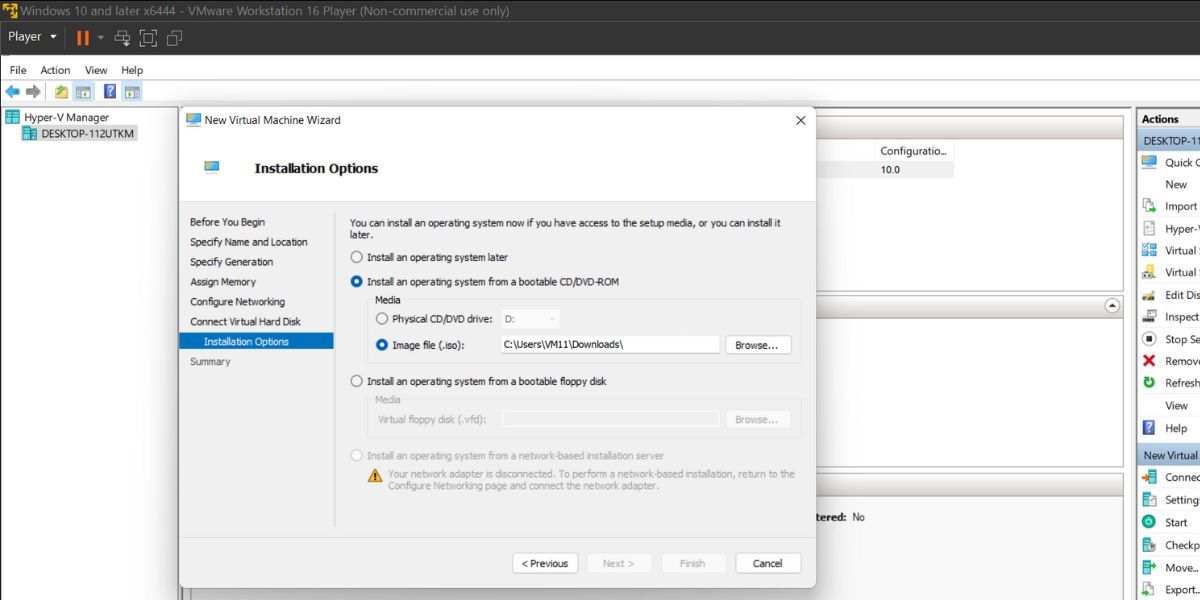
- bấm vào Tiếp theo và xem lại cấu hình máy ảo. Sau đó, bấm vào Kết thúc để tạo máy ảo.


Bây giờ máy ảo đã sẵn sàng, đã đến lúc khởi động Ubuntu:
- Chọn máy ảo vừa tạo trong danh sách và nhấp vào Bắt đầu tùy chọn để khởi chạy máy ảo.
- Thiết lập Ubuntu sẽ khởi chạy. chọn Cài đặt Ubuntu tùy chọn và tiến hành cài đặt.
- Bấm vào Cài đặt tối thiểu và bỏ chọn Tải xuống các bản cập nhật trong khi cài đặt Ubuntu quyền mua.
- Sau đó, chọn Xóa đĩa và cài đặt Ubuntu tùy chọn và bấm vào Cài đặt ngay cái nút.
- Chọn vị trí địa lý của bạn và nhập tên người dùng và mật khẩu của bạn. Sau đó, bấm vào Tiếp tục cái nút.
- Đợi quá trình cài đặt hoàn tất. Có thể mất nhiều thời gian hơn nếu bạn đã cài đặt ổ cứng SATA trên hệ thống của mình.
- Trình cài đặt sẽ nhắc bạn khởi động lại hệ thống. bấm vào khởi động lại ngay cái nút.
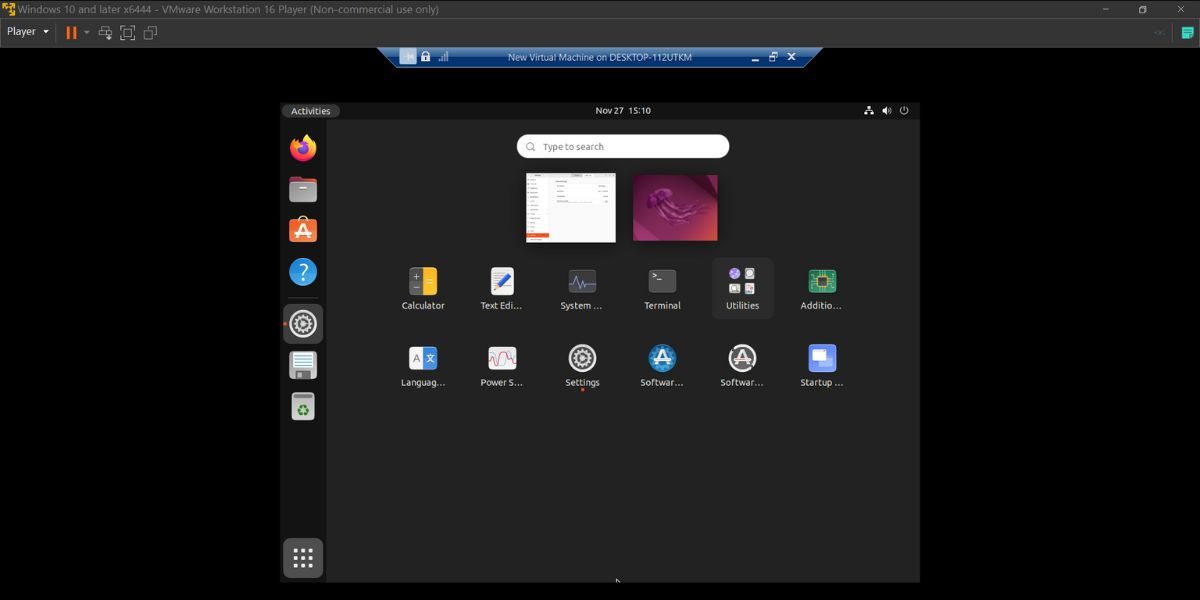

Máy ảo sẽ khởi động vào màn hình nền Ubuntu. Bạn có thể sử dụng Ubuntu và nhận thấy rằng hệ thống chạy tốt bên trong Hyper-V giống như trên bất kỳ phần mềm ảo hóa nào khác.
Một vài điều cần nhớ
Có thể tạo một máy ảo bên trong một máy ảo. Nhưng bạn phải nhớ rằng cấu hình cơ bản của hệ thống máy chủ phải sao cho nó có thể chạy một máy ảo bên trong một máy ảo mà không gặp bất kỳ sự cố nào. Nếu bạn thử thử nghiệm này trên một hệ thống cấp thấp có RAM 4GB và bộ xử lý lõi kép, hệ thống sẽ bị nghẹt thở.
Vì vậy, bạn cần sử dụng một hệ thống có thể dành nhiều tài nguyên phần cứng cho máy ảo Windows. Chỉ sau đó, bạn mới có thể sử dụng Hyper-V và tạo một máy ảo Linux và phân bổ chạy nó mà không gặp bất kỳ sự cố nào. Sau khi bạn dùng thử Ubuntu của chúng tôi bằng Hyper-V, bạn có thể tắt nguồn máy ảo. Hoặc bạn có thể thực hiện thêm một bước và xóa máy ảo khỏi Hyper-V Manager. Nó sẽ giải phóng rất nhiều dung lượng bên trong máy ảo Windows.
Ngoài ra, hãy gỡ cài đặt tính năng Hyper-V nếu bạn không cần thêm tính năng này trong máy ảo Windows của mình. Hãy xem hướng dẫn của chúng tôi về cách tắt hoặc xóa Hyper-V trong Windows 11 để biết thêm thông tin.
Sử dụng máy ảo bên trong máy ảo với Hyper-V
VMware hỗ trợ ảo hóa phần cứng và có thể mở rộng tính năng này cho các máy ảo của mình. VirtualBox vẫn chưa bắt kịp khía cạnh này vì Hyper-V không hoạt động trong máy ảo VirtualBox khi viết bài đăng này. Đảm bảo rằng bạn đã tắt các tính năng ảo hóa cho máy ảo Windows khi bạn không cần đến nó nữa.