
Cách tạo mẫu email trong Apple Mail
Gửi email là một phần quan trọng trong cuộc sống hàng ngày đối với nhiều người trong chúng ta. Chúng tôi chủ yếu sử dụng email để liên lạc với những người khác ở cấp độ doanh nghiệp, cấp độ cá nhân hoặc cả hai.
Nếu bạn là người thường xuyên gửi rất nhiều email, bạn sẽ biết việc gõ đi gõ lại cùng một email có thể bất tiện như thế nào.
Rất may, có một cách để tạo các mẫu email trong Apple Mail, vì vậy bạn không phải định dạng lại các loại email giống nhau mỗi lần bạn muốn gửi chúng. Chúng tôi sẽ chỉ cho bạn cách thực hiện.
Mục Lục
Tạo một mẫu email
Bạn có thể tạo các mẫu email trong ứng dụng Thư của Apple để lưu và sử dụng bất cứ khi nào bạn cần gửi các email giống nhau cho nhiều người nhận. Đây là cách tạo mẫu email trong Apple Mail trên iPhone, iPad hoặc Mac.
Trên iPhone hoặc iPad
Trước tiên, hãy tạo một hộp thư mới để lưu trữ mẫu email của bạn bằng các bước sau.
- Mở ứng dụng Thư, sau đó truy cập hộp thư.
- Vỗ nhẹ Biên tập ở góc trên cùng bên phải, sau đó chạm vào Mới Hộp thư ở dưới cùng bên phải.
- Nhập tên cho hộp thư, chạm vào Vị trí hộp thưvà chọn một vị trí cho hộp thư.
- Vỗ nhẹ Cứu.
Sau khi tạo hộp thư cho mẫu của bạn, hãy tạo và định dạng email của bạn cho phù hợp với nhu cầu của bạn và gửi email mẫu cho chính bạn.
Sau đó, đi đến hộp thư đến của bạn và nhấn và giữ email. Lựa chọn Di chuyển Tin nhắn từ menu ngữ cảnh, chọn hộp thư mẫu bạn đã tạo và email sẽ chuyển đến đó.
Trên máy Mac
Tạo hộp thư trong Mail trên máy Mac khá đơn giản. Đây là cách để làm điều đó.
- Mở ứng dụng Thư.
- Nhấp chuột Hộp thư trong thanh menu, sau đó chọn Mới Hộp thư từ trình đơn thả xuống.
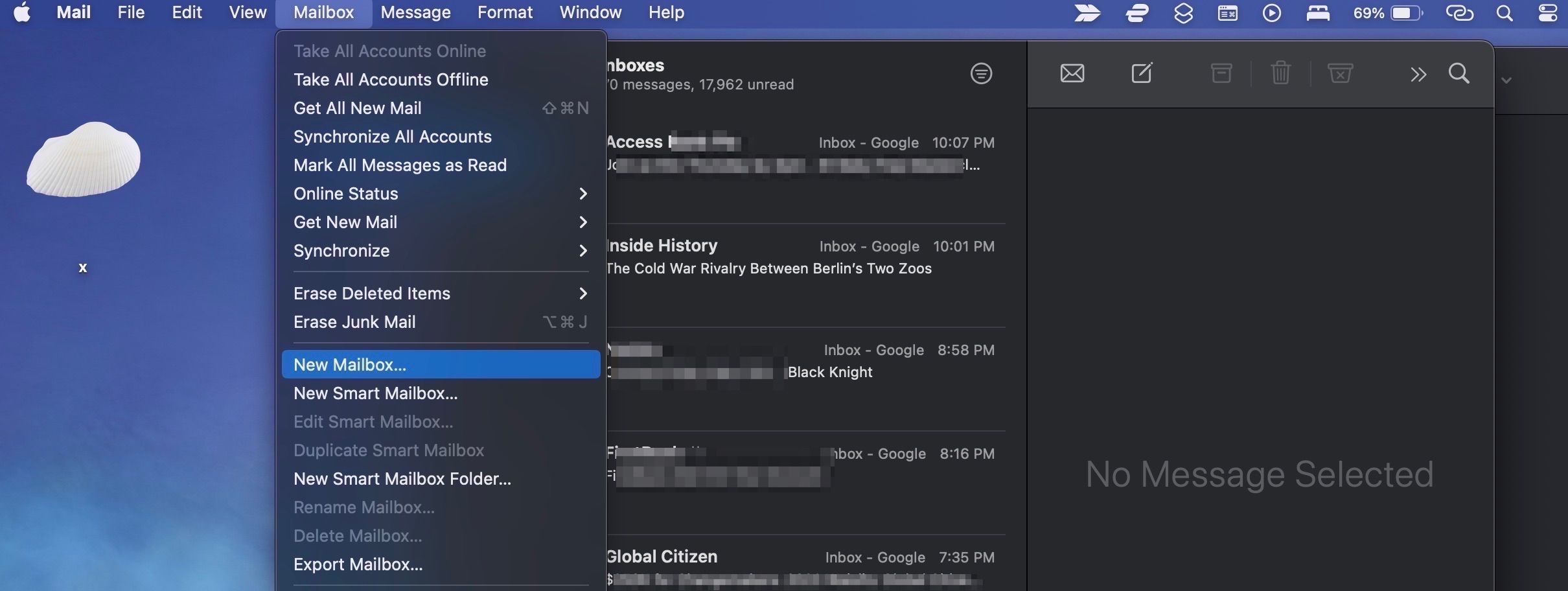
- Đặt tên cho hộp thư và chọn một vị trí cho nó.
- Nhấp chuột ĐƯỢC RỒI.


Tiếp theo, tạo và định dạng mẫu email của bạn. Sau đó, hãy làm theo các bước sau:
- Đóng bản nháp. Nhấp chuột Cứu khi bạn nhận được lời nhắc.
- Xác định vị trí email trong bản thảo.
- Kéo và thả nó từ bản thảo vào hộp thư mẫu của bạn trong thanh bên của ứng dụng Thư.
Nếu bạn có nhiều hộp thư mẫu hoặc nhiều mẫu trong hộp thư và muốn nhanh chóng định vị mẫu bạn cần mà không cần xem qua chúng, hãy thử các mẹo của chúng tôi để tìm kiếm trong Apple Mail trên máy Mac.
Sử dụng một mẫu email
Sau khi tạo mẫu email của mình, bạn sẽ muốn sử dụng nó khi cần. Đây là cách thực hiện trên iPhone, iPad và Mac.
Trên iPhone hoặc iPad
Đây là cách sử dụng mẫu email của bạn trên iPhone hoặc iPad.
- Mở ứng dụng Thư.
- Chuyển đến hộp thư mẫu và nhấn vào email.
- Chạm vào Hồi đáp ở cuối màn hình, sau đó chạm vào Gửi lại.
- Bây giờ, hãy tinh chỉnh email của bạn theo yêu cầu, thêm người nhận và nhấn nút Gửi cái nút.


Trên máy Mac
Sử dụng mẫu email của bạn trên máy Mac thật dễ dàng. Đây là những gì bạn cần làm:
- Mở hộp thư mẫu trong Mail.
- Điều khiển-nhấp vào mẫu email của bạn, sau đó chọn Gửi Lại.
- Chỉnh sửa email nếu cần, sau đó gửi đi.

Và ở đó bạn đi. Bạn đã tiết kiệm thời gian định dạng email từ đầu bằng mẫu tùy chỉnh của mình. Nó đơn giản như điều chỉnh nó và nhấn Gửi. Tuy nhiên, nếu bạn đang gặp sự cố khi gửi email, chúng tôi có một số bước khắc phục sự cố để Apple Mail hoạt động trở lại trên máy Mac của bạn.
Tiết kiệm thời gian với các mẫu email trong Apple Mail
Việc tạo mẫu email có thể giúp bạn gửi email hiệu quả hơn. Thay vì nhập đại khái cùng một email yêu cầu điều gì đó, lên lịch cuộc họp hoặc chúc mừng đồng nghiệp, bạn có thể tạo các mẫu chỉ cần chỉnh sửa một chút trước khi gửi đi.
Nó sẽ giúp bạn tiết kiệm thời gian và rắc rối khi định dạng. Và bạn có thể tạo bao nhiêu mẫu tùy thích trong ứng dụng Thư theo cách này và thậm chí nhóm chúng trong các hộp thư tùy chỉnh.