
Cách tạo lối tắt kết nối mạng trong Windows 10
Chuyển đến các kết nối mạng của bạn bằng cách nhấp đúp vào Windows 10.

Tốc độ Internet đã tăng lên và thời gian chờ đợi giảm xuống. Nhưng đôi khi việc truy cập Internet và cài đặt kết nối có vẻ như mất nhiều thời gian, đặc biệt nếu bạn đang sử dụng PC cũ hơn hoặc PC chậm hơn.
Nếu bạn muốn nén qua cài đặt mạng của mình mà không cần thực hiện nhiều lần nhấp để đến đó, đây là lối tắt bạn có thể sử dụng.
Mục Lục
Cách tạo lối tắt cho kết nối mạng trong Cài đặt
Sử dụng thủ thuật này để đến phần Kết nối mạng trong Cài đặt với hai lần nhấp:
- Nhấp chuột phải vào màn hình nền và chọn Mới > Phím tắt.
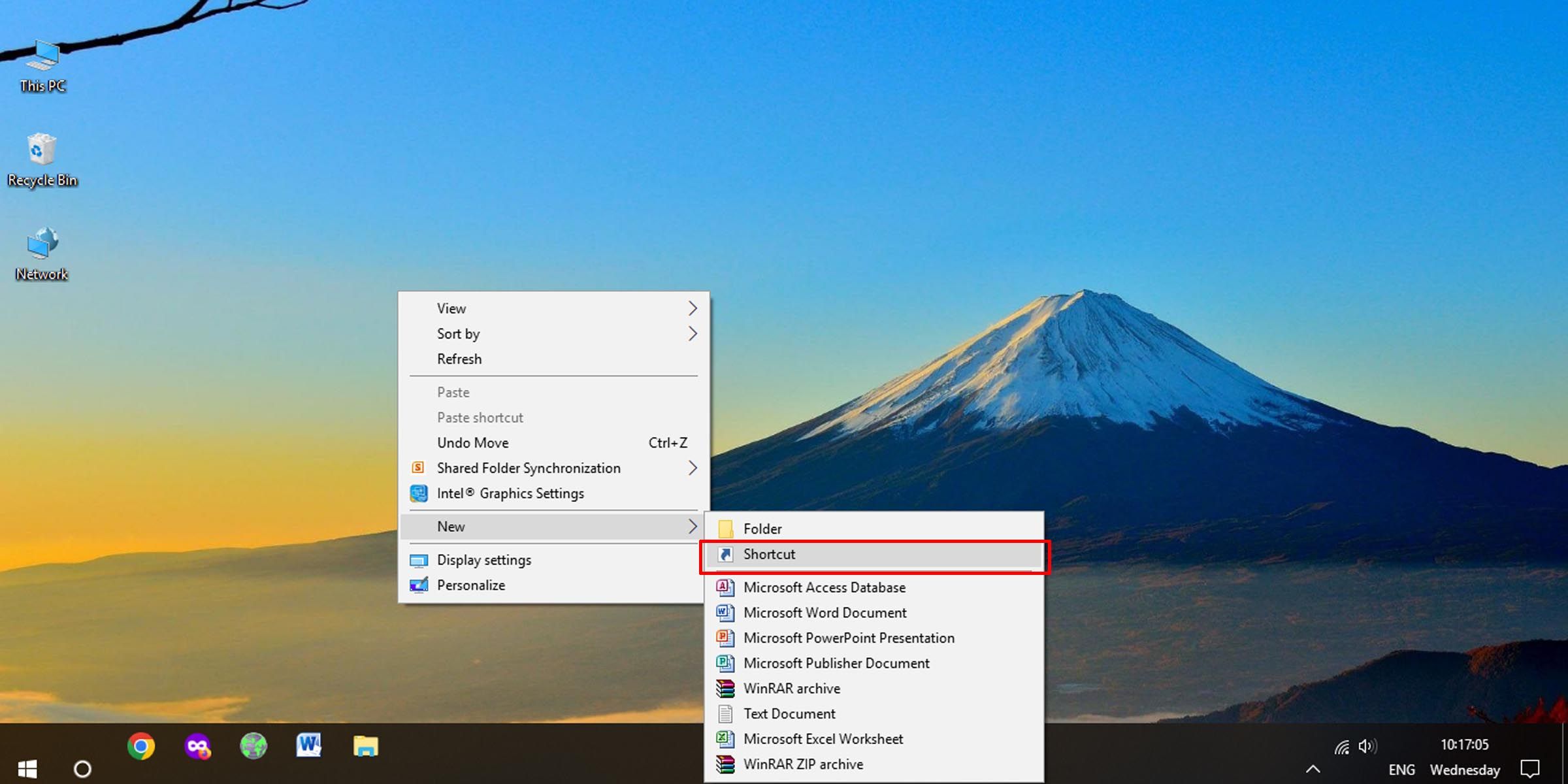
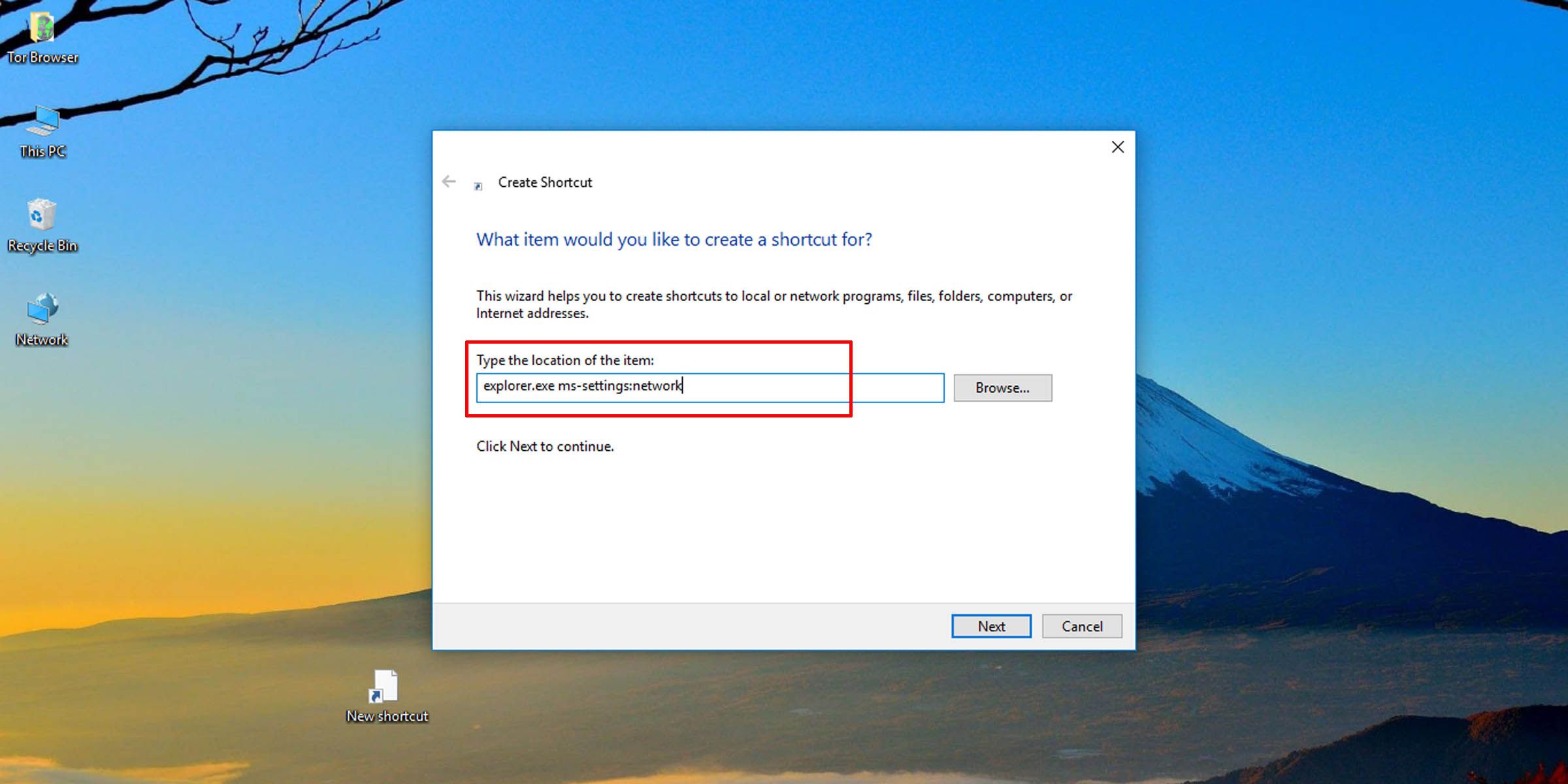
- Trong trường văn bản, hãy gõ “explorer.exe ms-settings:network” và nhấp vào Kế tiếp.
- Đặt cho phím tắt một tên thích hợp và nhấp vào Hoàn thành.
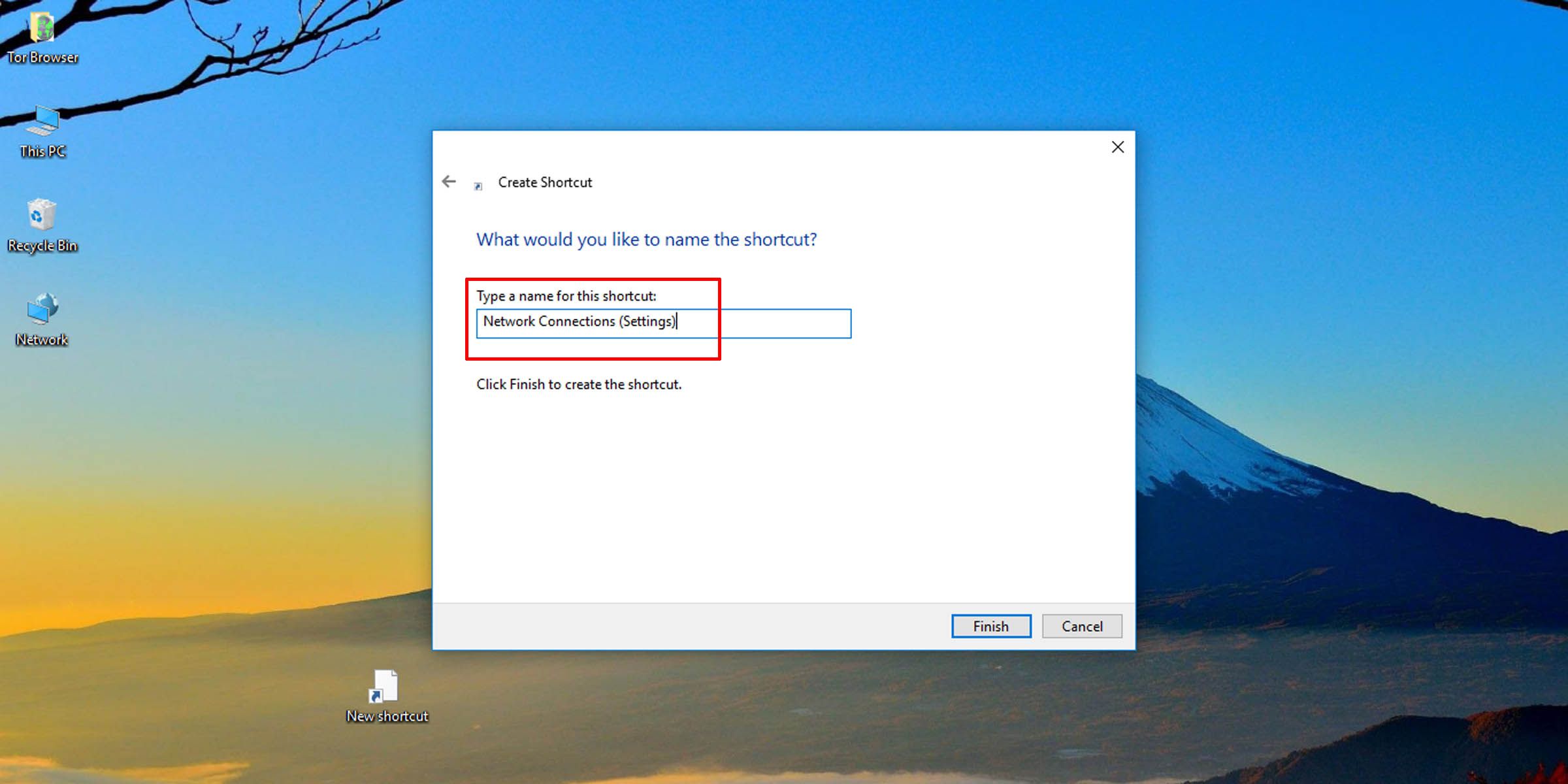


Thao tác này tạo lối tắt để chuyển sang cài đặt mạng và internet, nơi bạn có thể kiểm tra trạng thái mạng của mình và điều chỉnh cài đặt Wi-Fi và Ethernet.

Cách tạo lối tắt cho tùy chọn bộ điều hợp mạng
Phím tắt này sẽ đưa bạn đến cài đặt kết nối mạng trong Bảng điều khiển
- Để tạo lối tắt mở Network Connections trong Control Panel, nhấp chuột phải vào màn hình nền và chọn Mới > Phím tắt.
- Trong trường vị trí, hãy nhập “ncpa.cpl” và nhấp vào Kế tiếp.
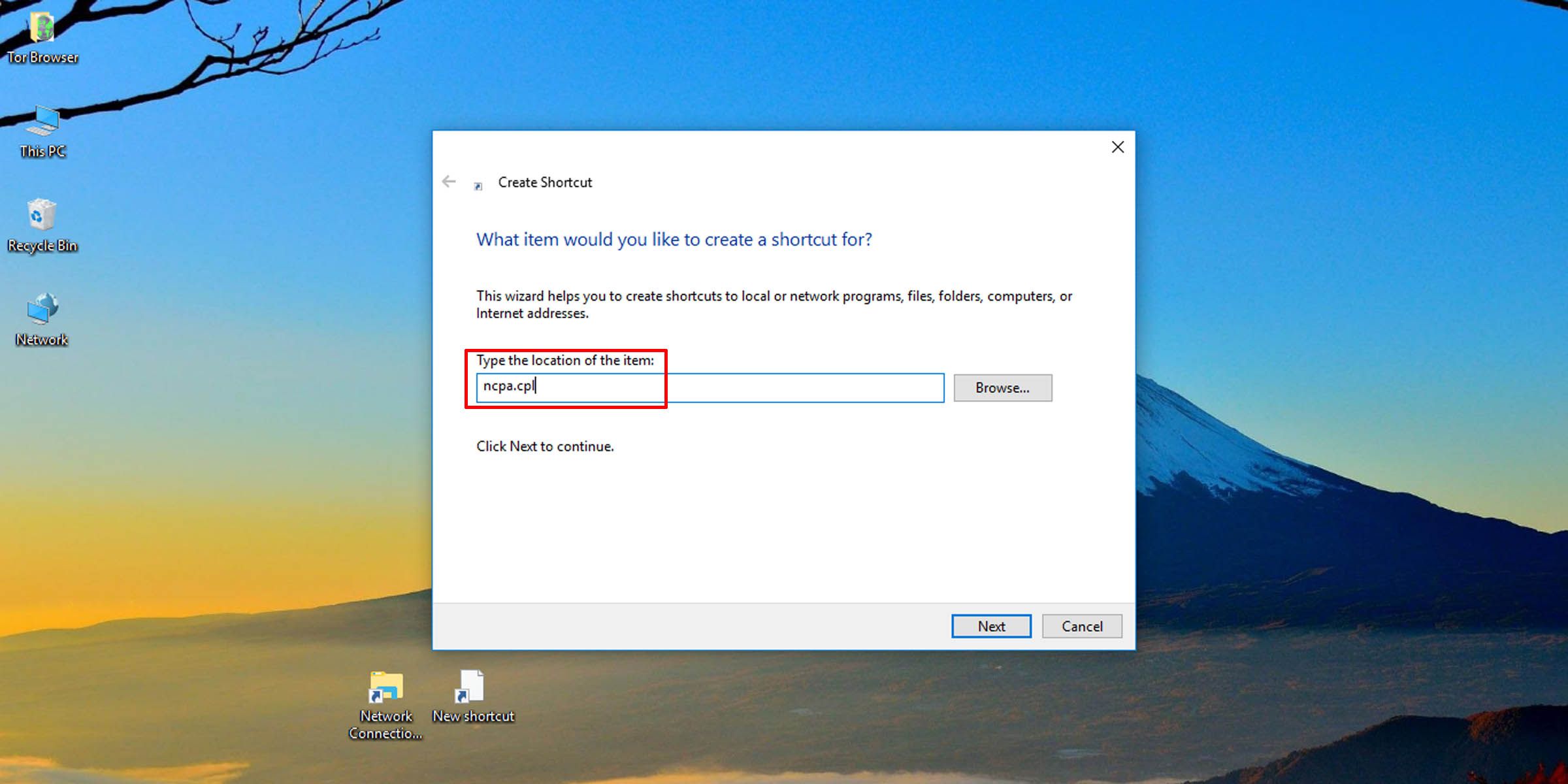
- Nhập tên cho lối tắt của bạn và nhấp vào Hoàn thành.
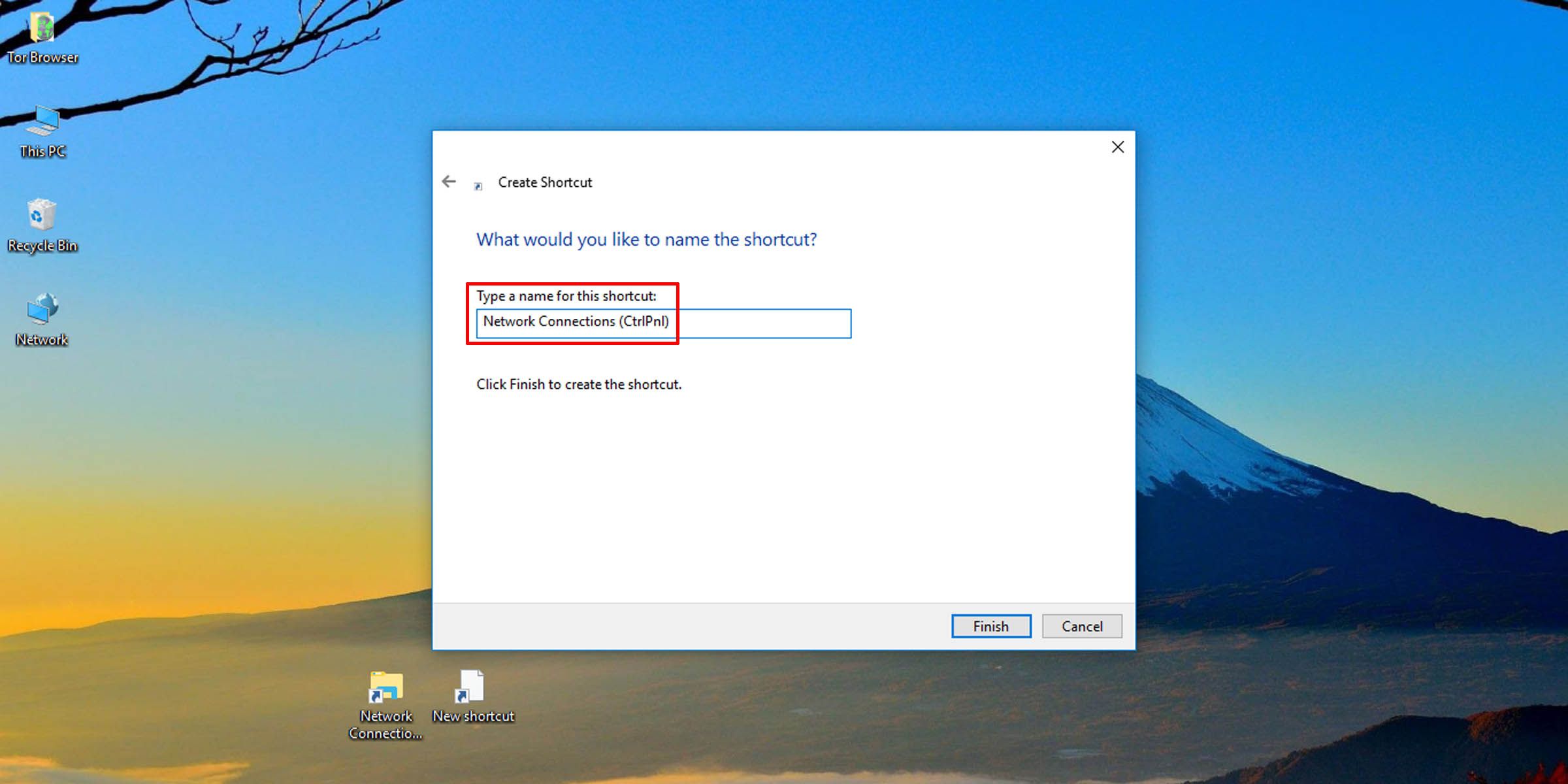


Thao tác này sẽ tạo lối tắt mở cài đặt Kết nối mạng trong Bảng điều khiển, hiển thị cho bạn các tùy chọn bộ điều hợp mạng, từ đó bạn có thể điều chỉnh các thuộc tính Wi-Fi và Ethernet của mình.

Nếu không muốn tạo lối tắt, bạn sẽ hài lòng khi biết rằng thậm chí còn có nhiều cách hơn để mở công cụ kết nối mạng Windows. Và nếu bạn đang phân vân nên sử dụng Wi-Fi hay Ethernet, thì chúng tôi đã so sánh cả hai để cho bạn biết bạn nên sử dụng cái nào và tại sao.
Truy cập kết nối mạng của bạn nhanh hơn trên Windows
Kết xuất nhiều lần nhấp để truy cập thẳng vào cài đặt kết nối mạng của bạn. Bạn sẽ chỉ phải xử lý một phím tắt bổ sung trên màn hình của mình.