
Cách tạo Kho lưu trữ SFX tự giải nén trong Windows 11
Kho lưu trữ SFX là một loại kho lưu trữ tự giải nén đặc biệt mà bạn có thể tạo trên nền tảng Windows. Nó là một kho lưu trữ thực thi mà người dùng có thể trích xuất mà không cần bất kỳ công cụ trích xuất của bên thứ ba nào.
Bạn có thể sử dụng các kho lưu trữ như vậy để chia sẻ các nhóm tệp với những người dùng khác qua email, họ có thể dễ dàng trích xuất tệp này bằng cách nhấp đúp vào các gói SFX. Đây là cách bạn có thể thiết lập kho lưu trữ SFX tự giải nén trong Windows 11.
Mục Lục
Cách thiết lập kho lưu trữ SFX với Trình hướng dẫn IExpress của Windows 11
Windows 11 bao gồm một trình hướng dẫn IExpress mà bạn có thể thiết lập SFX. Bạn có thể sử dụng công cụ đó để thiết lập kho lưu trữ SFX chỉ để giải nén tệp hoặc tệp chạy lệnh cài đặt. Chọn trình hướng dẫn đó Giải nén tập tin và chạy lệnh cài đặt tùy chọn cho phép bạn thiết lập kho lưu trữ để cài đặt ứng dụng.
Đây là cách tạo kho lưu trữ SFX để giải nén tệp chỉ với Trình hướng dẫn IExpress trong Windows 11:
- Mở menu Bắt đầu của bạn và nhấp vào bên trong hộp tìm kiếm trên đó.
- Kiểu iExpress trong hộp tìm kiếm.
- Nhấp chuột phải vào iExpress kết quả tìm kiếm và mở trình hướng dẫn đó với quyền nâng cao bằng cách chọn Chạy như quản trị viên.
- Nhấn vào Tạo Chỉ thị Tự khai thác mới tài liệu nút radio.
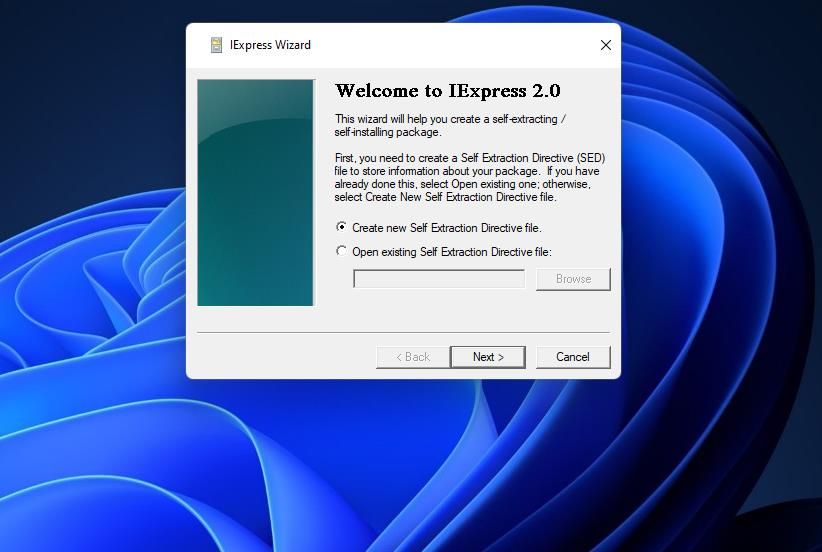
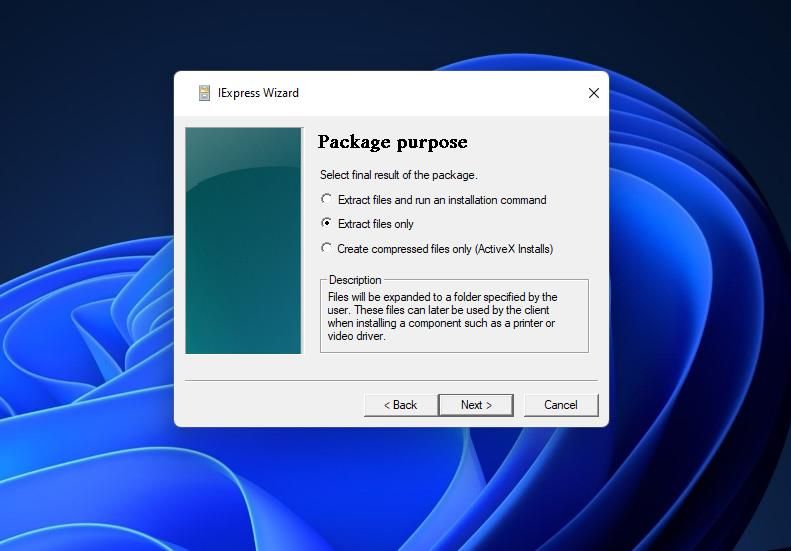
- chọn Chỉ giải nén tập tin tùy chọn và Kế tiếp.
- Nhập tiêu đề kho lưu trữ SFX cho tiêu đề gói và nhấp vào Kế tiếp.
- Lời nhắc xác nhận để giải nén là một tùy chọn bổ sung, nhưng bạn nên thêm một lời nhắc. Để làm như vậy, hãy chọn “Nhắc người dùng bằng” và nhập thông báo xác nhận như “Bạn có muốn giải nén tệp lưu trữ không?”
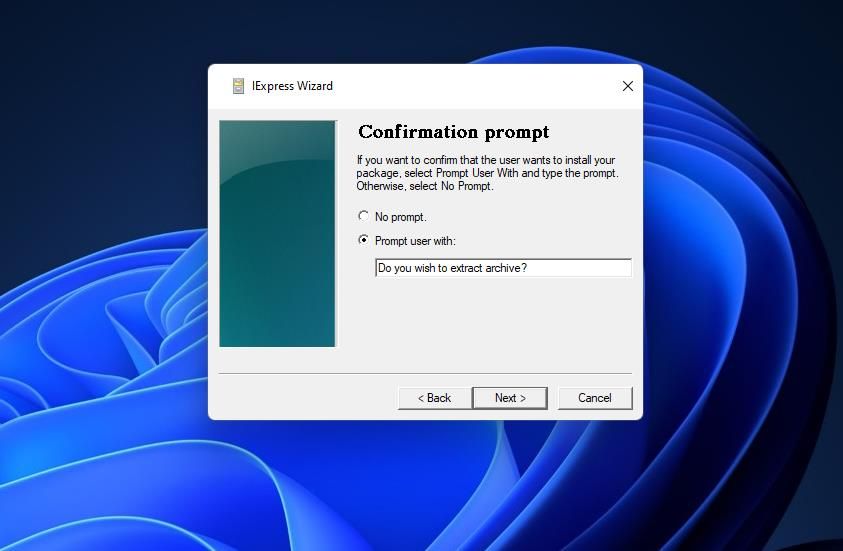
- Nhấp chuột Kế tiếp và chọn Không hiển thị giấy phép nút radio.
- Lựa chọn Kế tiếp một lần nữa và sau đó nhấp vào Thêm vào cái nút. giữ Điều khiển phím để chọn tất cả các tệp bạn muốn đưa vào kho lưu trữ và nhấp vào Mở.
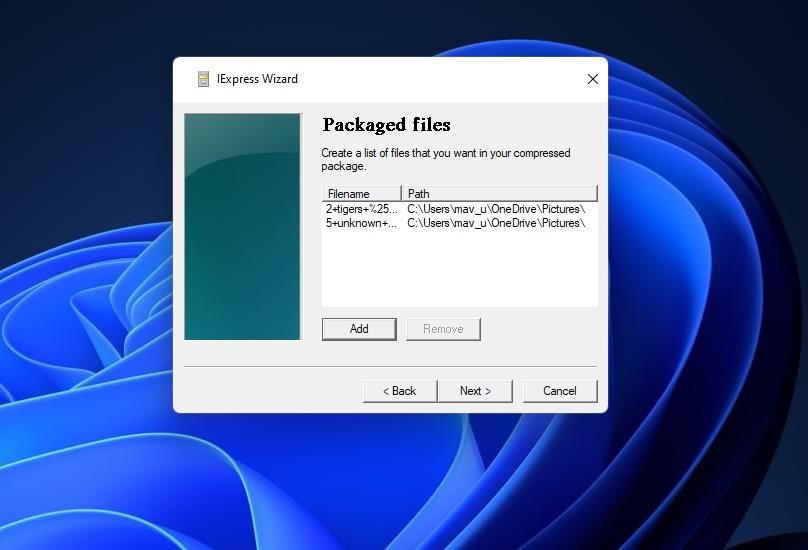
- Nhấp chuột Kế tiếp để chuyển sang bước Hiển thị cửa sổ. chọn Mặc định (được khuyến nghị) tùy chọn ở đó.
- Sau đó chọn Kế tiếp một lần nữa để đến bước nhắn tin kết thúc. Vì việc có một thông báo kết thúc không đặc biệt quan trọng, hãy chọn Không có tin nhắn nút radio.


Bây giờ chúng ta có thể bắt đầu sử dụng IExpress Wizard:
- Nhấp chuột Kế tiếp và nhấn duyệt để chọn thư mục sẽ bao gồm kho lưu trữ của bạn.
- Đầu vào kho lưu trữ SFX bên trong tên tệp để khớp với cái đã nhập ở bước sáu và nhấp vào Cứu.
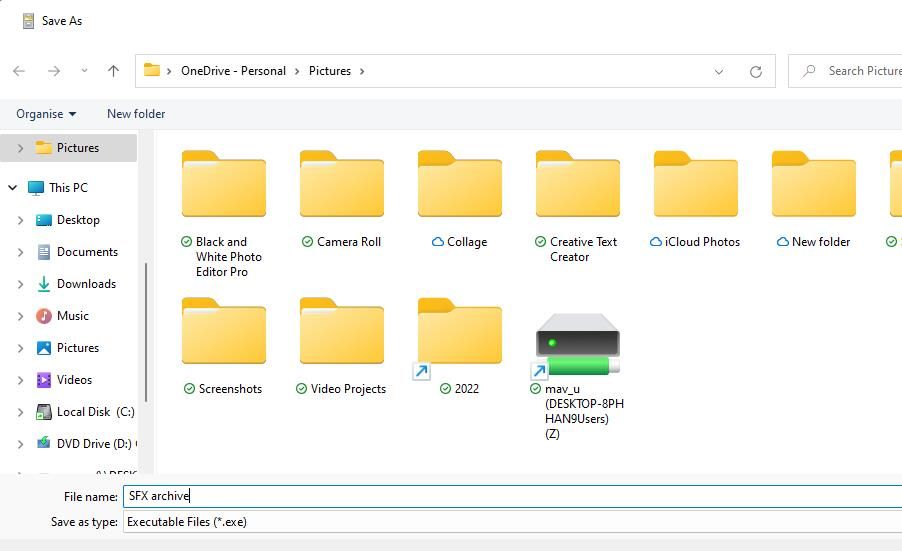
- Nhấn Kế tiếp để đạt được các tùy chọn tiết kiệm SED. Nhấn vào Không lưu tùy chọn ở đó.
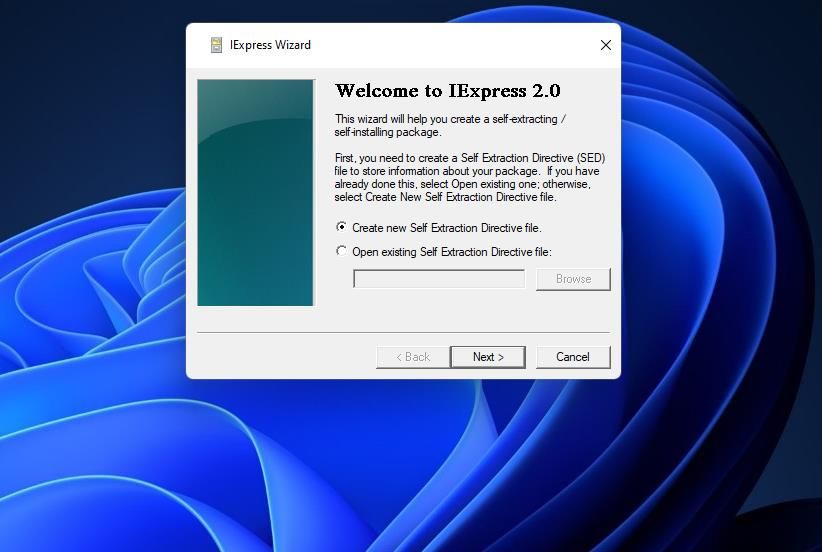
- Nhấp chuột Kế tiếp hai lần nữa để tạo kho lưu trữ.
- Đợi quá trình tạo gói kết thúc. Sau đó nhấp vào nút Kết thúc trên cửa sổ thuật sĩ IExpress.


Kiểm tra Lưu trữ SFX được tạo bằng IExpress
Bây giờ hãy thử giải nén các tệp từ kho lưu trữ tự giải nén mới của bạn. Mở thư mục bạn đã chọn để lưu kho lưu trữ. Sau đó bấm đúp vào gói lưu trữ SFX archive.exe.
Một thông báo xác nhận sẽ bật lên nếu bạn thiết lập như hướng dẫn ở bước bảy. Nhấp chuột Đúng rồi nhấn nút duyệt để chọn một thư mục để giải nén các tập tin. Lựa chọn ĐƯỢC RỒI để giải nén các tệp trong kho lưu trữ vào thư mục đã chọn. Sau đó, chuyển đến bất kỳ thư mục nào mà bạn đã trích xuất các tệp của kho lưu trữ để mở chúng từ chúng.

Lựa chọn Đừng tiết kiệm SED tùy chọn có nghĩa là bạn không thể sửa đổi kho lưu trữ tự giải nén sau khi tạo. Nếu bạn muốn kho lưu trữ có thể chỉnh sửa được, hãy chọn Lưu Chỉ thị Tự Khai thác tùy chọn thay thế. Sau đó, bạn có thể thay đổi kho lưu trữ sau bằng cách chọn Mở Chỉ thị tự khai thác hiện có nút radio tệp trong Trình hướng dẫn IExpress.
Cách thiết lập kho lưu trữ SFX với 7-ZIP
7-Zip là một tiện ích giải nén của bên thứ ba có sẵn miễn phí dành cho Windows mà bạn cũng có thể thiết lập các kho lưu trữ tự giải nén. Bạn có thể thiết lập các kho lưu trữ SFX có các mức nén thay đổi với 7-Zip. Phần mềm đó cũng cho phép bạn mã hóa các tệp của mình trong các gói SFX. Đây là các bước để thiết lập lưu trữ SFX với 7-Zip.
- Truy cập trang tải xuống 7-Zip.
- Cài đặt Z-Zip trên PC của bạn.
- Mở phần mềm Trình quản lý tệp 7-Zip và điều hướng đến một thư mục chứa một số tệp để đưa vào kho lưu trữ trong cửa sổ của 7-Zip.
- Chọn nhiều tệp để thêm vào kho lưu trữ SFX bằng cách giữ Điều khiển chìa khóa.
- Nhấn vào Thêm vào cái nút.
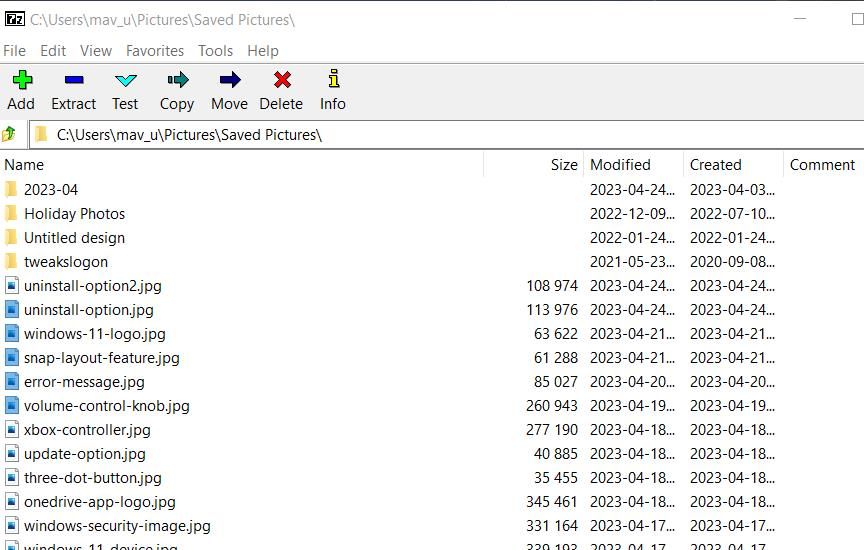
- chọn Tạo kho lưu trữ SFX hộp kiểm.
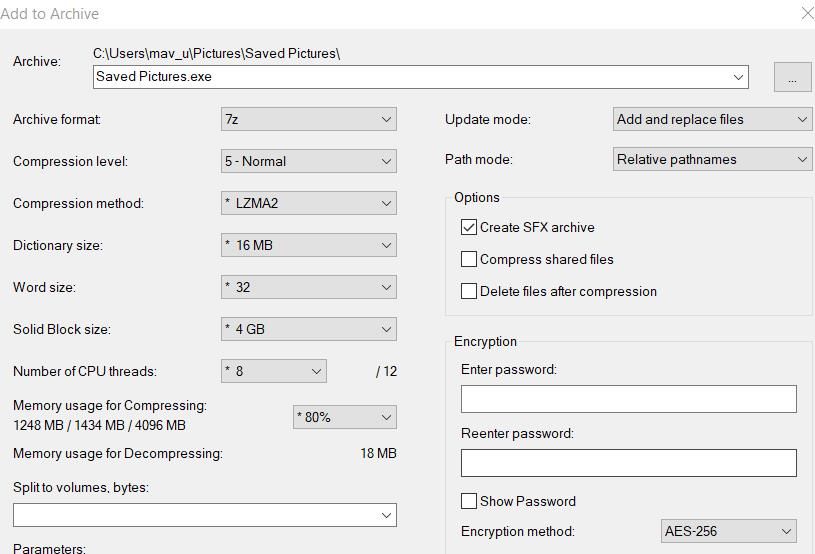
- Nhấn vào Lưu trữ nút hình elip của hộp.
- Chọn một thư mục để lưu kho lưu trữ SFX và nhấp vào Mở.
- Nhập tên tệp trong Lưu trữ hộp.
- Nhấn nút ĐƯỢC RỒI để tạo kho lưu trữ tự giải nén mới của bạn.


Kiểm tra tệp SFX bằng 7-ZIP
Kiểm tra kho lưu trữ tự giải nén mới trong bất kỳ thư mục nào bạn đã lưu nó vào. Nhấp đúp vào kho lưu trữ sẽ hiển thị cửa sổ lưu trữ tự giải nén 7-Zip. Bấm vào nút cho Giải nén ra hộp để chọn một thư mục. Sau đó nhấn vào Trích xuất để truy cập các tệp của kho lưu trữ trong thư mục đã chọn.

Nếu muốn đặt mật khẩu cho kho lưu trữ, bạn có thể thực hiện việc này trong cửa sổ “Thêm vào kho lưu trữ” của 7-Zip. Nhập một số văn bản trong Nhập mật khẩu hộp ở đó. Sau đó, người dùng sẽ cần nhập mật khẩu sau khi nhấp đúp vào kho lưu trữ tự giải nén. Kho lưu trữ sẽ có một bộ phương pháp mã hóa AES-256.
Theo mặc định, nén được đặt ở mức tiêu chuẩn năm. Tuy nhiên, bạn có thể thay đổi điều đó bằng cách nhấp vào Nén trình đơn thả xuống cấp độ. Lựa chọn tối đa hoặc Cực kỳ trên menu đó để tăng độ nén. Tuy nhiên, những tùy chọn nén đó cũng chậm nhất.

Bạn cũng có thể định cấu hình nén của kho lưu trữ bằng Kích thước từ Và Từ điển tùy chọn. Đặt cao hơn Kích cỡ từ điển setting tăng độ nén. Một cao hơn Kích thước từ cài đặt cũng có thể nâng cao tỷ lệ nén cho phương pháp LZMA.
Thật dễ dàng để thiết lập kho lưu trữ SFX tự giải nén với cả IExpress và 7-Zip. Việc tạo các tệp lưu trữ như vậy sẽ cho phép bạn đính kèm nhiều tệp hơn vào email vì chúng làm giảm kích thước dữ liệu tệp đính kèm tổng thể. Hơn nữa, người nhận các kho lưu trữ như vậy sẽ không cần cài đặt bất kỳ phần mềm trích xuất nào để mở chúng.
Tuy nhiên, lưu ý rằng kho lưu trữ SFX tự giải nén không tương thích với nhiều nền tảng. Người dùng chỉ có thể trích xuất các kho lưu trữ trên cùng một nền tảng mà nó được tạo. Vì vậy, hãy đảm bảo rằng bạn gửi kho lưu trữ SFX của mình cho người dùng có PC chạy Windows.