
Cách tạo hiệu ứng ánh sáng kép trong Photoshop
Độc giả như bạn giúp hỗ trợ MUO. Khi bạn mua hàng bằng các liên kết trên trang web của chúng tôi, chúng tôi có thể kiếm được hoa hồng liên kết. Đọc thêm.
Hiệu ứng ảnh ánh sáng kép phổ biến đối với những người chỉnh sửa ảnh chuyên nghiệp cũng như những người có sở thích vì nó rất dễ thực hiện và kết quả khá ấn tượng. Trong hướng dẫn này, chúng tôi sẽ chỉ cho bạn cách nhanh chóng tạo hiệu ứng ánh sáng kép trong Photoshop bằng cách sử dụng hai dải màu riêng biệt. Bắt đầu nào!
Mục Lục
Gradient màu là gì?
Một dải màu là một dải màu trải rộng từ một điểm có màu thuần khiết và nhạt dần đến trong suốt. Bạn có thể sử dụng dải màu trong Photoshop để làm cho nó trông giống như một loại gel màu được sử dụng trên đèn studio để tạo màu lên khuôn mặt của đối tượng. Để biết các ví dụ chi tiết về độ dốc màu, hãy xem hướng dẫn của chúng tôi về cách tạo độ dốc tùy chỉnh trong Photoshop.
Cách tạo hiệu ứng ánh sáng kép trong Photoshop
Tạo hiệu ứng ánh sáng kép thật dễ dàng. Chúng tôi sẽ cho bạn thấy hai phiên bản khác nhau của điều này; một hiệu ứng tinh tế và một hiệu ứng mạnh mẽ hơn. Chỉ cần làm theo các bước dưới đây.
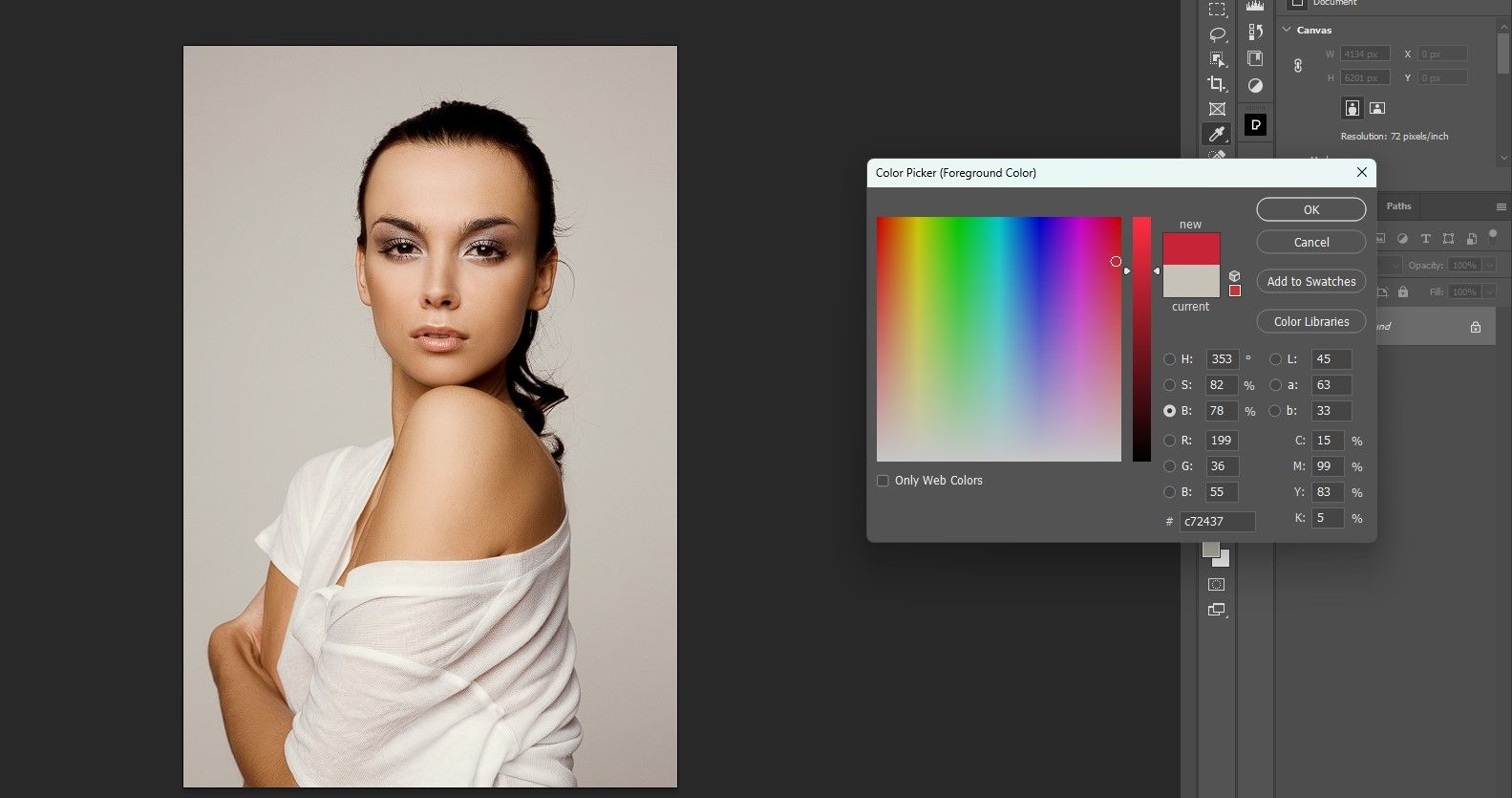
- Với hình ảnh của bạn được tải vào Photoshop, nhấp vào Vấn đề xung quanh color và thay đổi nó thành màu đầu tiên bạn muốn. Chúng tôi đã chọn màu đỏ. Sau đó nhấn vào VÂNG.
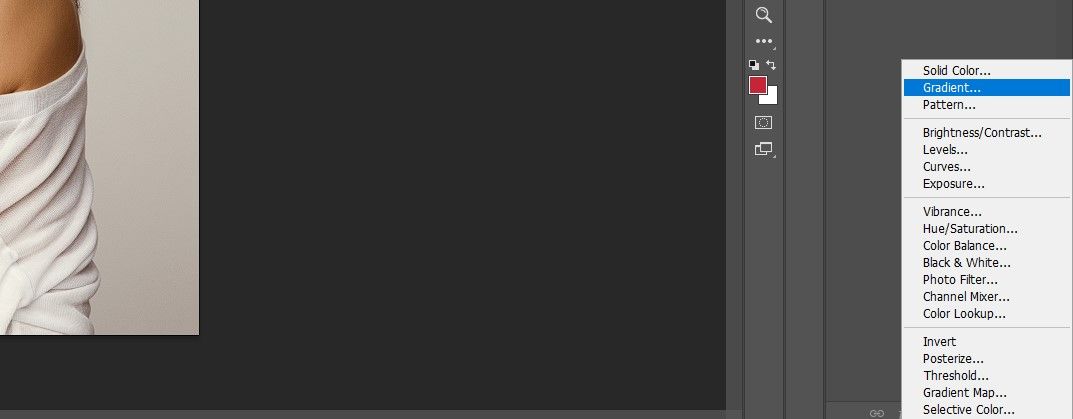
- Tạo một Dốc từ menu Điều chỉnh.
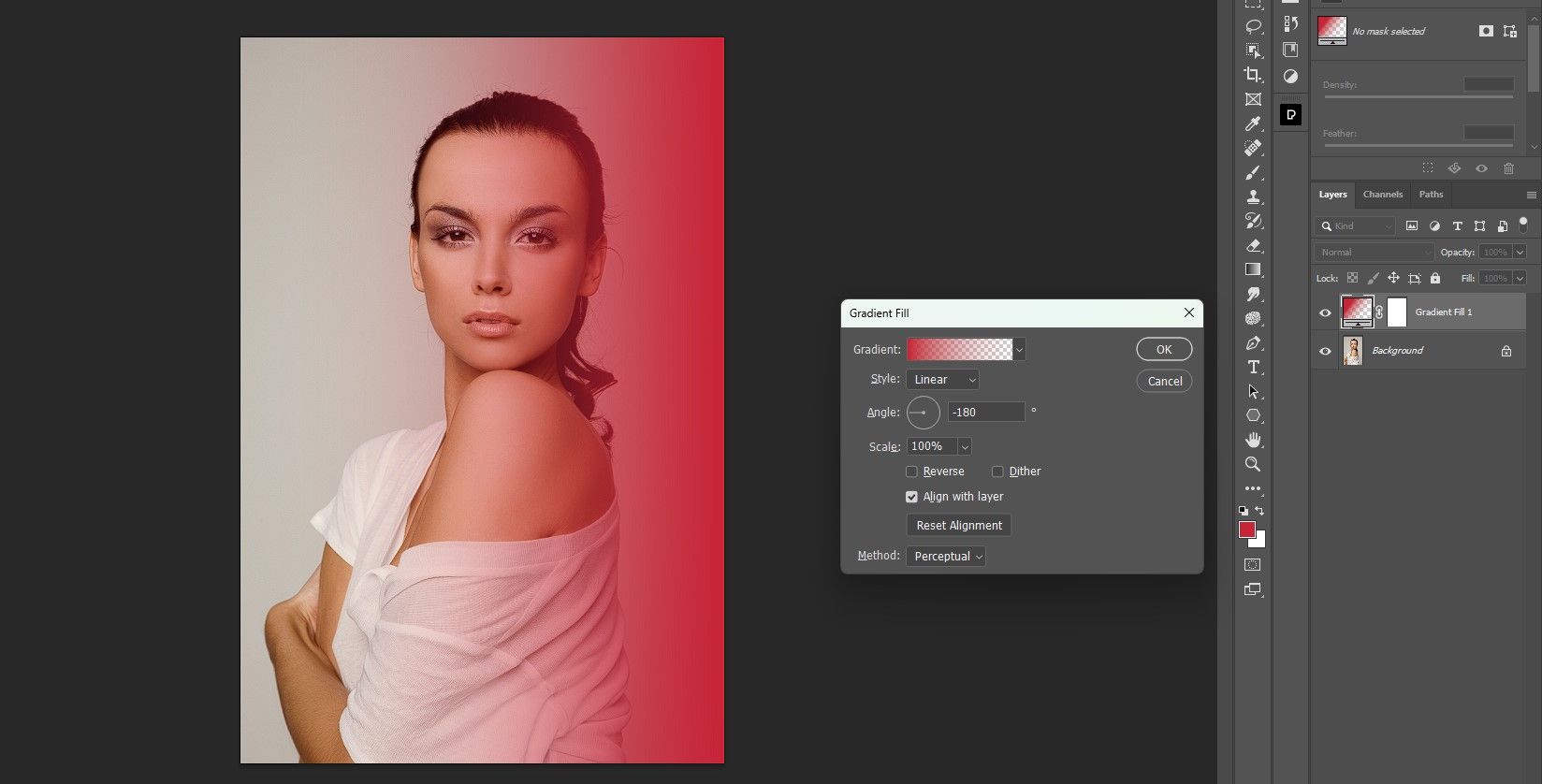
- Thay đổi Góc đến -180 để đặt dải màu đỏ ở bên phải của đối tượng.
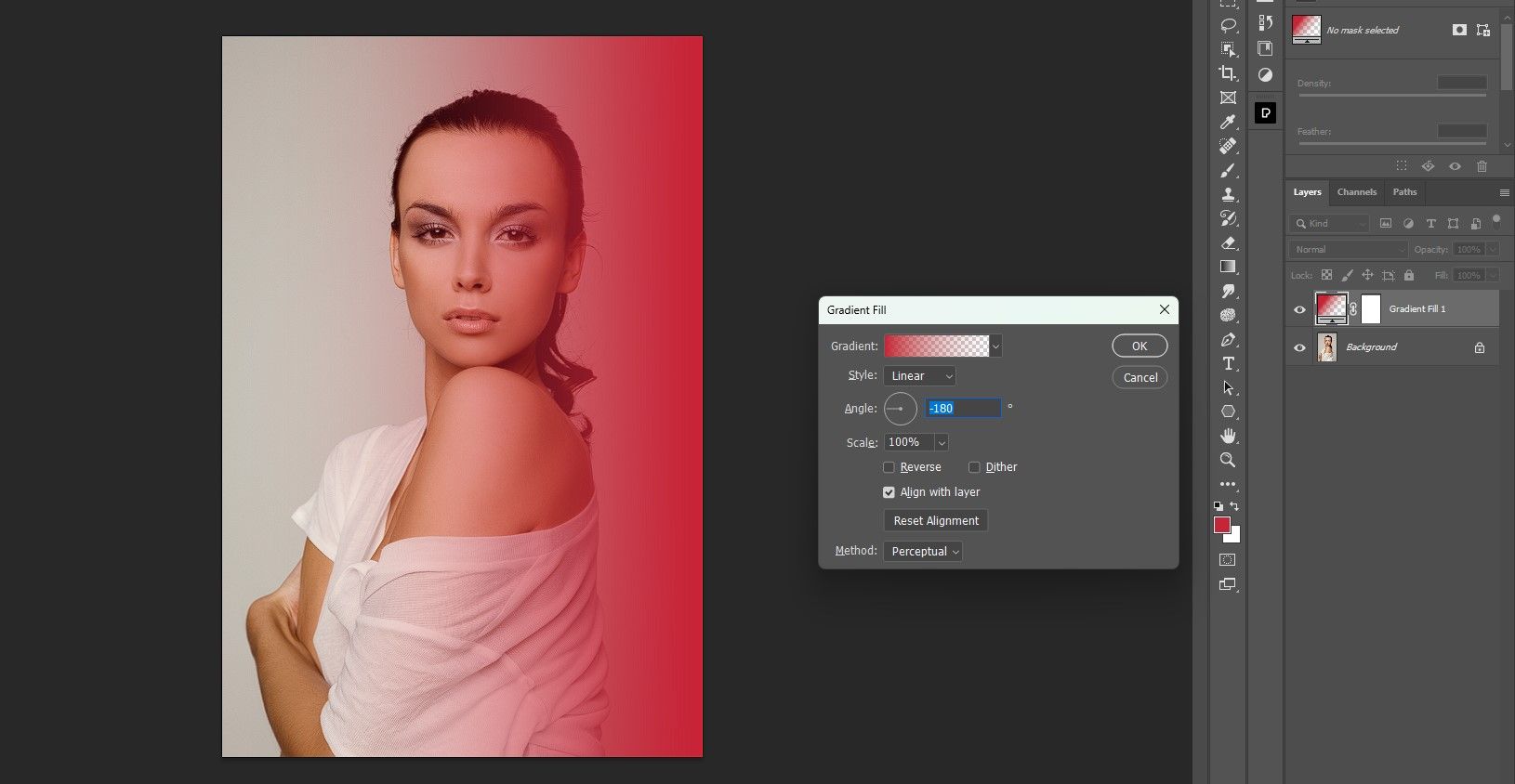
- Nhấp chuột trái vào hình ảnh để kéo dải màu đến chính xác nơi bạn muốn. Sau đó nhấn vào VÂNG.
- Bây giờ, chọn màu cho dải màu thứ hai giống như trong Bước 1. Chúng tôi chọn màu xanh lam. Sau đó nhấn vào VÂNG.
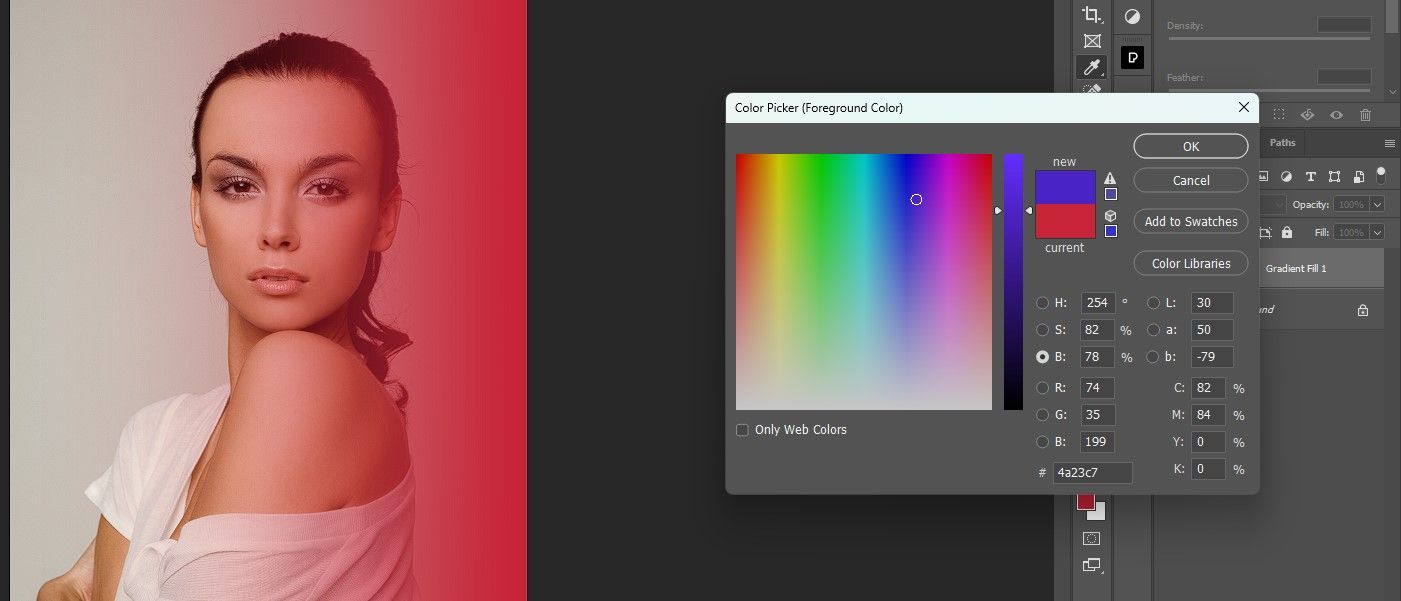
- Lặp lại các bước 2 – 4. Nhưng ở Bước 3, hãy thay đổi Góc đến 180 và kiểm tra Đảo ngược hộp. Thao tác này sẽ đặt dải màu thứ hai ở phía bên trái của đối tượng.
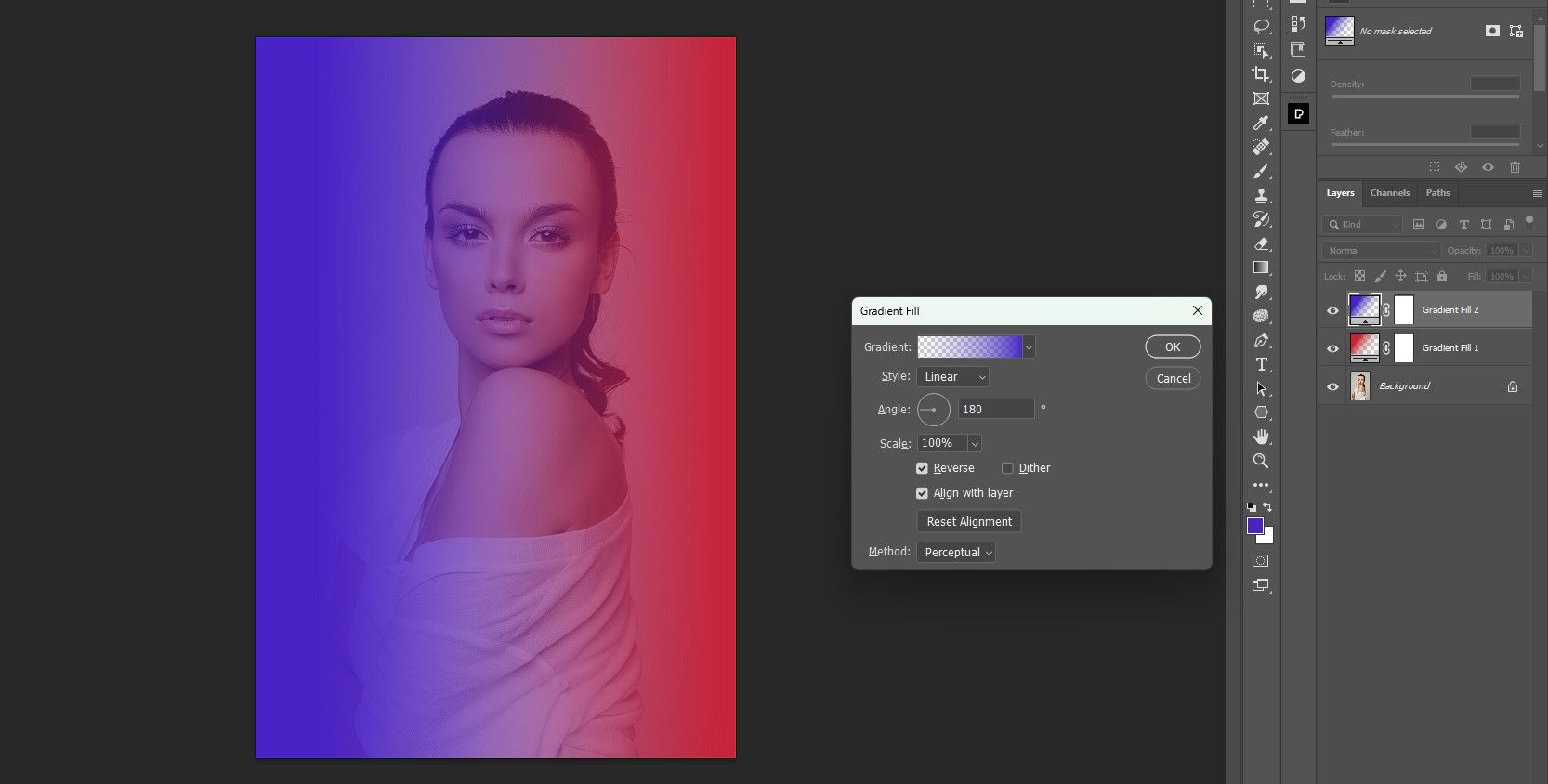
- Với lớp trên cùng đang hoạt động, nhấp và nhấn Điều khiển trên lớp giữa để cả hai lớp gradient đều được tô sáng.
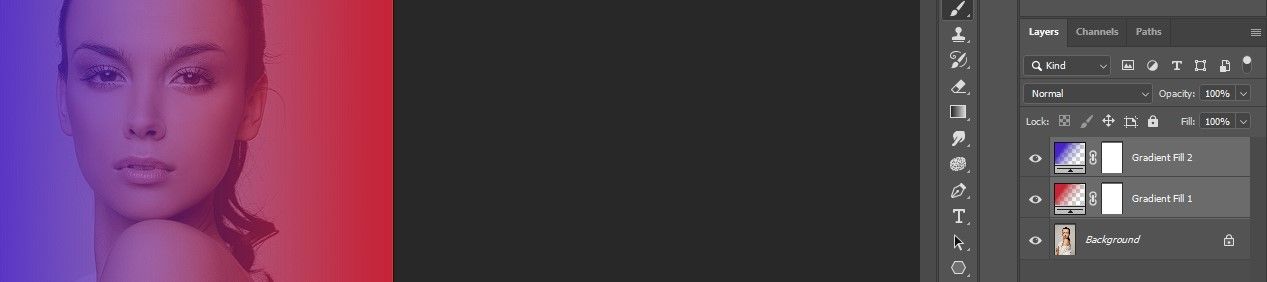
- Nhấn Điều khiển + g để tạo một thư mục Nhóm.
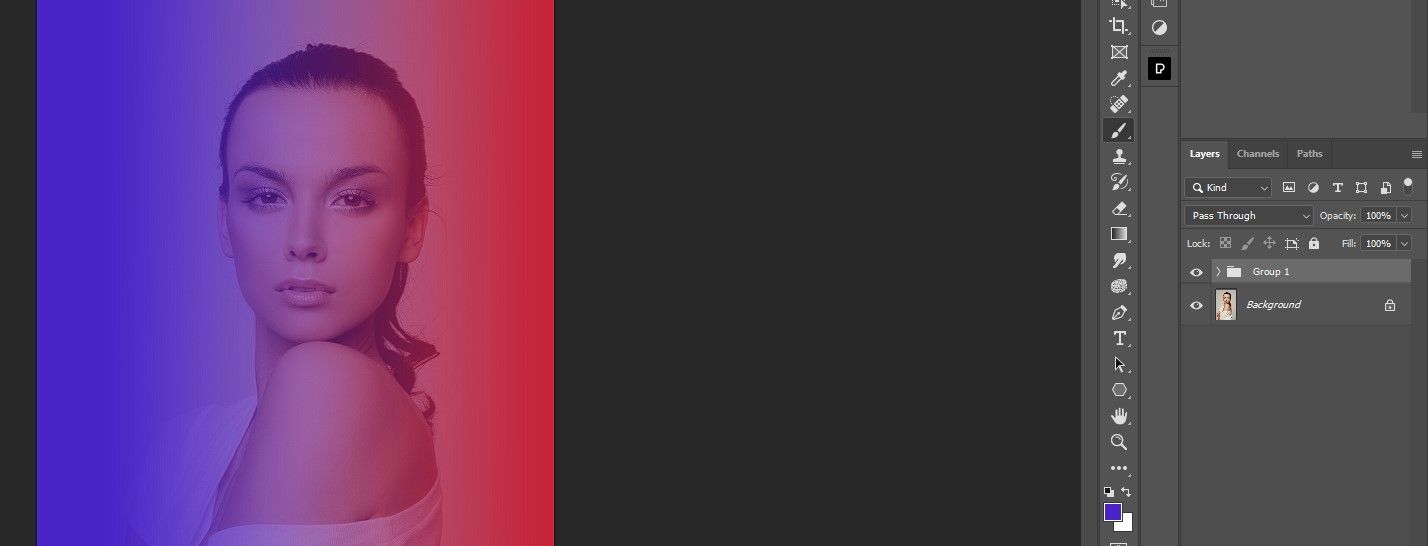
- Thay đổi Chế độ hoà trộn từ Đi qua đến Màu.
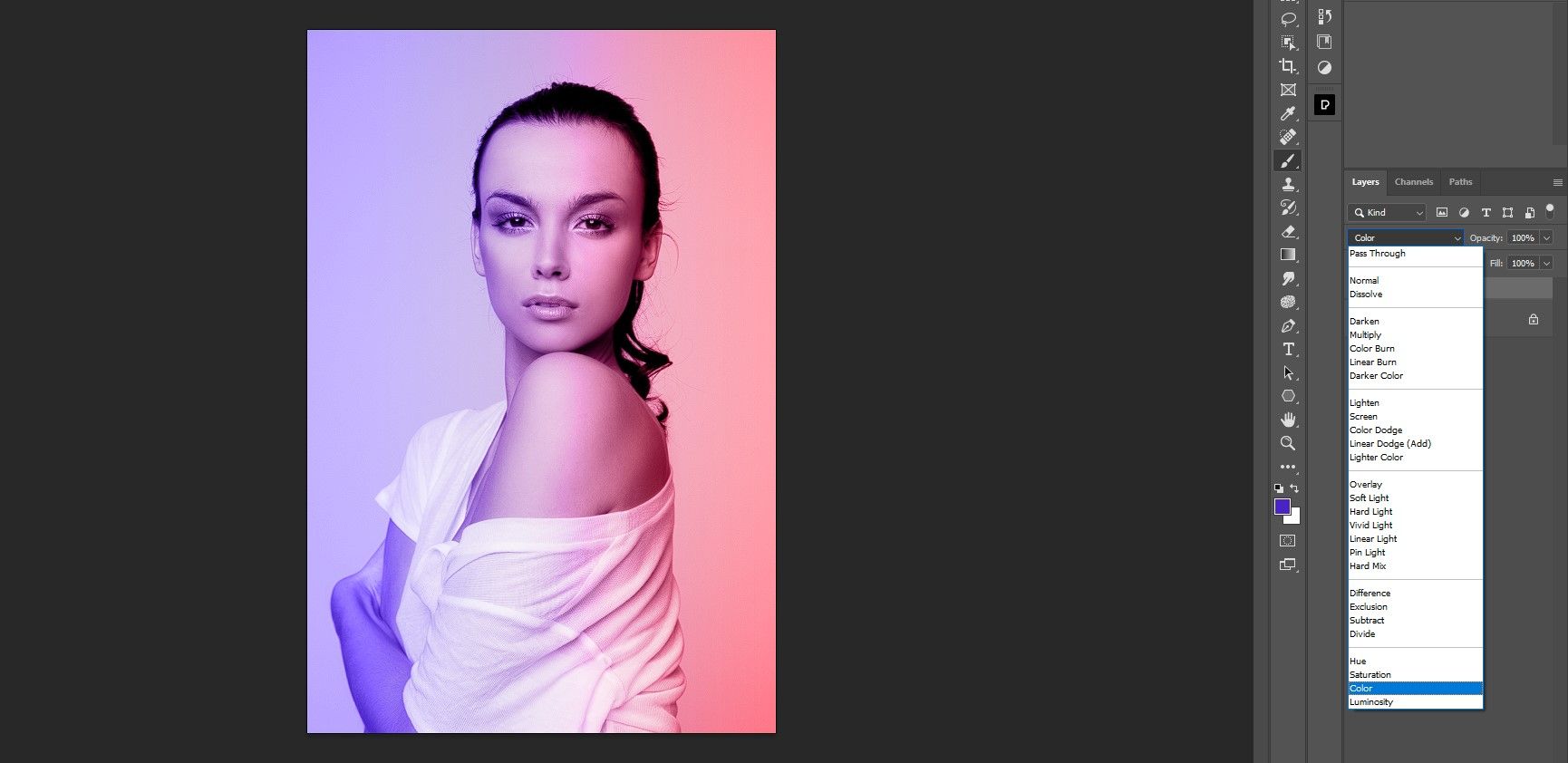


Thats tất cả để có nó. Đó là phiên bản tinh tế của hiệu ứng ánh sáng kép. Để làm cho nó thậm chí tinh tế hơn, bạn có thể giảm độ mờ của Tập đoàn để 50%.

Để có hiệu ứng mạnh hơn, hãy thay đổi Chế độ hoà trộn Quay lại đi qua và chọn một Độ mờ phù hợp nhất với bạn. chúng tôi đã đi với 70%.

Bạn cũng có thể tạo hiệu ứng ánh sáng tuyệt đẹp bằng Chế độ hòa trộn lớp phủ trong Photoshop.
Thêm điểm nhấn màu sắc cho hình ảnh của bạn với ánh sáng kép
Chúng tôi đã chỉ cho bạn hai cách để áp dụng hiệu ứng ánh sáng kép cho ảnh của bạn trong Photoshop. Đó là một phương pháp nhanh chóng và dễ dàng để thêm nét sáng tạo và đầy màu sắc cho hình ảnh của bạn. Hãy dùng thử để xem bạn thích màu gradient nào nhất.