
Cách tạo danh mục đầu tư miễn phí sẵn sàng cho thiết bị di động với Canva
Tạo một trang web danh mục đầu tư sẵn sàng cho thiết bị di động là điều bắt buộc nếu bạn muốn giới thiệu công việc của mình. Portfolio hiển thị các dự án tốt nhất của bạn là một trong những điều đầu tiên khách hàng tìm kiếm khi bạn tìm việc. Rất may, Canva giúp bạn dễ dàng tạo một thiết kế phù hợp với màn hình di động. Đây là cách bạn có thể làm một cái.
Mục Lục
Tại sao phải tạo một danh mục đầu tư sẵn sàng cho thiết bị di động?
Người dùng di động hiện chiếm hơn một nửa lưu lượng truy cập internet. Statista cho thấy trong quý 2 năm 2022, 58,99% lưu lượng truy cập trang web trên toàn thế giới đến từ thiết bị di động (không bao gồm máy tính bảng).
Với việc ngày càng có nhiều người thích sử dụng điện thoại di động của họ để duyệt internet, điều quan trọng là phải thiết kế một danh mục trang web đáp ứng phù hợp với màn hình di động.
Cách tạo danh mục đầu tư sẵn sàng cho thiết bị di động với Canva
Bạn có thể tạo miễn phí danh mục đầu tư sẵn sàng cho thiết bị di động trên Canva bằng cách làm theo hướng dẫn từng bước này.
Bước 1: Tạo tài khoản Canva của bạn

Bạn cần tạo một tài khoản nếu muốn sử dụng các tính năng của Canva. Thực hiện theo các bước sau:
- Truy cập Canva và chọn Đăng ký hoặc là Đăng kí miễn phí cái nút.
- Chọn tài khoản bạn muốn sử dụng để đăng ký Canva.
- Thực hiện theo các hướng dẫn cho phương pháp ưa thích của bạn. Bạn có thể được nhắc đăng nhập vào tài khoản đã chọn hoặc sử dụng mã ủy quyền.
- Đăng nhập và khởi chạy Canva bằng thông tin tài khoản của bạn.
Bước 2: Chọn trang web từ màn hình chính

Sau khi đăng nhập, bạn có thể chọn từ hơn 250.000 mẫu cho nhiều dự án như tài liệu, bài đăng trên mạng xã hội, bản trình bày và đồ họa thông tin. Để tạo danh mục đầu tư, hãy chọn trang web Dưới Bạn sẽ thiết kế gì hôm nay.
Bước 3: Chọn một mẫu miễn phí

Dưới mẫucuộn xuống Trang web danh mục đầu tư. Nhấp chuột Nhìn thấy tất cả. Từ đây, bạn có thể duyệt qua hàng ngàn mẫu miễn phí. Ngoài ra, bạn cũng có thể nhập “trang web danh mục đầu tư” hoặc các cụm từ tìm kiếm cụ thể hơn, chẳng hạn như “danh mục đầu tư tối giản của nhà văn” trong thanh tìm kiếm.

Khi di chuột qua một mẫu cụ thể, bạn sẽ thấy số lượng trang. Có những biểu tượng khác mà bạn có thể thấy trên mỗi mẫu:
- Ngôi sao: Nhấp để “gắn sao” một mẫu và sắp xếp các mục yêu thích của bạn
- Dấu chấm lửng: Hiển thị cho bạn tiêu đề đầy đủ của mẫu
- Vương miện PRO màu vàng: Các mẫu chỉ dành cho người đăng ký trả phí hoặc Canva Pro
Bước 4: Tùy chỉnh thiết kế danh mục đầu tư của bạn

Khi bạn nhấp vào một mẫu cụ thể, bạn có thể xem trước các trang của mẫu đó. bấm vào Tùy chỉnh mẫu này để bắt đầu làm việc trên thiết kế của bạn.
Ở bên trái màn hình, bạn sẽ thấy các tùy chọn sau nếu muốn kéo và thả thêm các thành phần vào thiết kế của mình:
- Các yếu tố: Thêm đường kẻ, hình dạng, nút, đồ họa và nhãn dán.
- Tải lên: Tải lên các yếu tố hoặc ảnh của riêng bạn (bạn cũng có thể kéo và thả ảnh đã tải lên của mình để thay đổi ảnh mẫu của mẫu)
- Chữ: Thêm văn bản với phông chữ cài sẵn

Bạn có thể sử dụng tất cả các tính năng của Canva giúp việc thiết kế tài liệu mới trở nên dễ dàng. Giống như trình xử lý văn bản, Canva cho phép bạn thay đổi phông chữ, khoảng cách và căn chỉnh. Bạn cũng có thể thêm hiệu ứng vào phông chữ của mình, điều chỉnh độ trong suốt của các thành phần và nhanh chóng thay đổi mẫu bạn đang sử dụng.
Bước 5: Thêm bản sao của bạn

Bạn có thể sử dụng nội dung của mẫu để cung cấp cho bạn ý tưởng về những gì cần viết. Tuy nhiên, đừng sao chép nó từng chữ một. Thay vào đó, hãy cá nhân hóa văn bản để làm cho danh mục đầu tư của bạn nổi bật.
Bạn có thể sử dụng các công cụ dành cho người viết để tạo nội dung hấp dẫn. Ngoài ra, hãy tự hỏi bản thân những câu hỏi như “tôi cung cấp dịch vụ gì, đề xuất giá trị độc đáo của tôi là gì và làm cách nào để thu hút sự chú ý của khách hàng?” và thêm câu trả lời vào danh mục đầu tư của bạn.
Bước 6: Xem trước và chỉnh sửa công việc của bạn

Khi bạn đã tùy chỉnh xong, hãy kiểm tra lỗi thiết kế và lỗi ngữ pháp. Đầu tiên, xem trước từng trang công việc của bạn. Nhấp vào nút mở rộng có mũi tên ở phía dưới bên phải để hiển thị trên toàn màn hình. Toàn màn hình giúp bạn dễ dàng bắt lỗi hơn.
Thêm tiện ích mở rộng Grammarly vào trình duyệt của bạn để phát hiện bất kỳ lỗi chính tả hoặc ngữ pháp nào. Nếu bạn mắc bất kỳ lỗi nào, Grammarly sẽ hiển thị một vòng tròn màu đỏ với số lỗi. Bạn không cần phải chấp nhận tất cả các đề xuất của Grammarly, nhưng phần mở rộng này là một công cụ chỉnh sửa hiệu quả để ngăn chặn lỗi sai ngữ pháp.
Tải xuống: Ngữ pháp cho Google Chrome | Cạnh | firefox | Safari (Miễn phí)
Bước 7: Xuất bản tác phẩm của bạn

Bạn có hài lòng với thiết kế của mình không? Đã đến lúc xuất bản danh mục đầu tư của bạn! Đánh Xuất bản trang web. Khi bạn nhấp vào nút này, Canva cho phép bạn chọn:
- Xuất bản lên miền miễn phí
- Mua miền mới
- Sử dụng tên miền hiện tại của tôi
Để xuất bản danh mục đầu tư của bạn, hãy làm theo các bước sau:
- Nhấp chuột Xuất bản lên miền miễn phí. Kiểm tra Thay đổi kích thước trên thiết bị di động. Tùy chọn này làm cho danh mục đầu tư của bạn sẵn sàng cho thiết bị di động.
- Nhấp chuột Tiếp tục. Bạn nên xem Xem lại cài đặt trang.
- Nhập của bạn tên miền phụ. Danh mục trang web Canva miễn phí sử dụng my.canva.site miền. Bạn có thể cá nhân hóa điều này bằng cách chọn tên miền phụ.
- cập nhật các Miêu tả của trang web.
- Đừng đánh dấu vào cho phép bảo vệ mật khẩu và Ẩn trang web của tôi trên công cụ tìm kiếm Google nếu bạn muốn nhiều khách truy cập xem danh mục đầu tư của mình.
- Nhấp chuột Công bố.
- Một cửa sổ bật lên thông báo cho bạn rằng Trang web của bạn hiện đang hoạt động nên xuât hiện.
- Nhấp chuột xem trang web. Bạn sẽ có thể xem danh mục trực tiếp sẵn sàng cho thiết bị di động của mình trong một tab mới.
Trong trường hợp bạn muốn thay đổi và hạn chế quyền truy cập vào danh mục đầu tư của mình, bạn có thể dễ dàng hủy xuất bản danh mục đầu tư đó:
- Mở danh mục đầu tư của bạn trên Canva.
- Nhấp chuột Xuất bản trang web.
- Nhấp chuột Hủy xuất bản trang web bên dưới Tiếp tục cái nút.
Bước 8: Tiến hành kiểm tra tính thân thiện với thiết bị di động

Kiểm tra danh mục đầu tư của bạn trông như thế nào trên thiết bị di động của bạn. Sao chép liên kết trên trình duyệt của thiết bị di động của bạn và xem lại từng trang. Các phông chữ phải dễ đọc và các phần tử phải ở đúng vị trí. Tiếp tục chỉnh sửa và hiệu đính cho đến khi danh mục đầu tư của bạn sạch sẽ.
Để có báo cáo chi tiết hơn về cách mỗi trang hoạt động, bạn cũng có thể sử dụng Kiểm tra tính thân thiện với thiết bị di động của Google. Thử nghiệm này hiển thị ảnh chụp màn hình danh mục đầu tư của bạn trên thiết bị di động. Nó cũng liệt kê các vấn đề về khả năng sử dụng trên thiết bị di động, chẳng hạn như phông chữ khó đọc.
Nếu bố cục các phần tử của bạn bị lộn xộn trên thiết bị di động, hãy nhóm các phần tử lại với nhau. Bằng cách này, chúng vẫn cố định trên trang. Để làm điều này:
- Giữ Sự thay đổi trên bàn phím của bạn và chọn các thành phần bạn muốn nhóm.
- Nhấp chuột Nhóm trên thanh công cụ phía trên mẫu của bạn hoặc nhấn Cmd + g (máy Mac) hoặc Điều khiển + g (Các cửa sổ). Bạn cũng có thể nhấp chuột phải vào con chuột của mình. Một cửa sổ với các tùy chọn chỉnh sửa sẽ xuất hiện. Nhấp chuột Nhóm.
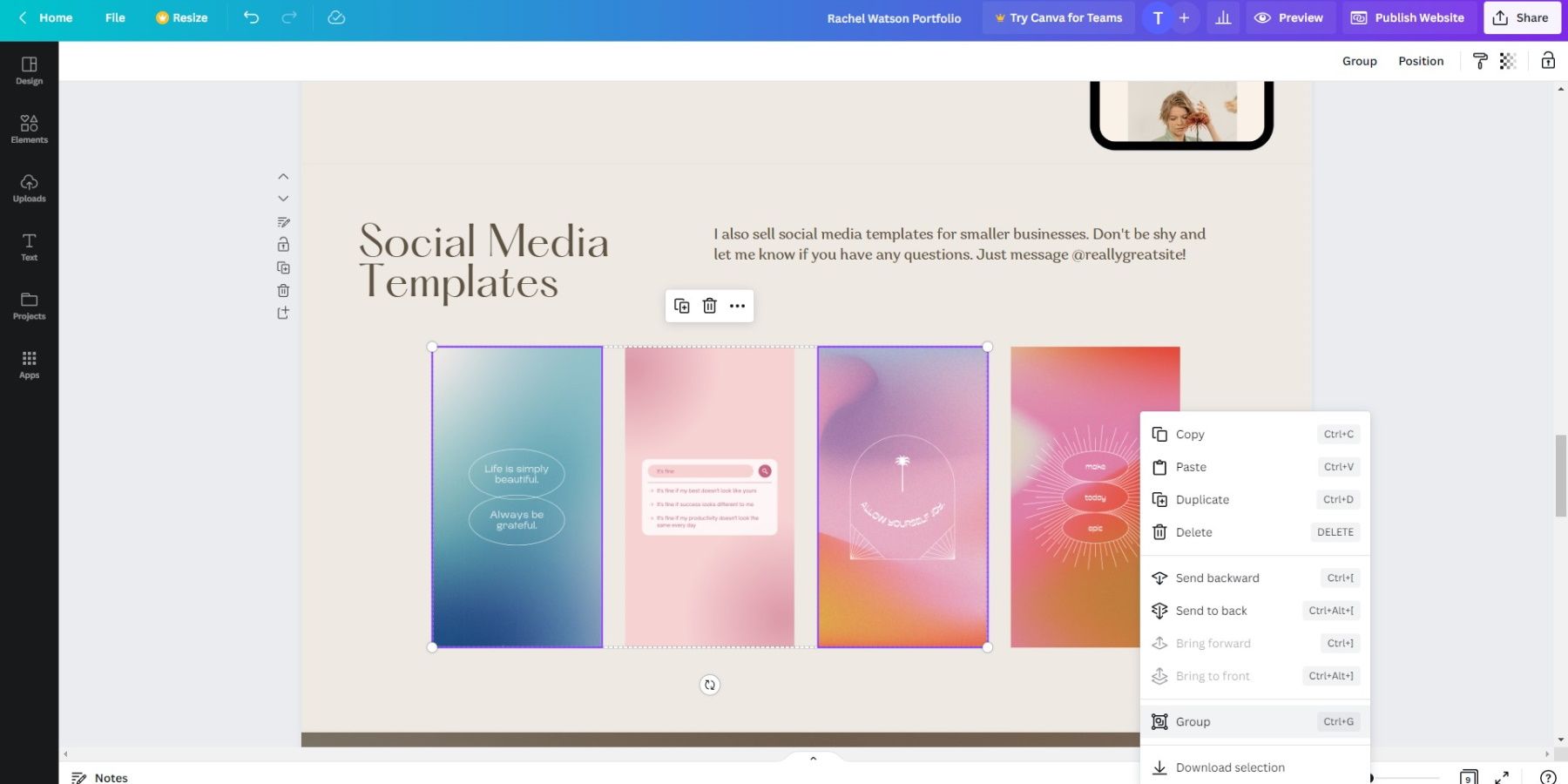
- Để tách nhóm, hãy chọn các phần tử và nhấp vào Bỏ nhóm trên thanh công cụ. Bạn cũng có thể nhấp chuột phải vào con chuột của mình. Một cửa sổ với các tùy chọn chỉnh sửa sẽ xuất hiện. Nhấp chuột Bỏ nhóm.

Bước 9: Chia sẻ danh mục đầu tư sẵn sàng cho thiết bị di động của bạn

Chúc mừng! Giờ đây, bạn đã sẵn sàng chia sẻ danh mục đầu tư của mình với các khách hàng và nhà tuyển dụng tiềm năng. Hãy nhớ áp dụng các mẹo hay nhất để giới thiệu danh mục đầu tư của bạn cho các nhà tuyển dụng tiềm năng.
Để chia sẻ danh mục đầu tư sẵn sàng cho thiết bị di động của bạn:
- Nhấp chuột Chia sẻ ở phía trên bên tay phải.
- Nhấp chuột Hơn.
- Nhấp chuột Liên kết chỉ xem.
- Nhấp chuột Sao chép. Bây giờ bạn có thể chia sẻ liên kết với những người khác.
Một cách khác là:
- Mở danh mục đầu tư của bạn trên trình duyệt của bạn.
- Sao chép liên kết.
- Chia sẻ liên kết qua email, tin nhắn trò chuyện hoặc bài đăng trên mạng xã hội. Bạn cũng có thể thêm liên kết vào tài khoản mạng xã hội của mình và tiếp tục.
Dễ dàng tạo danh mục đầu tư sẵn sàng cho thiết bị di động với Canva
Các tính năng kéo và thả đơn giản của Canva giúp việc tạo danh mục đầu tư của bạn trở nên thú vị và dễ dàng. Bạn không nên làm quen với tất cả các bước cần thiết để tạo danh mục đầu tư trên Canva. Sau khi bắt đầu khám phá các công cụ chỉnh sửa của Canva, bạn sẽ hiểu việc tạo danh mục đầu tư của mình dễ dàng như thế nào và có thể truy cập danh mục đó trên mọi thiết bị di động.
Chuẩn bị sẵn các mẫu công việc là điều bắt buộc, đặc biệt nếu bạn đảm nhận vai trò sáng tạo. Nếu Trang web Canva không phải sở thích của bạn, bạn cũng có thể khám phá các nền tảng khác để thiết kế danh mục đầu tư miễn phí. Thử nghiệm với các công cụ của từng trang web để tạo danh mục đầu tư sẵn sàng cho thiết bị di động tốt nhất.