
Cách tạo cảm biến nhiệt độ và độ ẩm cho tự động hóa gia đình
Bạn có thể nhanh chóng xây dựng cảm biến nhiệt độ và độ ẩm kỹ thuật số DIY với mô-đun màn hình OLED để hiển thị nhiệt độ và độ ẩm trong phòng của bạn. Bạn cũng có thể tích hợp cảm biến khí hậu DIY này vào phần mềm tự động hóa nhà thông minh của mình, chẳng hạn như máy chủ Home Assistant, để tự động hóa thiết bị HVAC (điều hòa không khí), quạt hoặc máy tạo độ ẩm để kiểm soát nhiệt độ và độ ẩm.
Mục Lục
Những thứ bạn sẽ cần
Bạn sẽ cần các thành phần sau để xây dựng cảm biến nhiệt độ và độ ẩm DIY thông minh,
- Cảm biến nhiệt độ/độ ẩm kỹ thuật số độ chính xác cao AHT10
- Một bo mạch Wemos D1 Mini hoặc NodeMCU
- Màn hình OLED SSD1306 128×64
- Một số dây nhảy (DuPont)
- Một bản in 3D hoặc bất kỳ trường hợp nào để lắp ráp các thành phần
- Hàn sắt và thiếc
- Một Máy chủ Home Assistant chạy trên Raspberry Pi hoặc bất kỳ phần cứng x86 hoặc x64 tương thích nào. Nếu bạn muốn biết thêm, bạn có thể tìm hiểu về Trợ lý tại nhà và cách nó hoạt động trước khi bắt đầu.
Bước 1: Chuẩn bị Firmware
Bạn cần biên dịch và chuẩn bị chương trình cơ sở bằng tiện ích bổ sung ESPHome trong máy chủ Home Assistant của mình. Các bước thực hiện như sau:
- Trong máy chủ Home Assistant của bạn, hãy truy cập Cài đặt > tiện ích bổ sung và nhấp vào Cửa hàng bổ trợ cái nút.
- Tìm kiếm ESPHome và nhấp vào Trang chủ ESP tiện ích bổ sung trong kết quả tìm kiếm. Không nhấp vào ESPHome (dev) hoặc ESPHome (beta).
- Nhấn vào Cài đặt cái nút.
- Sau khi cài đặt, nhấp vào Bắt đầu. Ngoài ra, kích hoạt các Bắt đầu khởi động, cơ quan giám sátvà Hiển thị trên thanh bên tùy chọn.
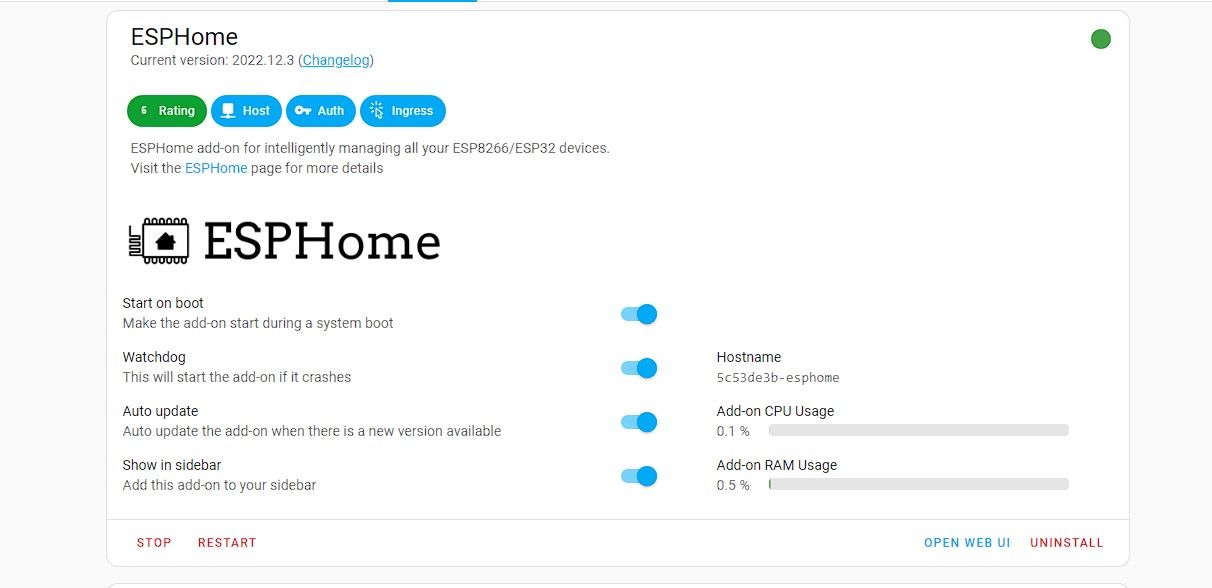
- Nhấp chuột Mở giao diện người dùng web và bấm vào +Thiết Bị Mới.
- Nhập tên của thiết bị, chẳng hạn như “cảm biến khí hậu” và nhấp vào Kế tiếp.
- Chọn để Chọn một bảng cụ thể và chọn Wemos D1 Mini bảng từ danh sách.
- Nhấp chuột Tiếp theo > Bỏ qua. Lựa chọn ESP8266 nếu bạn đang sử dụng bo mạch NodeMCU.
- Nhấn vào Chỉnh sửa quyền mua và sau đó thực hiện các thay đổi sau trong YAML cửa sổ soạn thảo.

Thêm thông tin đăng nhập Wi-Fi của bạn:
 wifi:
  ssid: "YourWiFiSSID"
  password: "WiFiPassword"
Sau đó dán đoạn mã sau ngay bên dưới captive_portal: đường kẻ:
web_server:
port: 80i2c:
sda: D2
scl: D1
scan: True
time:
- platform: sntp
id: my_time
sensor:
- platform: aht10
temperature:
name: "Living Room Temperature"
id: temp
humidity:
name: "Living Room Humidity"
id: hum
update_interval: 10s
- platform: uptime
name: "Station Bureau Uptime Sensor"
- platform: wifi_signal
name: "Station Bureau WiFi Signal"
update_interval: 30s
font:
- file: 'slkscr.ttf'
id: font1
size: 12
- file: 'BebasNeue-Regular.ttf'
id: font2
size: 15
- file: 'arial.ttf'
id: font3
size: 15
display:
- platform: ssd1306_i2c
model: "SSD1306 128x64"
reset_pin: D0
address: 0x3C
rotation: 180°
lambda: |-
it.printf(64, 0, id(font1), TextAlign::TOP_CENTER, "Ravi Smart Home");
if (id(temp).has_state()) {
it.printf(127, 23, id(font3), TextAlign::TOP_RIGHT , "Temperature: %.1f°", id(temp).state);
}
if (id(hum).has_state()) {
it.printf(127, 60, id(font3), TextAlign::BASELINE_RIGHT , "Humidity: %.1f", id(hum).state);
}
Thay thế “Nhà thông minh Ravi” bằng tiêu đề của riêng bạn. Khi bạn đã thêm và cập nhật mã, hãy nhấp vào Tiết kiệm và sau đó bấm Cài đặt.
Lựa chọn Cắm vào máy tính này từ danh sách các tùy chọn và sau đó đợi chương trình cơ sở biên dịch. Điều này có thể mất 10-15 phút.
Sau khi phần sụn được biên dịch, hãy nhấp vào Tải xuống dự án cái nút. Điều này sẽ tải xuống biên dịch cảm biến khí hậu.bin tập tin trên hệ thống của bạn.
Bước 2: Flash Firmware lên D1 Mini hoặc NodeMCU
Để flash chương trình cơ sở đã tải xuống trên D1 Mini hoặc NodeMCU, bạn có thể sử dụng trình cài đặt web hoặc Để flash chương trình cơ sở, bạn có thể sử dụng công cụ flash dựa trên web hoặc công cụ ESPHome-Flasher cho hệ thống Windows, Linux hoặc Mac của mình. Thực hiện theo các bước bên dưới để flash chương trình cơ sở bằng trình cài đặt dựa trên web:
- Sau khi tải xuống phần sụn, bạn sẽ thấy Mở trang web ESPHome quyền mua. Nhấn vào nó. Điều này sẽ mở ra một cửa sổ mới.
- Nhấn vào Liên kết nút, chọn COM cổng, rồi bấm vào Liên kết cái nút. Nếu bo mạch không được phát hiện, hãy cài đặt trình điều khiển CH240/CH341.
- Nhấp chuột Cài đặt> Chọn tệp và chọn cảm biến khí hậu-factory.bin tập tin phần sụn.
- Cuối cùng, nhấp vào Cài đặt cái nút. Đợi công cụ web ESPHome hoàn tất quá trình flash firmware.
Khi chương trình cơ sở được flash, hãy chuyển đến Trang chủ ESP bảng điều khiển và tìm cảm biến khí hậu.bin tập tin. Nó sẽ hiển thị trạng thái như TRỰC TUYẾN.
Bước 3: Thêm cảm biến khí hậu vào Bảng điều khiển trợ lý gia đình
Giờ đây, bạn có thể thêm cảm biến khí hậu vào bảng điều khiển Home Assistant bằng cách thực hiện theo các bước sau:
- Trong máy chủ Home Assistant của bạn, hãy truy cập Cài đặt > Thiết bị & Dịch vụ.
- Các cảm biến khí hậu thiết bị sẽ được tự động phát hiện và hiển thị. Nhấn vào CẤU HÌNH nút và sau đó nhấp vào GỬI ĐI. Thao tác này sẽ thêm thiết bị vào danh sách thiết bị ESPHome.
- Bấm vào cảm biến khí hậu được liệt kê dưới Trang chủ ESP và sau đó nhấp vào 1 thiết bị liên kết.
- Nhấp chuột THÊM VÀO BẢNG TỔNG QUAN > Xem > THÊM VÀO BẢNG TỔNG QUAN. Chọn phòng mong muốn nơi bạn muốn thêm cảm biến.
Bước 4: Kết nối AHT10 với D1 Mini hoặc NodeMCU
Tham khảo hướng dẫn sau để kết nối cảm biến nhiệt độ và độ ẩm AHT10 với bo mạch vi điều khiển D1 Mini hoặc NodeMCU bằng cách sử dụng dây nhảy.
- Kết nối số VIN chân của AHT10 và màn hình OLED hiển thị cho 5V chân của D1 Mini hoặc 3,3V ghim trên NodeMCU.
- Kết nối GND chân của AHT10 và OLED hiển thị cho g ghim trên D1 Mini hoặc NodeMCU.
- Kết nối SCL chân của màn hình AHT10 và OLED vào D1 chân của NodeMCU hoặc D1 Mini.
- Kết nối SDA chân của màn hình AHT10 và OLED vào D2 chân của NodeMCU hoặc D1 Mini.
Bạn sẽ cần một mỏ hàn để hàn các thành phần này. Bạn có thể học cách hàn trước khi thực hiện dự án DIY này.
Sau khi AHT10 và màn hình OLED được kết nối, bạn có thể kiểm tra các giá trị nhiệt độ và độ ẩm trên màn hình OLED và bảng điều khiển Home Assistant.

Các giá trị sẽ thay đổi trong thời gian thực. Do đó, bạn có thể kiểm tra xem nó có hoạt động bình thường hay không bằng cách thổi vào cảm biến AHT10. Làm điều này sẽ thay đổi giá trị nhiệt độ và độ ẩm ngay lập tức. Sau khi kiểm tra thành công, bạn có thể đặt các thành phần trong hộp in 3D, chẳng hạn như hộp này từ Thingiverse.

Bạn cũng có thể thiết lập tích hợp Amazon Alexa hoặc Google Assistant trong Home Assistant để nhận thông báo và cảnh báo bằng giọng nói khi nhiệt độ hoặc độ ẩm vượt quá hoặc giảm xuống một mức nhất định.
Cảm biến khí hậu kỹ thuật số của bạn đã sẵn sàng
Đây là cách bạn có thể xây dựng cảm biến nhiệt độ và độ ẩm kỹ thuật số dựa trên Wi-Fi thông minh cho căn phòng của mình và tích hợp nó với máy chủ Home Assistant để tạo tự động hóa và kích hoạt các thiết bị thông minh khác. Chẳng hạn, bạn có thể thêm tính năng tự động hóa để tắt thiết bị HVAC sau khi nhiệt độ hoặc/và độ ẩm đạt hoặc giảm xuống một mức nhất định.