
Cách tạo bìa Podcast bằng Canva
Nếu bạn đang tạo một podcast để chia sẻ kiến thức chuyên môn và sở thích của mình, bạn nên tạo một bản cover mà người nghe có thể dễ dàng nhận ra. Bạn không cần phải có nhiều kinh nghiệm thiết kế đồ họa để làm điều này; Canva là một lựa chọn tuyệt vời và gói miễn phí cung cấp nhiều tùy chọn tùy chỉnh.
Khi thiết kế bìa podcast trên Canva, bạn sẽ cần suy nghĩ về chủ đề và chủ đề của mình—cùng với việc bạn có muốn khuôn mặt của mình xuất hiện hay không. Trên hết, bạn nên suy nghĩ xem bạn muốn sử dụng thiết kế được tạo sẵn hay bắt đầu từ đầu.
Hướng dẫn này sẽ cung cấp thông tin bạn cần để tạo bìa podcast bằng Canva.
Mục Lục
Bạn nên cân nhắc điều gì khi tạo bìa podcast trên Canva?
Trước khi bắt đầu thiết kế bìa podcast của riêng mình trên Canva, bạn cần tính đến một số điều.
1. Podcast của bạn nói về điều gì
Bạn có thể chọn một số công cụ cần thiết để tạo một podcast tuyệt vời, nhưng điều quan trọng nhất là bạn phải có ý tưởng về những gì bạn muốn nói. Đối với hầu hết mọi chủ đề mà bạn muốn thảo luận, hầu hết mọi chủ đề bạn muốn thảo luận đều sẽ có khán giả, bất kể bạn nghĩ chủ đề đó khó hiểu đến mức nào.
Hiểu nội dung podcast của bạn sẽ giúp bạn dễ dàng hơn trong việc chọn nội dung phù hợp. Ví dụ: nếu bạn muốn bắt đầu một chương trình nói về công nghệ, bạn có thể sử dụng sóng âm thanh, điện thoại thông minh và máy tính.
2. Bạn có muốn trở thành Gương mặt đại diện cho Podcast của mình không
Có một số lý do tuyệt vời khiến bạn nên bắt đầu podcast của riêng mình và một trong số đó là bạn không cần lộ mặt nếu ngại chụp ảnh hơn. Nhưng ngay cả khi bạn không quan tâm đến nội dung video, bạn vẫn có thể muốn biến mình thành gương mặt đại diện cho chương trình của mình.
Nếu bạn đang đặt tên cho podcast của mình theo tên của chính mình, bạn nên hiển thị khuôn mặt của mình trên ảnh bìa. Tuy nhiên, bạn cũng có thể gặp phải những trường hợp làm như vậy không có nhiều ý nghĩa. Ví dụ: nếu bạn đang điều hành một podcast cho công ty của mình, bạn có thể muốn nhờ những người khác tổ chức chương trình của mình trong tương lai.
3. Loại chủ đề bạn muốn cho trang bìa Podcast của mình
Ngoài việc chọn các chủ đề bạn sẽ nói, bạn nên dành vài phút để suy nghĩ về loại chủ đề bạn muốn cho trang bìa podcast của mình. Bạn có thể quyết định xem bạn có muốn tác phẩm nghệ thuật của mình tươi sáng và thoáng đãng hay không, đây là một lựa chọn tuyệt vời nếu bạn đang nói về những chủ đề tích cực. Cũng đáng suy nghĩ về màu sắc tươi sáng hơn nếu bạn muốn tạo ra nhiều cảm giác chào đón hơn.
Mặt khác, các podcast về thể loại kinh dị và tương tự có thể được hưởng lợi từ bảng màu tối hơn. Ngoài màu sắc, bạn cũng cần suy nghĩ về phông chữ của mình—và cách chúng phù hợp với bức tranh rộng hơn về những gì bạn đang cố gắng đạt được.
Nhưng bất kể chủ đề của bạn là gì, các nền tảng lưu trữ podcast này sẽ giúp bạn bắt đầu chương trình của mình.
Cách thiết kế bìa Podcast làm sẵn trên Canva
Sau khi đọc đến đây, bạn hẳn đã có hiểu biết cơ bản về những điều cần cân nhắc khi thiết kế bìa podcast trên Canva. Ngoài ra, hãy xem cách bạn có thể thiết kế của riêng mình. Đầu tiên, chúng ta sẽ bắt đầu với việc tùy chỉnh phiên bản tạo sẵn.
Chọn một chủ đề
Sau khi đăng nhập vào tài khoản Canva của bạn, hãy làm theo các hướng dẫn sau.
- Kiểu “bìa podcast” vào thanh tìm kiếm.
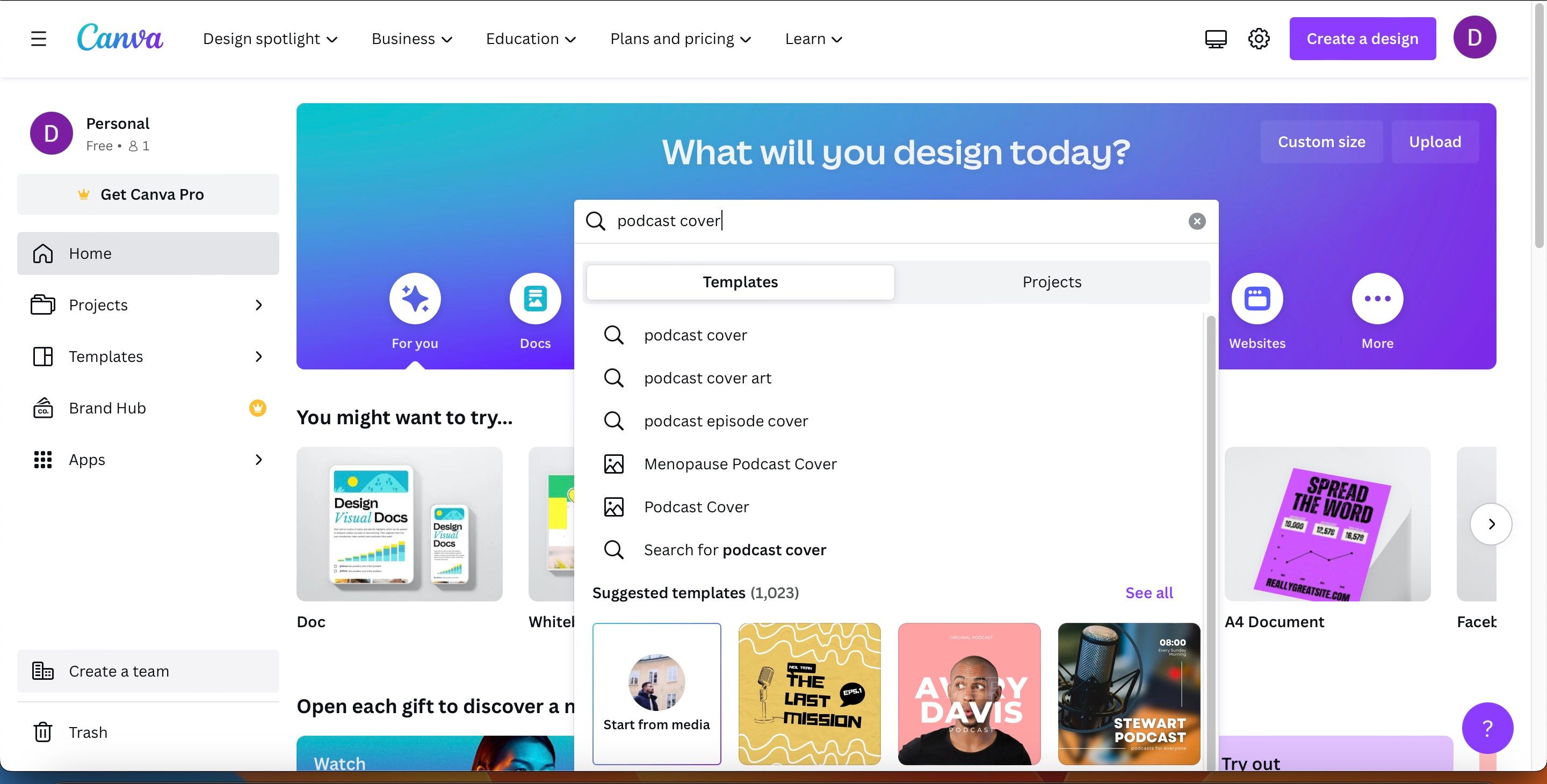
- Sau đó, một loạt kết quả sẽ xuất hiện—một số kết quả được sử dụng miễn phí, một số kết quả khác yêu cầu gói trả phí. Bạn có thể tùy chỉnh mọi thứ sau này, vì vậy bạn chỉ nên chọn thứ gì đó có bố cục tương tự với kiểu thiết kế mà bạn đang tìm kiếm.
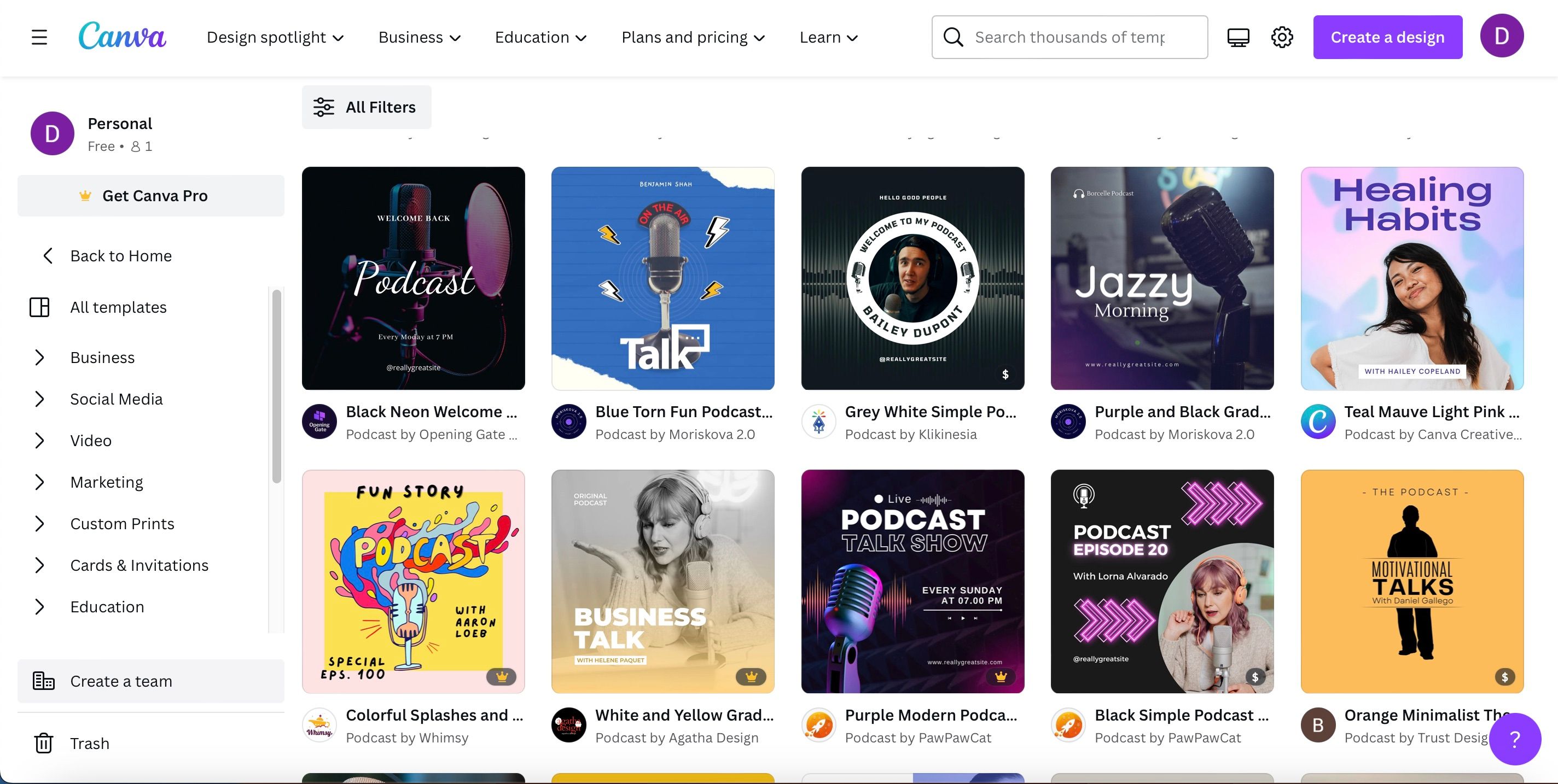
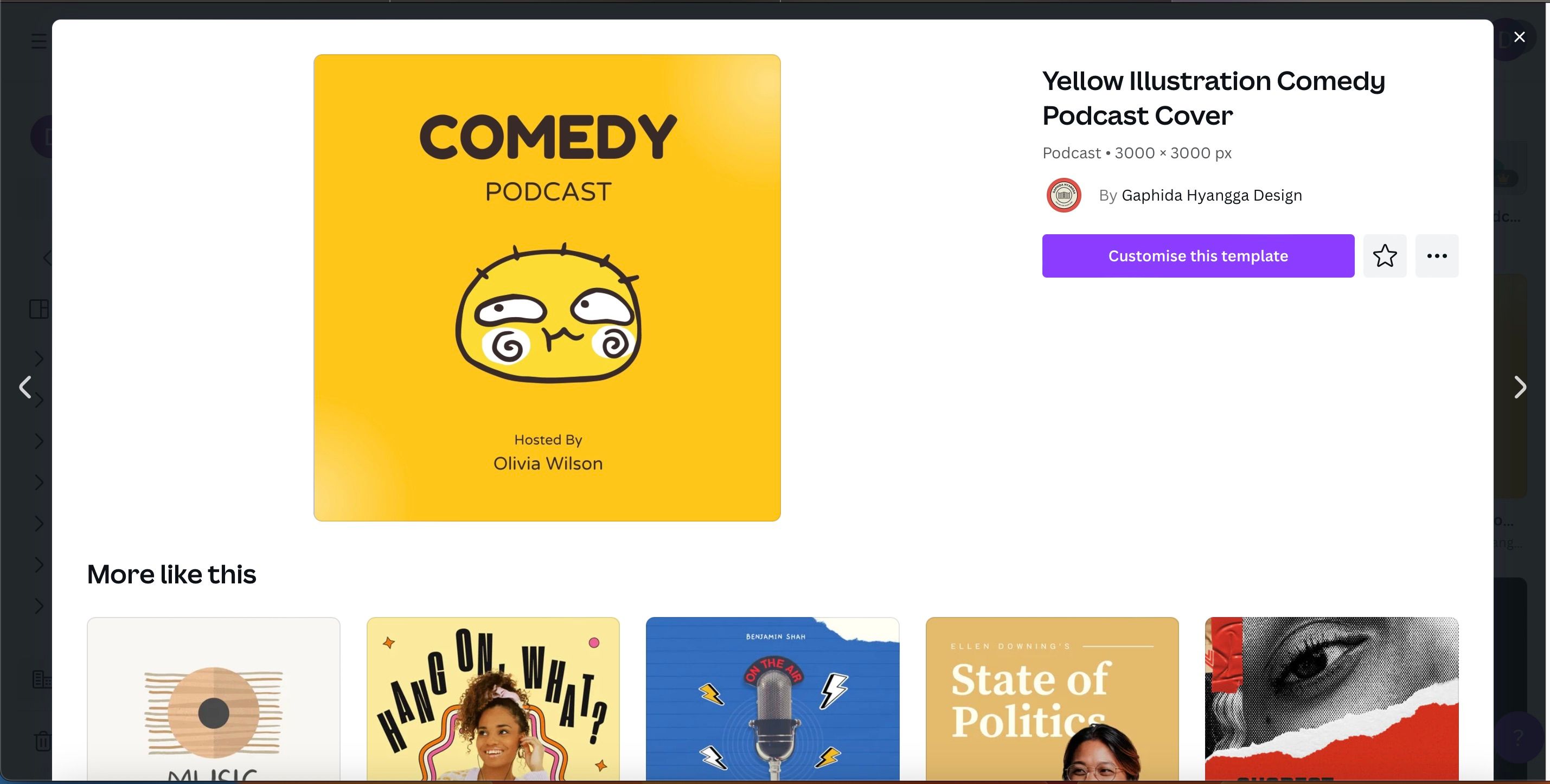
- Nhấp vào bìa podcast bạn muốn sử dụng. Khi cửa sổ lớn hơn xuất hiện, chọn Tùy chỉnh mẫu này.


Thêm các yếu tố mới
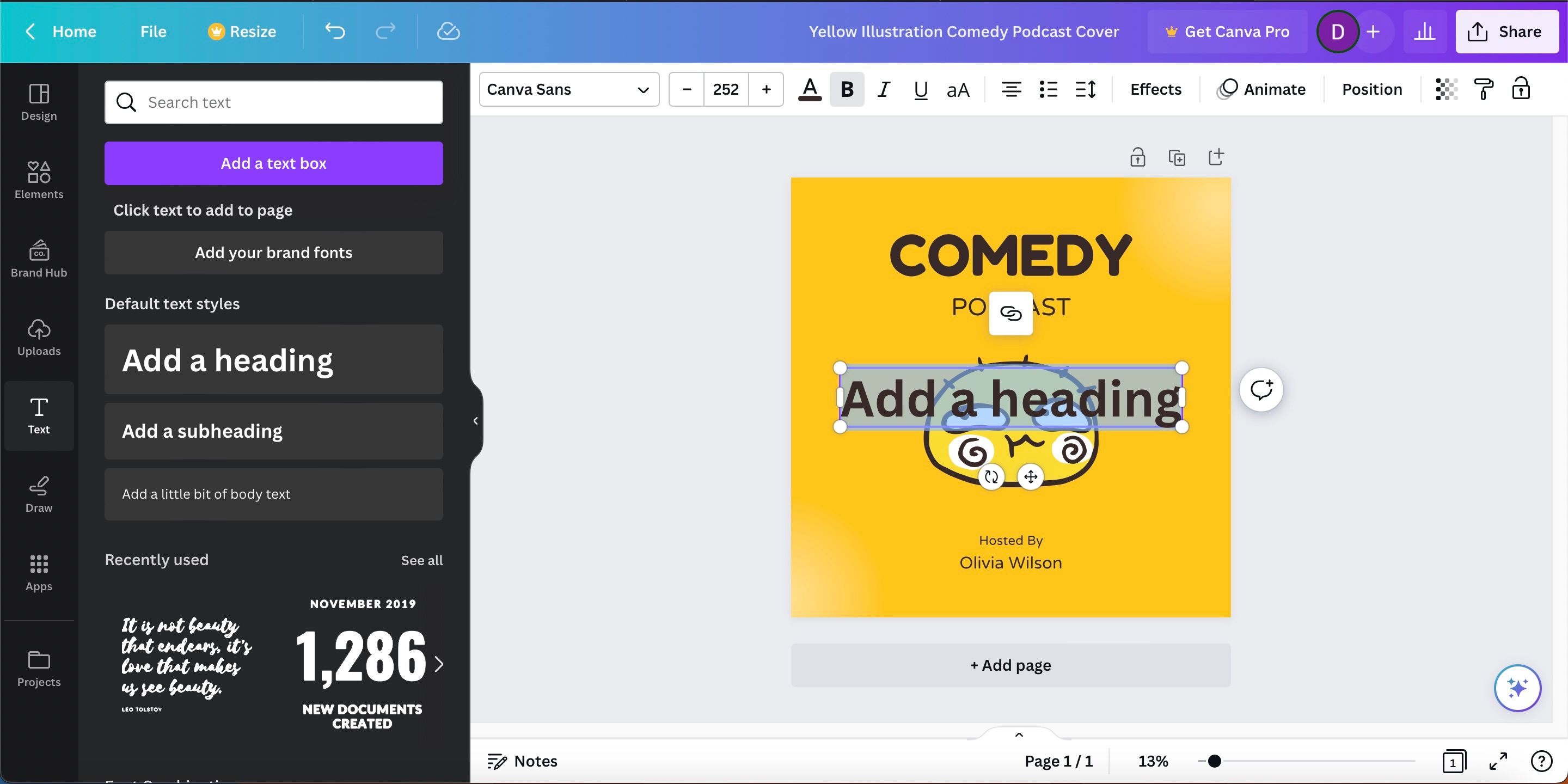
Sau khi tạo bìa podcast trống, bạn có thể tùy chỉnh nhiều yếu tố. Ví dụ: bạn có thể điều chỉnh phông chữ, hình ảnh và màu sắc. Để làm những điều này:
- Chuyển đến thanh công cụ ở phía bên trái màn hình của bạn.
- Chọn các yếu tố bạn muốn thêm từ Chữ, yếu tốvà như thế.
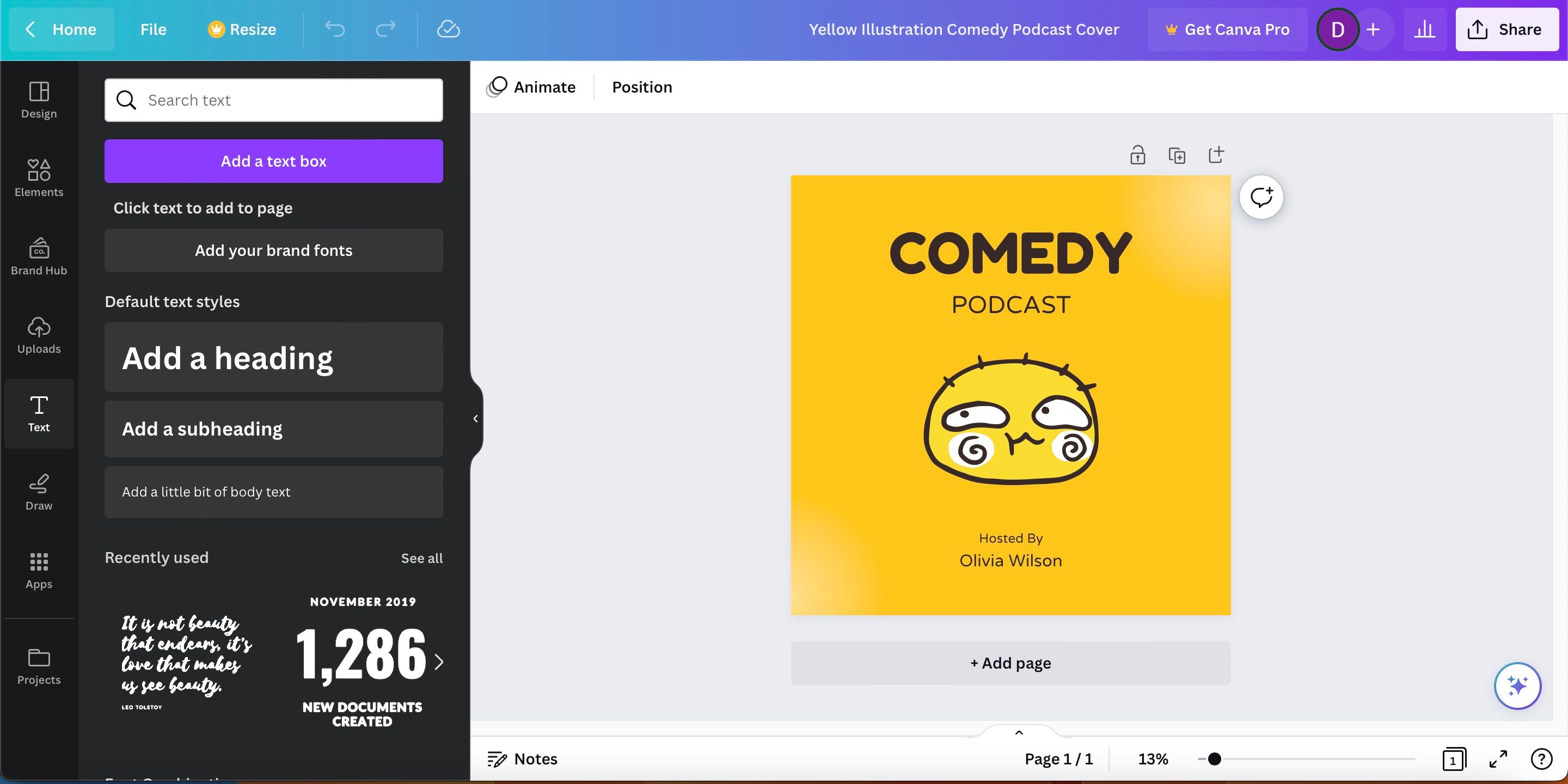
- Tìm kiếm phần tử bạn muốn đưa vào hoặc nhấn vào phần tử đó.
- Tùy chỉnh theo cách bạn cảm thấy cần thiết.


Tùy chỉnh các yếu tố hiện có
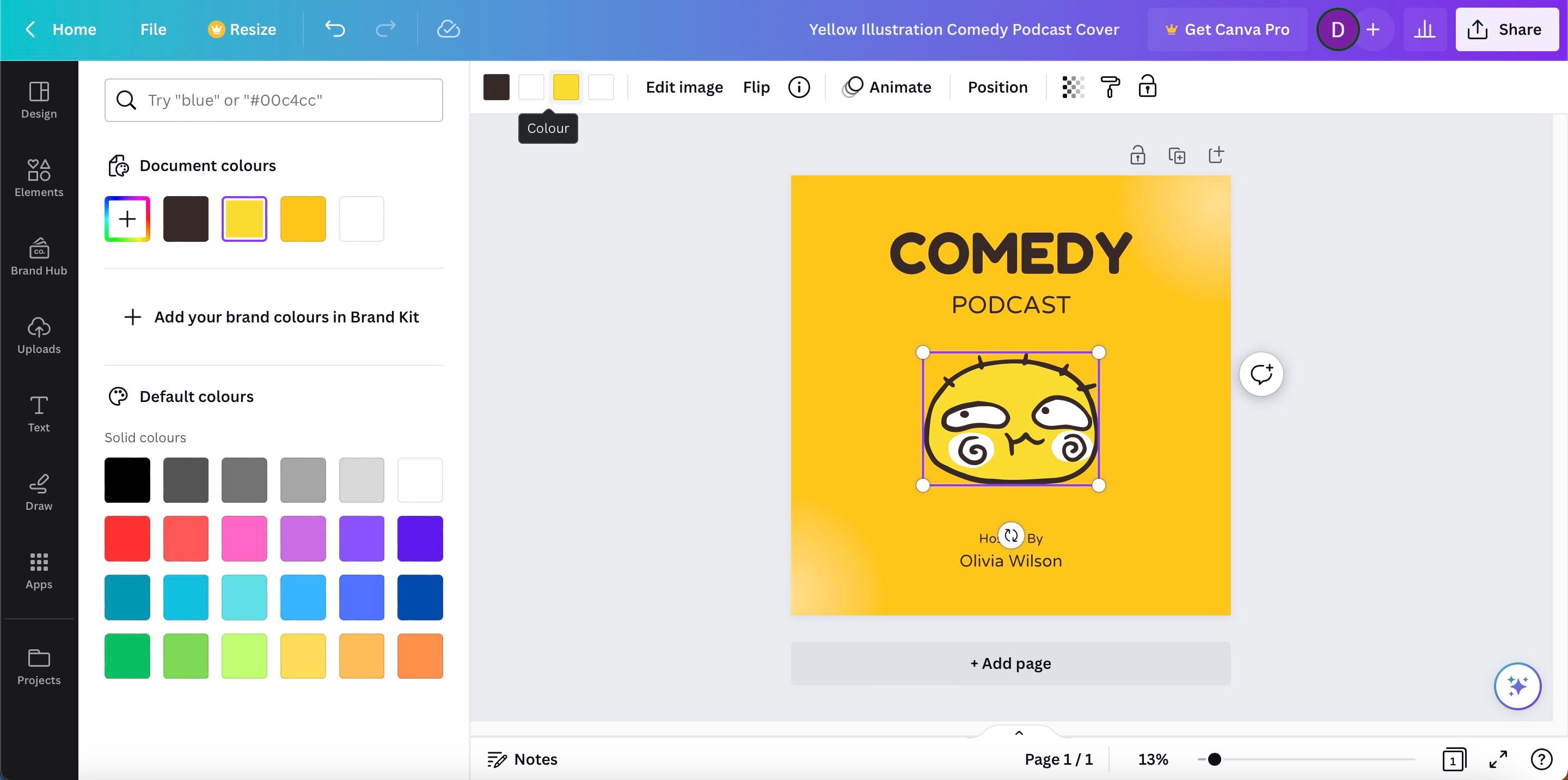
Bên cạnh việc thêm các yếu tố mới, bạn có thể tùy chỉnh những yếu tố đã có trên thiết kế Canva của mình. Để làm điều này, hãy làm theo các hướng dẫn được liệt kê trong phần này.
- Chạm vào một yếu tố bạn muốn tùy chỉnh.
- Điều chỉnh kích thước bằng cách kéo các cạnh của hộp hoặc—nếu đó là phông chữ—thay đổi số.
- Thay đổi màu sắc theo cách bạn cảm thấy cần thiết.

Cách tạo bìa Podcast trên Canva từ đầu
Ngoài việc tùy chỉnh bìa podcast Canva tạo sẵn, bạn có thể thiết kế bìa podcast của riêng mình từ đầu.
Chọn đúng kích thước
Cách dễ nhất để chọn kích thước phù hợp cho bìa podcast của bạn trên Canva là chuyển đến thanh tìm kiếm ở góc trên cùng bên phải. Khi bạn ở đó, hãy nhập “podcast” và chọn Tệp âm thanh bản mẫu.

Sau khi hoàn thành các bước trên, bạn sẽ thấy một khung vẽ trống mà bạn có thể thao tác.
Thêm các yếu tố từ Canva
Sau khi tạo mẫu bìa podcast, bạn có thể bắt đầu thêm các yếu tố. Bạn có thể thay đổi màu nền của mình bằng cách nhấp vào nó và chọn biểu tượng màu. Đối với văn bản, hãy chuyển đến Văn bản, rồi chọn phông chữ và kiểu bạn muốn.
Để thêm các yếu tố khác:
- Lựa chọn yếu tố trong thanh công cụ bên trái.
- Chọn từ Được sử dụng gần đây, Đường nét & Hình dạng, đồ họa, và như thế. Nếu cần, bạn có thể sử dụng thanh tìm kiếm để tìm những gì bạn đang tìm kiếm.
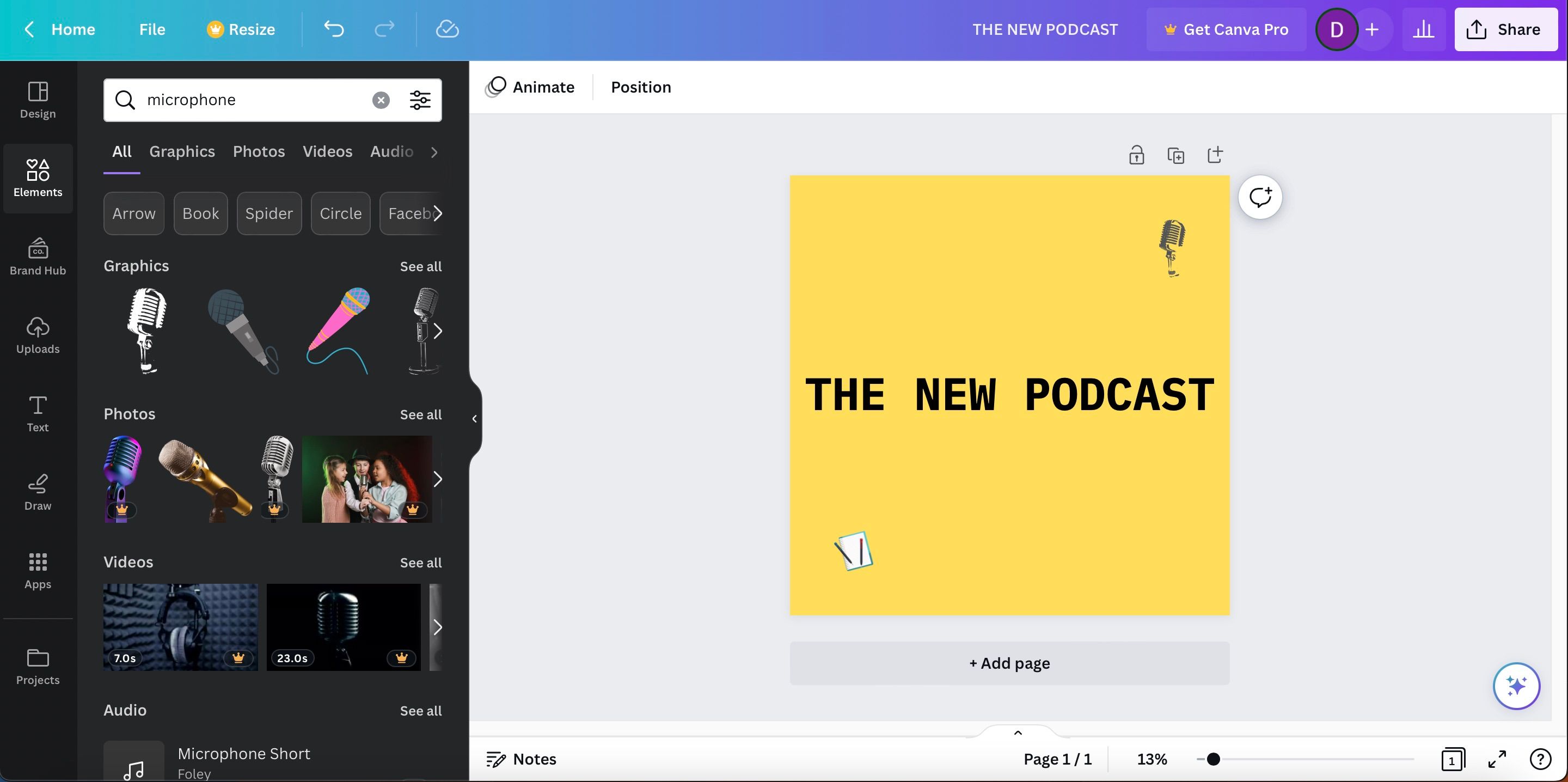
- Sau khi thêm các thành phần vào khung vẽ của bạn, hãy thay đổi kích thước và tùy chỉnh chúng theo bất kỳ cách nào bạn cảm thấy cần thiết.

Tải lên nội dung của riêng bạn
Bạn cũng có thể tải lên hình ảnh, video và âm thanh của riêng mình. Đây là cách để làm điều đó:
- bấm vào Tải lên chuyển hướng.
- Lựa chọn Tải tệp lên.
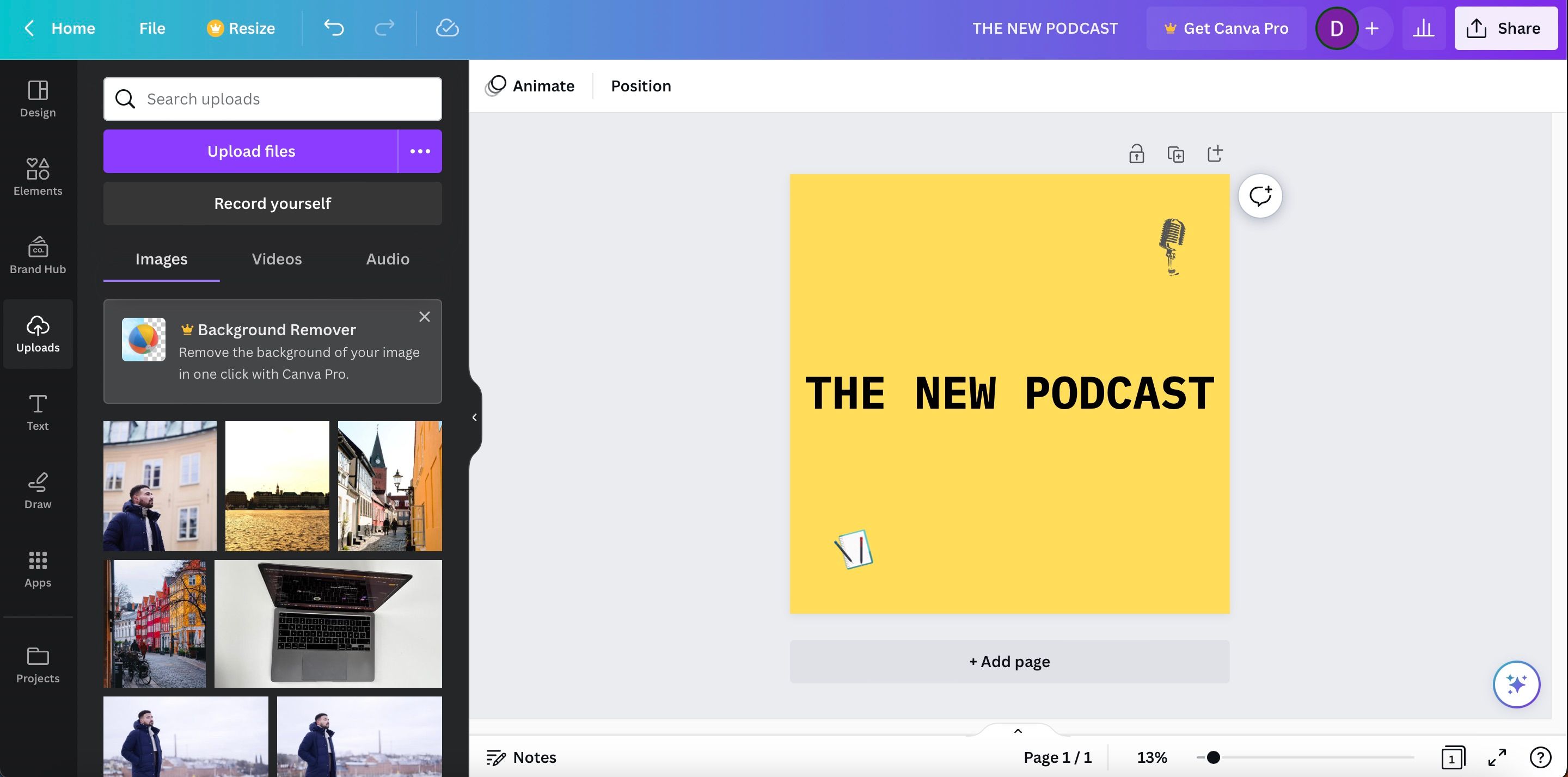
- Chọn và tải lên tệp của bạn.

Tải xuống bìa Podcast do Canva tạo của bạn
Khi bạn đã thiết kế và tùy chỉnh bìa podcast của mình trên Canva, quá trình tải xuống tác phẩm của bạn sẽ giống hệt nhau.
- Bấm vào Chia sẻ ở phía trên bên phải.
- Đi đến Tải xuống.
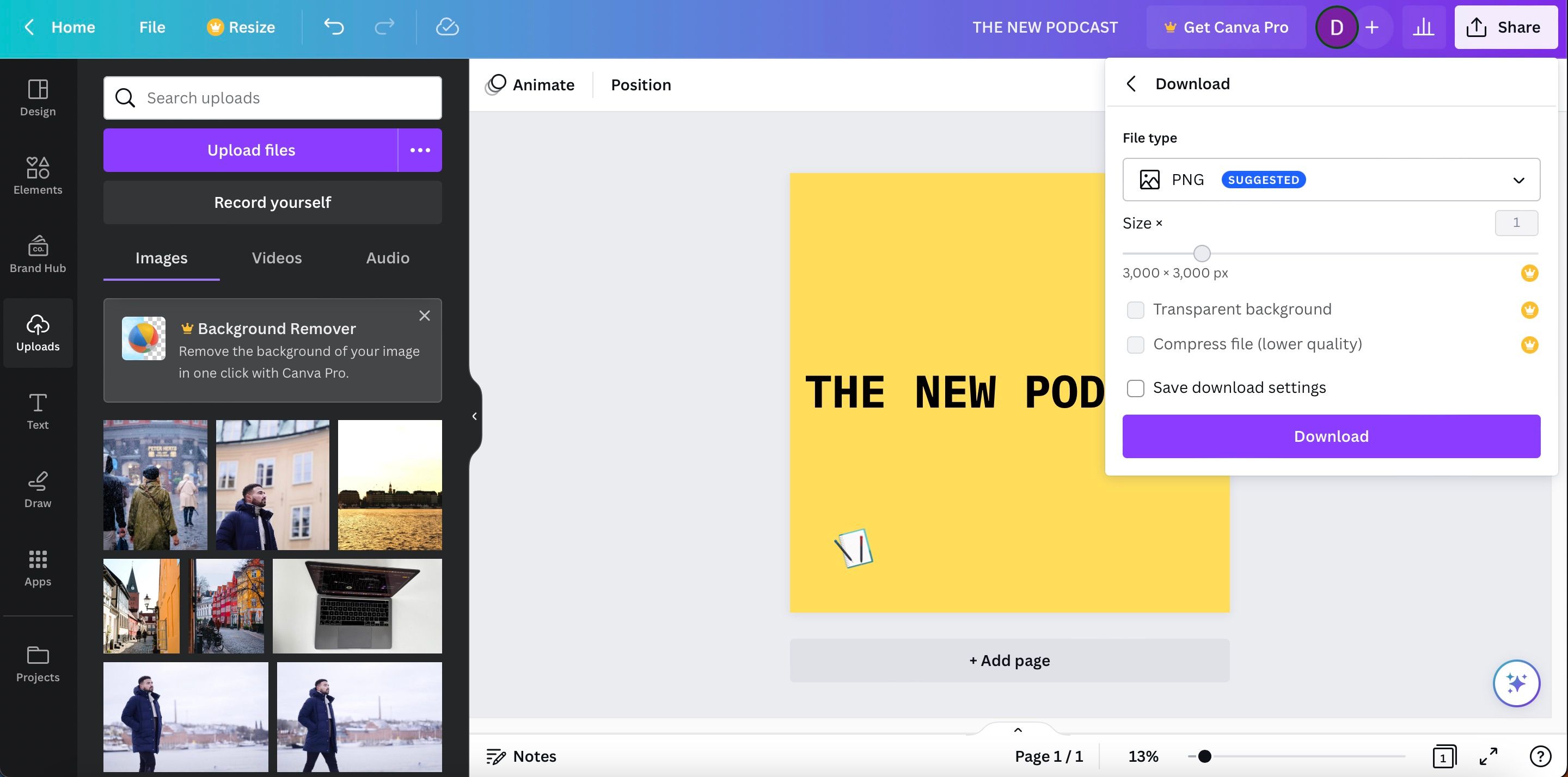
- Tùy chỉnh loại tệp của bạn và không có gì, trước khi chọn Tải xuống một lần nữa khi bạn hoàn thành.

Nếu muốn tìm hiểu thêm về Canva, bạn có thể xem hướng dẫn đầy đủ của chúng tôi về Canva là gì (và nó được dùng để làm gì).
Tạo một trang bìa Podcast giúp bạn thể hiện thành công
Cho dù bạn tạo bìa podcast từ đầu hay tùy chỉnh một trong những thiết kế có sẵn của Canva, thì việc tạo bìa phù hợp với chủ đề và chủ đề của chương trình của bạn thật dễ dàng. Bạn cũng có thể sử dụng ứng dụng trên điện thoại thông minh và máy tính bảng của mình, nghĩa là bạn sẽ không gặp bất kỳ sự cố nào khi tạo những gì mình cần trên các thiết bị khác nhau.
Khi bạn đã thiết kế và tải xuống bìa podcast của mình, bạn đã sẵn sàng chia sẻ nó với mọi người và bắt đầu ghi lại các tập của mình.