
Cách tải xuống và cài đặt các tệp Msixbundle và Appx/Appxbundle từ Microsoft Store
Phần lớn Microsoft Store mới trên Windows 11 hoạt động rất tốt. Tuy nhiên, đôi khi không, Windows cho phép bạn tải các ứng dụng Microsoft Store trong các tệp ứng dụng appx, appxBundle, msixbundle trên máy tính của bạn.
Bạn có thể tải xuống gói appx hoặc msix từ trang web của nhà phát triển ứng dụng, GitHub hoặc trực tiếp từ máy chủ Microsoft Store bằng các tiện ích của bên thứ ba. Ở đây chúng tôi chỉ cho bạn cách tải xuống các tệp gói appx/appxbundle và msixbundle từ Microsoft Store và cài đặt chúng trên máy tính Windows của bạn.
Mục Lục
1. Cách tải xuống tệp Appx/AppxBundle bằng Adguard

Adguard là dịch vụ web của bên thứ ba và là trình tạo liên kết trực tuyến cho Microsoft Store. Nó giúp dễ dàng tải xuống các tệp appx và appxbundle từ Microsoft Store để tải chúng xuống máy tính Windows của bạn.
Để tải xuống appx, appxbundle hoặc msixbundle bằng Adguard:
- Truy cập Microsoft Store trên trình duyệt của bạn, tìm kiếm và mở ứng dụng bạn muốn tải xuống.
- Sao chép URL của ứng dụng, bao gồm cả ID sản phẩm, từ thanh địa chỉ. Ví dụ: URL ứng dụng cho ứng dụng Xbox trên Microsoft Store sẽ giống như sau:
https: - Tiếp theo, truy cập trang Adguard và dán URL ứng dụng.
- Ở phía bên phải, nhấp vào biểu tượng RP thả xuống và chọn Bán lẻ.
- Nhấn vào Đánh dấu để tạo liên kết tải xuống trực tiếp. Nó sẽ điền vào trang bằng msixbundle, appx hoặc appxbundle và các tệp liên quan khác.
- Bạn chỉ cần tải xuống gói ứng dụng đầy đủ. Phần còn lại là các ứng dụng phụ thuộc mà bạn không cần tải xuống trong hầu hết các trường hợp. Ví dụ, trong trường hợp này, chúng ta chỉ cần tải xuống msixbundleđây cũng là tệp lớn nhất trong danh sách.
- Đảm bảo kiểm tra tính tương thích của kiến trúc (x64, x86, Cánh tay) cho các tệp tùy thuộc vào kiến trúc hệ thống của bạn.
- Tiếp theo, nhấp vào liên kết msixbudle để tải xuống. Microsoft Edge đôi khi có thể chặn tải xuống do không an toàn. Bạn có thể sử dụng các trình duyệt thay thế như Google Chrome và Firefox để hoàn tất quá trình tải xuống.
2. Tạo liên kết tải xuống trực tiếp ứng dụng Microsoft Store bằng Fiddler
Fiddler Classic là một công cụ giám sát và theo dõi mạng để ghi (các) lưu lượng HTTP từ trình duyệt web và ứng dụng đã cài đặt. Bạn có thể sử dụng ứng dụng này để theo dõi mạng Microsoft Store khi tải ứng dụng xuống máy tính của mình. Sau đó, sử dụng URL làm liên kết tải xuống trực tiếp để tải xuống các tệp appx, msixbundle và appxbundle bằng bất kỳ trình duyệt web nào.
Để tạo liên kết tải xuống ứng dụng Microsoft Store bằng Fiddler:
- Tải xuống và cài đặt ứng dụng Fidler Classic. Bạn sẽ cần nhập email và lãnh thổ của mình để tải xuống ứng dụng.
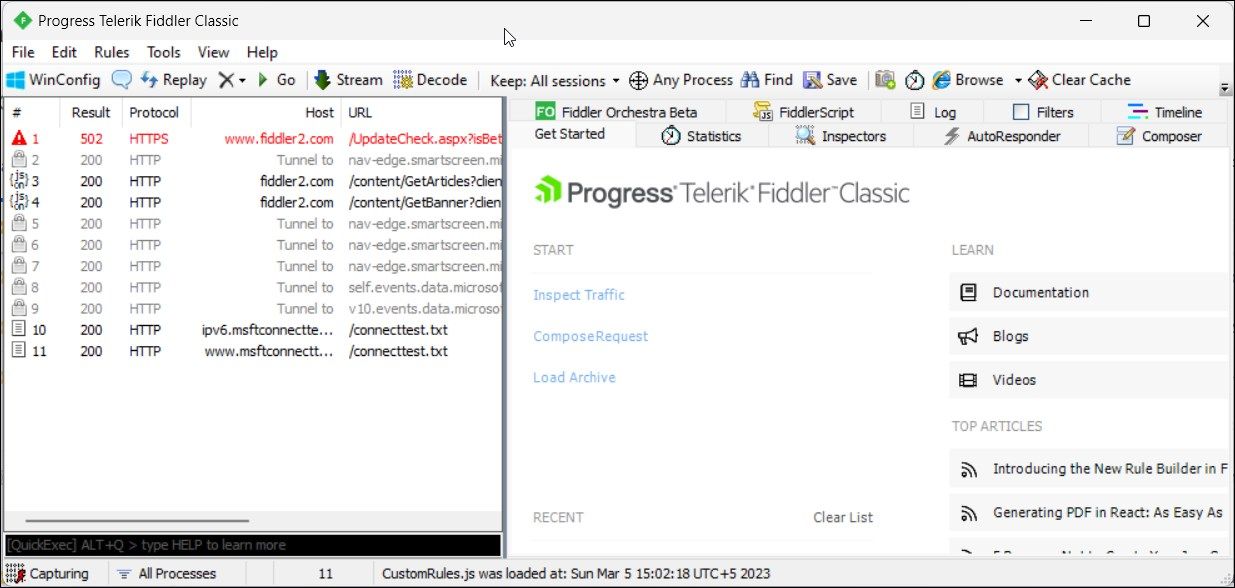
- Mở người chơi vĩ cầmvà bấm vào WinConfig nút ở góc trên cùng bên trái. Nhấp chuột Đúng nếu được nhắc bởi Kiểm soát tài khoản người dùng.
- bên trong Xem lại AppContainer Tiện ích ngoại lệ hộp thoại, cuộn xuống và kiểm tra Cửa hàng Microsoft hộp.
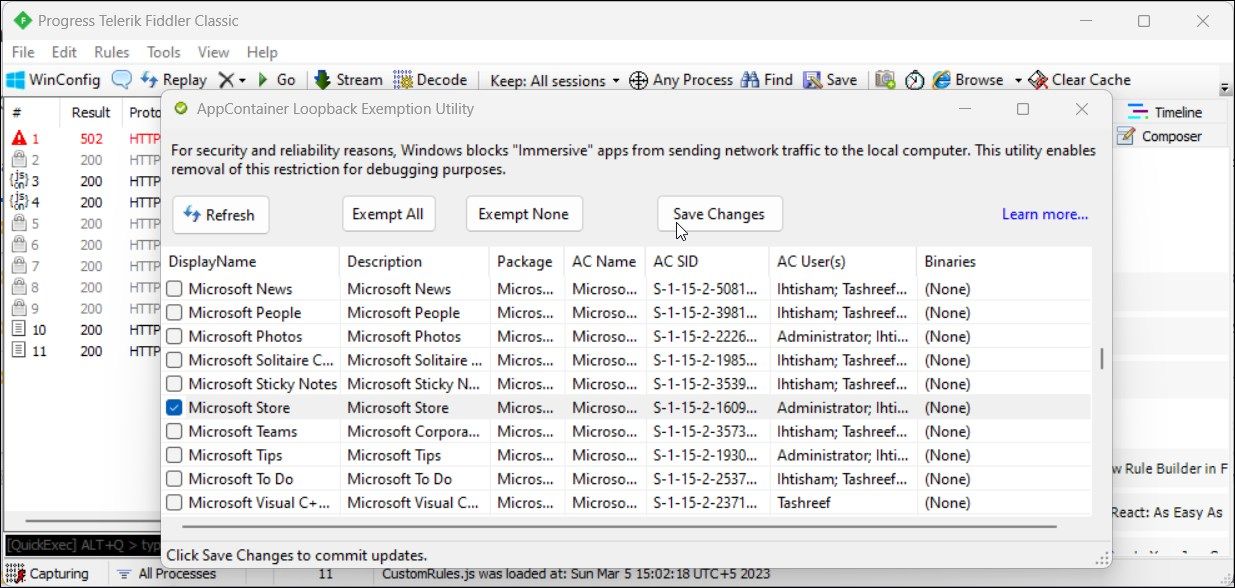
- Bấm vào Lưu thay đổi.
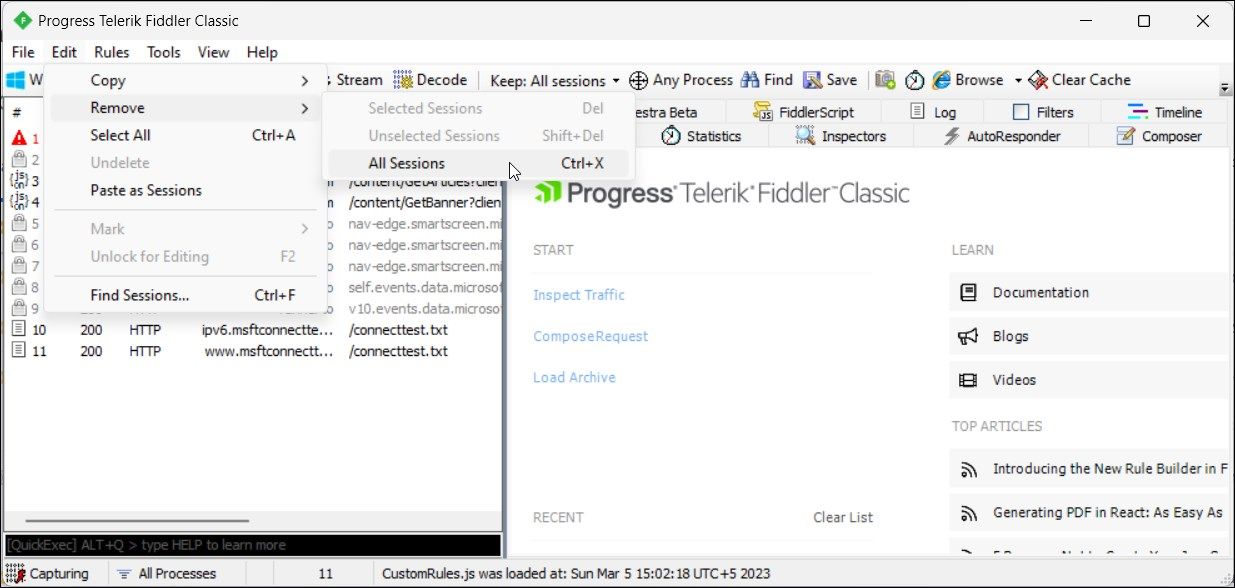
- Tiếp theo, bấm vào Biên tập và đi đến Di dờivà chọn Tất cả các phiên. Ngoài ra, nhấn Ctrl + X để làm cái tương tự.
- Tiếp theo, khởi động Cửa hàng Microsoft, tìm kiếm ứng dụng bạn muốn tải xuống và nhấp vào Cài đặt. Đợi ứng dụng tải xuống và cài đặt hoàn chỉnh. Fiddler sẽ bắt đầu nắm bắt lưu lượng dưới dạng các tệp cần thiết để tải xuống và cài đặt ứng dụng.
- Sau khi quá trình tải xuống hoàn tất, hãy mở người chơi vĩ cầm ứng dụng và nhấn Ctrl + F mở Tìm thấy.
- Kiểu appx bên trong Tìm thấy hộp thoại. Để các tùy chọn còn lại như mặc định và nhấp vào Tìm phiên. Nó sẽ quét qua lưu lượng truy cập Microsoft Store được ghi lại gần đây và đánh dấu các mục phù hợp bằng màu vàng.
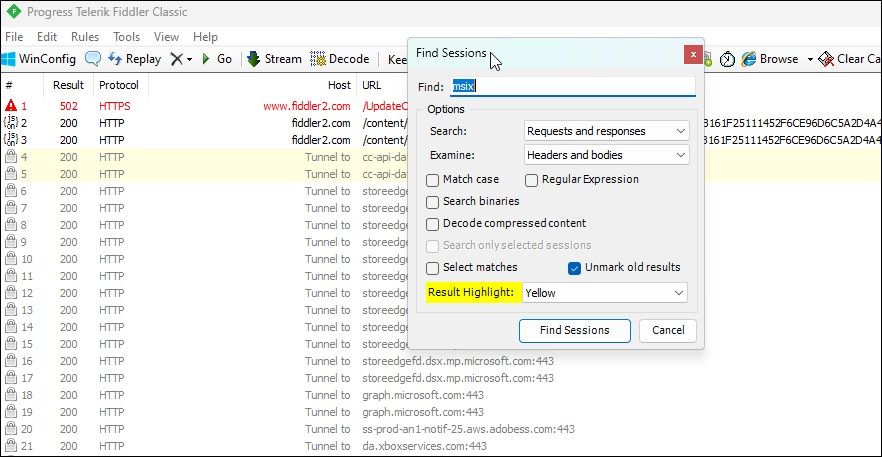
- Nếu không có mục nào được đánh dấu, hãy mở Tìm (Ctrl+F) và gõ msixbundle, appx hoặc appxbundle bên trong Tìm thấy trường và nhấp vào Tìm phiên.
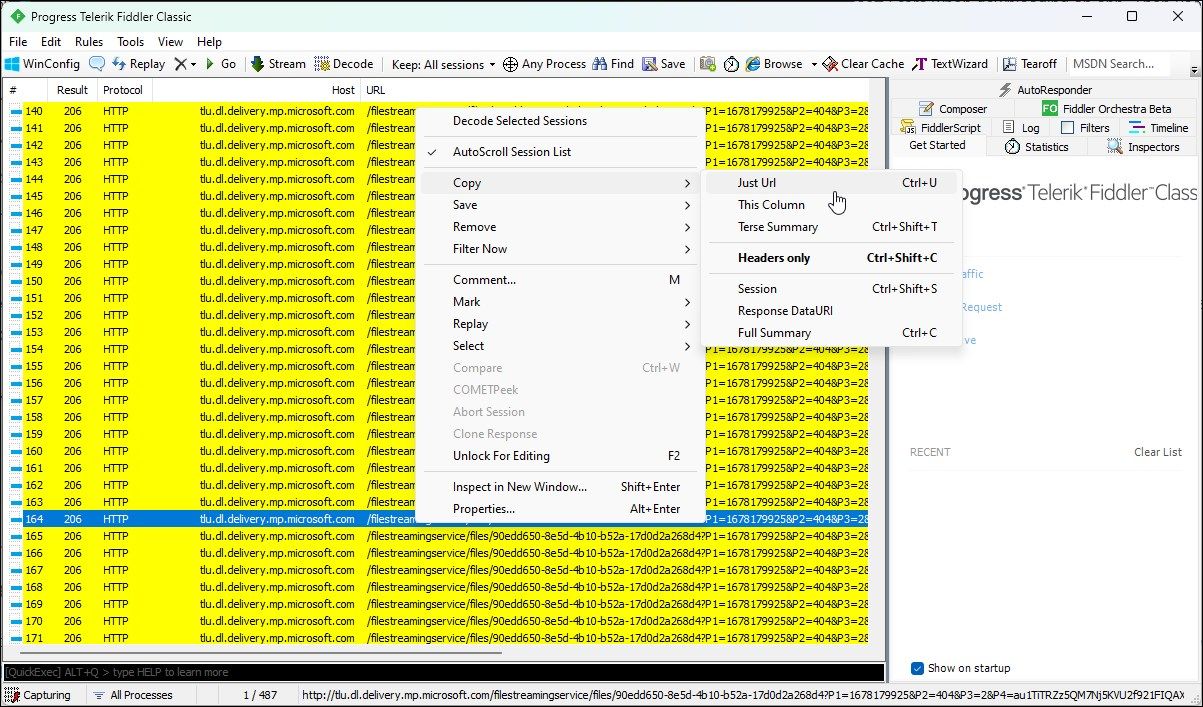
- Nhấp chuột phải vào bất kỳ mục nào được đánh dấu màu vàng và chọn Sao chép > Chỉ URL.
- Mở Google Chrome hoặc firefox và dán URL đã sao chép vào thanh địa chỉ. Nhấn Đi vào và bấm vào Cứu để tải tập tin. Trên Microsoft Edge, bạn có thể gặp phải lỗi kết nối không an toàn. Nếu vậy, hãy chuyển sang một trình duyệt khác để hoàn tất quá trình tải xuống.


Để cài đặt tệp appx, appxbundle hoặc msixbundle đã tải xuống, bạn có thể sử dụng PowerShell hoặc Trình cài đặt ứng dụng.
Cách cài đặt ứng dụng Appx, Appxbundle và Msixbundle
Trong một tình huống lý tưởng, bạn có thể nhấp đúp vào gói tệp ứng dụng để cài đặt nó trên máy tính Windows của mình. Tuy nhiên, nếu điều đó không hiệu quả, bạn có thể tải xuống các ứng dụng bằng PowerShell và Trình cài đặt ứng dụng chính thức. Dưới đây là ba cách để cài đặt gói tệp appxbundle và msixbundle trên Windows 10 và 11.
1. Cài đặt ứng dụng Appx/Appxbundle/Msixbundle bằng cách chạy tệp

Bạn có thể cài đặt một số tệp appx, appxbundle và msixbundle giống như cách bạn thực hiện với bất kỳ tệp .exe nào. Làm theo các bước sau để tải và cài đặt các ứng dụng Universal Windows Platform.
- Định vị gói ứng dụng đã lưu trong Tải xuống thư mục.
- Tiếp theo, nhấp đúp vào tệp để mở trình hướng dẫn cài đặt và nhấp vào biểu tượng Cài đặt để cài đặt phần mềm.
Thật không may, phương pháp cài đặt này không phải lúc nào cũng hoạt động. Bạn có thể gặp lỗi như gói ứng dụng này không hỗ trợ cài đặt. Thay vào đó, điều bạn có thể làm là thử cài đặt ứng dụng bằng ứng dụng Trình cài đặt ứng dụng hoặc PowerShell. Bạn có thể sử dụng PowerShell để cài đặt các ứng dụng không được Microsoft Store ký.
2. Cài đặt Appx, Appxbundle và Msixbundle bằng Trình cài đặt ứng dụng

Microsoft cung cấp Trình cài đặt ứng dụng chính thức để tải xuống các ứng dụng Windows 10. Tuy nhiên, trình cài đặt ứng dụng này cũng hoạt động trên Windows 11. Nếu bạn gặp lỗi khi tải ứng dụng bằng phương pháp nhấp đúp theo quy ước, Trình cài đặt ứng dụng sẽ thực hiện thủ thuật này.
Đảm bảo tạo điểm khôi phục trước khi cài đặt Trình cài đặt ứng dụng. Sau khi cài đặt, bạn không thể gỡ cài đặt ứng dụng. Và nó cũng có thể ảnh hưởng đến khả năng tải ứng dụng của Windows PowerShell.
Để cài đặt Trình cài đặt ứng dụng:
- Phóng Cửa hàng Microsoft và tìm kiếm trình cài đặt ứng dụng.
- Bấm vào Ứng dụng trình cài đặt từ kết quả tìm kiếm. Mô tả đọc ứng dụng cho phép bạn tải các ứng dụng Windows 10.
- Nhấp vào Cài đặt và đợi nó hoàn tất quá trình.
- Sau khi cài đặt, nhấp vào appx, appxbundle hoặc msixbundle tập tin để mở nó trong Trình cài đặt ứng dụng.
- Nhấp chuột Cài đặt và đợi quá trình cài đặt ứng dụng kết thúc.
3. Cài đặt Appx, Msixbundle và Appxbundle bằng PowerShell

Bạn có thể sử dụng Windows PowerShell để tải ứng dụng Microsoft Store trên Windows. Đây là một cách hiệu quả để tải ứng dụng trên nhiều máy tính hoặc khi bạn gặp lỗi khi chạy msixbundle hoặc các tệp gói khác.
Để cài đặt ứng dụng appx, msixbudnle và appxbundle bằng PowerShell:
- Nhấn nút Thắng chìa khóa và vỏ bọc quyền lực.
- Nhấp chuột phải vào Windows PowerShell và chọn Chạy như quản trị viên.
- Tiếp theo, gõ lệnh sau và nhấn Đi vào để cài đặt ứng dụng:
Add-AppxPackage -Path $AppFilePath - Trong lệnh trên, thay thế AppFilePath bằng đường dẫn tệp appx, msixbundle hoặc appxbundle. Để có được đường dẫn tệp, nhấp chuột phải vào tệp và chọn Sao chép dưới dạng đường dẫn.
- Ví dụ: nếu bạn muốn cài đặt msixbundle cho Ứng dụng tệp, lệnh đầy đủ sẽ giống như sau:
Add-AppxPackage -Path $C:UsersUsernameDownloadsFiles.Package.msixbundle - PowerShell sẽ hiển thị thanh tiến trình để cho biết quá trình cài đặt. Sau khi hoàn tất, bạn có thể khởi chạy ứng dụng từ menu Bắt đầu.
Ngoài ra, nếu bạn muốn cài đặt gói tệp ứng dụng không phải của Microsoft Store, bạn cũng có thể cần bật Chế độ nhà phát triển để cài đặt ứng dụng UWP từ các nguồn của bên thứ ba.
Để bật Chế độ nhà phát triển trên Windows 11

- Nhấn Thắng + tôi mở Cài đặt.
- Mở Quyền riêng tư & Bảo mật tab trong ngăn bên trái,
- Bấm vào Cho các nhà phát triển và sau đó bật công tắc cho Chế độ nhà phát triển.
Tải xuống và cài đặt Appx, Appxbundle và Msixbundle từ Microsoft Store trên Windows
Nhờ hỗ trợ sideload tích hợp sẵn trên Windows, bạn có thể dễ dàng cài đặt các ứng dụng Microsoft Store và không phải cửa hàng trên máy tính của mình. Adguard và Fiddler xử lý khía cạnh quan trọng là cho phép tải xuống tệp gói ứng dụng để tải bên.