
Cách sửa các tệp Windows bị hỏng bằng các công cụ tích hợp sẵn của Windows
Không có gì khó chịu hơn là không thể mở một tệp cá nhân bị hỏng hoặc thư mục chứa dữ liệu quan trọng. Tương tự như vậy, các tệp hệ điều hành bị hỏng có thể dẫn đến các vấn đề hiệu suất nghiêm trọng hoặc thậm chí là hệ thống bị hỏng hoàn toàn.
Có vô số lý do khiến các tệp và thư mục bị hỏng, chẳng hạn như các cuộc tấn công bằng phần mềm độc hại, định vị tệp không đúng cách, các thành phần xấu trên ổ cứng của bạn và sự cố máy tính không hồi kết.
Hãy kiên nhẫn nếu tệp hệ thống hoặc ứng dụng của bạn bị hỏng; nó không phải là không thể sửa chữa chúng. Trong bài viết này, chúng tôi sẽ hướng dẫn bạn cách sử dụng các công cụ tích hợp sẵn trên Windows để các tệp của bạn hoạt động trở lại.
Mục Lục
1. Chạy SFC Scan để sửa chữa các tệp hệ thống bị hỏng
SFC, hay Trình kiểm tra tệp hệ thống, là một tiện ích dòng lệnh trời cho để cứu chúng ta khi gặp phải các tệp hệ thống bị hỏng. Bạn cần chạy một lệnh đơn giản trong ứng dụng Command Prompt và nó sẽ tự động tìm và thay thế các tệp bị hỏng bằng bản sao được lưu trong bộ nhớ cache.
Để chạy quét SFC, hãy làm theo các bước sau:
- đi vào “cmd” trong thanh tìm kiếm của Windows.
- Nhấp chuột phải vào Dấu nhắc lệnh và chọn Chạy như quản trị viên.
- Nhập lệnh “SFC / scannow” và hãy nhấn đi vào. (Hãy chắc chắn thêm một khoảng trống giữa “SFC” và “/ scannow”)
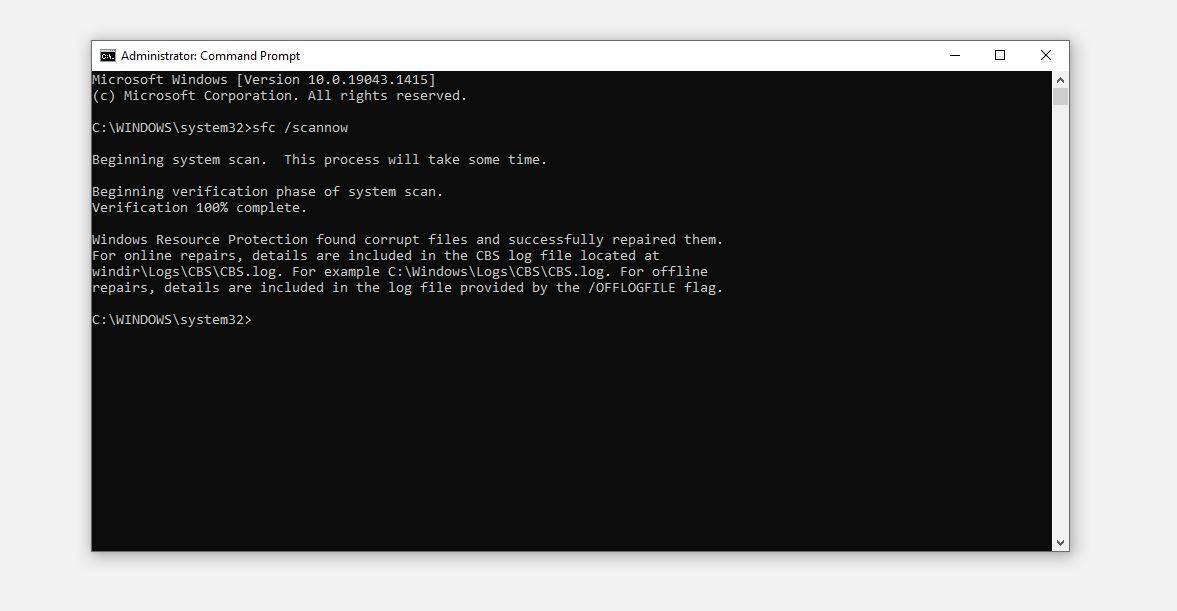
Đó là nó. Tiện ích dòng lệnh sẽ bắt đầu xử lý các tệp hệ thống và tùy thuộc vào dữ liệu, quá trình này có thể lâu hơn. Vì vậy, hãy thu nhỏ ứng dụng Command Prompt và tiếp tục làm việc với các dự án của bạn.
Cách phân tích kết quả quét SFC
Khi quá trình quét SFC hoàn tất, bạn sẽ thấy một trong bốn kết quả có thể xảy ra, như được giải thích trên blog của Microsoft:
- Bảo vệ tài nguyên Windows không tìm thấy bất kỳ vi phạm tính toàn vẹn nào: Theo kết quả này, các tệp hệ thống của bạn sạch sẽ và không tìm thấy tệp nào bị hỏng trong quá trình quét. Do đó, nếu tệp bạn đang cố gắng truy cập vẫn bị hỏng, dẫn đến lỗi hệ thống, thì có thể có một vấn đề khác.
- Bảo vệ tài nguyên Windows không thể thực hiện thao tác được yêu cầu: Kết quả như thế này cho thấy rằng quá trình quét SFC không thể hoàn tất và Microsoft khuyên bạn nên chạy quá trình quét SFC ở chế độ An toàn. Trước khi làm điều đó, hãy nhấn Thắng + R và gõ % WinDir% WinSxS Temp và bấm vào ĐƯỢC RỒI. Các “Đang chờ xử lý” và “PendingRenames” các thư mục phải còn nguyên vẹn trong Windows Nhiệt độ khi chạy quét SFC ở chế độ An toàn.
- Bảo vệ tài nguyên Windows đã tìm thấy các tệp bị hỏng và sửa chữa chúng thành công: Các tệp bị hỏng đã được sửa chữa tự động, vì vậy không cần phải làm gì.
- Bảo vệ tài nguyên Windows đã tìm thấy các tệp bị hỏng nhưng không thể sửa một số tệp trong số đó: Trong trường hợp này, bạn sẽ phải định vị và sửa chữa các tệp theo cách thủ công. Tham khảo đến Thêm thông tin của Blog Microsoft để tìm hiểu cách bạn có thể thực hiện việc này.
Cách chạy quét SFC cho các ổ đĩa khác
Quét SFC không giới hạn ở việc sửa chữa các tệp hệ thống. Nó cũng có thể được chạy trên các ổ đĩa khác và thiết bị lưu trữ bên ngoài. Để thực hiện điều này, bạn cần chạy lệnh sau trong Windows Command Prompt:
SFC/scannow/offbootdir=drivename /offwindir=drivename:windowsTheo nguyên tắc chung, quét SFC sẽ giúp bạn sửa các tệp hệ thống bị hỏng. Đôi khi, quá trình quét SFC có thể không xác định được sự cố hoặc bạn hoàn toàn không thể chạy nó. Nếu gặp những trường hợp này, bạn nên sử dụng DISM để sửa hình ảnh hệ thống.
Để sửa chữa hình ảnh hệ thống bằng DISM, hãy làm theo các bước sau:
- Trong thanh tìm kiếm của Windows, hãy nhập “cmd” và mở ra Dấu nhắc lệnh với tư cách là quản trị viên.
- Nhập lệnh sau.
DISM /Online /Cleanup-Image /RestoreHealth - Nhấn vào đi vào Chìa khóa.
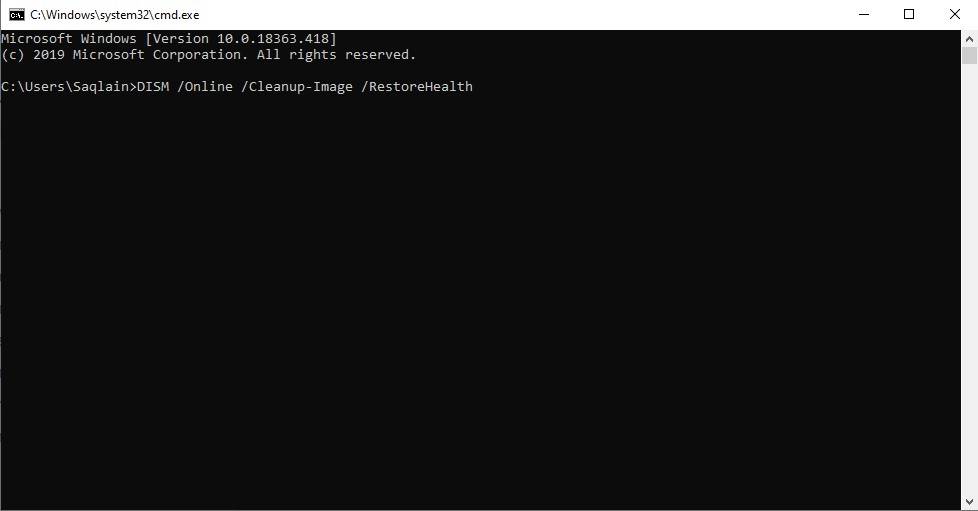
Cung cấp cho công cụ DISM đủ thời gian để quét hình ảnh hệ thống và sau khi hoàn tất, nó sẽ tự động thay thế bất kỳ tệp nào bị hỏng hoặc bị hỏng. Do đó, nó có thể khắc phục sự cố ngay lập tức, nhưng nếu không, thì bây giờ bạn có thể chạy quét SFC để sửa dữ liệu bị hỏng nếu trước đây bạn không thể.
3. Sử dụng máy quét CHKDSK để sửa chữa các ổ đĩa bị hỏng
Một tiện ích khác, Check Disk, quét và kiểm tra mọi sector trong phần cứng ổ đĩa của bạn và sửa lỗi nếu tìm thấy bất kỳ lỗi nào. Sau quá trình quét SFC, CHKDSK có tiềm năng lớn nhất để sửa các tệp bị hỏng trên ổ đĩa ưa thích của bạn.
Để chạy quét CHKDSK theo cách đơn giản nhất, hãy làm theo các bước sau:
- Mở File Explorer và đi tới PC này.
- Nhấp chuột phải vào ổ đĩa bạn muốn quét và chọn Đặc tính từ menu ngữ cảnh.
- Đánh vào Kiểm tra nút trong Kiểm tra lỗi phần của Công cụ chuyển hướng.
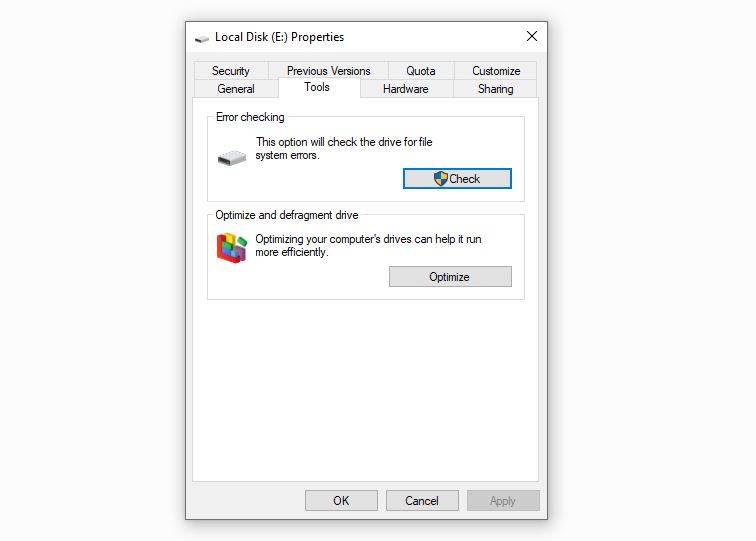
Cửa sổ bật lên kiểm tra lỗi sẽ cho bạn biết liệu bạn có cần chạy quét hay không. Bạn sẽ có tùy chọn để quét ổ đĩa trong cả hai trường hợp. Do đó, hãy chạy quá trình quét để sửa chữa các lỗi mà nó tìm thấy.
Mặc dù phương pháp chạy quét CHKDSK này có thể giúp sửa các tệp bị hỏng trong các ổ đĩa cụ thể, nhưng nếu bạn muốn hệ thống chạy một kiểu quét cụ thể tại một vị trí xác định, bạn có thể kiểm soát tốt hơn bằng cách chạy quét từ Dấu nhắc lệnh.
Tìm hiểu thêm về cú pháp của lệnh bạn cần chạy và các tham số bạn có thể sử dụng để kiểm soát hoạt động CHKDSK trên trang web của Microsoft.
4. Cách sử dụng khôi phục hệ thống để sửa các tệp Windows bị hỏng
Hệ điều hành Windows của Microsoft bao gồm một công cụ được gọi là Khôi phục Hệ thống giúp theo dõi các tệp hệ thống quan trọng có thể được khôi phục trong trường hợp xảy ra thiên tai. Mặc dù là một công cụ tiện lợi nhưng nó chỉ có thể sửa chữa các tệp hệ thống bị hỏng chứ không phải các tệp cá nhân.
Làm theo các bước dưới đây để khôi phục hệ điều hành của bạn về điểm khôi phục trước đó:
- Trong thanh tìm kiếm của Windows, hãy nhập “Tạo điểm khôi phục” và nhấp vào kết quả có liên quan trong kết quả tìm kiếm.
- Điều hướng đến Bảo vệ hệ thống tab trong Thuộc tính hệ thống cửa sổ.
- Bấm vào Khôi phục hệ thống.
- Sau khi nhấp vào Tiếp theochọn điểm khôi phục bạn muốn quay lại, nhấp vào Tiếp theo một lần nữa, và sau đó nhấp vào Kết thúc.
- Lựa chọn Đúng trong lời nhắc cảnh báo và quá trình sẽ bắt đầu.
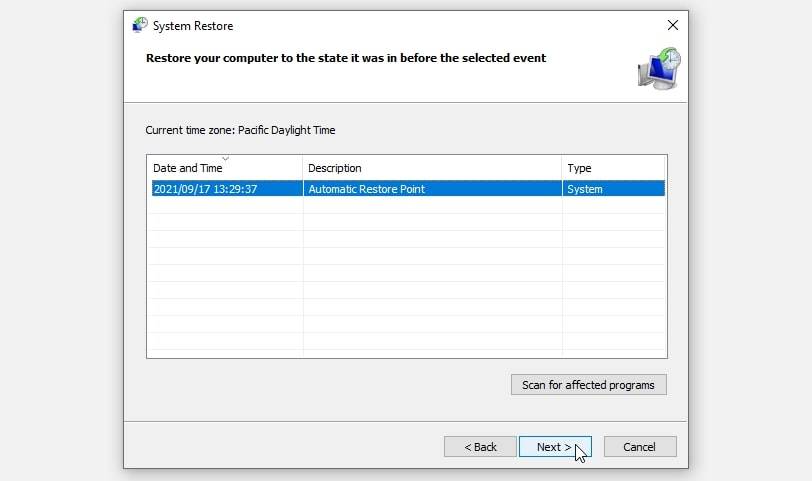
Khi kết thúc quá trình này, máy tính của bạn sẽ khởi động lại một lần và bây giờ bạn sẽ không còn gặp sự cố tệp và thư mục bị hỏng nữa.
Mặt khác, nếu tệp cá nhân của bạn bị hỏng, bạn có thể khôi phục tệp bằng phiên bản trước mà Windows có thể đã lưu trữ. Để làm điều này, hãy làm theo các bước sau:
- Định vị tệp hoặc thư mục bị hỏng.
- Chỉ cần nhấp chuột phải vào nó và chọn Khôi phục các phiên bản trước.
- Chọn phiên bản trước và nhấp vào Khôi phục.

Sự thay đổi này sẽ không hoạt động nếu không có phiên bản trước được lưu trữ. Bạn có thể cần phải sử dụng các công cụ của bên thứ ba để sửa các tệp bị hỏng như một phương sách cuối cùng.
Bốn bản sửa lỗi tích hợp trong Windows
Hy vọng rằng các cách quét và công cụ được đề cập ở trên sẽ giúp bạn sửa chữa các tệp và hệ thống bị hỏng của mình. Nếu không có bản sửa lỗi nào hiệu quả, bạn có thể thử các công cụ của bên thứ ba để sửa chữa các tệp bị hỏng hoặc bị hỏng trong Windows. Các công cụ như Repair Toolbox, Steller Microsoft Office Repair Toolkit và Hetman File Repair đều được khuyên dùng.