
Cách sử dụng Trình quản lý kịch bản trong Excel để chuyển đổi nhanh các giá trị
Bạn đã bao giờ nhìn vào dữ liệu Excel của mình và tự hỏi điều gì sẽ xảy ra nếu một số ô có các giá trị khác nhau chưa? Điều đó sẽ ảnh hưởng đến kết quả cuối cùng như thế nào? Đừng thắc mắc nữa. Trình quản lý Kịch bản của Excel sẵn sàng trả lời chính xác câu hỏi đó.
Trình quản lý kịch bản là một tính năng hữu ích trong Excel cho phép bạn nhanh chóng chuyển đổi giữa các bộ giá trị khác nhau cho một hoặc nhiều ô. Điều này cho phép bạn so sánh các kịch bản và kết quả khác nhau mà không làm thay đổi dữ liệu gốc.
Tính năng này có thể giúp bạn tiết kiệm rất nhiều thời gian và công sức trong Excel vì bạn sẽ không phải xây dựng lại cùng một bảng với dữ liệu mới. Đọc tiếp để tìm hiểu mọi thứ cần biết về Trình quản lý kịch bản trong Excel.
Mục Lục
Kịch bản trong Excel là gì?
Kịch bản là các bộ dữ liệu thay thế mà bạn có thể lưu và nhanh chóng chuyển đổi giữa các kịch bản đó. Bạn có thể tạo và sử dụng các kịch bản thông qua Trình quản lý kịch bản, đây là một phần của công cụ Phân tích What-If của Excel. Các tình huống này có thể là các số liệu bán hàng, lãi suất, tỷ giá hối đoái khác nhau hoặc bất cứ điều gì bạn có trong đầu. Các kịch bản Excel chỉ bao gồm các ô thay đổi mà bạn chỉ định trong đó, nhưng chúng có thể thay đổi bất kỳ ô nào trong bảng tính của bạn.
Cốt lõi của kịch bản là các ô thay đổi của nó. Các ô này chứa dữ liệu thay đổi giữa các kịch bản khác nhau. Khái niệm này hơi khó hiểu vì không phải mọi ô thay đổi đều được coi là ô thay đổi cho kịch bản của bạn. Chẳng hạn, các công thức thay đổi dựa trên đầu vào của chúng. Khi đầu vào của một công thức thay đổi, kết quả của công thức cũng thay đổi theo.
Do đó, bạn chỉ cần chỉ định các ô đầu vào có giá trị tĩnh làm ô thay đổi cho kịch bản của mình. Các ô công thức sẽ thay đổi tương ứng khi bạn chuyển đổi kịch bản. Với ý nghĩ đó, bạn đã sẵn sàng để tạo và sử dụng các kịch bản trong Excel. Chúng ta hãy đi đến đó!
Cách tạo kịch bản trong Excel
Tạo một kịch bản trong Excel khá đơn giản. Kịch bản Excel bao gồm tên kịch bản, ô thay đổi và giá trị ô của chúng.

Hãy bắt đầu điều này với một ví dụ toàn diện. Trong bảng tính này, chúng ta có chi phí và lợi nhuận của việc sản xuất và bán một sản phẩm. Nhưng nếu bạn làm cho sản phẩm cao cấp hơn thì sao? Chắc chắn, nó sẽ tốn nhiều chi phí hơn để sản xuất, nhưng thay vào đó bạn có thể bán nó với giá cao hơn. Làm điều này sẽ mang lại nhiều lợi nhuận hơn? Đó là một câu hỏi để Trình quản lý kịch bản trả lời.
Đối với ví dụ này, hãy xác định ba kịch bản. Một sản phẩm cơ bản như hiện tại, một sản phẩm cao cấp và một sản phẩm xa xỉ. Bạn có thể sử dụng Trình quản lý kịch bản để xem sản phẩm nào trong số những sản phẩm này mang lại nhiều lợi nhuận hơn.
Như đã đề cập trước đây, các ô động, chẳng hạn như ô công thức, sẽ tự động thay đổi mà không được đưa vào kịch bản. Trong bảng tính này, Tổng chi phí sản xuất, Doanh thu và Lợi nhuận ròng được tự động tính toán thông qua các công thức, vì vậy, chúng tôi sẽ không đưa chúng vào kịch bản dưới dạng các ô thay đổi.
Một điều khác cần lưu ý là giá vận chuyển vẫn giữ nguyên bất kể chất lượng của sản phẩm. Do đó, chúng tôi sẽ loại trừ giá vận chuyển khỏi kịch bản dưới dạng một ô thay đổi.
- Chọn các ô mà bạn muốn thay đổi trong các tình huống khác nhau. Trong ví dụ này đó là B1:B3, B6, B7Và B9.
- đi đến Dữ liệu tab và nhấp vào Những gì nếu phân tích trong nhóm Dự báo.
- Lựa chọn Trình quản lý kịch bản từ trình đơn thả xuống.
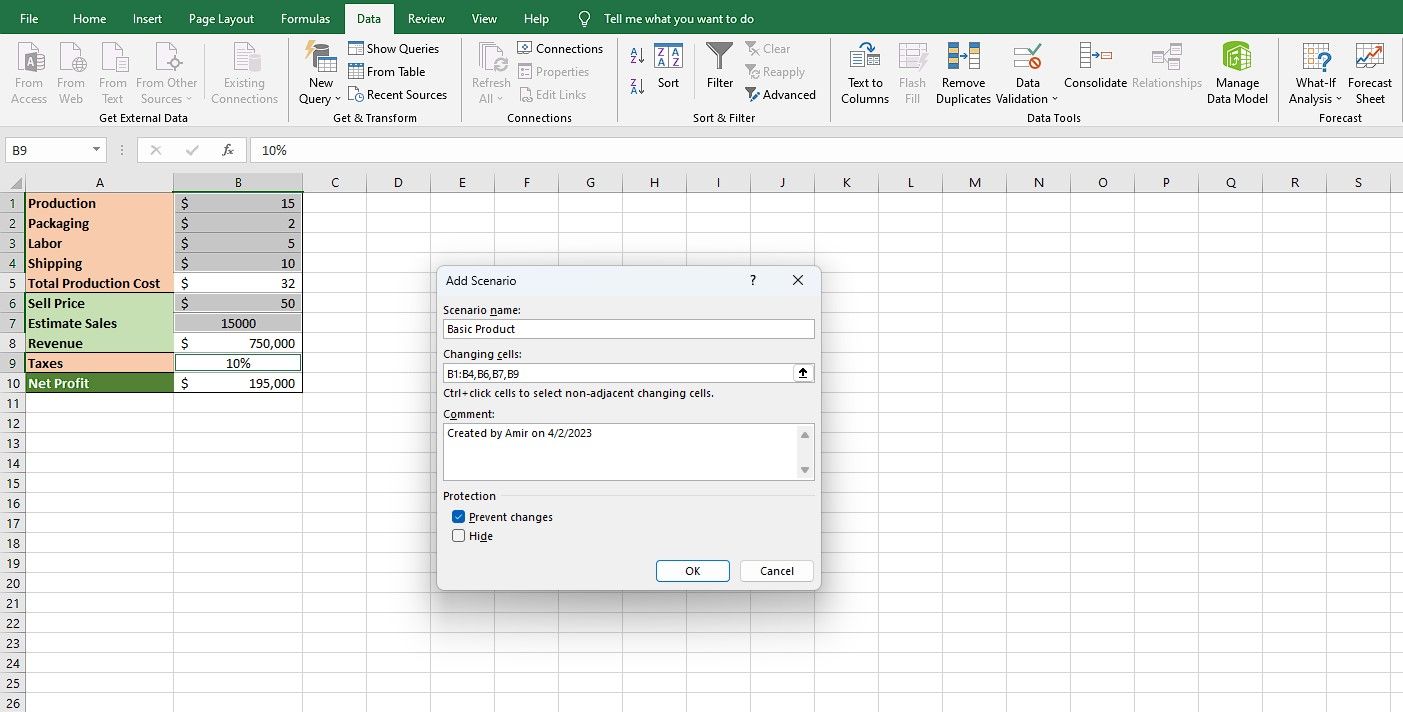
- Trong hộp thoại Trình quản lý kịch bản, bấm vào Thêm vào để tạo ra một kịch bản mới.
- Đặt tên cho kịch bản của bạn. Chúng tôi sẽ đặt tên cho Sản phẩm Cơ bản này.
- Nhấp chuột ĐƯỢC RỒI. Điều này sẽ mở ra một cửa sổ mới.
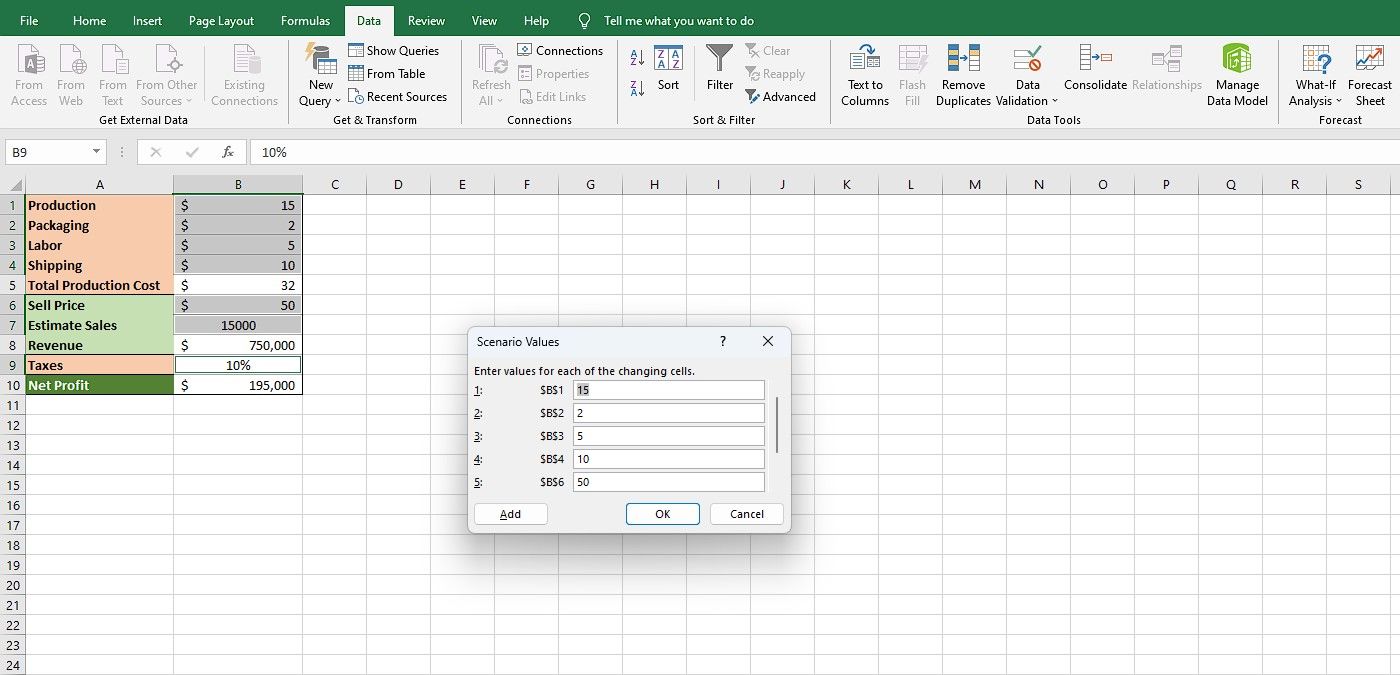
- Trong cửa sổ Giá trị kịch bản, hãy nhập các giá trị bạn muốn cho các ô đã chọn trong kịch bản này. Nếu bạn muốn lưu các giá trị hiện tại dưới dạng kịch bản, hãy giữ nguyên chúng.
- Nhấp chuột ĐƯỢC RỒI khi bạn làm xong.


Bây giờ bạn đã tạo xong kịch bản đầu tiên, hãy lặp lại các bước và thêm các kịch bản khác.

Khi kịch bản của bạn đã sẵn sàng, hãy nhấp đúp vào tên của kịch bản trong Trình quản lý kịch bản để xem kịch bản đó trong bảng tính. Lưu ý rằng các giá trị công thức cũng thay đổi.
Cách tóm tắt các kịch bản trong Excel
Chuyển đổi các giá trị bằng một cú nhấp đúp đơn giản đã là một nâng cấp lớn từ việc phải tạo lại toàn bộ bảng dữ liệu. Nhưng nó vẫn không thuận tiện lắm để so sánh tất cả các kịch bản cùng một lúc.

Khi bạn đã tạo và lưu các kịch bản của mình, bạn có thể sử dụng tính năng Tóm tắt để nhanh chóng so sánh và phân tích tất cả các kịch bản.
- đi đến Dữ liệu tab và nhấp vào Những gì nếu phân tích trong nhóm Dự báo.
- Lựa chọn Trình quản lý kịch bản từ trình đơn thả xuống.
- Trong Trình quản lý kịch bản, bấm vào Bản tóm tắt.
- Kiểm tra xem ô kết quả được thiết lập chính xác. Trong ví dụ này, đó là B10.
- Nhấp chuột ĐƯỢC RỒI.
Bây giờ Excel sẽ tạo một trang tính mới chứa một bảng gồm tất cả các kịch bản trong cùng một tài liệu. Bây giờ bạn có thể nhanh chóng so sánh chi phí và lợi nhuận của từng sản phẩm. Trong trường hợp của chúng tôi, Sản phẩm xa xỉ dường như mang lại nhiều lợi nhuận hơn, mặc dù chi phí sản xuất và thuế cao hơn.

Nhược điểm của Báo cáo tóm tắt là nó không nhận được các nhãn giá trị từ các ô liền kề. Đây là một sự bất tiện nhưng bạn có thể nhập các nhãn vào báo cáo theo cách thủ công. Có thể nhập thủ công các gợi ý nhãn ở một nhược điểm khác: Báo cáo Tóm tắt không động. Vì vậy, khi bạn thay đổi kịch bản, bạn sẽ phải tạo một báo cáo mới.
Bất chấp tất cả những điều đó, Báo cáo Tóm tắt vẫn là một công cụ có giá trị. Vì các kịch bản được tổ chức trong một bảng nên bạn cũng có thể vẽ biểu đồ dữ liệu của mình trong biểu đồ Excel để phân tích chúng một cách trực quan. Ngoài ra, bạn cũng có thể tóm tắt các tình huống dưới dạng bảng tổng hợp trong Excel để phân tích thêm.
Hoán đổi giá trị nhanh chóng với Trình quản lý kịch bản trong Excel
Nhập dữ liệu thủ công đã là một công việc vặt, vì vậy, việc tạo lại bảng theo cách thủ công cho các tình huống khác nhau có thể tốn thời gian và gây khó chịu. May mắn thay, Trình quản lý Kịch bản của Excel có thể xoa dịu nỗi đau của bạn về vấn đề đó.
Bây giờ bạn đã biết cách sử dụng Trình quản lý kịch bản, bạn có thể biến bảng tính Excel của mình thành công cụ động cho phép bạn nhanh chóng chuyển đổi giữa các kịch bản khác nhau. Chỉ với một vài cú nhấp chuột, bạn có thể thay đổi một lượng lớn dữ liệu trong một khoảng thời gian ngắn.
Bạn cũng có thể tạo một báo cáo tóm tắt về tất cả các tình huống để phân tích và trực quan hóa chúng tốt hơn. Việc sử dụng Trình quản lý kịch bản trong Excel sẽ giúp bạn tối đa hóa hiệu quả phân tích dữ liệu của mình, đặc biệt là khi bạn kết hợp nó với các công cụ khác, chẳng hạn như bảng tổng hợp.